

Как да получите Calendly API ключ
Разберете как да получите своя Calendly API ключ, за да интегрирате функции за планиране във вашето приложение или работен процес. Ръководство стъпка по стъпка за достъп до developer settings на Calendly.
За да получите Calendly API Key, известен още като Personal Access Token, следвайте тези стъпки:
Влезте в своя Calendly акаунт: Достъпете своя Calendly dashboard с вашите данни.
Отидете на Integrations & Apps: В лявата странична лента на dashboard-а намерете и кликнете върху „Integrations & Apps.“
Изберете API и Webhooks: В секцията Integrations намерете и кликнете върху „API and Webhooks.“
Генерирайте нов токен: Ако нямате съществуващи personal access tokens, изберете „Get a token now“ под „Personal Access Tokens.“
Ако вече имате токени,
изберете „Generate new token“ под „Your personal access tokens.“
Създайте и копирайте токена: В полето „Create your personal access token“ въведете разпознаваемо име за новия токен.
Кликнете „Create token.
Кликнете „Copy token“, за да го запазите за вашето приложение или интеграция.
Ръководство стъпка по стъпка: Как да получите Calendly Api Key
Стъпка 1
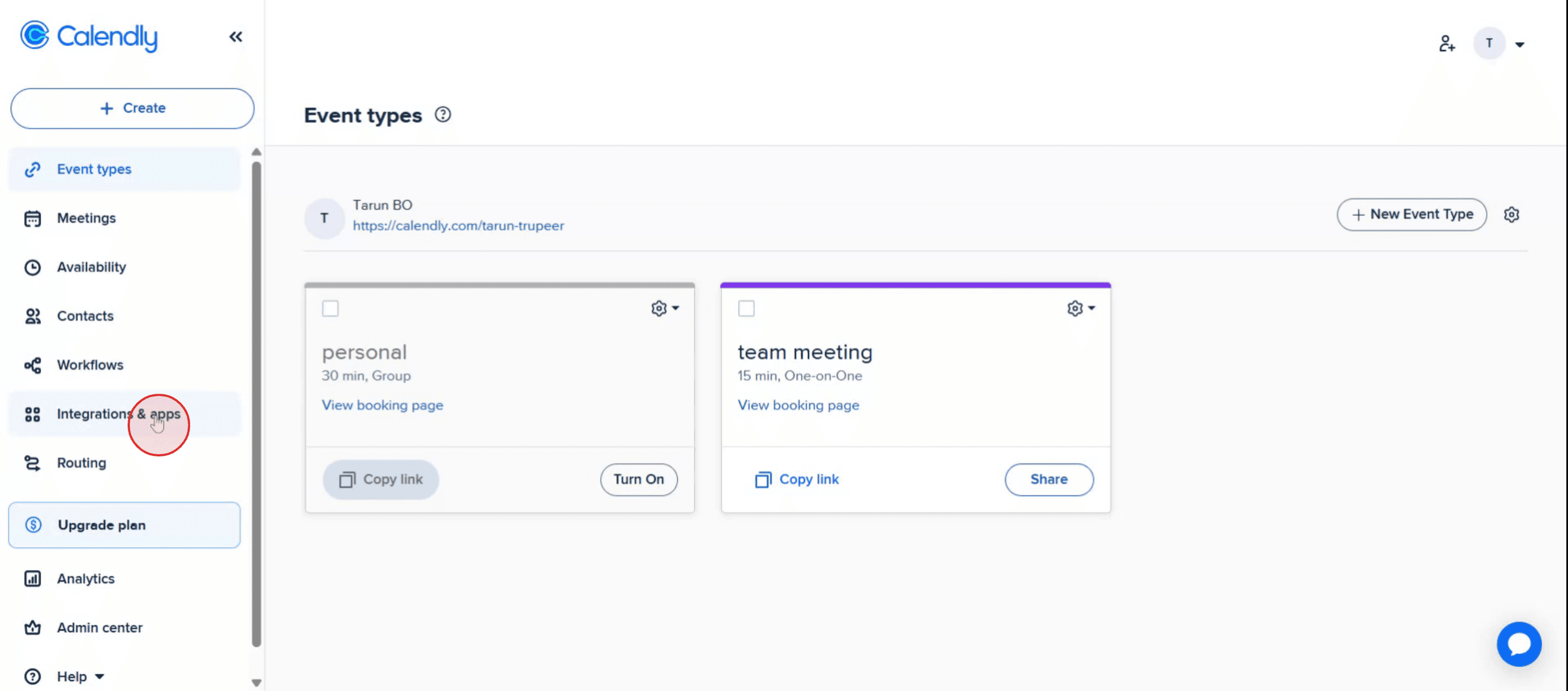
Намерете менюто отляво и изберете „Integrations and Apps.“
Стъпка 2
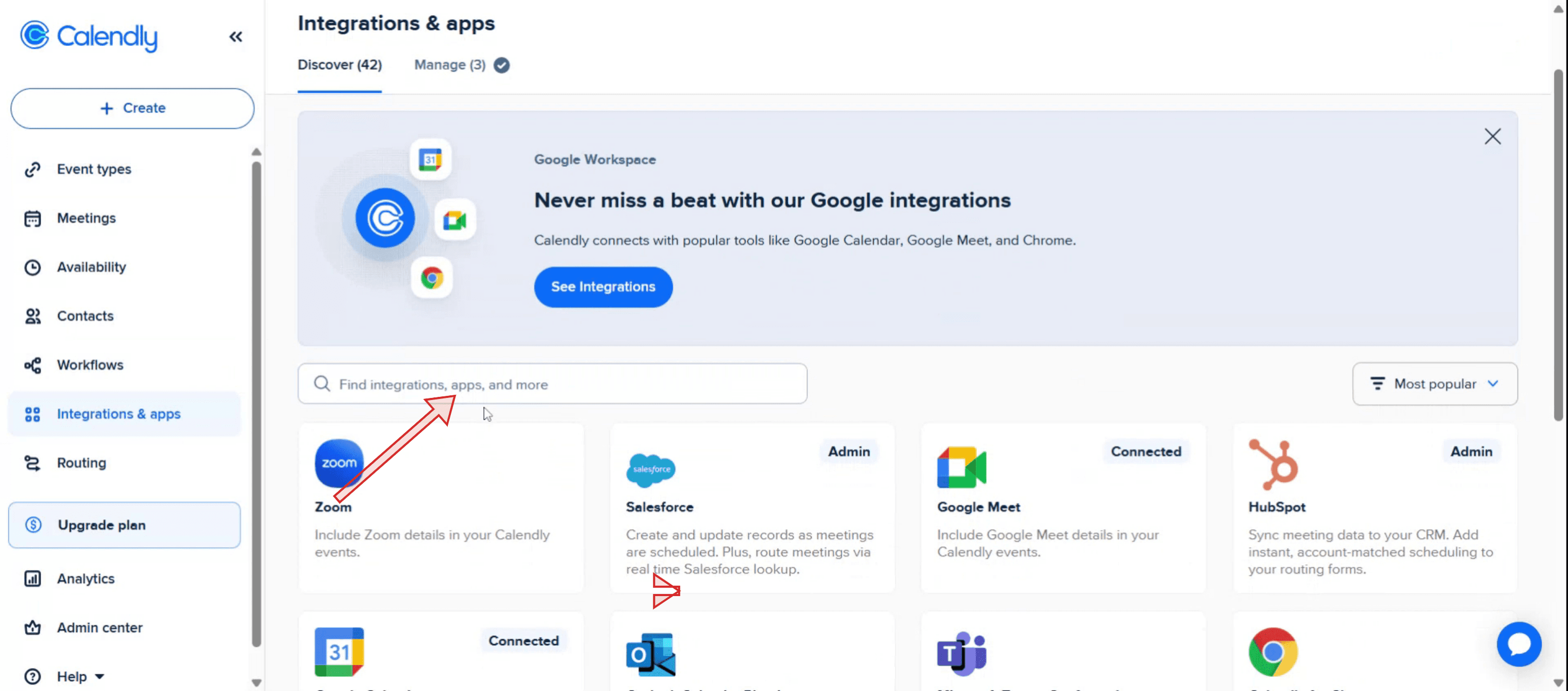
Използвайте полето за търсене, за да намерите „API key and webhooks.“
Стъпка 3
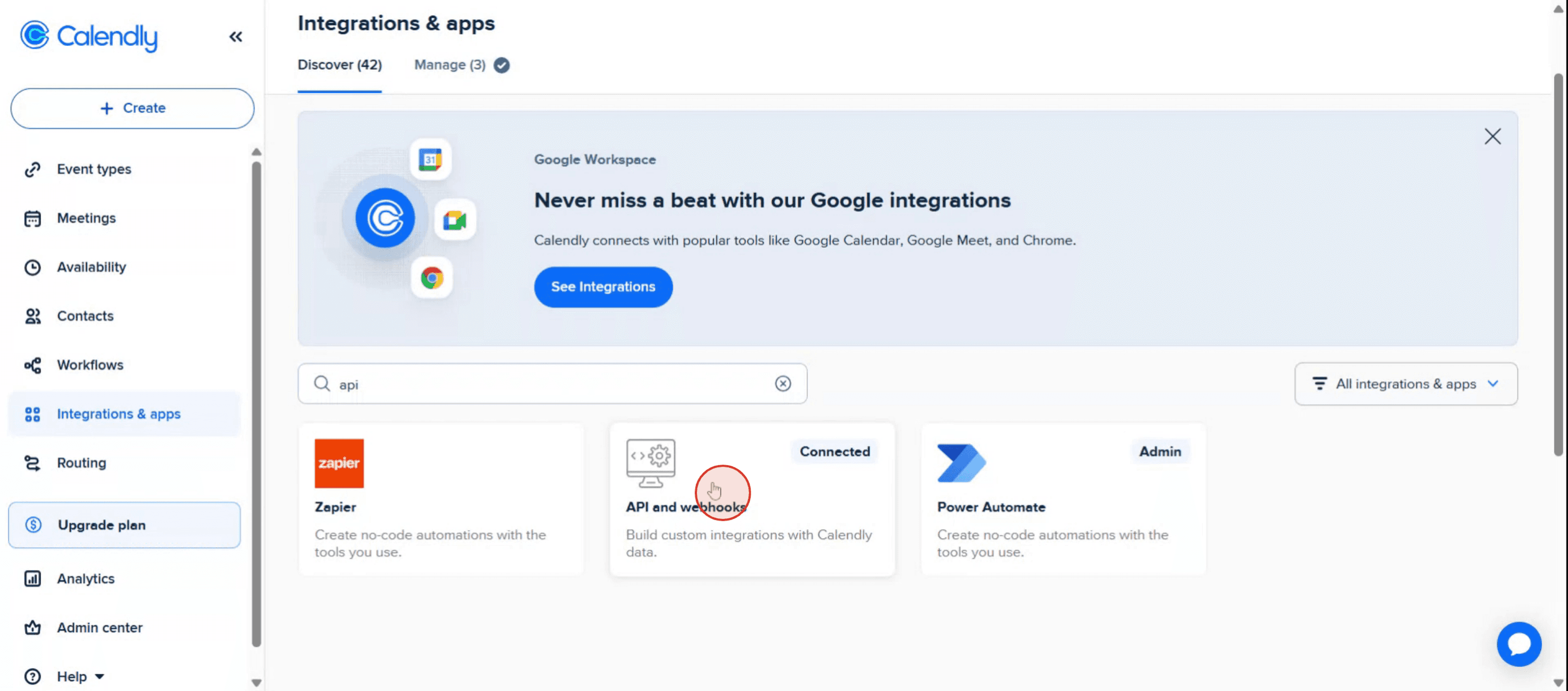
Когато видите опцията „API key and webhooks“, кликнете върху нея, за да продължите.
Стъпка 4
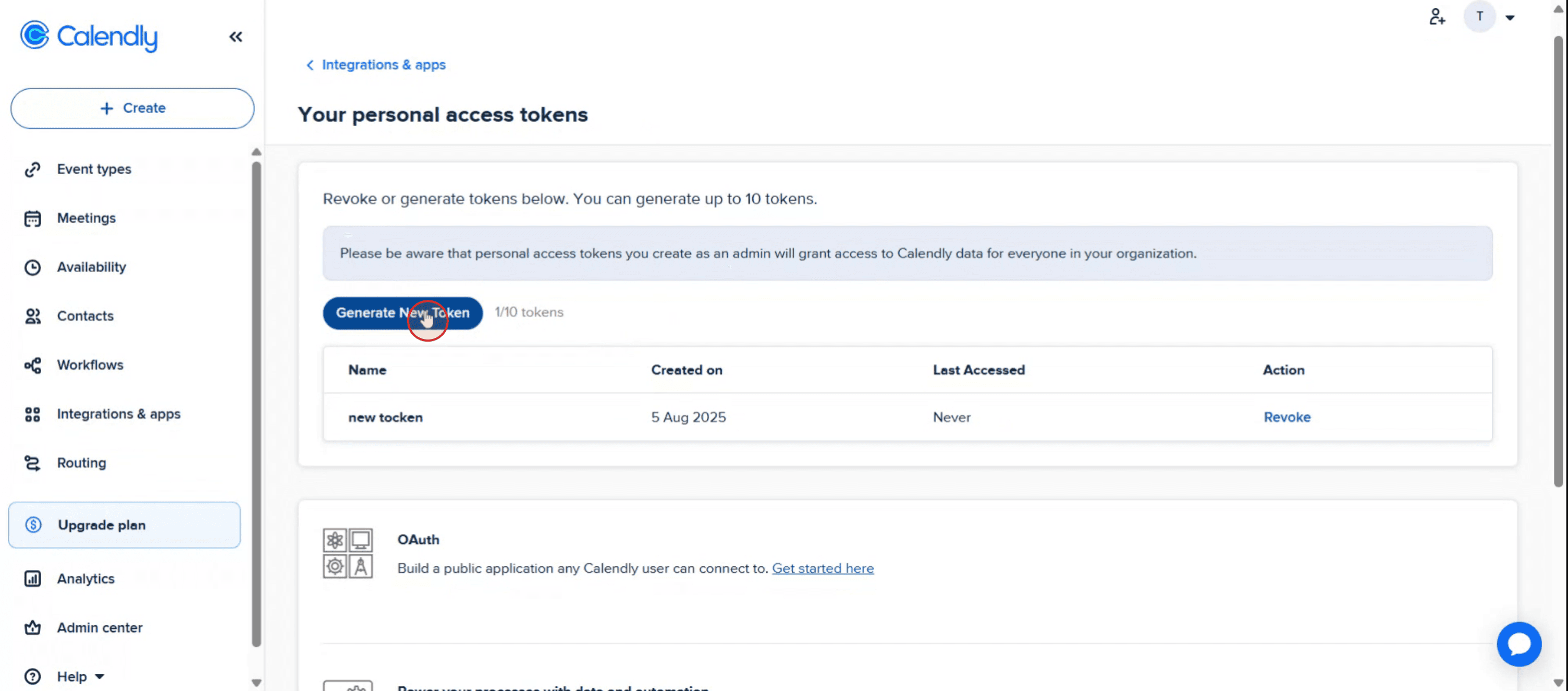
Кликнете върху опцията „Generate a New Token“.
Стъпка 5
Въведете желаното име на токена в предоставеното поле.
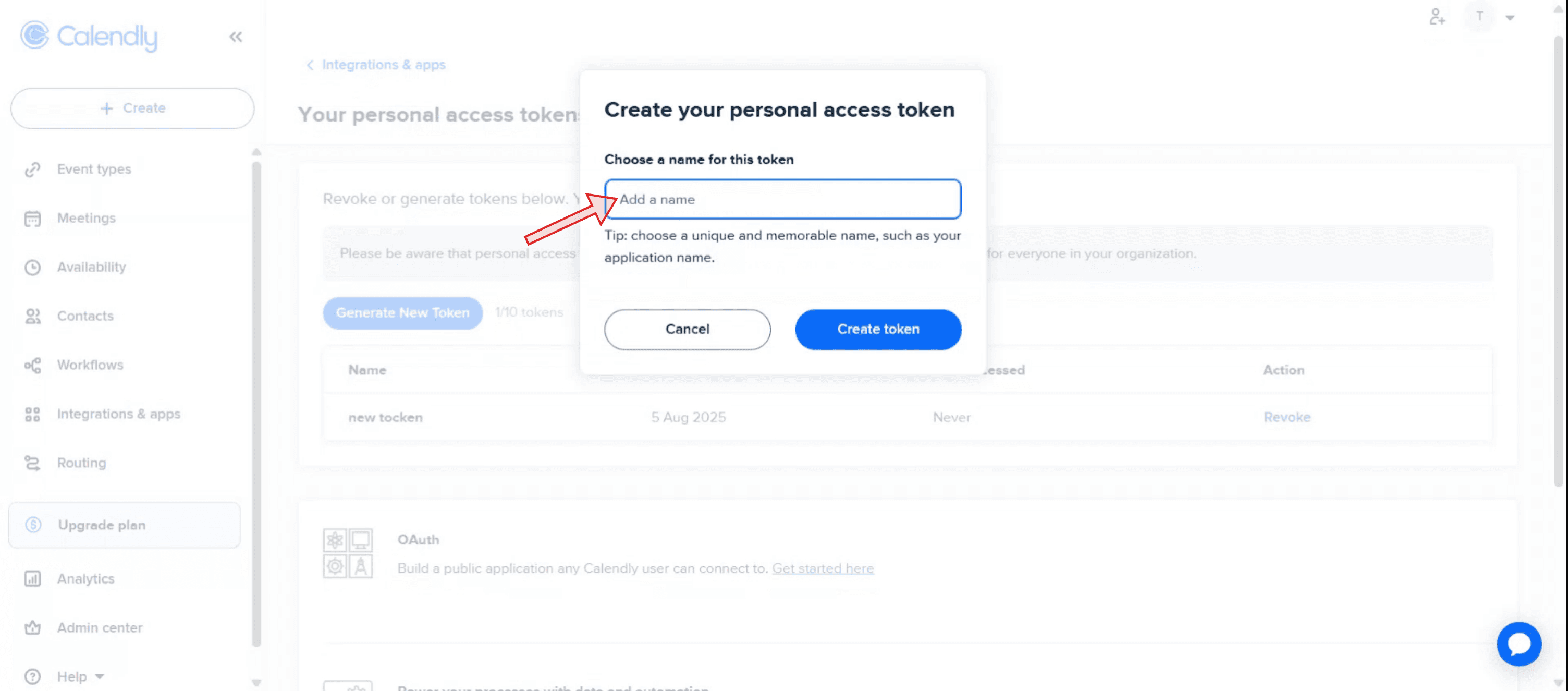
Стъпка 6
Кликнете върху бутона „Create Token“.
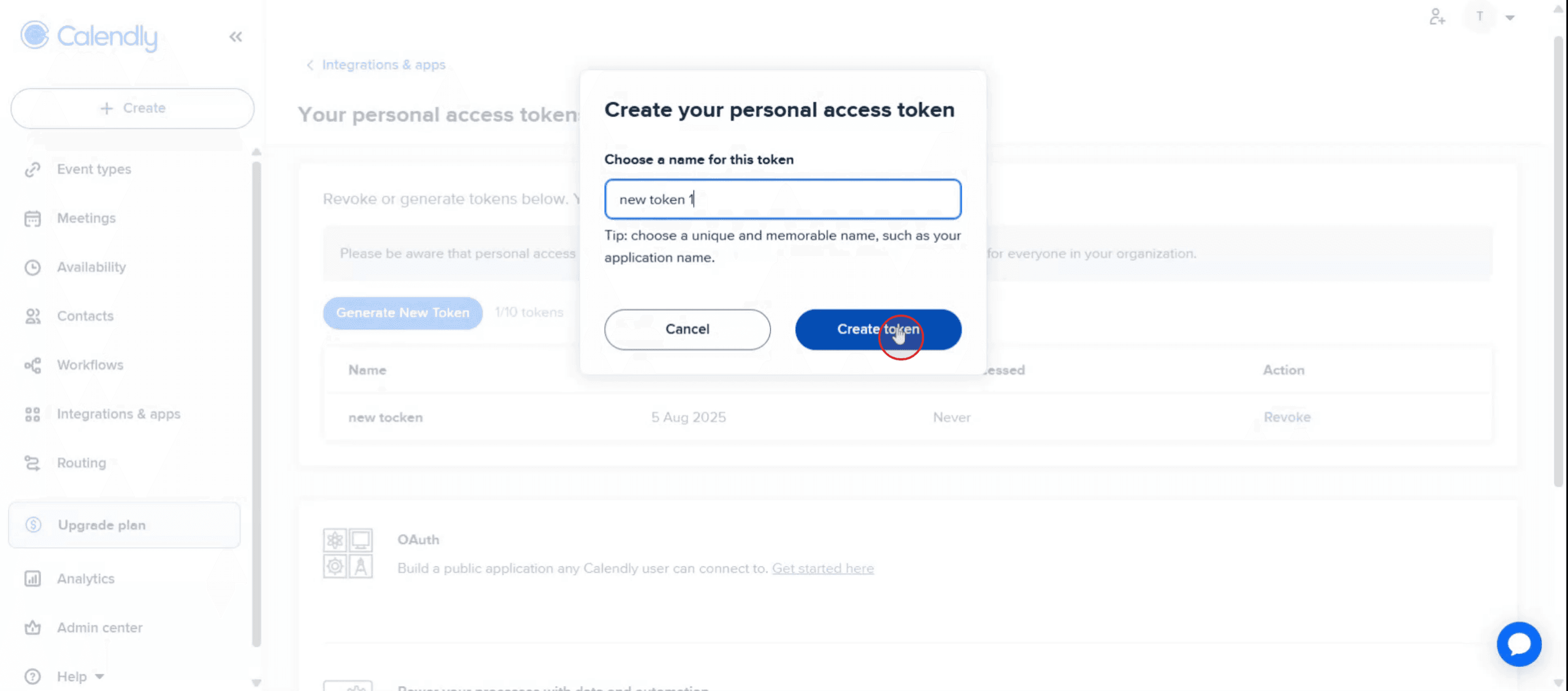
Стъпка 7
Копирайте API ключа, както е показан. Това приключва създаването на вашия personal API key през Calendly.
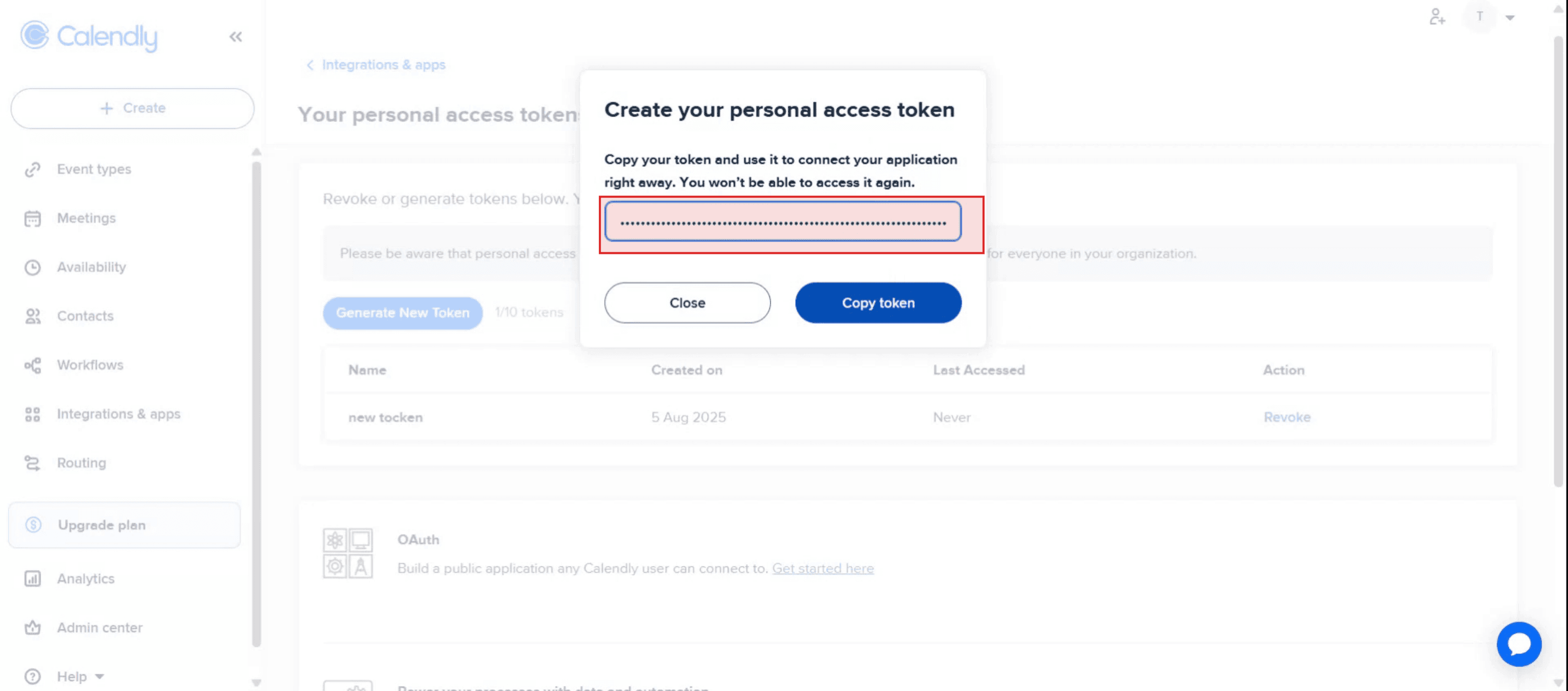
Професионални съвети за получаване на Calendly API ключ
Влезте в своя Calendly акаунт
Отидете на официалния уебсайт на Calendly и влезте с имейла и паролата си. Това ще ви отведе до основния dashboard, където управлявате събитията и настройките на акаунта.Отворете страницата Integrations
След като влезете, намерете иконата на профила си в горния десен ъгъл и кликнете върху нея. От падащото меню изберете „Integrations“. Там Calendly показва всички налични интеграции и опции за разработчици.Отидете до секцията API и Webhooks
Превъртете през страницата с интеграциите, докато намерите секцията с надпис „API and Webhooks“. Кликнете върху нея, за да видите инструментите за разработчици, включително опцията за генериране на personal access token.Генерирайте своя API ключ (Personal Access Token)
Кликнете върху бутона, за да генерирате нов personal access token. Може да бъдете подканени да назовете токена (за идентификация) и да потвърдите паролата си. След изпращане токенът ви ще се покаже веднъж — копирайте и го запазете на сигурно място.Използвайте своя API ключ в приложенията
Поставете копирания API ключ в заглавките на HTTP заявки или в приложения на трети страни, които се интегрират с Calendly. Уверете се, че ключът остава конфиденциален, тъй като предоставя достъп до вашите Calendly данни.
Чести грешки и как да ги избегнете
Не копирате ключа веднага
Calendly показва API ключа само веднъж при генериране. Ако забравите да го копирате, ще трябва да отмените текущия и да създадете нов токен.Използване на изтекъл или отменен токен
Ако сте отменили токена си или той е изтекъл, интеграциите ви ще спрат да работят. Винаги заменяйте отменените токени с нови във всички свързани системи.Споделяне на API ключа публично
Никога не споделяйте своя API ключ в публични кодови хранилища, форуми или с ненадеждни страни. Той може да се използва за достъп до вашия Calendly акаунт.Използване на грешни заглавки
Когато правите API заявки, уверете се, че използвате правилните заглавки. За Calendly обикновено включва Authorization header във формат:
Authorization: Bearer your_api_keyНе четете API документацията
Преди да използвате API, прочетете API документацията на Calendly. Тя ви помага да разберете rate limits, endpoints и формати на отговорите, което е от съществено значение за успешна интеграция.
Чести въпроси относно получаване на Calendly API ключ
Calendly API ключът същото ли е като паролата за вход?
Не, това е отделен токен, предназначен за интеграции, и трябва да се използва само в API заявки.Колко време е валиден API ключът?
Остава валиден, докато не го отмените ръчно. За сигурност е добра практика да въртите токените периодично.Мога ли да имам няколко API ключа?
В момента Calendly поддържа генериране на един токен наведнъж за всеки потребител. За да създадете нов, трябва да отмените съществуващия токен.Къде трябва да съхранявам своя API ключ?
Съхранявайте го в сигурна променлива на средата или в мениджър за тайни — никога не го вграждайте твърдо в скриптове или front-end код.Какво мога да правя с Calendly API ключа?
Можете да го използвате за достъп до endpoints за събития, потребители, организации, webhooks и наличност. Той позволява персонализирани работни процеси, синхронизация на данни и интеграции.Как да направя запис на екрана на mac?
За да направите запис на екрана на Mac, можете да използвате Trupeer AI. Той ви позволява да заснемете целия екран и предоставя AI възможности като добавяне на AI аватари, добавяне на voiceover, добавяне на zoom in и out във видеото. С функцията за AI превод на видео на trupeer можете да преведете видеото на 30+ езика.Как да добавя AI аватар към запис на екрана?
За да добавите AI аватар към запис на екрана, ще трябва да използвате инструмент за AI запис на екрана. Trupeer AI е инструмент за AI запис на екрана, който ви помага да създавате видеа с множество аватари, а също така ви помага да създадете свой собствен аватар за видеото.Как да направя запис на екрана на windows?
За запис на екрана в Windows, можете да използвате вградения Game Bar (Windows + G) или усъвършенстван AI инструмент като Trupeer AI за по-разширени функции като AI аватари, voiceover, превод и т.н.Как да добавя voiceover към видео?
За да добавите voiceover към видеа, изтеглете chrome разширението на trupeer ai. След като се регистрирате, качете видеото си със звук, изберете желания voiceover от trupeer и експортирайте редактираното си видео.Как да увелича (Zoom in) при запис на екрана?
За да увеличите по време на запис на екрана, използвайте zoom ефектите в Trupeer AI, които ви позволяват да увеличавате и намалявате в конкретни моменти, като усилвате визуалното въздействие на видеосъдържанието си.
Препоръчани четива
Technical Documentation Generator
Как да завъртите документ в Canva
Как да добавите шрифтове към Canva
Свързани уроци



