

Как да експортирате от ClickUp – задачи, списъци и документи
Научете как да експортирате задачи, списъци и документи от ClickUp само с няколко клика. Идеално за архивиране, отчети или мигриране на данните ви.
Това ръководство предоставя инструкции стъпка по стъпка за експортиране на данни от проект в ClickUp, за да можете лесно да изтеглите необходимата информация.
ClickUp предлага гъвкави опции за експортиране за различни типове съдържание, включително задачи, изгледи, табла, документи и проследяване на време. По-долу са често срещаните методи за експортиране на данни:
1. Експортиране от изглед Списък или Таблица
Стъпки:
Отидете до желания Space, Folder или List.
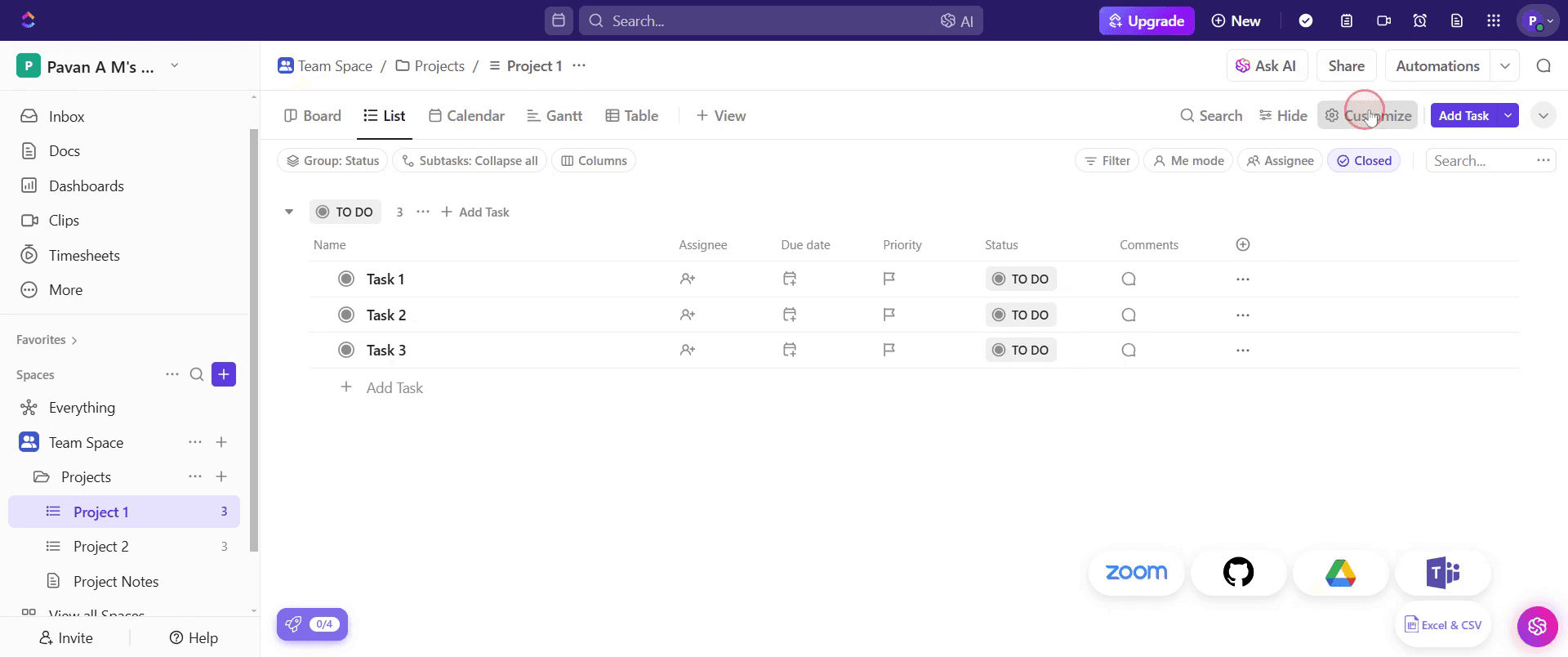
В горния десен ъгъл на изгледа кликнете върху „Customize“.
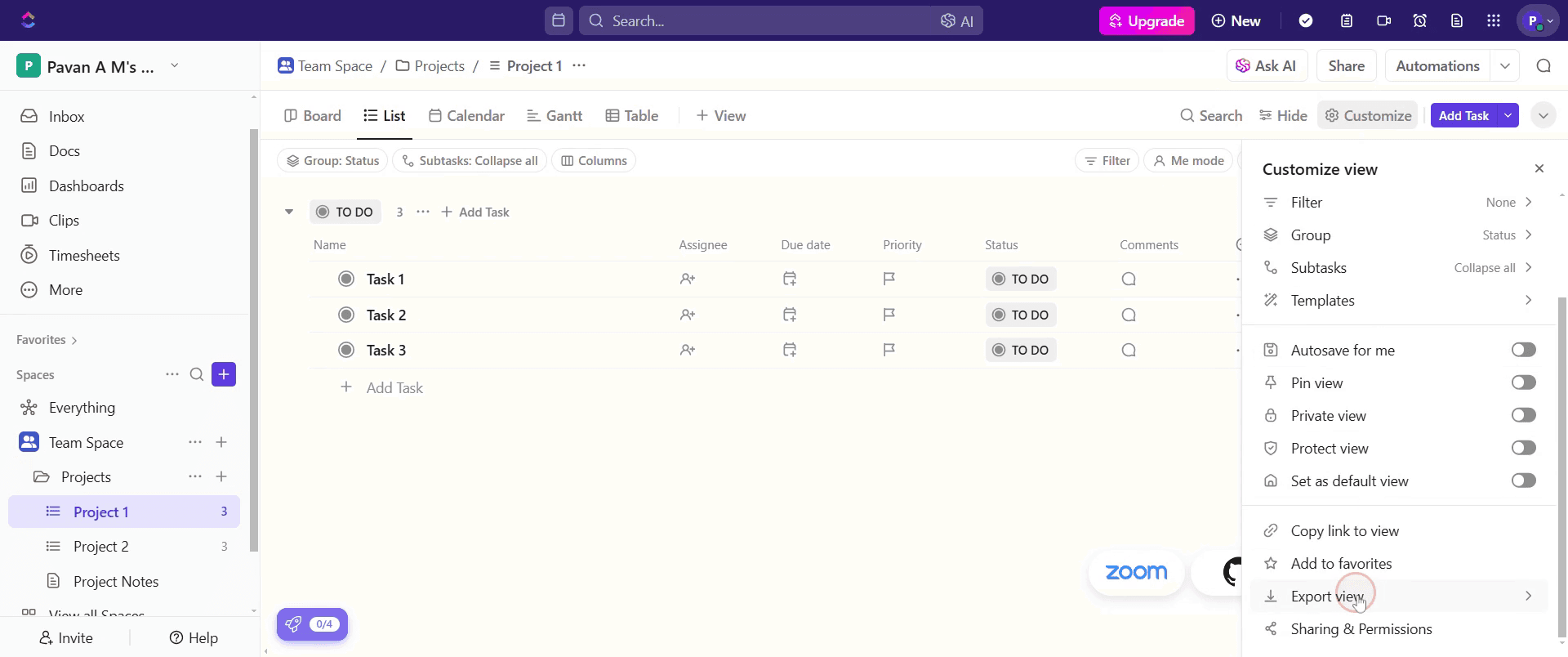
Изберете „Export View“.
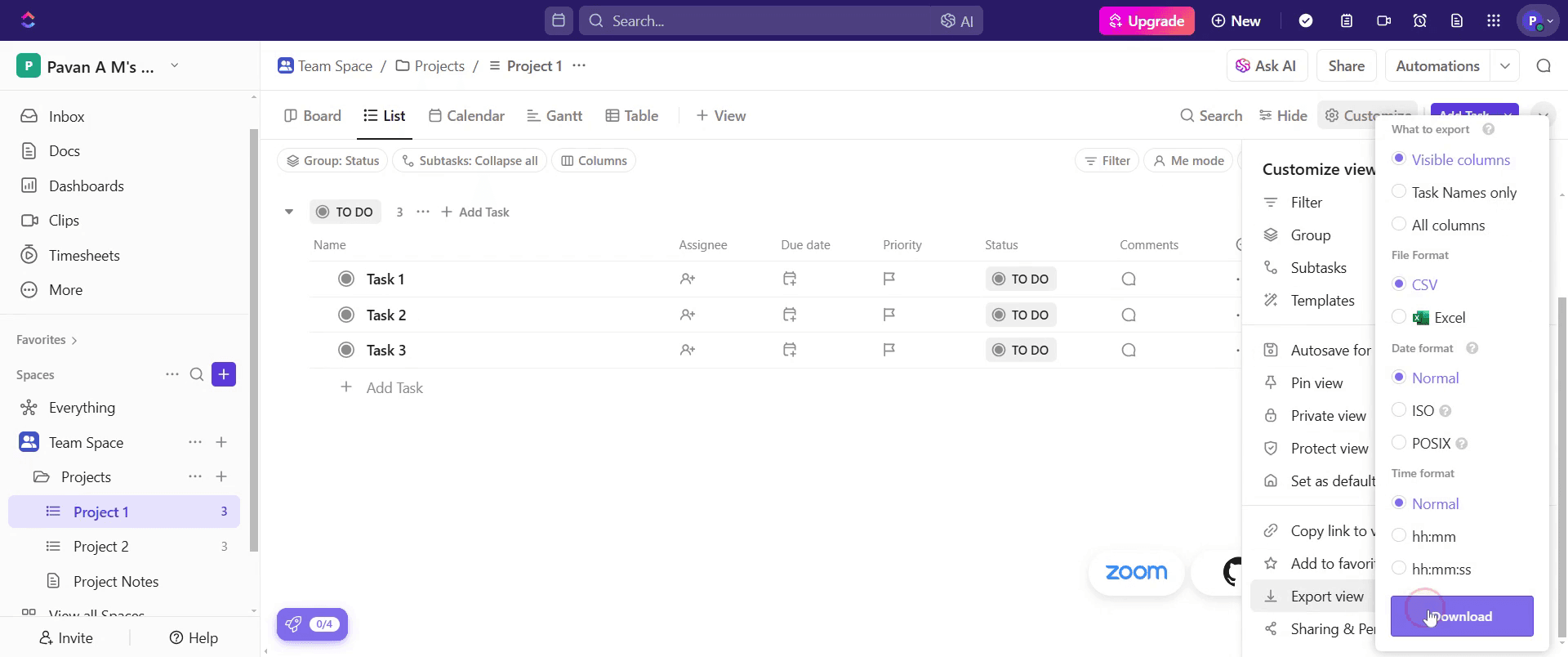
Изберете между CSV или Excel (XLSX).
Кликнете върху „Download“.
Съвет: Уверете се, че сте приложили филтри предварително, ако искате да ограничите това, което се експортира.
2. Експортиране на отделни табла или карти
Стъпки:
Отидете до вашето Dashboard и включете Edit Mode.
Задръжте курсора върху картата, която искате да експортирате.
Кликнете върху многоточие (...) и изберете „Export“.
Изберете формат (обикновено CSV или PDF в зависимост от уиджета).
3. Експортиране на данни за проследяване на време
Стъпки:
Отворете картата за проследяване на време в Dashboard-а си.
Кликнете върху менюто с многоточие (...).
Изберете иконата за изтегляне, за да експортирате записите за време.
4. Експортиране на ClickUp Docs
Стъпки:
Отворете документа (Doc), който желаете да експортирате.
Кликнете върху иконата „Exports & Imports“ в дясната странична лента.
Изберете „This Page“ или „All Pages“.
Изберете формат: PDF, HTML, Markdown или Print
Ръководство стъпка по стъпка: Как да експортирате от ClickUp
Стъпка 1
В проекта кликнете върху опцията „Customize“.
Стъпка 2
Намерете опцията „Export View“ и кликнете върху нея.
Стъпка 3
Кликнете върху опцията „Download“, за да започнете процеса на експортиране.
Стъпка 4
Ще се появи известие, след като експортирането приключи.

Професионални съвети за експортиране от ClickUp
Изберете правилния формат за експортиране, за да осигурите съвместимост с други инструменти
Правете редовни резервни копия на данните си, за да предотвратите загуба на данни
Използвайте филтри, за да експортирате само релевантни задачи и проекти
Чести проблеми & как да ги избегнете при експортиране от ClickUp
Експортиране на ненужни данни — използвайте филтри, за да изберете само необходимата информация
Избор на грешен формат — уверете се, че избраният формат отговаря на предназначението
Липсващи прикачени файлове — проверете дали важните файлове и прикачени файлове са включени в експорта
Чести въпроси за експортиране от ClickUp
Мога ли да експортирам своя ClickUp workspace?
Да, ClickUp позволява експортиране на целия workspace, включително задачи и детайли за проектаКакви формати са налични за експортиране на данни от ClickUp?
ClickUp поддържа CSV, Excel и JSON формати за експортиране на данниМога ли да създавам повтарящи се задачи в ClickUp?
Да, можете да настроите задачите да се повтарят през персонализирани интервали с помощта на функцията за повторениеКак да направя екранен запис на mac?
За екранен запис на Mac, можете да използвате Trupeer AI. Той ви позволява да заснемете целия екран и предлага AI възможности като добавяне на AI аватари, добавяне на озвучаване, добавяне на приближаване и отдалечаване във видеото. С функцията за AI превод на видео на trupeer можете да преведете видеото на 30+ езика.Как да добавя AI аватар към екранен запис?
За да добавите AI аватар към екранен запис, трябва да използвате инструмент за AI екранен запис. Trupeer AI е инструмент за AI екранен запис, който ви помага да създавате видеа с множество аватари, а също така ви помага да създадете свой собствен аватар за видеото.Как да направя екранен запис на windows?
За екранен запис на Windows, можете да използвате вградения Game Bar (Windows + G) или усъвършенстван AI инструмент като Trupeer AI за по-разширени функции като AI аватари, озвучаване, превод и т.н.Как да добавя озвучаване към видео?
За да добавите озвучаване към видеа, изтеглете trupeer ai chrome extension. След като се регистрирате, качете видеото си със звук, изберете желания voiceover от trupeer и експортирайте редактираното си видео.Как да увелича (Zoom) по време на екранен запис?
За да увеличите по време на екранен запис, използвайте ефектите за zoom в Trupeer AI, които ви позволяват да увеличавате и намалявате в конкретни моменти, като усилвате визуалното въздействие на видеосъдържанието си.
Хората също питат
Генератор на техническа документация
Как да завъртите документ в Canva
Как да добавите шрифтове в Canva
Как да използвате маска в Canva
Свързани уроци



