
Как да вградите бюлетин на Canva в имейл — ръководство стъпка по стъпка
Научете как да вградите бюлетин на Canva в имейла си, като използвате методи за изтегляне и хостинг на изображения, плюс съвети за по-добро форматиране и доставка на имейли.
В този процес ще научите как да вградите бюлетин на Canva в имейл.
Стъпките ви водят през избора и персонализирането на шаблон на Canva, добавянето на персонализирани елементи и вграждането на крайния ви бюлетин в имейл.
Не можете да вградите напълно интерактивен бюлетин на Canva в имейл (поради ограничения на имейл клиентите), но можете да споделите кликващо се изображение или линк, който отваря вашия дизайн на Canva в нов раздел.
Опция 1: Споделете линк към вашия бюлетин
Отворете дизайна на бюлетина си в Canva.
Кликнете Share > More > Website или изберете „View-only link“.
Копирайте предоставения линк.
След това във вашия имейл клиент:
Създайте нов имейл.
Поставете линка директно в имейла или направете хипервръзка на фраза като „Read the full newsletter here.“
Опция 2: Използвайте изображение като хиперлинквана визуализация
Изтеглете корицата или целия дизайн като изображение (PNG или JPG).
Вмъкнете това изображение в тялото на имейла.
Направете изображението хиперлинк към публичния линк на бюлетина ви в Canva.
Това осигурява по-привлекателно визуално преживяване, като същевременно насочва читателите към пълната версия.
Съвети & съображения
Повечето имейл клиенти не поддържат пълно HTML вграждане от Canva, така че линкването е най-надеждният метод.
Уверете се, че линкът ви в Canva е настроен на публичен изглед, за да може всеки да го достъпва.
Инструменти като Mailchimp или Convert Kit ви позволяват да комбинирате този подход с шаблони за по-излъскан вид.
Ръководство стъпка по стъпка: Как да вградите бюлетин на Canva в имейл
Стъпка 1
Изберете шаблон за бюлетин.
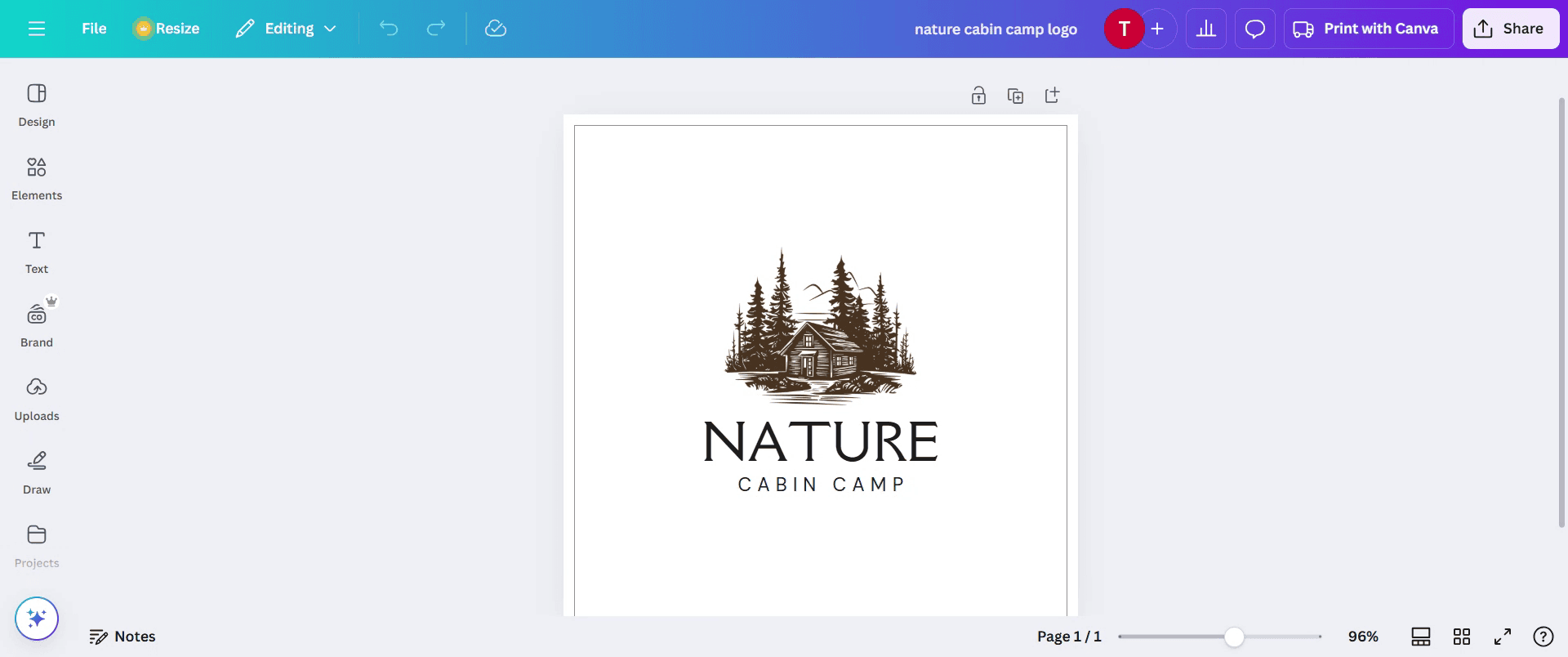
Стъпка 2
Персонализирайте бюлетина, като добавите заглавие, изберете шрифт и коригирате размера според предпочитанията си.
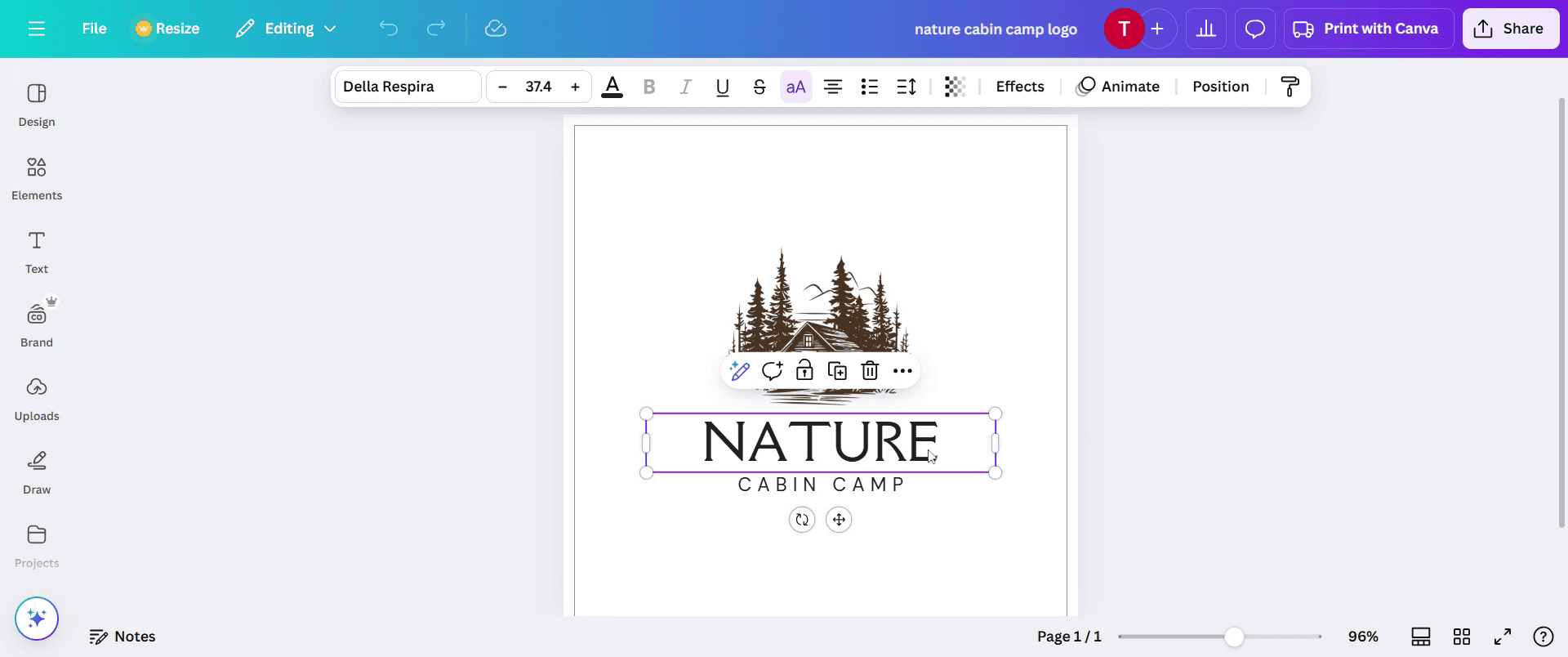
Стъпка 3
И добавете брандирано лого,
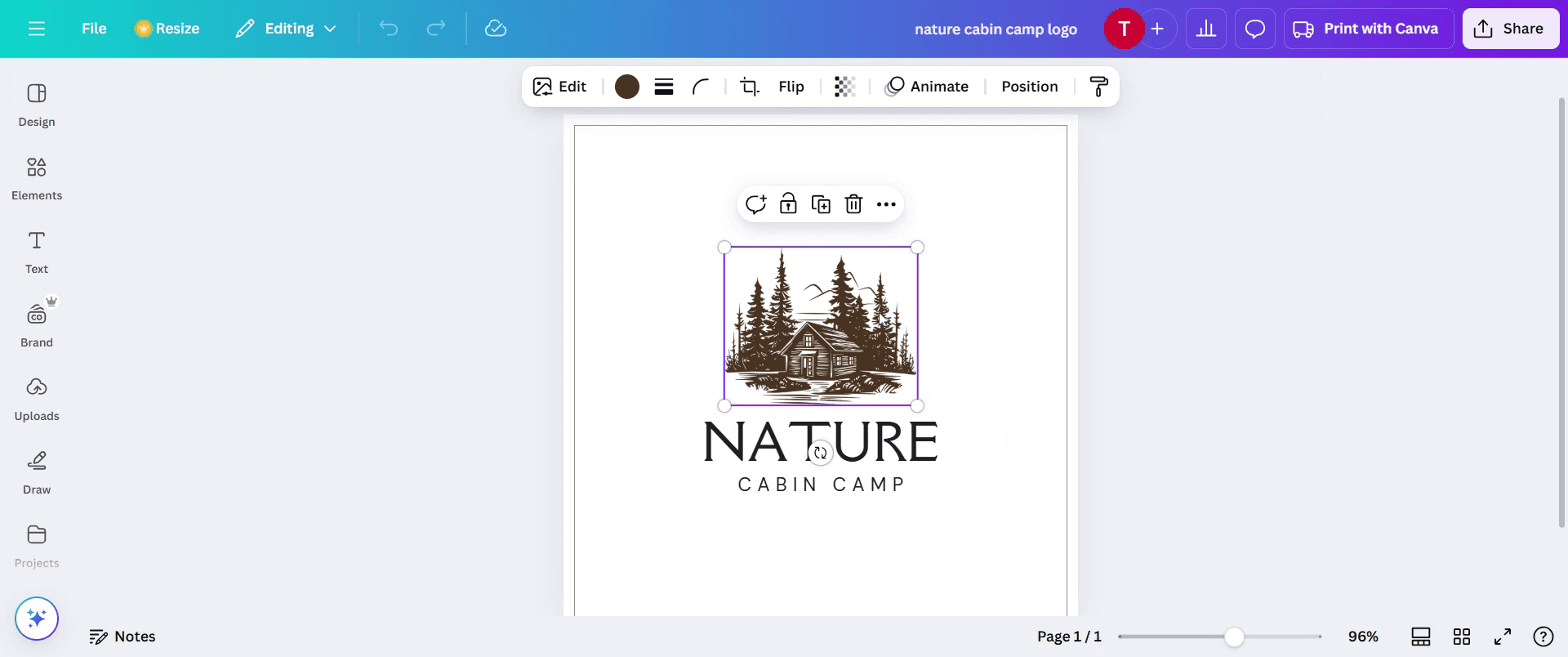
Стъпка 4
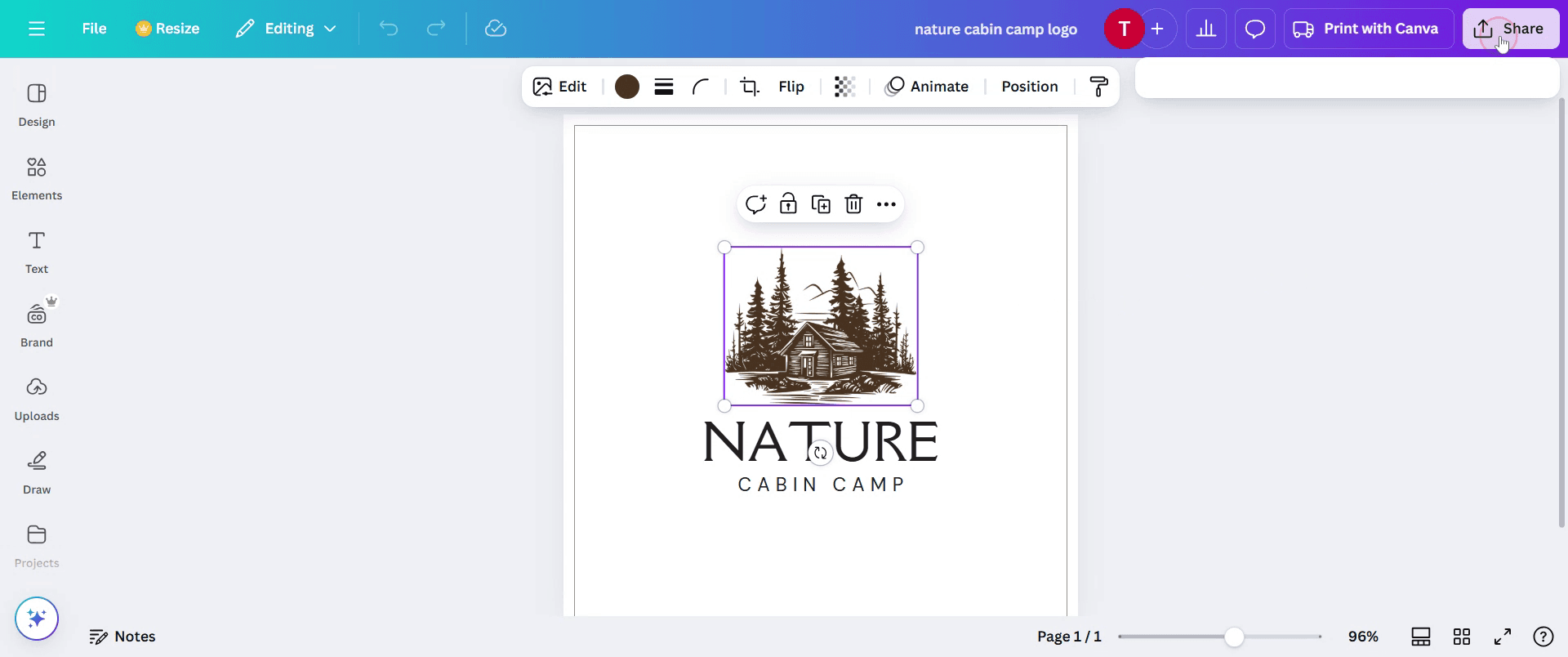
Кликнете върху бутона Share.
Стъпка 5
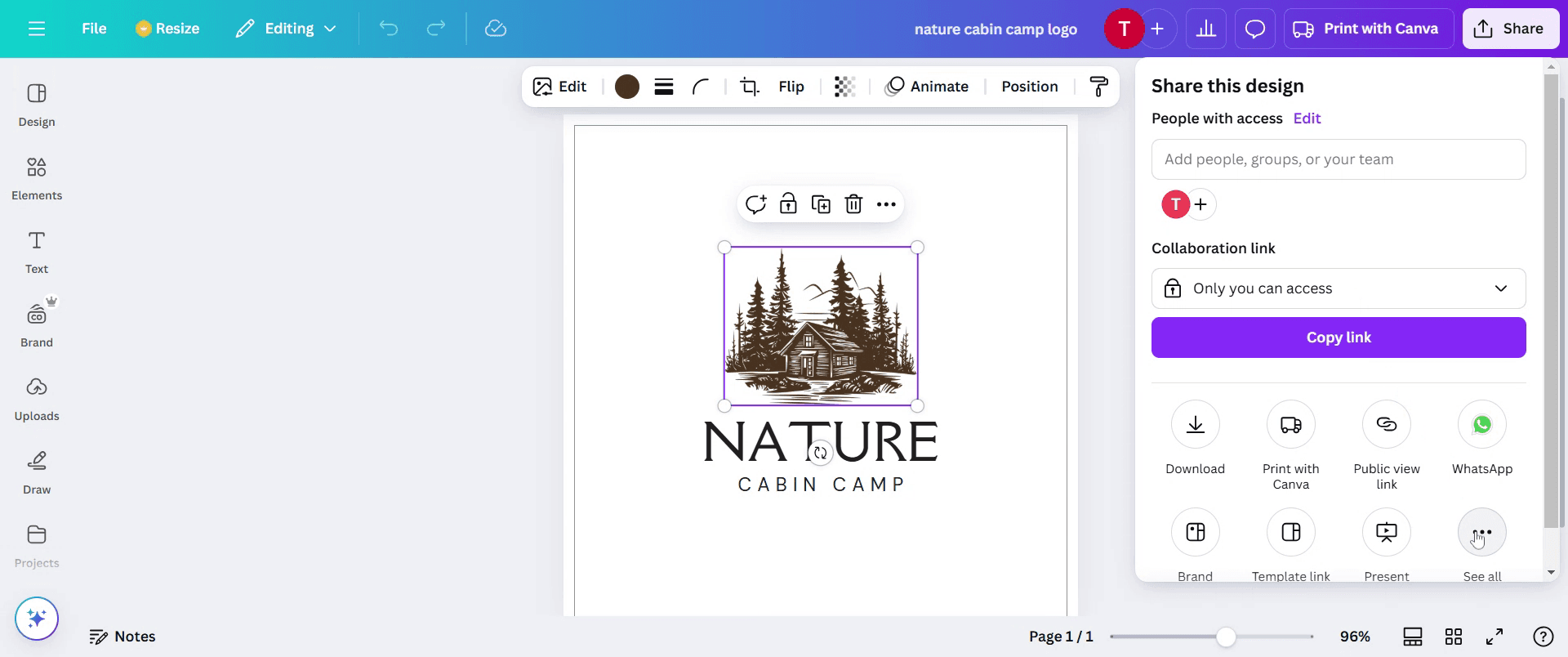
След това кликнете върху трите точки.
Стъпка 6
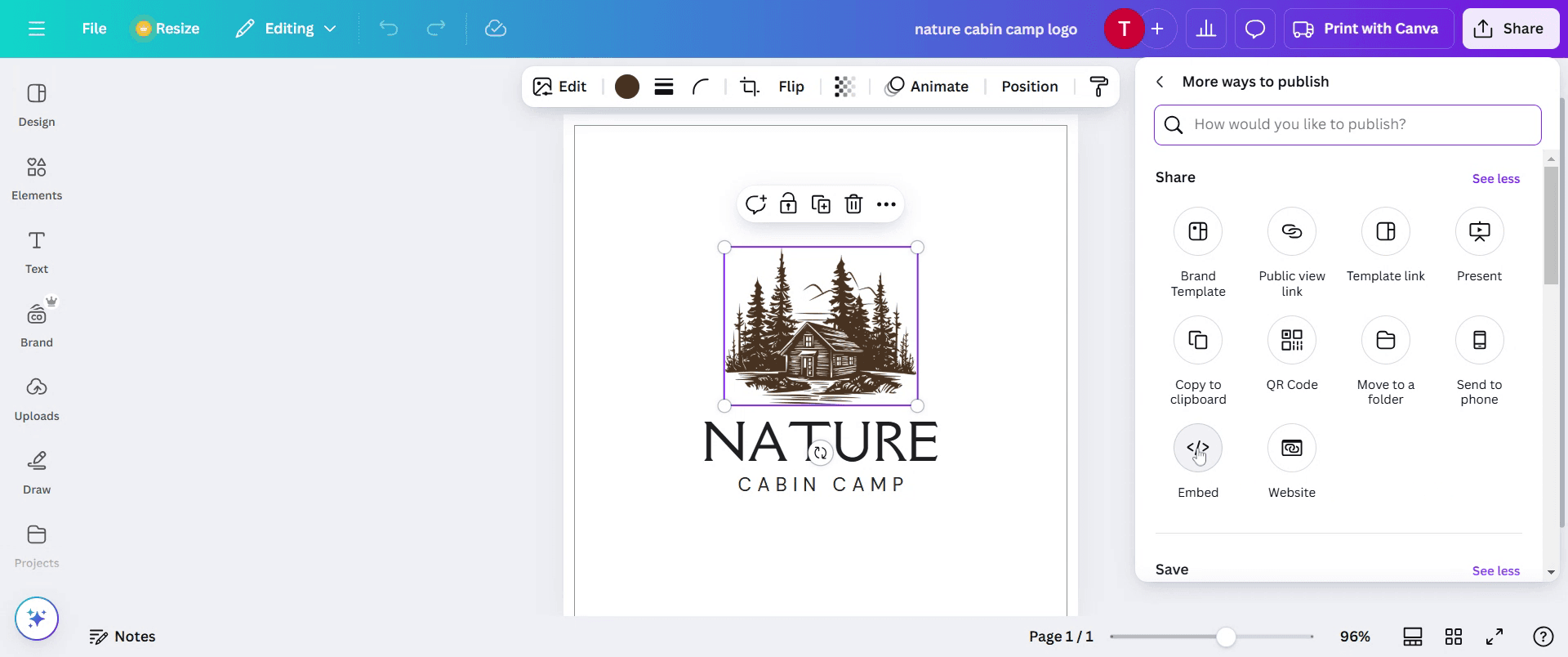
Кликнете върху опцията Embed.
Стъпка 7
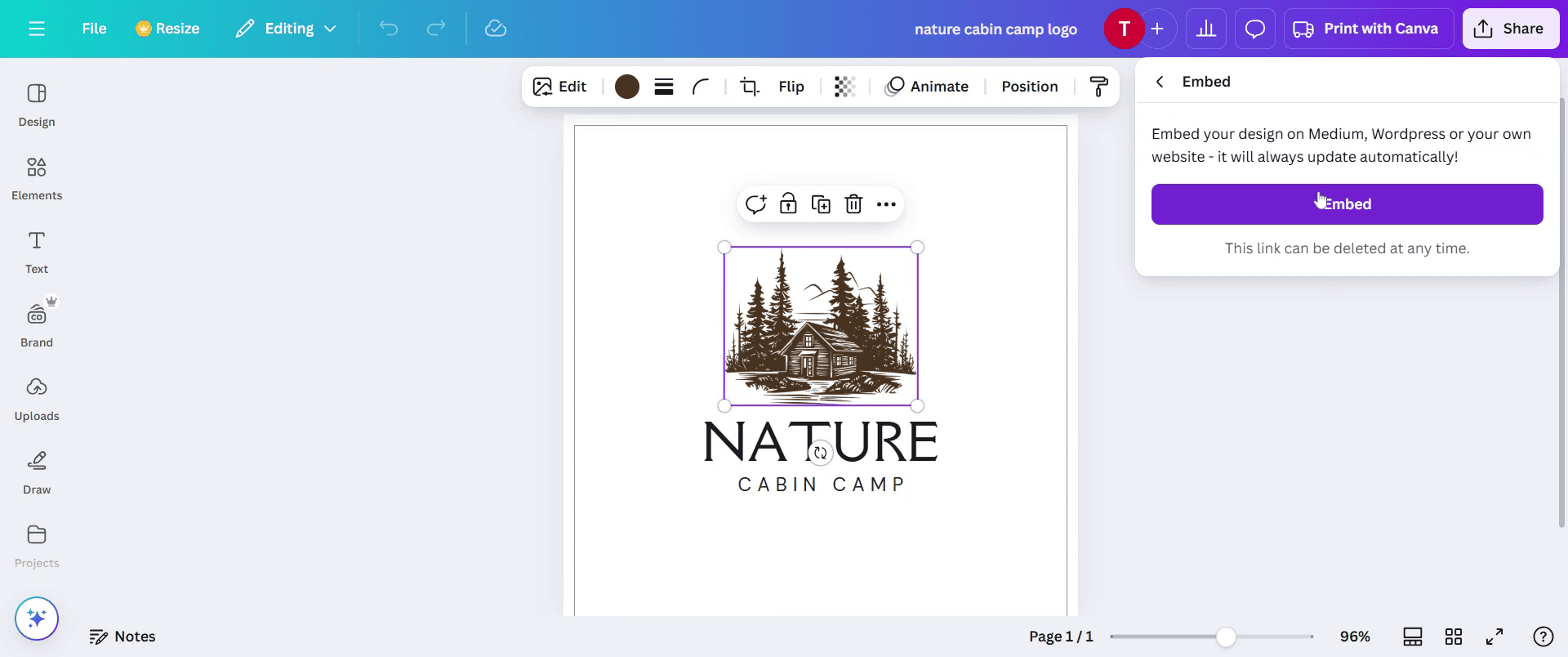
Кликнете върху бутона Embed.
Стъпка 8
След това копирайте HTML кода за вграждане.

Професионални съвети за това как да вградите бюлетин на Canva в имейл
Използвайте опциите за публикуване на Canva — експортирайте бюлетина си като изображение или PDF и използвайте правилния формат за имейл (HTML за кликващо съдържание).
Оптимизирайте за мобилни устройства — уверете се, че бюлетинът изглежда добре на всички устройства, като поддържате дизайна responsive и използвате висококачествени изображения.
Вграждане с инструменти за имейл маркетинг — платформи като Mailchimp или Constant Contact позволяват лесно вграждане на дизайни на Canva с редактори тип drag-and-drop.
Чести грешки и как да ги избегнете
Големите размери на файловете забавят зареждането на имейла, затова винаги компресирайте изображенията, преди да вградите бюлетина на Canva.
Ако поставите директно бюлетина на Canva като изображение, текстът може да стане нечетим — уверете се, че размерът на шрифта е подходящ за имейл.
Някои имейл клиенти не поддържат правилно вградените изображения, затова предоставете кликващ линк, за да се разглежда бюлетинът на Canva онлайн.
Често задавани въпроси за това как да вградите бюлетин на Canva в имейл
Как мога да вградя бюлетин на Canva в имейл, без да губя качество?
Запазете бюлетина като изображение или PDF, компресирайте го за имейл и го вмъкнете с помощта на HTML редактор или платформа за имейл маркетинг.Мога ли да добавя кликващи линкове към бюлетина си в Canva, когато го вграждам в имейл?
Да, но трябва да експортирате бюлетина като PDF с хипервръзки или да използвате имейл софтуер, който позволява интерактивни елементи.Кой е най-добрият формат за използване при вграждане на бюлетин на Canva в имейл?
PNG или JPEG работят добре за прости дизайни, но за интерактивни елементи най-добре е HTML имейл с линкнат PDF.Защо вграденият бюлетин на Canva изглежда изкривен в някои имейл клиенти?
Някои имейл платформи преоразмеряват изображенията автоматично, затова използвайте стандартна ширина (600px) и тествайте на различни устройства.Мога ли да вградя бюлетин на Canva директно в Gmail или Outlook?
Да, но трябва да вмъкнете изображението ръчно или да използвате инструмент за имейл маркетинг, за да поддържате форматирането и интерактивността.Как да запиша екран на mac?
За запис на екран на Mac, можете да използвате Trupeer AI. Той ви позволява да заснемете целия екран и предлага AI възможности като добавяне на AI аватари, добавяне на voiceover, добавяне на zoom in и out във видеото. С функцията за AI видео превод на trupeer можете да преведете видеото на 30+ езика.Как да добавя AI аватар към запис на екран?
За да добавите AI аватар към запис на екран, трябва да използвате инструмент за AI запис на екран. Trupeer AI е инструмент за AI запис на екран, който ви помага да създавате видеа с множество аватари, а също така ви помага да създадете свой собствен аватар за видеото.Как да запиша екран на windows?
За запис на екран в Windows, можете да използвате вградения Game Bar (Windows + G) или усъвършенстван AI инструмент като Trupeer AI за по-разширени функции, като AI аватари, voiceover, превод и т.н.Как да добавя voiceover към видео?
За да добавите voiceover към видеа, изтеглете trupeer ai chrome extension. След като се регистрирате, качете видеото си със звук, изберете желания voiceover от trupeer и експортирайте редактираното си видео.Как да увелича (Zoom) по време на запис на екран?
За да увеличите по време на запис на екран, използвайте ефектите за zoom в Trupeer AI, които ви позволяват да увеличавате и намалявате в конкретни моменти, като усилват визуалното въздействие на видеосъдържанието ви.
Препоръчани материали
Technical Documentation Generator
Как да завъртите документ в Canva
Как да добавите шрифтове към Canva
Как да използвате маска в Canva
Свързани уроци



