
Как да изтеглите Miro дъска
Научете как да изтеглите Miro дъска като изображение или PDF. Следвайте това кратко ръководство, за да експортирате вашата Miro дъска за офлайн използване или за споделяне с екипа си
За да изтеглите Miro дъска, първо трябва да я експортирате в желания формат, например PDF или изображение. След това можете да изтеглите експортирания файл на устройството си. Miro предлага няколко опции за експортиране, включително PDF, изображение, CSV и архив на дъската.
Стъпки за изтегляне на Miro дъска:
Отворете Miro дъската: Отидете до дъската, която искате да download.
Достъп до менюто за експортиране: Кликнете върху трите вертикални точки (обикновено в горния ляв ъгъл) и изберете „Board“, за да видите опциите за експортиране.
Изберете формат за експортиране: Изберете желания формат, като „Save as PDF“ или „Save as image“.
Изберете настройки за експортиране (ако е приложимо): Ако сте избрали PDF, може да имате опции за размера на файла (малък или най-добро качество).
За изображения може да можете да изберете размера (напр. Small, Medium, Large или Vector). Започнете експортирането: Кликнете върху бутона за експортиране.
Изтеглете файла: След като експортирането приключи, файлът ще бъде изтеглен на устройството ви, обикновено в папката за изтегляния.
Ръководство стъпка по стъпка: Как да изтеглите Miro дъска
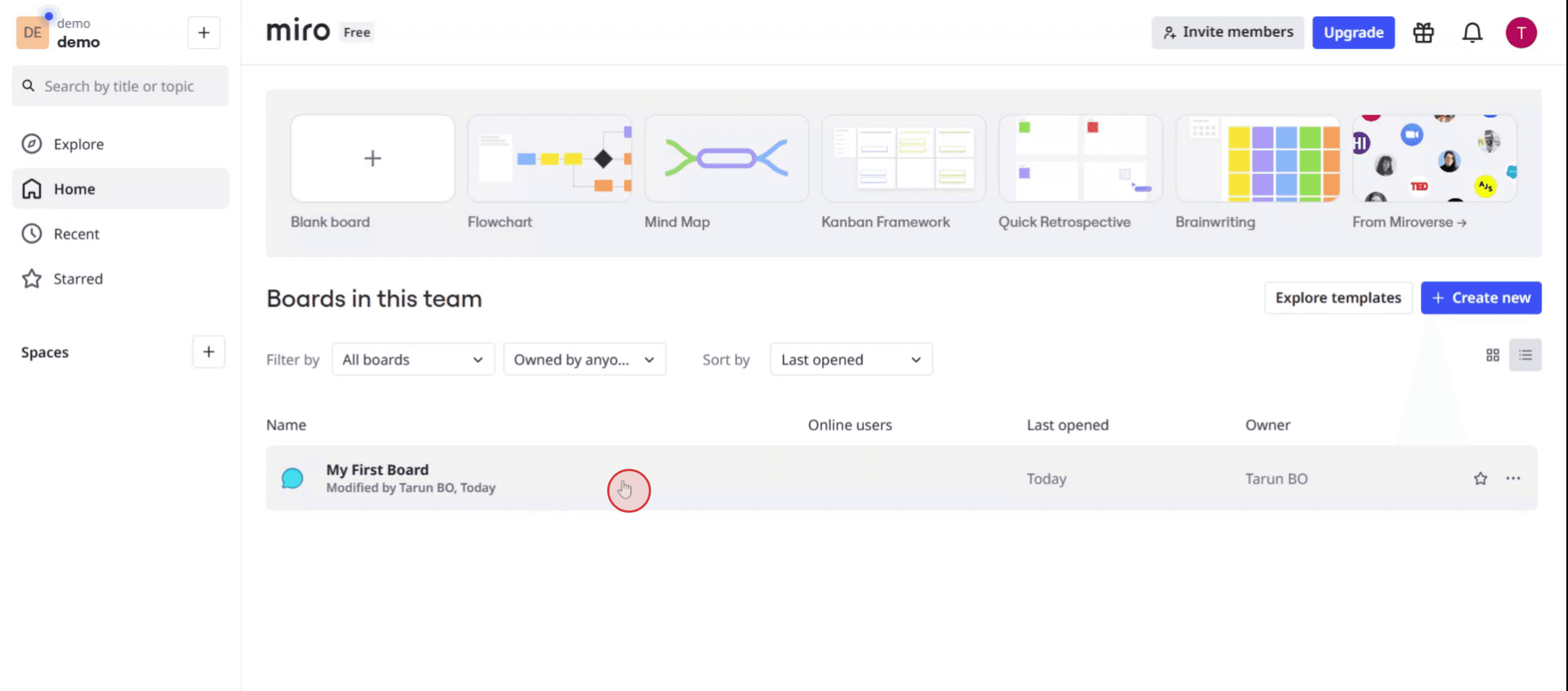
Стъпка 1
Изберете желаната miro дъска,
Стъпка 2
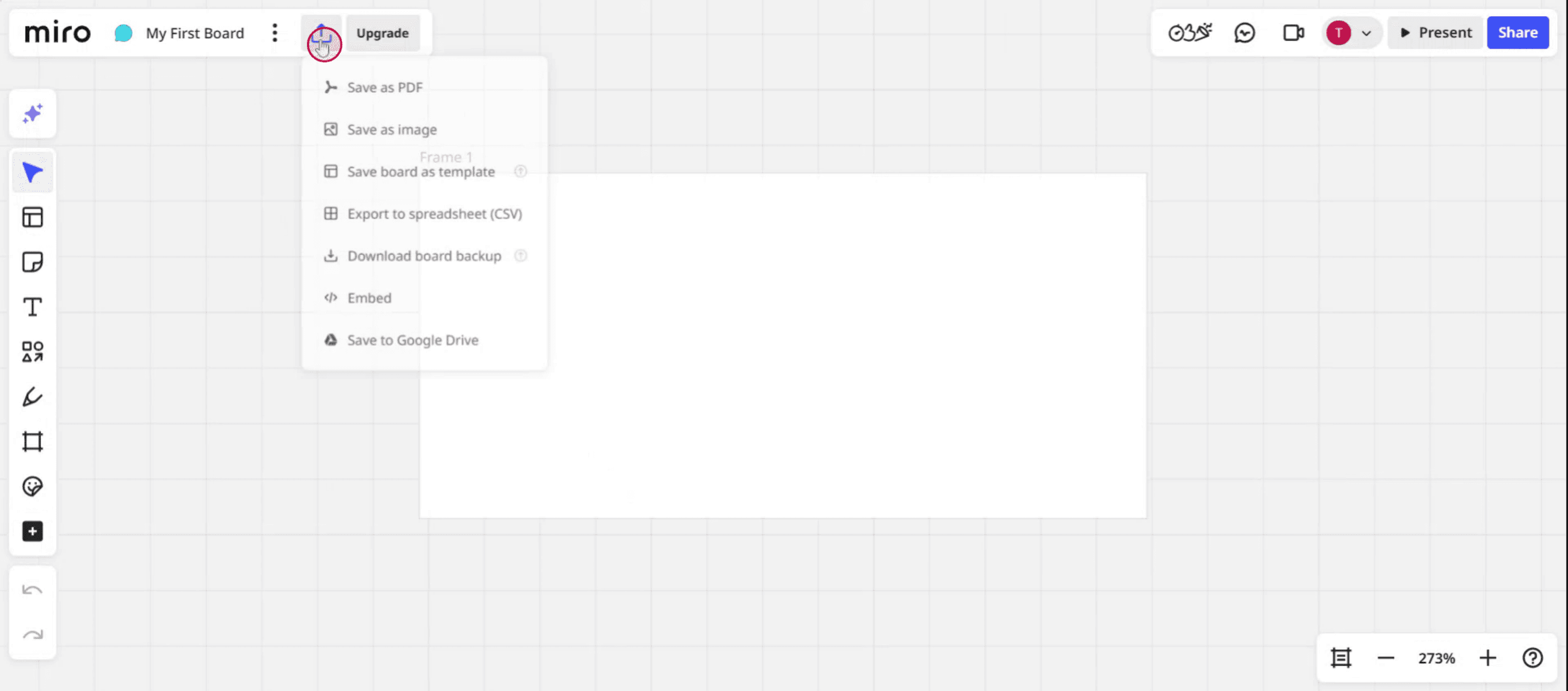
След това намерете и кликнете върху опцията „Export“.
Стъпка 3
Изберете опцията за изтегляне като PDF.

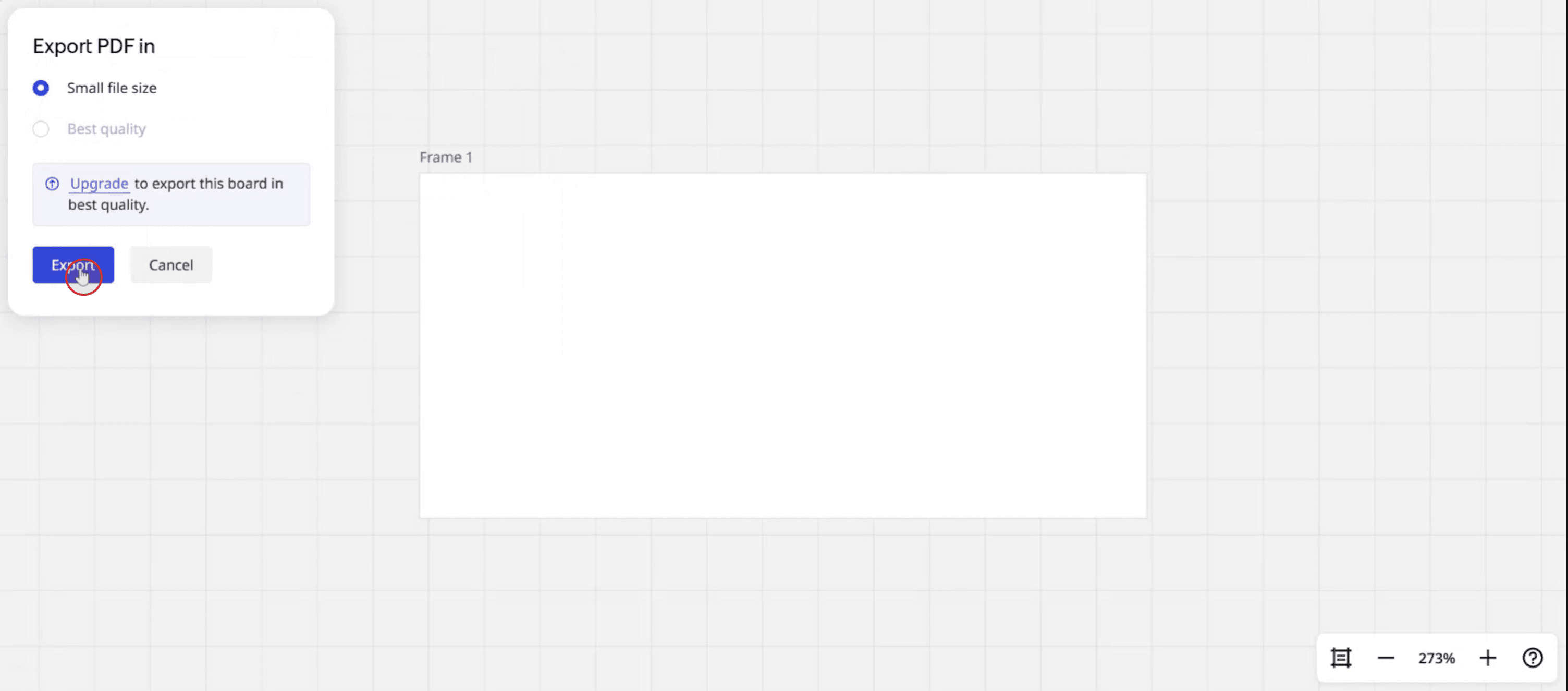
Стъпка 4
Кликнете върху „Export“, за да приключите процеса.
Професионални съвети за изтегляне на Miro дъска
Отворете своята Miro дъска
Влезте в своя Miro акаунт и отворете дъската, която искате да изтеглите.Кликнете върху трите точки в горния десен ъгъл
Намерете менюто More (трите вертикални точки) в горната лента с инструменти на дъската.Изберете Export as Image или PDF
В падащото меню изберете или „Export as image“, или „Export as PDF“ според предпочитания от вас формат на файла.Изберете областта за експортиране
Можете да експортирате цялата дъска или да изберете конкретна рамка. При големи дъски използването на рамки осигурява по-добро оформление и организация при изтеглянето.Настройте параметрите за експортиране
Изберете разделителната способност на изображението (за PNG) или размер на хартията (за PDF). Уверете се, че проверявате допълнителни опции като видимост на фона или включване на мрежата.Кликнете Export и изчакайте файлът да се генерира
След като потвърдите настройките си, кликнете върху бутона Export. Miro ще подготви файла ви и ще започне изтеглянето.Запазете файла на устройството си
Когато файлът е готов, той ще се изтегли автоматично или ще ви даде линк за изтегляне. Запазете го на компютъра си или в облачно хранилище.
Чести проблеми и как да ги избегнете
Опцията за експортиране не се вижда
Уверете се, че имате правилното ниво на достъп. Само редакторите и собствениците на дъската могат да експортират съдържание.Изображението или PDF е празно или е изрязано
Винаги използвайте рамки при експортиране на големи дъски, за да избегнете пропускане на съдържание във файла.Изход с ниска разделителна способност
Ако качеството на изображението е лошо, изберете висока разделителна способност в настройките за експортиране преди изтегляне.Дъската е твърде голяма за експортиране
Разделете дъската на няколко рамки или секции, ако е твърде голяма, за да се експортира като едно изображение или PDF.Не изтегляте на мобилно устройство
Някои опции за експортиране може да не работят правилно в мобилни браузъри. Използвайте настолната версия за най-добри резултати.
Често задавани въпроси за изтегляне на Miro дъска
Как да експортирам Miro дъска като PDF или изображение?
Кликнете върху менюто с три точки на дъската, след което изберете „Export as image“ или „Export as PDF.“Мога ли да експортирам само част от дъската?
Да, използвайте рамки, за да дефинирате и експортирате само конкретни секции от дъската.Защо не виждам опцията за експортиране?
Може да нямате правилните разрешения. Само редактори или собственици на дъската могат да достъпват инструментите за експортиране.В какви формати мога да изтегля моята Miro дъска?
Можете да изтеглите в PNG, PDF и понякога като CSV (за таблици или дъски с данни).Има ли начин да изтегля Miro дъска с прозрачен фон?
При експортиране като PNG можете да включите или изключите фона в настройките за експортиране.Как да направя екранен запис на mac?
За да направите екранен запис на Mac, можете да използвате Trupeer AI. Той ви позволява да заснемете целия екран и предлага AI възможности като добавяне на AI аватари, добавяне на voiceover, добавяне на zoom in и out във видеото. С функцията за AI превод на видео на trupeer можете да преведете видеото на 30+ езика.Как да добавя AI аватар към екранен запис?
За да добавите AI аватар към екранен запис, ще трябва да използвате инструмент за AI екранен запис. Trupeer AI е инструмент за AI екранен запис, който ви помага да създавате видеа с множество аватари, а също така ви помага да създадете свой собствен аватар за видеото.Как да направя екранен запис на windows?
За да направите екранен запис на Windows, можете да използвате вградения Game Bar (Windows + G) или усъвършенстван AI инструмент като Trupeer AI за по-разширени функции като AI аватари, voiceover, превод и др.Как да добавя voiceover към видео?
За да добавите voiceover към видеа, изтеглете trupeer ai chrome extension. След като се регистрирате, качете видеото си със звук, изберете желания voiceover от trupeer и експортирайте редактираното си видео.Как да увелича (Zoom) по време на екранен запис?
За да увеличите по време на екранен запис, използвайте ефектите за zoom в Trupeer AI, които ви позволяват да увеличавате и намалявате в конкретни моменти, като засилват визуалното въздействие на видеосъдържанието ви.
Хората също питат
Technical Documentation Generator
Как да завъртите документ в Canva
Как да добавите шрифтове към Canva
Как да използвате маска в Canva
Свързани уроци


