
Как да изтеглите изображение от Canva
Разберете как да изтегляте изображения от Canva с високо качество. Ръководство стъпка по стъпка за запазване на вашите дизайни като PNG, JPG или PDF.
За да изтеглите изображение от Canva, трябва да кликнете върху иконата Export (Експортиране), след това върху Download (Изтегляне), да изберете желания тип файл и настройки и накрая да кликнете върху Download. Ако вашият дизайн използва премиум елементи, може да се наложи да ги закупите, преди да ги изтеглите.
Подробни стъпки:
Отворете своя дизайн: Достъпете дизайна, който искате да изтеглите в редактора на Canva.
Кликнете върху иконата Export: Намерете и кликнете върху иконата Export, която обикновено се намира в горния десен ъгъл на редактора.
Изберете Download: От падащото меню изберете Download.
Изберете тип файл: Изберете формата на файла, който искате за изображението си (напр. JPG, PNG, PDF). PNG се препоръчва за изображения с прозрачност. Design Shifu препоръчва PNG за прозрачни фонове
Настройте параметрите: Ако е приложимо, коригирайте настройки като размер, качество или избор на страница.
Изтегляне: Кликнете върху бутона Download, за да започнете процеса на изтегляне.
Платете и изтеглете (ако е нужно): Ако сте използвали премиум елементи, ще бъдете подканени да ги заплатите, преди да ги изтеглите. Може също да можете да изтеглите пробен вариант с воден знак, за да го прегледате, преди да закупите.
Ръководство стъпка по стъпка: Как да изтеглите изображение от Canva
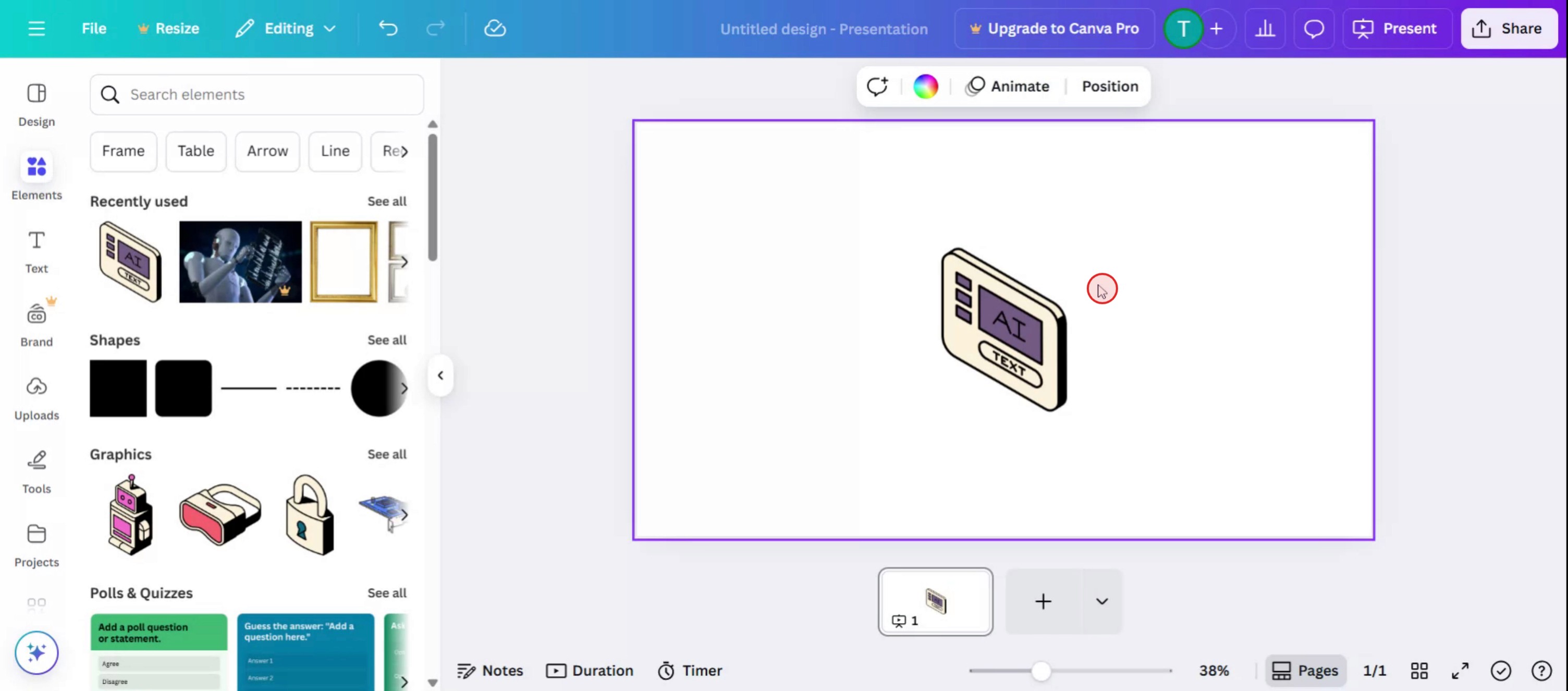
Стъпка 1
Изберете изображението, което искате да изтеглите от интерфейса на canva.
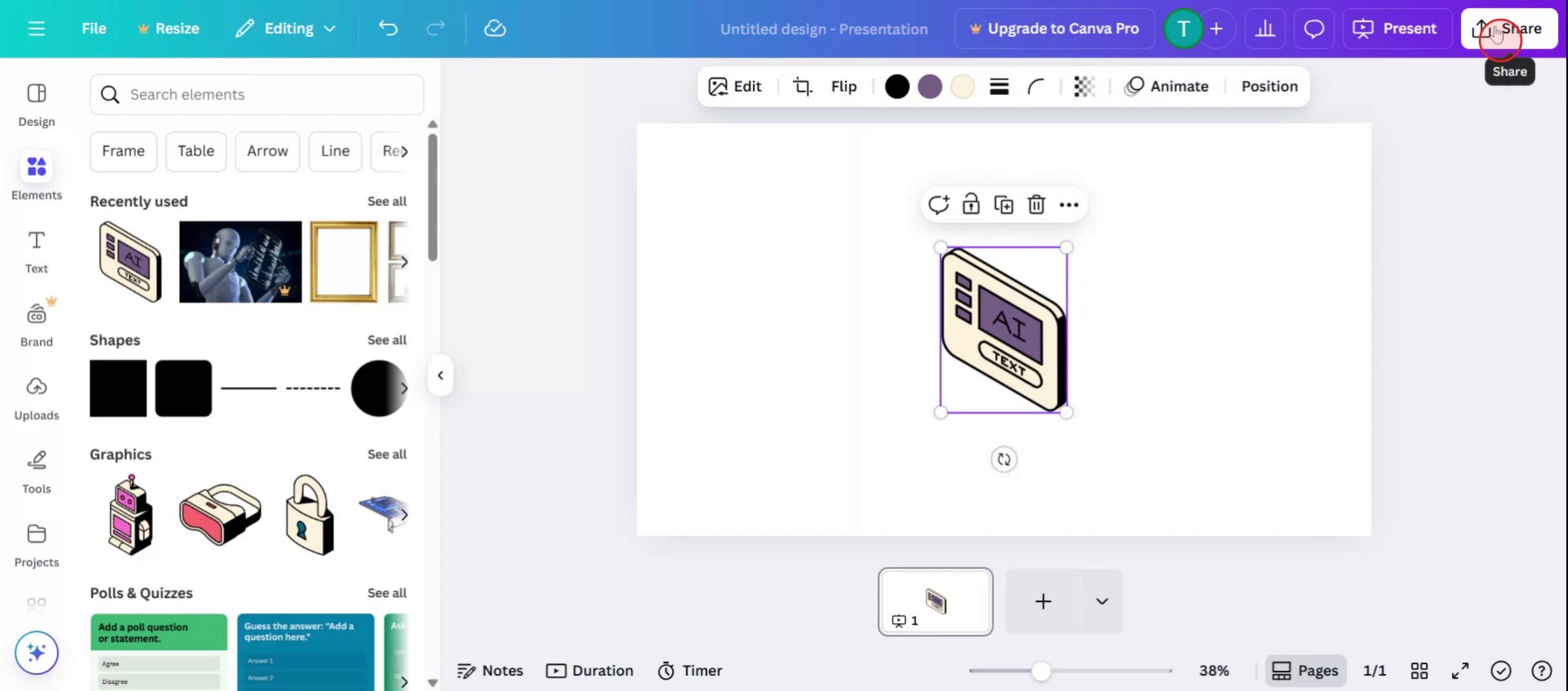
Стъпка 2
След това кликнете върху опцията за споделяне.
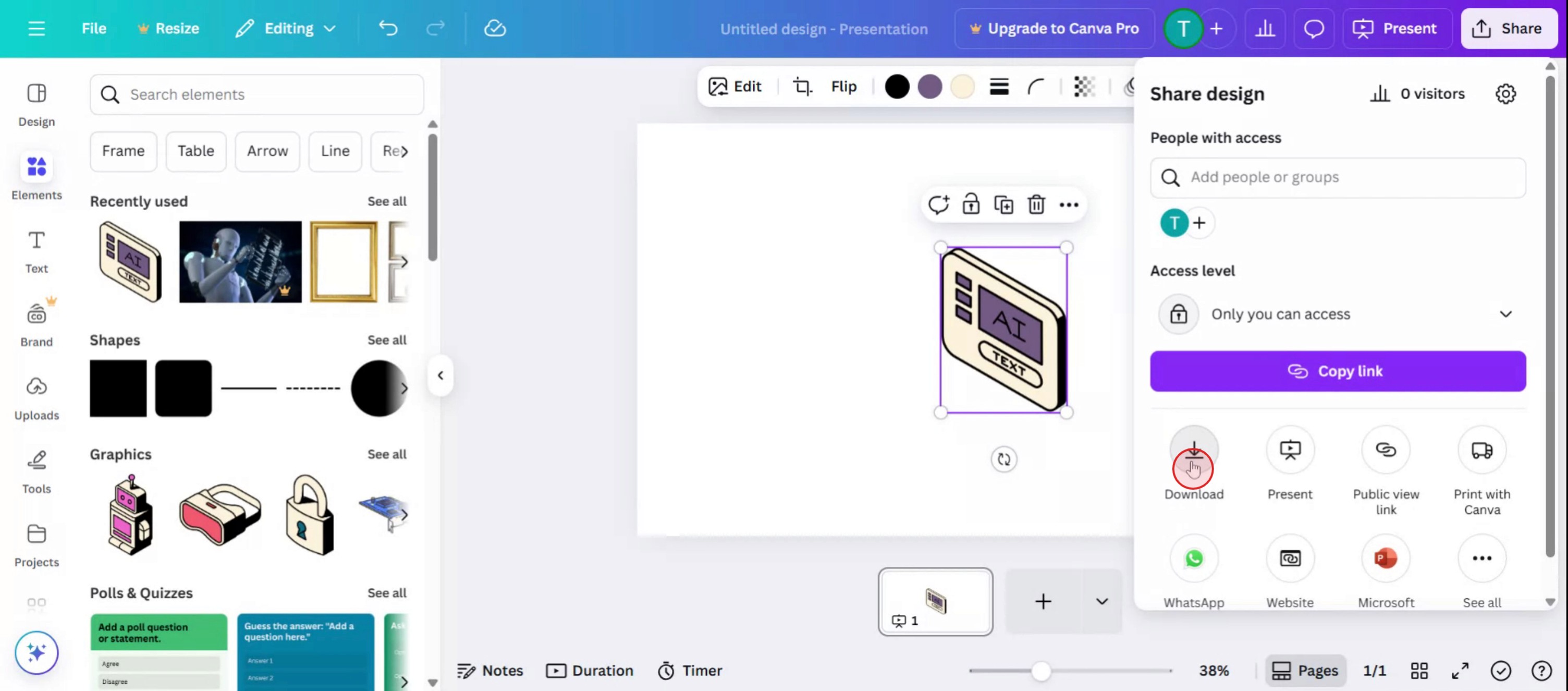
Стъпка 3
Кликнете върху опцията за изтегляне.
Стъпка 4
След това изберете формата на файла,
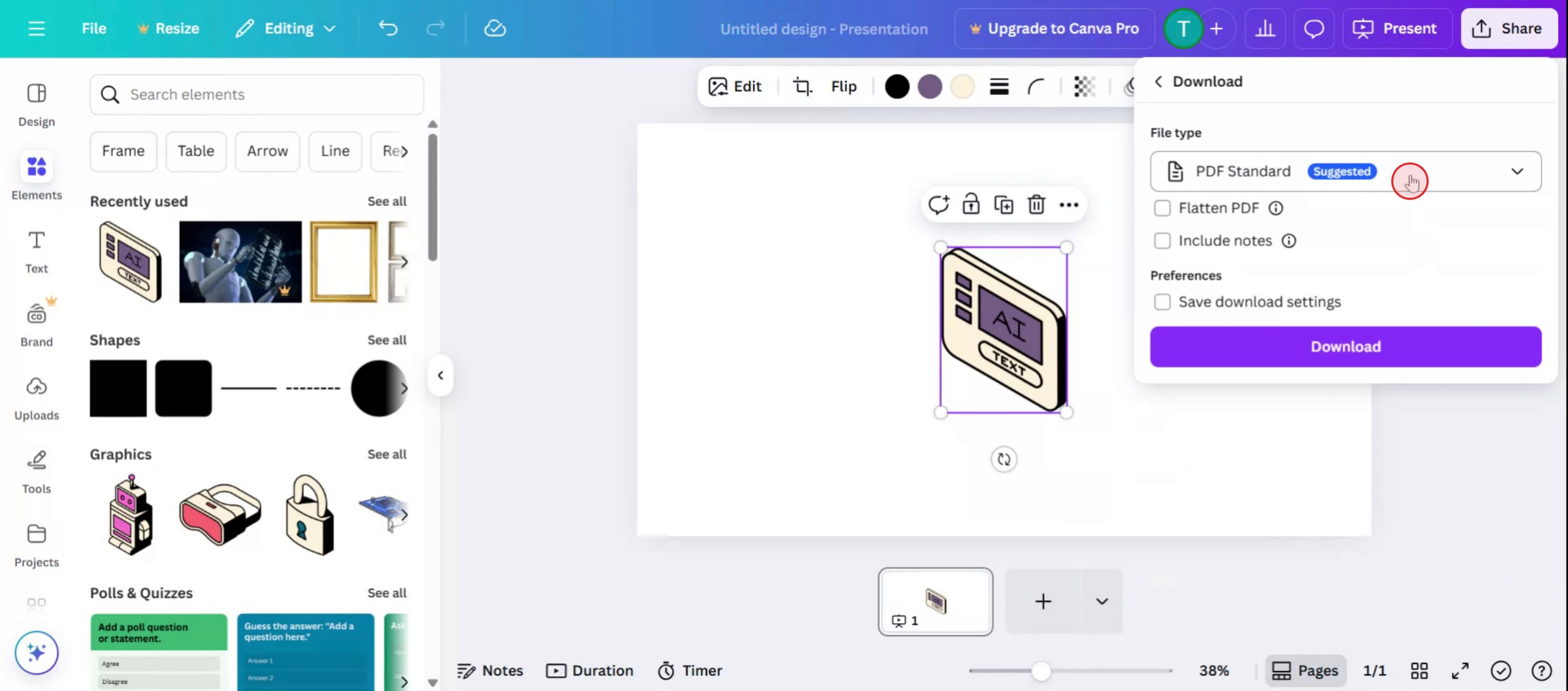
Стъпка 5
Продължете, като кликнете върху опцията за изтегляне.
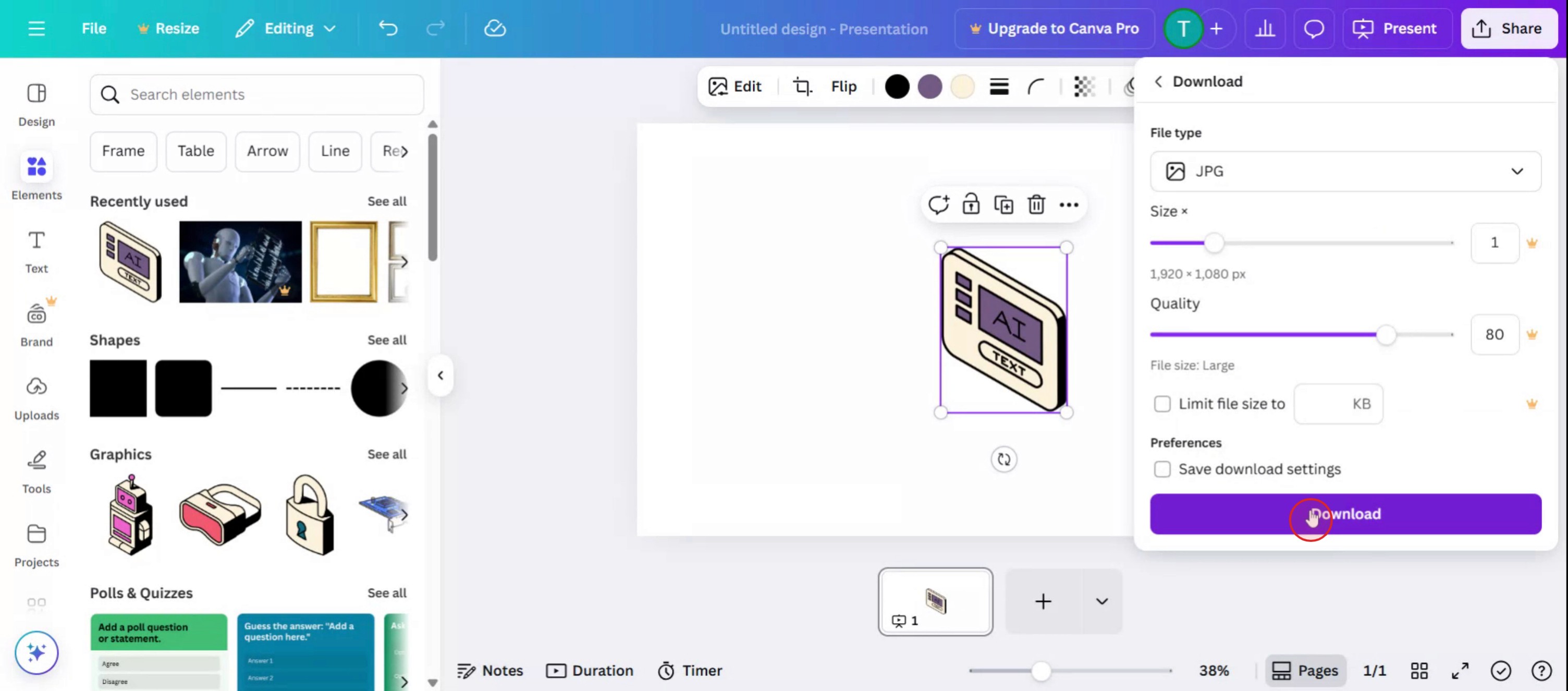
Професионални съвети за изтегляне на изображение от Canva
Отворете своя дизайн в Canva
Влезте в Canva и отворете дизайна, който искате да изтеглите.Кликнете върху бутона „Споделяне“
В горния десен ъгъл на екрана кликнете върху бутона „Споделяне“, за да отворите опциите за споделяне и изтегляне.Изберете опцията „Изтегляне“
От падащото меню кликнете върху „Изтегляне“, за да отворите настройките за тип файл и качество.Изберете тип файл
Изберете предпочитания от вас формат като PNG, JPG или PDF. PNG се препоръчва за изображения с високо качество.Настройте параметрите на изображението при нужда
Можете да преоразмерите изображението, да увеличите качеството или да направите фона прозрачен, ако използвате Canva Pro.Кликнете върху бутона „Изтегляне“
След като настроите параметрите, кликнете върху бутона „Изтегляне“. Вашето изображение ще започне да се изтегля автоматично на устройството ви.
Чести проблеми и как да ги избегнете
Избран е грешен тип файл
Изберете правилния формат за вашата цел. Използвайте PNG за графики и JPG за снимки, за да запазите качеството.Дизайнът не е запазен преди изтегляне
Уверете се, че дизайнът ви е запазен. Canva често прави автоматично запазване, но изчакайте няколко секунди, преди да изтеглите.Изход с ниско качество
Ако изображението изглежда размазано, увеличете размера или настройките за качество преди изтегляне. PNG обикновено дава по-добра яснота.Прозрачен фон не работи
Тази функция е налична само с Canva Pro. Надстройте, ако ви трябват прозрачни фонове.Изтеглянето не започва
Проверете настройките на браузъра или интернет връзката си, ако файлът не се изтегля след като кликнете върху бутона.
Често задавани въпроси за изтегляне на изображение от Canva
Как да изтегля изображение от Canva?
Кликнете върху Share, след това Download, изберете типа файл и кликнете върху Download отново.Кой е най-добрият формат за изтегляне на изображения?
PNG е идеален за висококачествени графики, докато JPG работи добре за снимки и по-малки размери на файлове.Мога ли да изтегля само една страница от многостраничен дизайн?
Да, изберете конкретната страница под опцията Select pages, преди да изтеглите.Налична ли е опцията за изтегляне в безплатната версия на Canva?
Да, изтеглянето на изображения е налично както в безплатната, така и в Pro версиите.Къде отива изтегленото изображение?
Обикновено се запазва в папката за изтегляния по подразбиране на браузъра ви, най-често папката „Downloads“ на устройството ви.Как да направя екранен запис на mac?
За да направите екранен запис на Mac, можете да използвате Trupeer AI. Той ви позволява да заснемете целия екран и предлага AI възможности като добавяне на AI аватари, добавяне на voiceover, добавяне на zoom in и out във видеото. С функцията за AI превод на видео на trupeer можете да преведете видеото на 30+ езика.Как да добавя AI аватар към екранен запис?
За да добавите AI аватар към екранен запис, ще трябва да използвате инструмент за AI екранен запис. Trupeer AI е инструмент за AI екранен запис, който ви помага да създавате видеа с множество аватари, а също така ви помага да създадете свой собствен аватар за видеото.Как да направя екранен запис на windows?
За да направите екранен запис на Windows, можете да използвате вградения Game Bar (Windows + G) или усъвършенстван AI инструмент като Trupeer AI за по-разширени функции като AI аватари, voiceover, превод и др.Как да добавя voiceover към видео?
За да добавите voiceover към видеа, изтеглете trupeer ai chrome extension. След като се регистрирате, качете видеото си със звук, изберете желания voiceover от trupeer и експортирайте редактираното си видео.Как да увелича (Zoom) по време на екранен запис?
За да увеличите по време на екранен запис, използвайте ефектите за zoom в Trupeer AI, които ви позволяват да увеличавате и намалявате в конкретни моменти, като засилват визуалното въздействие на видеосъдържанието ви.
Препоръчани четива
Technical Documentation Generator
Как да завъртите документ в Canva
Как да добавите шрифтове към Canva
Как да използвате маска в Canva
Свързани уроци


