
Как да деактивирате Backlinks в Ahrefs
Искате участниците да се присъединяват към вашата среща в Zoom веднага? Научете как да изключите функцията Waiting Room в Zoom с лесни стъпки на компютър или мобилно устройство
Ето ръководство стъпка по стъпка:
Влезте в Zoom уеб портала: Отидете на уебсайта на Zoom и влезте с данните за акаунта си.
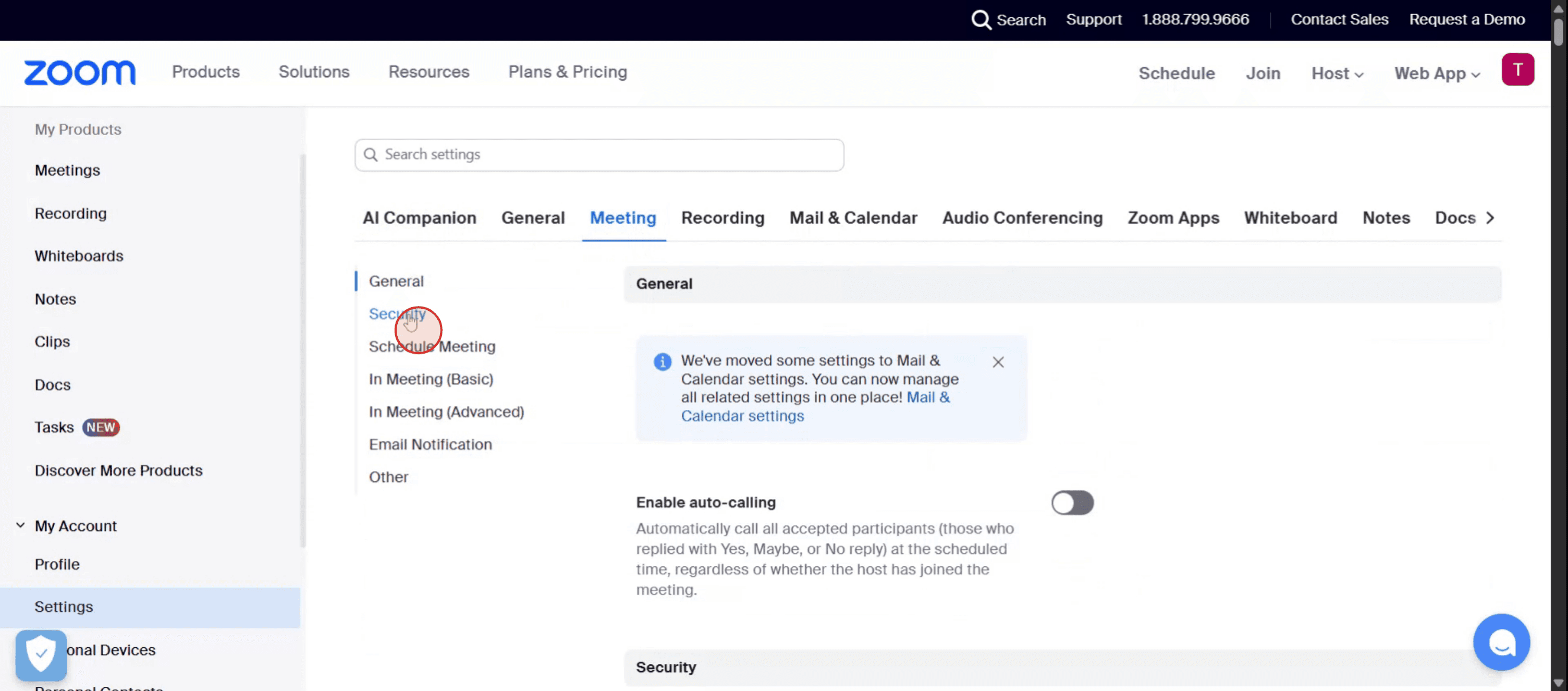
Отидете на Settings: В навигационното меню щракнете върху "Settings".
Намерете Waiting Room: Под таба "Meeting" намерете секцията "Security".
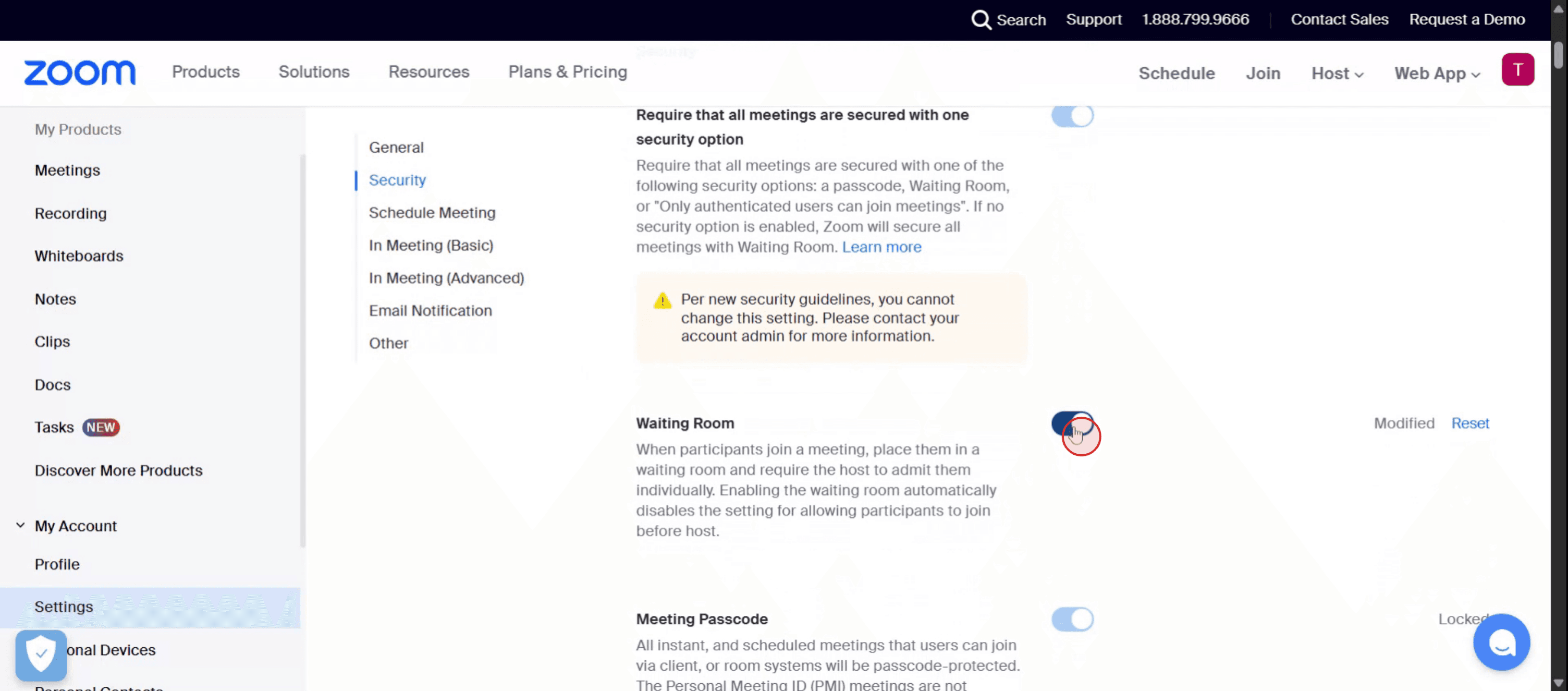
Изключете Waiting Room: Превключете опцията "Waiting Room" на изключено.
Потвърдете промяната: Ако се появи прозорец за потвърждение, щракнете върху "Disable", за да потвърдите.
Проверете за Admin Lock: Ако превключвателят е сив, той е заключен от вашия администратор.
Ще трябва да се свържете с него, за да направите промени.
Ръководство стъпка по стъпка: Как да изключите Waiting Room в Zoom
Стъпка 1
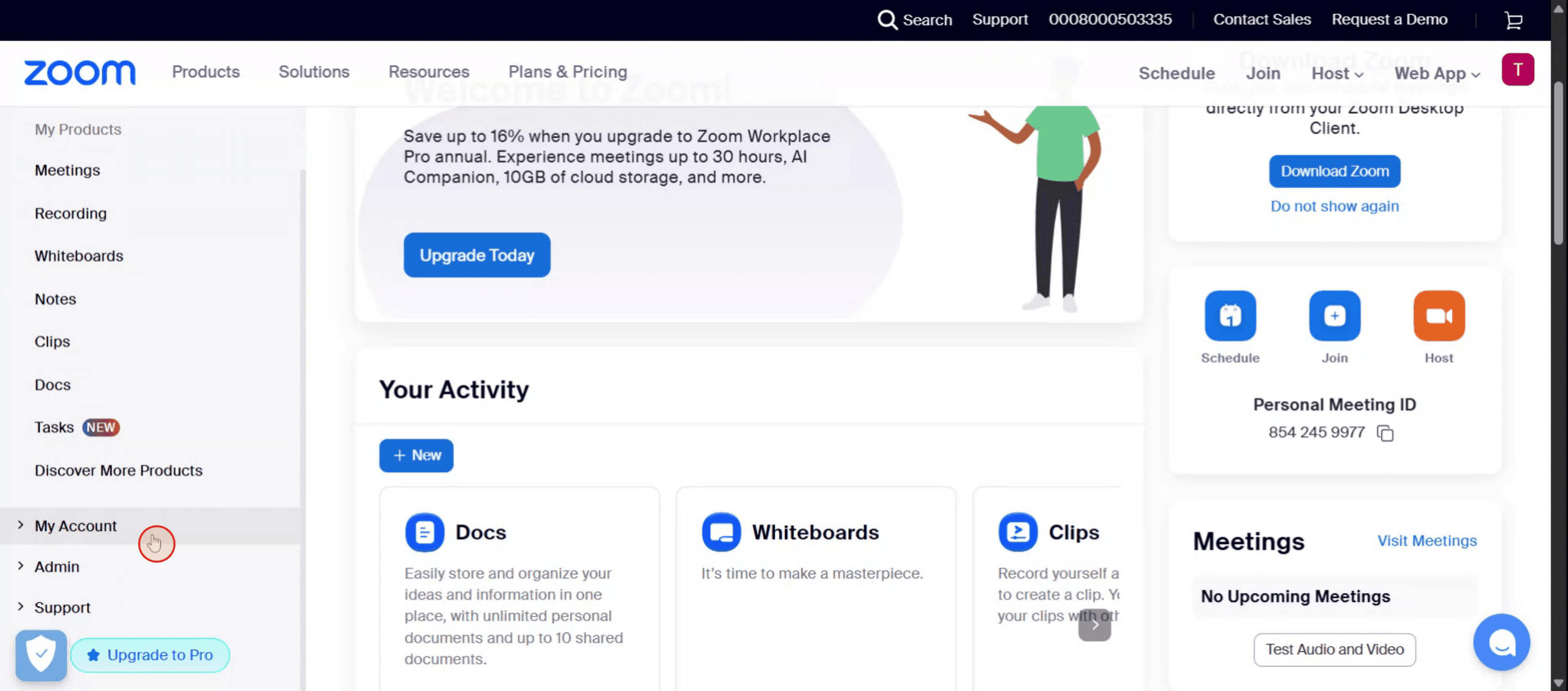
За да започнете, намерете и изберете опцията My Account от менюто вляво в Zoom.
Стъпка 2
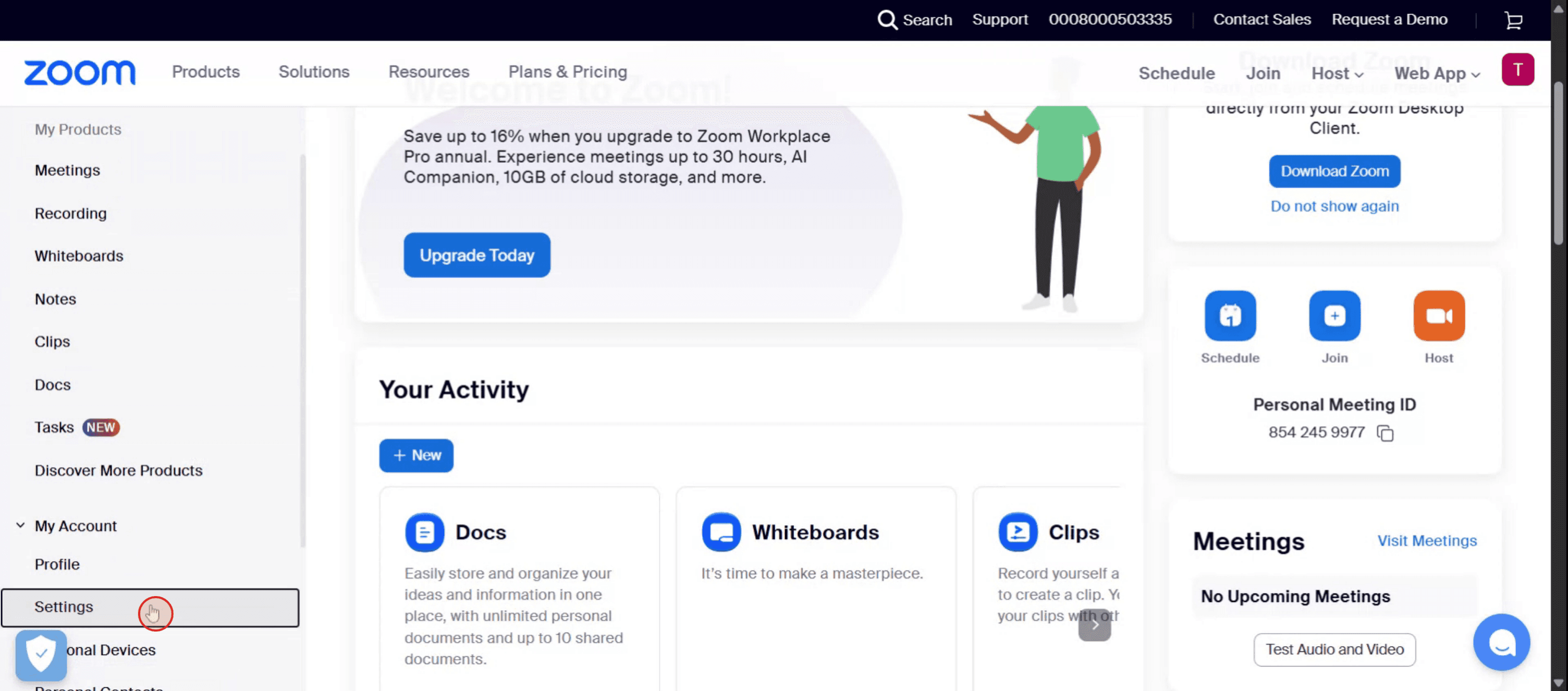
Щракнете върху опцията Settings.
Стъпка 3
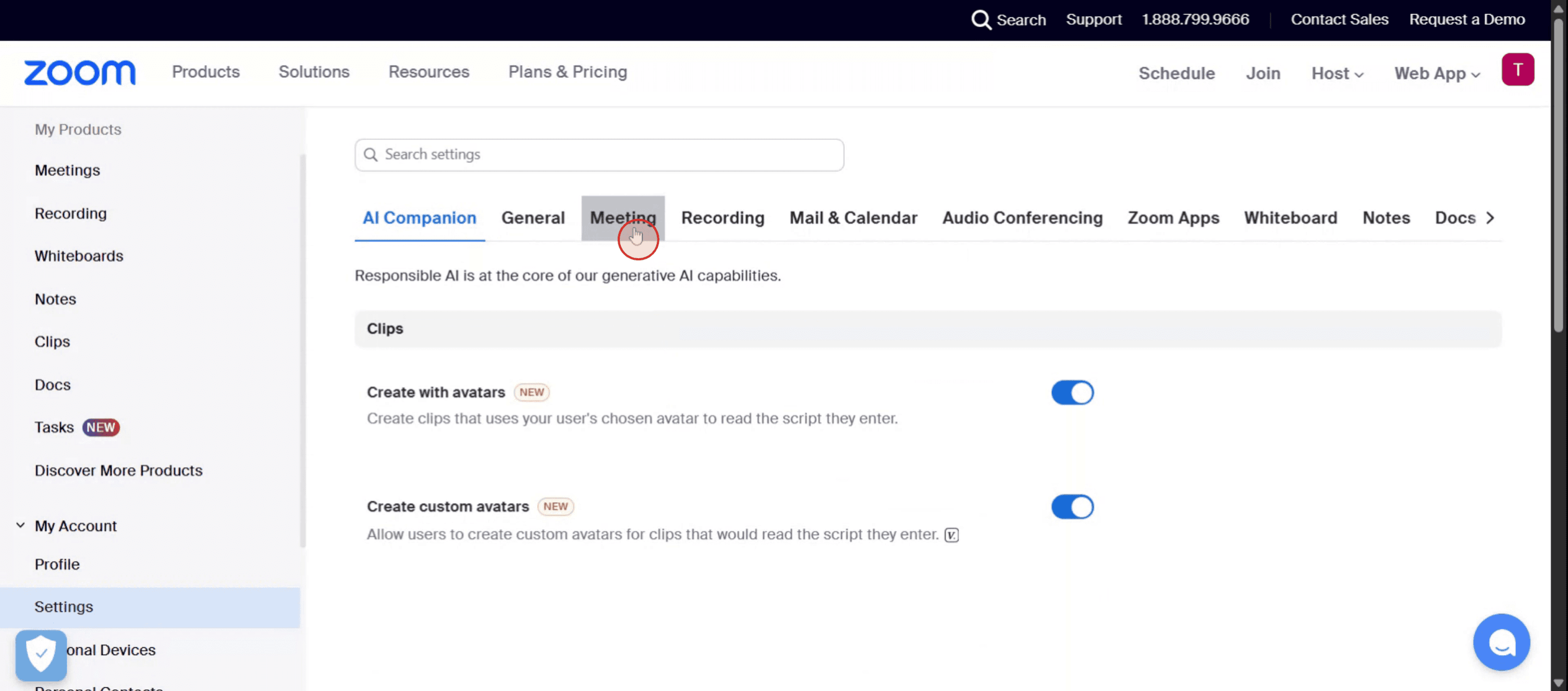
Изберете опцията Meetings от наличните избори.
Стъпка 4
Тук намерете опциите за сигурност.
Стъпка 5
За да изключите waiting room в Zoom, просто превключете ключа на изключено.
Професионални съвети за изключване на Waiting Room в Zoom
Влезте в акаунта си в Zoom
Отидете на уебсайта на Zoom и влезте, като използвате данните на вашия администратор или хост.Отидете в секцията Settings
След като влезете, щракнете върху “Settings” в лявото навигационно меню под категорията “Personal” или “Admin”, в зависимост от ролята ви.Отидете в таба Security
Вътре в Settings превъртете до секцията “Security”. Там обикновено е посочена функцията Waiting Room.Намерете опцията Waiting Room
Намерете превключвателя за “Waiting Room.” Ако е активиран (син), това означава, че в момента е включен.Изключете превключвателя
Щракнете върху синия превключвател, за да изключите функцията Waiting Room. След като я изключите, участниците ще могат да се присъединяват към срещите ви, без да чакат във виртуална зала.
Чести грешки и как да ги избегнете
Забравяте да запазите промените
Ако не превъртите надолу и не натиснете “Save” след превключване на настройките, функцията може да остане активна.Изключвате Waiting Room само за някои срещи
Проверете дали го изключвате на ниво акаунт или само за отделни срещи. Бъдете последователни с предпочитанието си.Съображения за сигурност след изключване
Без Waiting Room участниците влизат веднага. Уверете се, че следите входа, или използвайте пароли, за да избегнете нежелани участници.Personal Meeting Room все още е включена
Дори да изключите Waiting Room глобално, вашата Personal Meeting Room може все пак да го има включено отделно. Настройте и двете.Настройките са заключени от администратор
Ако сте част от организация, някои настройки може да са заключени от админа. Ще ви е нужна разрешение, за да ги промените.
Често задавани въпроси относно изключване на Waiting Room в Zoom
Как да изключа Waiting Room за всички срещи в Zoom?
Отидете в Zoom Settings > секция Security и превключете опцията “Waiting Room” на изключено. Приложете промените за всички срещи, когато бъдете подканени.Мога ли да изключа Waiting Room само за една среща?
Да, можете да го изключите при планиране на среща, като махнете отметката от опцията “Enable waiting room” в настройките за сигурност.Безопасно ли е да изключа Waiting Room в Zoom?
Да, но трябва да активирате други функции за сигурност като пароли или да ограничите достъпа до удостоверени потребители, за да поддържате сигурността на срещите.Защо не мога да изключа Waiting Room?
Ако сте част от организация в Zoom, настройката може да е заключена от администратора. Свържете се с него, за да поискате промени.Изключването на Waiting Room влияе ли на преди планирани срещи?
Не, няма да повлияе на съществуващите срещи, освен ако не се върнете и не ги актуализирате ръчно, за да отразят новата настройка.Как да направя запис на екрана на mac?
За да направите запис на екрана на Mac, можете да използвате Trupeer AI. Той ви позволява да заснемете целия екран и предлага AI възможности като добавяне на AI аватари, добавяне на voiceover, добавяне на zoom in и out във видеото. С функцията за AI превод на видео на trupeer можете да преведете видеото на 30+ езика.Как да добавя AI аватар към запис на екрана?
За да добавите AI аватар към запис на екрана, ще трябва да използвате инструмент за запис на екрана с AI. Trupeer AI е инструмент за запис на екрана с AI, който ви помага да създавате видеа с множество аватари, а също така ви помага да създадете свой собствен аватар за видеото.Как да направя запис на екрана на windows?
За запис на екрана в Windows, можете да използвате вградения Game Bar (Windows + G) или усъвършенстван AI инструмент като Trupeer AI за по-разширени функции като AI аватари, voiceover, превод и др.Как да добавя voiceover към видео?
За да добавите voiceover към видеа, изтеглете chrome разширението trupeer ai. След като се регистрирате, качете видеото си със звук, изберете желания voiceover от trupeer и експортирайте редактираното си видео.Как да увелича (Zoom) по време на запис на екрана?
За да увеличите по време на запис на екрана, използвайте ефектите за zoom в Trupeer AI, които ви позволяват да увеличавате и намалявате в конкретни моменти, като засилват визуалното въздействие на видеосъдържанието ви.
Препоръчани четива
Генератор на техническа документация
Как да завъртите документ в Canva
Как да добавите шрифтове към Canva
Как да използвате Mask в Canva
Свързани уроци


