
Как да изтриете презентация в Canva – урок стъпка по стъпка
Трябва да премахнете презентация от Canva? Научете как да изтриете презентация в Canva окончателно от вашите дизайни само с няколко клика.
Това ръководство предоставя инструкции стъпка по стъпка как да изтриете презентация в Canva. Следвайте тези подробни инструкции, за да сте сигурни, че презентацията е премахната правилно от акаунта ви.
Моля, имайте предвид, че процесът включва първо преместване на презентацията в Кошчето, с опция да я изтриете окончателно оттам.
Ако искате да премахнете презентация от работното си пространство в Canva, можете лесно да го направите, като я преместите в кошчето. Ето как:
Инструкции стъпка по стъпка:
Отидете до началната страница на Canva
Отворете canva.com и влезте в акаунта си.Намерете презентацията
Открийте миниатюрата на дизайна на презентацията, която искате да изтриете, под „Recent designs“ или „Projects“.Кликнете върху трите точки (иконата „More“)
Задръжте курсора върху миниатюрата и кликнете върху трите точки в горния десен ъгъл.Изберете „Move to Trash“
От падащото меню изберете „Move to Trash”, за да премахнете дизайна от работното си пространство.
Допълнителни съвети:
Докато редактирате: Можете също да преместите презентация в кошчето от изгледа за редактиране, като кликнете File > Move to trash.
Споделени дизайни: Ако дизайнът е споделен с вас, можете да го премахнете от вашия изглед, но само оригиналният собственик може да го изтрие окончателно.
Възстановяване от кошчето: Преместените в кошчето дизайни остават в секцията Trash за 30 дни (освен ако не бъдат изтрити окончателно). Можете да ги възстановите при нужда.
Ръководство стъпка по стъпка: Как да изтриете презентация в Canva
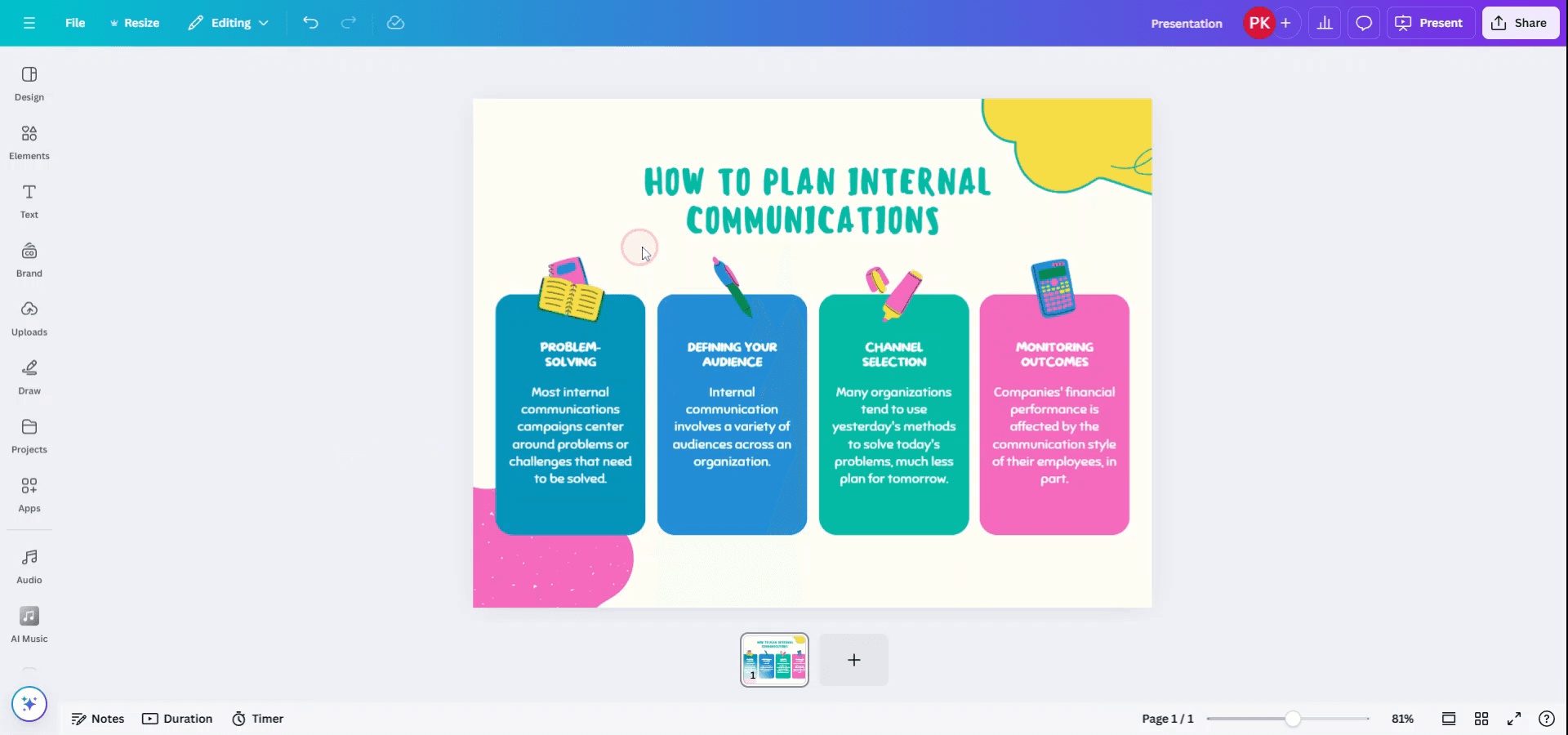
Стъпка 1
Влезте в акаунта си в Canva и отворете презентацията, която искате да изтриете.
Стъпка 2
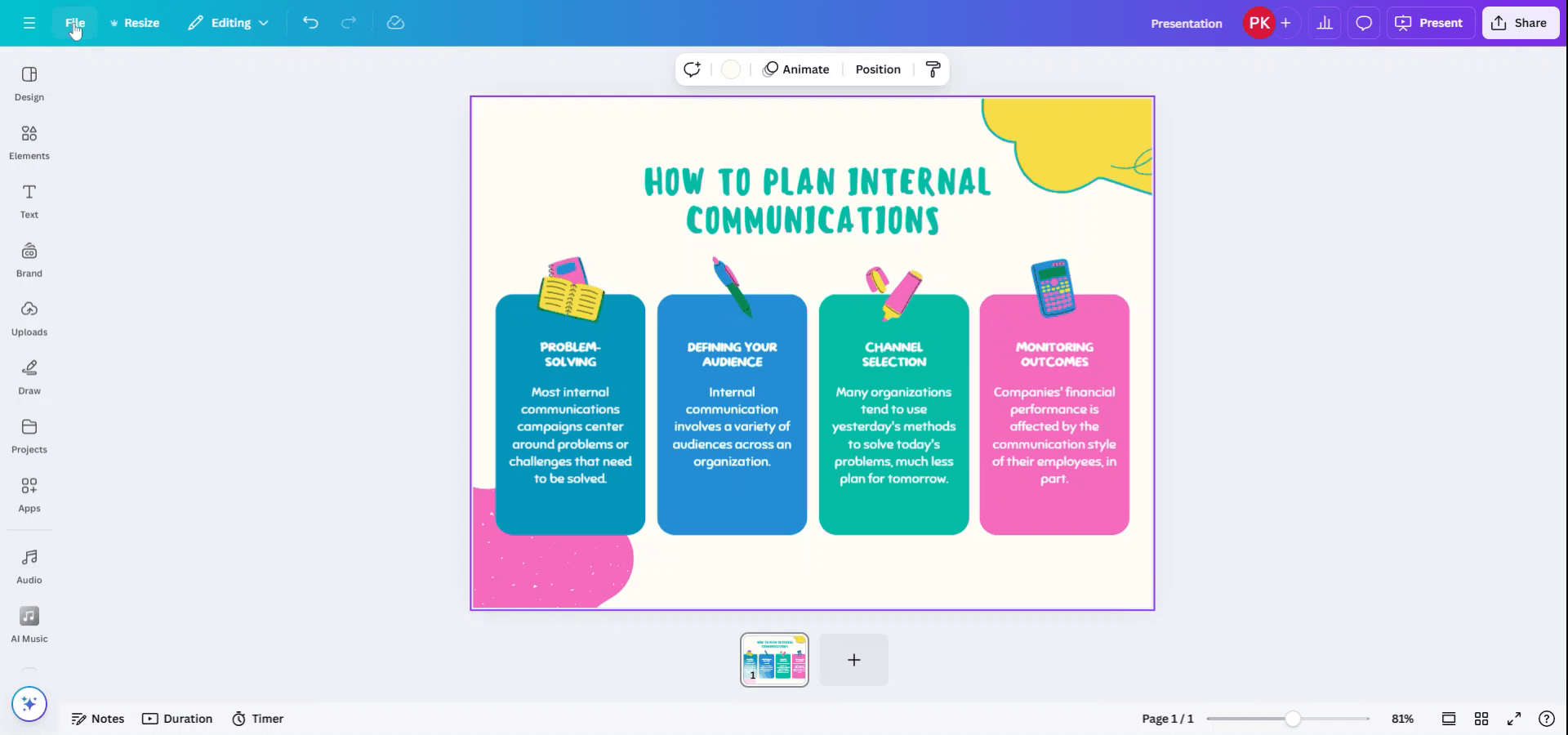
В отворената презентация отидете в горното меню и изберете „File“.
Стъпка 3
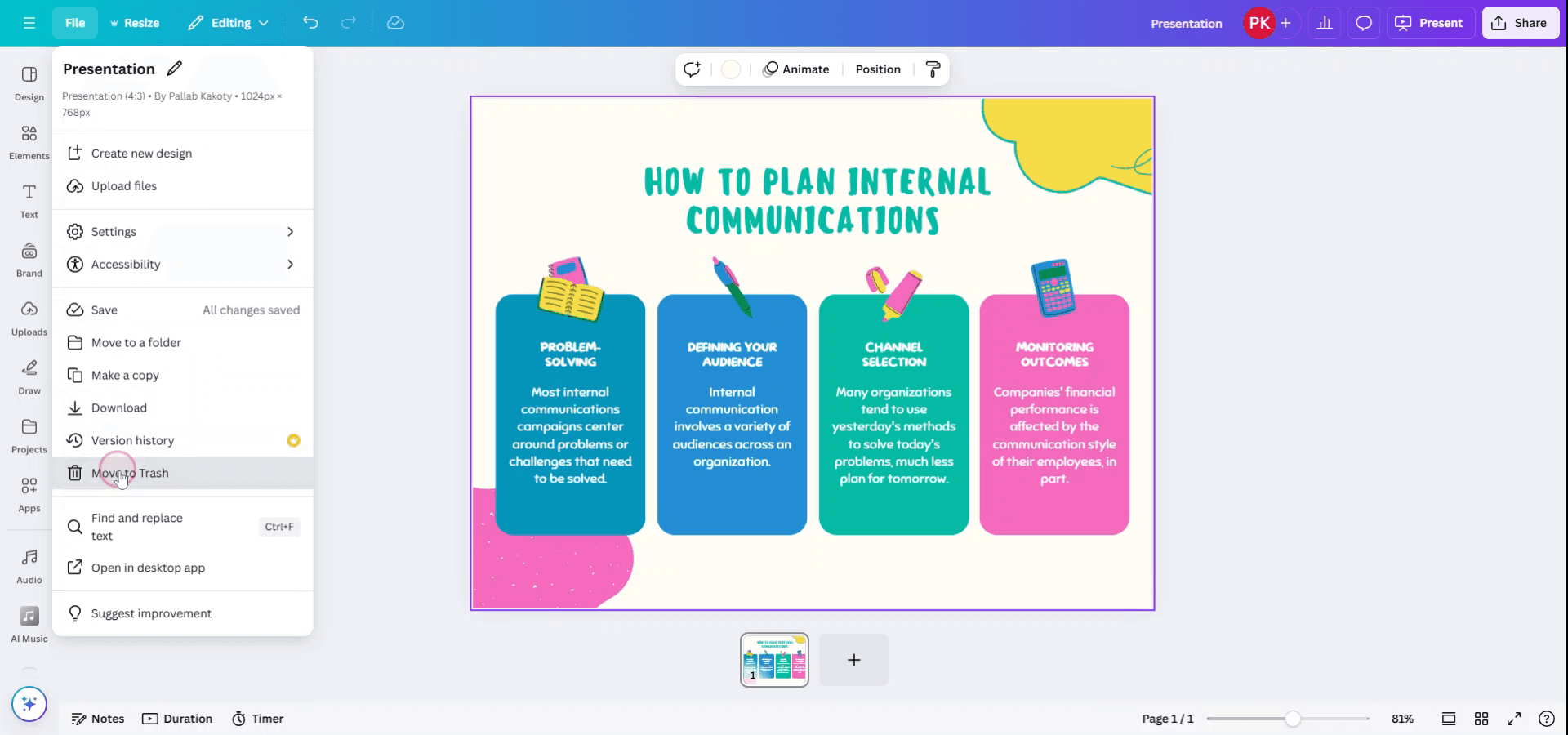
От падащото меню „File“ изберете опцията „Move to Trash“.
Стъпка 4
Ще се появи изскачащ прозорец с искане за потвърждение, за да преместите презентацията в Кошчето.

Стъпка 5
След като потвърдите, файлът ще бъде преместен автоматично в Кошчето. За да го изтриете окончателно, кликнете върху „Trash“ в менюто Home.
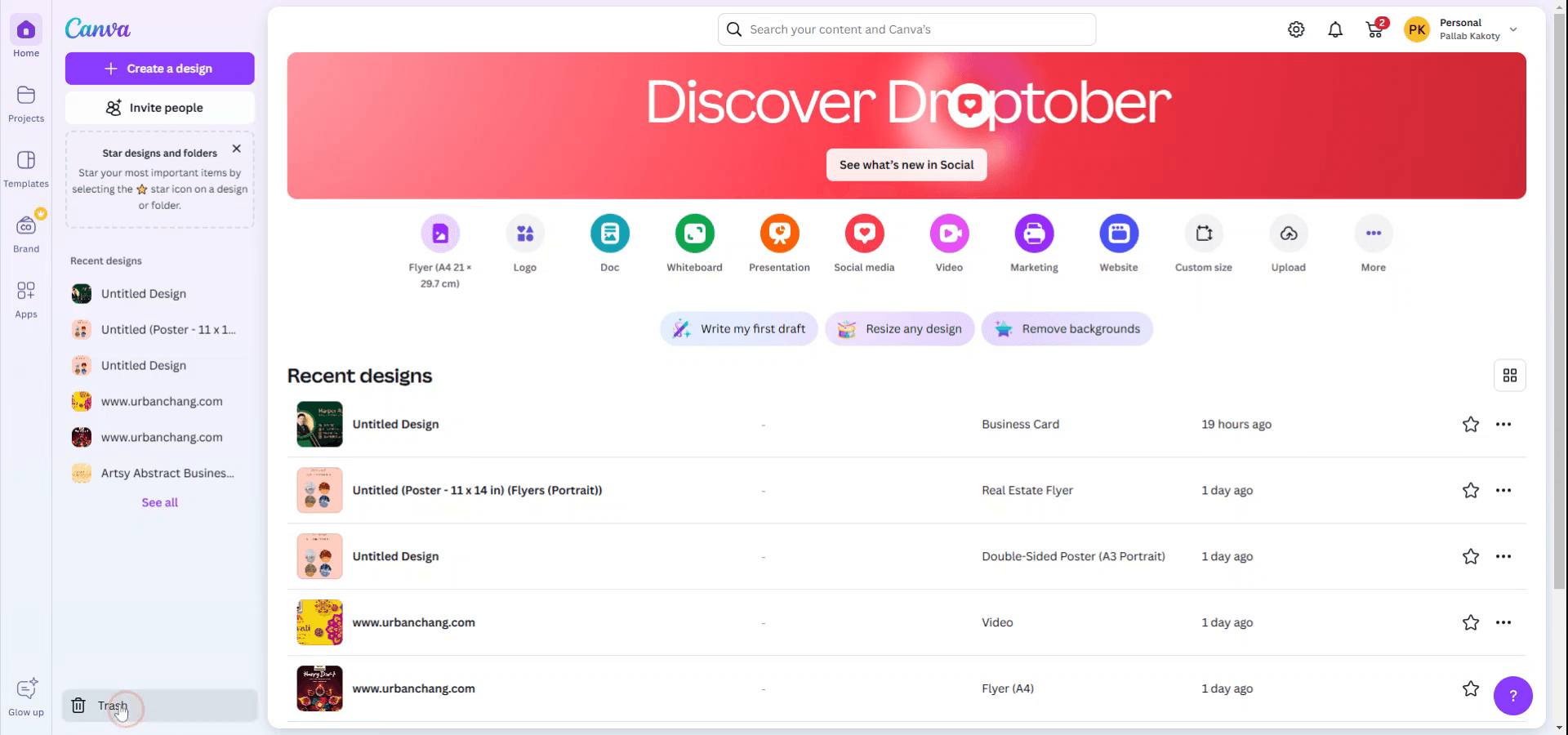
Стъпка 6
Намерете презентацията в Кошчето. Кликнете върху менюто с три точки, свързано с презентацията, и изберете „Delete from Trash“.
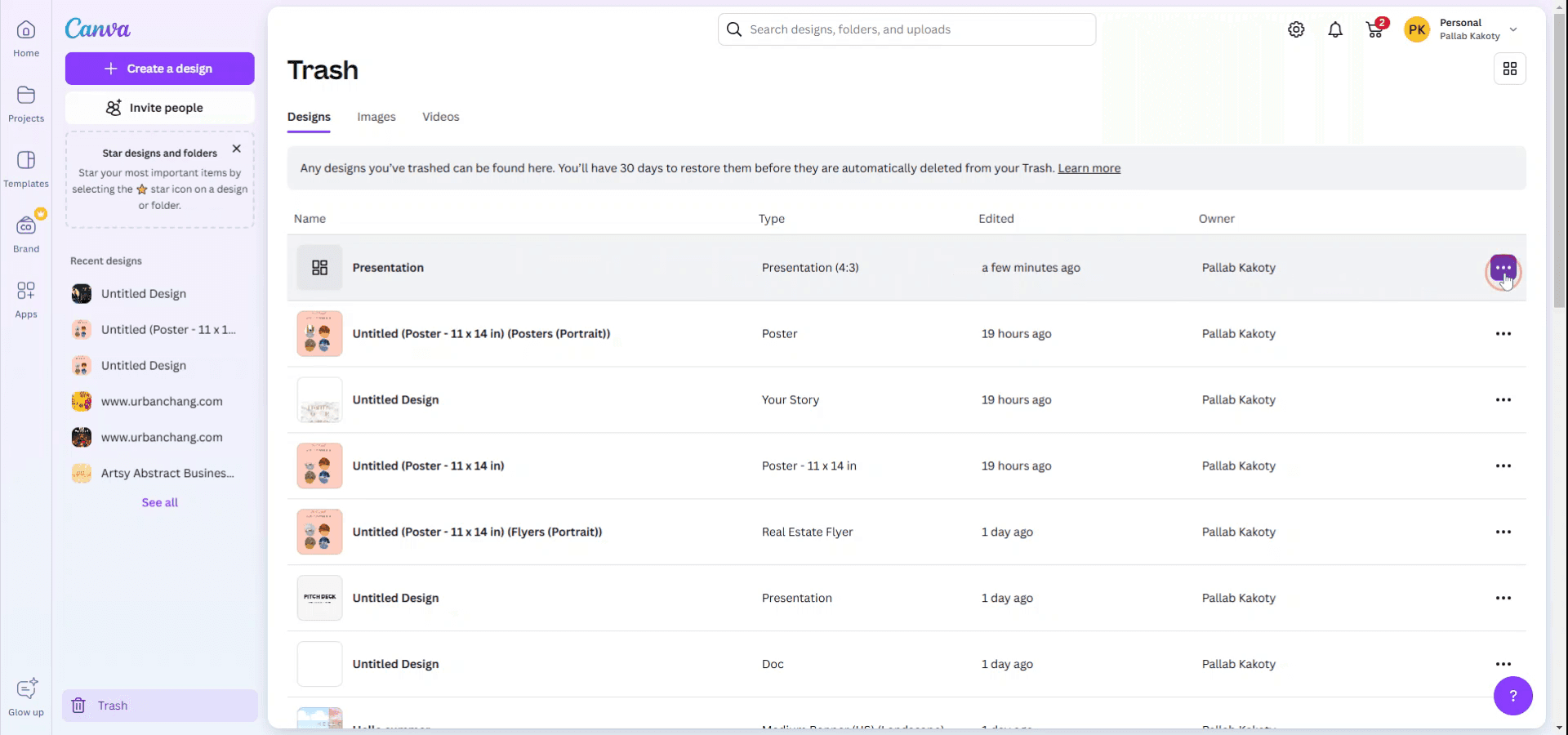
Стъпка 7
Ще е необходимо окончателно потвърждение, за да изтриете презентацията окончателно от Кошчето.
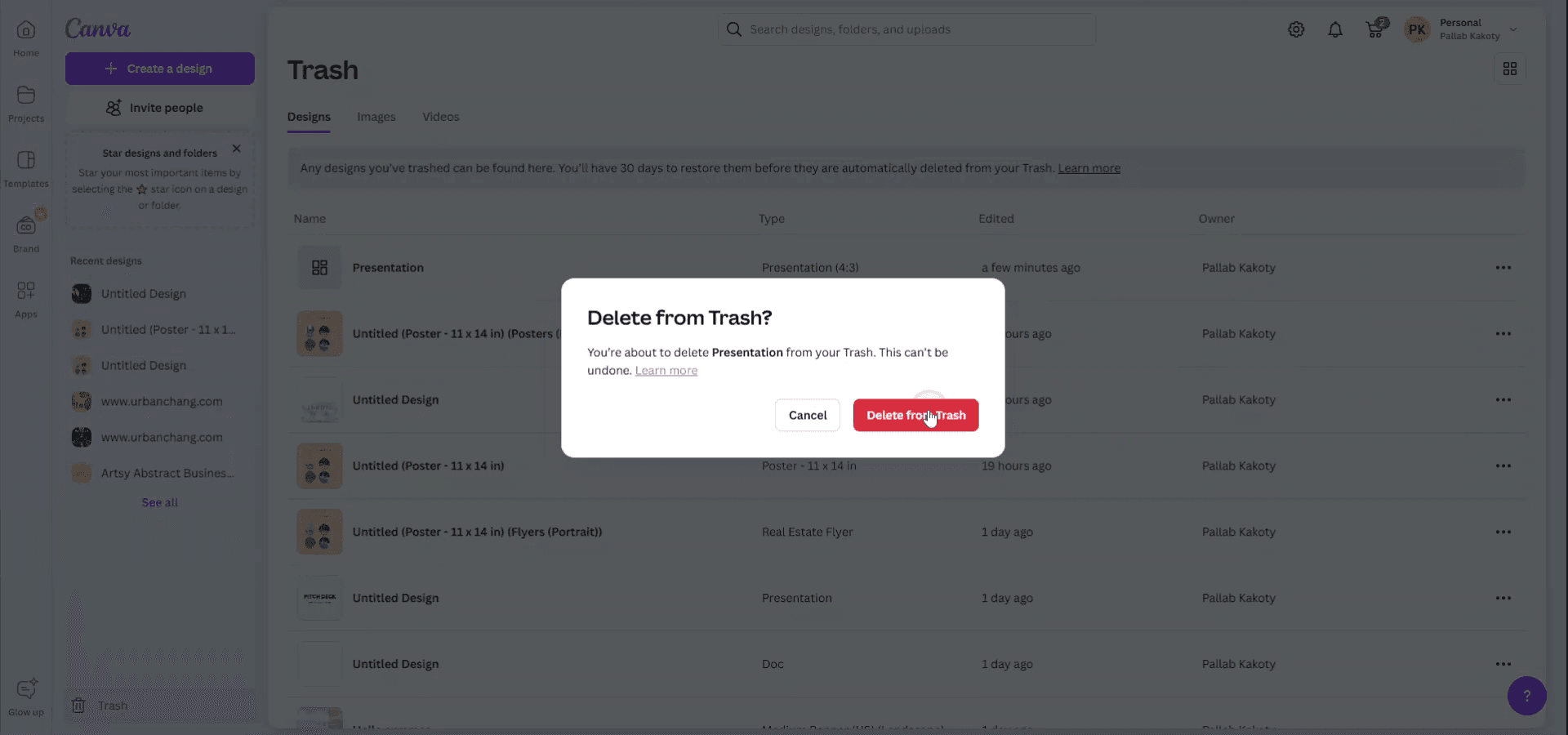
Професионални съвети за изтриване на презентация в Canva
Отворете дизайна в Canva:
Отидете на началната страница на Canva и отворете дизайна, който искате да изтриете.Отидете в секцията „All your designs“:
В лявата странична лента кликнете върху „All your designs“, за да видите списъка с запазените си презентации.Изберете презентацията:
Задръжте курсора върху презентацията, която искате да изтриете. Ще се появят три точки (още опции) върху миниатюрата.Кликнете върху трите точки и изберете „Move to Trash“:
От падащото меню изберете „Move to Trash“, за да изтриете дизайна. Това ще премести презентацията в кошчето ви.Изпразнете кошчето (по избор):
За да изтриете окончателно презентацията, отидете в Trash (намира се в лявата странична лента), намерете презентацията и кликнете върху „Delete Forever.“
Чести грешки и как да ги избегнете при изтриване на презентация в Canva
По невнимание изтривате грешния файл:
Корекция: Проверете дизайна, преди да кликнете върху „Move to Trash“, за да сте сигурни, че изтривате правилната презентация.Не изпразвате кошчето:
Корекция: След като преместите дизайн в кошчето, не забравяйте, че той не е изтрит окончателно, докато не изпразните кошчето. Ако сте сигурни, че искате да изтриете файла, отидете в папката Trash и го премахнете окончателно.Дизайнът все още се показва след изтриване:
Корекция: Понякога отнема момент, докато дизайнът изчезне от работното ви пространство след преместване в кошчето. Обновете страницата, ако дизайнът все още е видим.Объркване на кошчето с архив:
Корекция: Уверете се, че премествате дизайна в „Trash“, а не го архивирате. Архивираните дизайни не се изтриват и могат да бъдат възстановени по-късно.Не можете да отмените изтриването:
Корекция: Canva предлага 30-дневен прозорец за възстановяване на елементи от кошчето. Ако трябва да възстановите изтрит дизайн, направете го в рамките на този период.
Често задавани въпроси за изтриване на презентация в Canva
Как мога да изтрия окончателно презентация в Canva?
Отворете „All your designs“, задръжте курсора върху презентацията, кликнете върху трите точки и изберете „Move to Trash“. След това отидете в Trash и кликнете върху „Delete Forever.“Мога ли да отменя изтриването на презентация в Canva?
Да, можете да възстановите презентация от кошчето в рамките на 30 дни след изтриването, като отидете в Trash и кликнете върху „Restore“.Ще повлияе ли изтриването на презентацията ми на други потребители?
Ако работите по споделена презентация, при изтриването ѝ се премахва само вашият достъп. Други потребители може да продължат да имат достъп, освен ако и те не я изтрият от акаунтите си.Има ли начин да изтривам няколко презентации наведнъж?
В момента Canva не поддържа групово изтриване. Ще трябва да изтриете всяка презентация поотделно.Какво се случва с презентация в кошчето?
Презентациите в Trash могат да бъдат възстановени до 30 дни. След това ще бъдат изтрити окончателно.Как да направя запис на екрана на mac?
За запис на екрана на Mac, можете да използвате Trupeer AI. Той ви позволява да заснемете целия екран и предоставя AI възможности като добавяне на AI аватари, добавяне на voiceover, добавяне на zoom in и out във видеото. С функцията за AI превод на видео на trupeer можете да преведете видеото на 30+ езика.Как да добавя AI аватар към запис на екрана?
За да добавите AI аватар към запис на екрана, трябва да използвате инструмент за AI запис на екрана. Trupeer AI е инструмент за AI запис на екрана, който ви помага да създавате видеа с множество аватари, а също така ви помага да създадете свой собствен аватар за видеото.Как да направя запис на екрана на windows?
За запис на екрана в Windows, можете да използвате вградения Game Bar (Windows + G) или усъвършенстван AI инструмент като Trupeer AI за по-разширени функции като AI аватари, voiceover, превод и т.н.Как да добавя voiceover към видео?
За да добавите voiceover към видеа, изтеглете chrome разширението на trupeer ai. След като се регистрирате, качете видеото си със звук, изберете желания voiceover от trupeer и експортирайте редактираното си видео.Как да увелича (zoom in) по време на запис на екрана?
За да увеличите по време на запис на екрана, използвайте zoom ефектите в Trupeer AI, които ви позволяват да увеличавате и намалявате в конкретни моменти, като усилвате визуалното въздействие на видеосъдържанието си.
Хората също питат
Technical Documentation Generator
Как да завъртите документ в Canva
Как да добавите шрифтове към Canva
Как да използвате маска в Canva
Свързани уроци


