
Как да създадете профил в Upwork
Научете как да създадете отличаващ се профил в Upwork, за да започнете да фрийлансвате. Ръководство стъпка по стъпка за настройка на акаунта ви, писане на страхотна биография и добавяне на умения.
Ръководство стъпка по стъпка: Как да създадете профил в Upwork
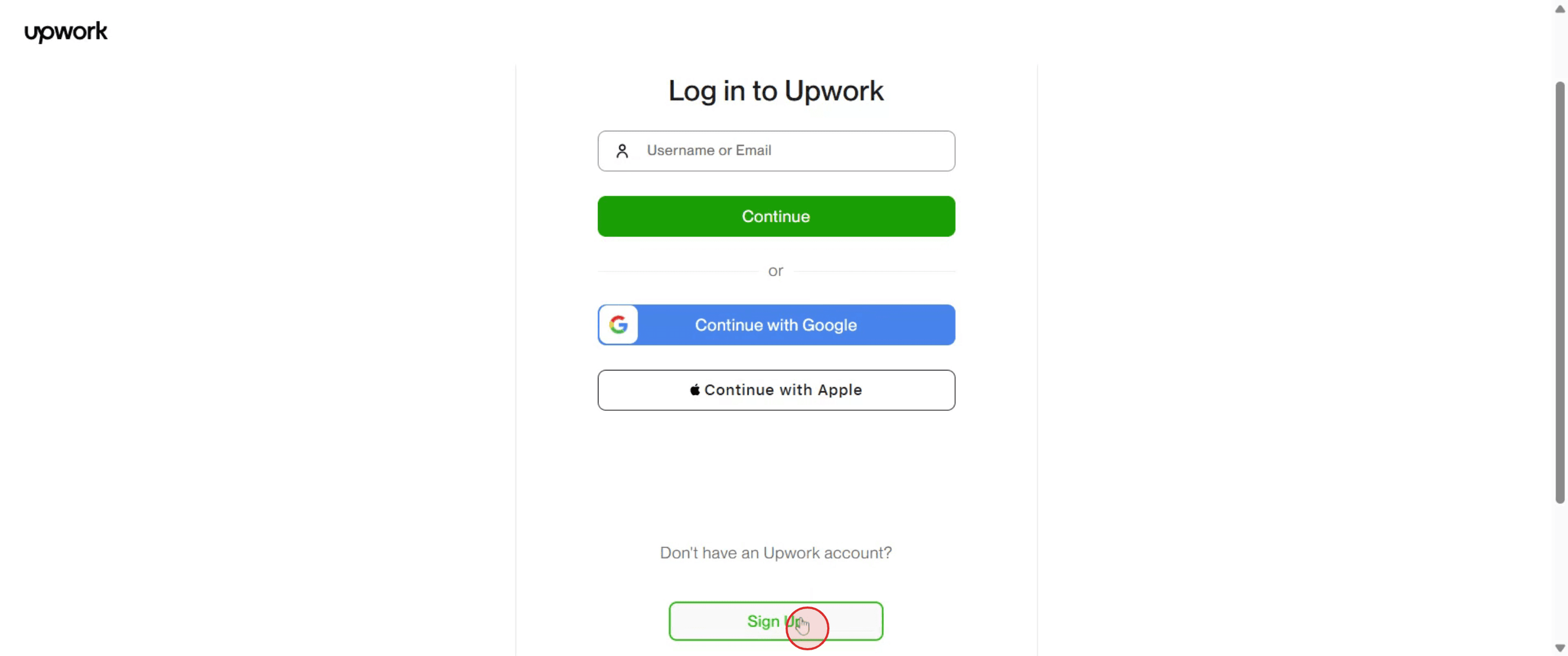
Стъпка 1
За да създадете акаунт в upwork, отидете в секцията Sign Up и кликнете върху нея.
Стъпка 2
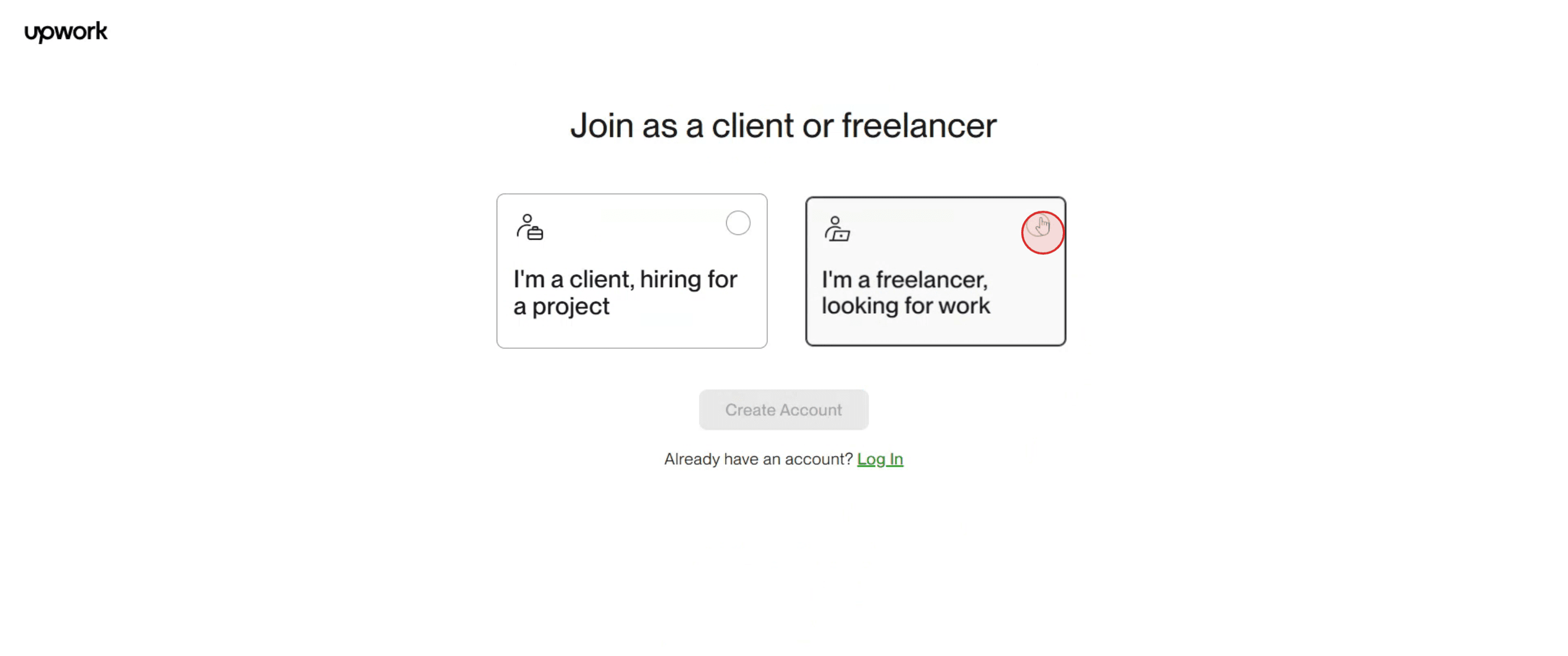
След като влезете, изберете опцията, която казва „I am an freelancer.“
Стъпка 3
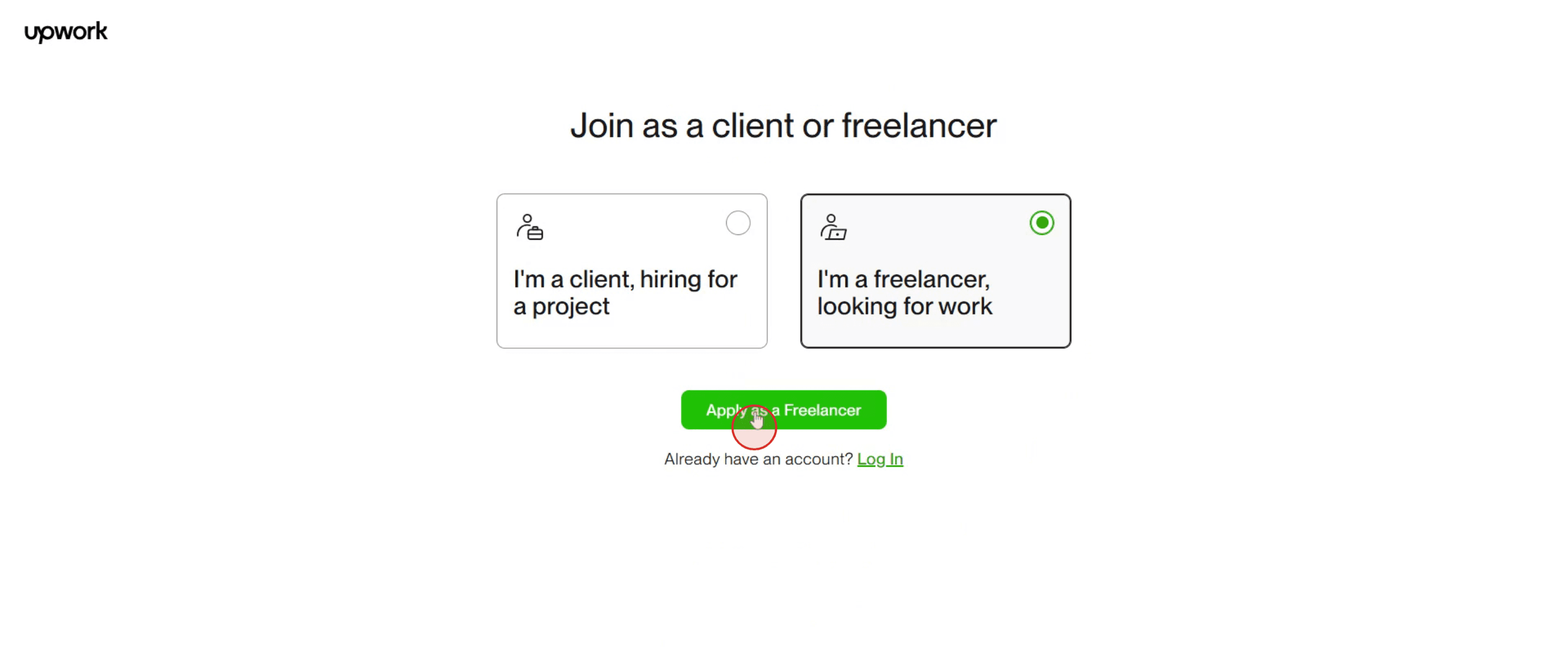
След това продължете, като кликнете върху „Apply as a freelancer.“
Стъпка 4
Имате избор да попълните формуляра ръчно или да изберете „Continue with Google.“
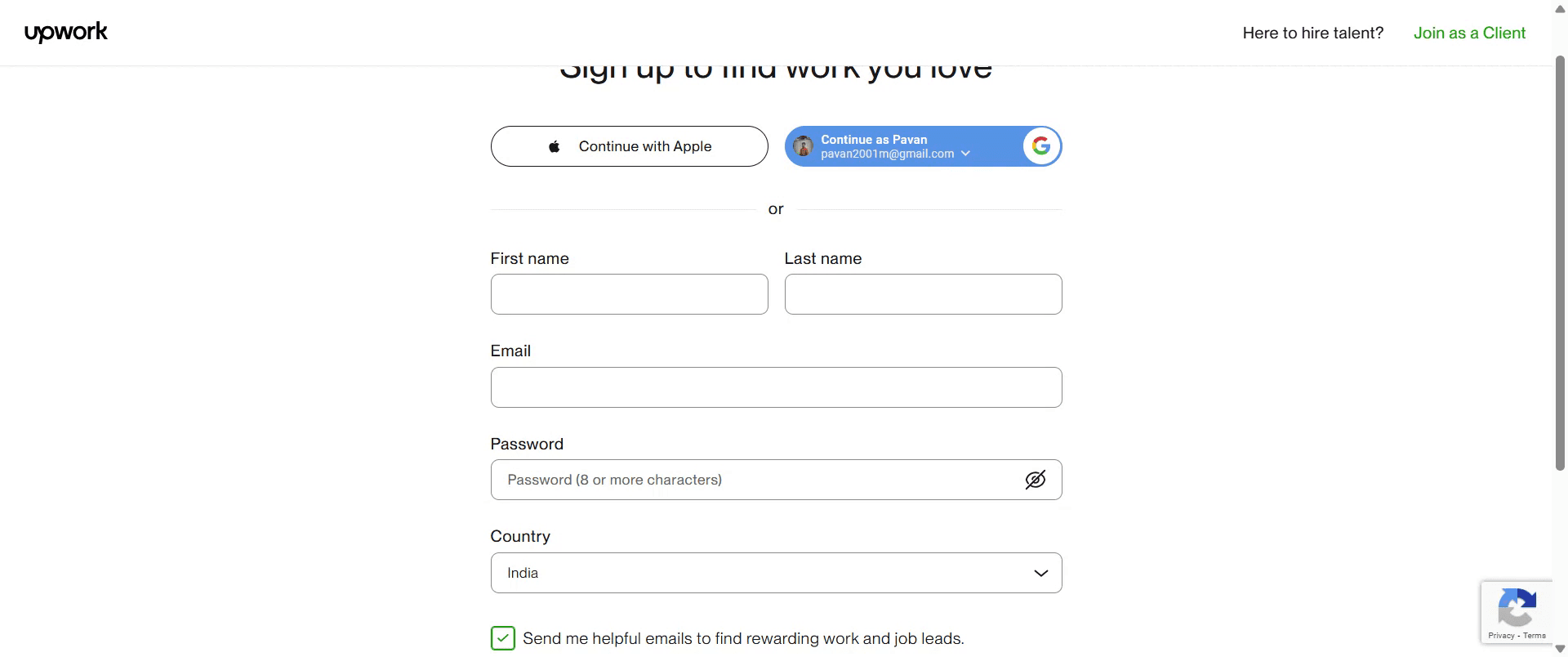
Стъпка 5
След това акаунтът ви ще бъде създаден успешно. Просто използвайте своя Google акаунт, за да влезете.
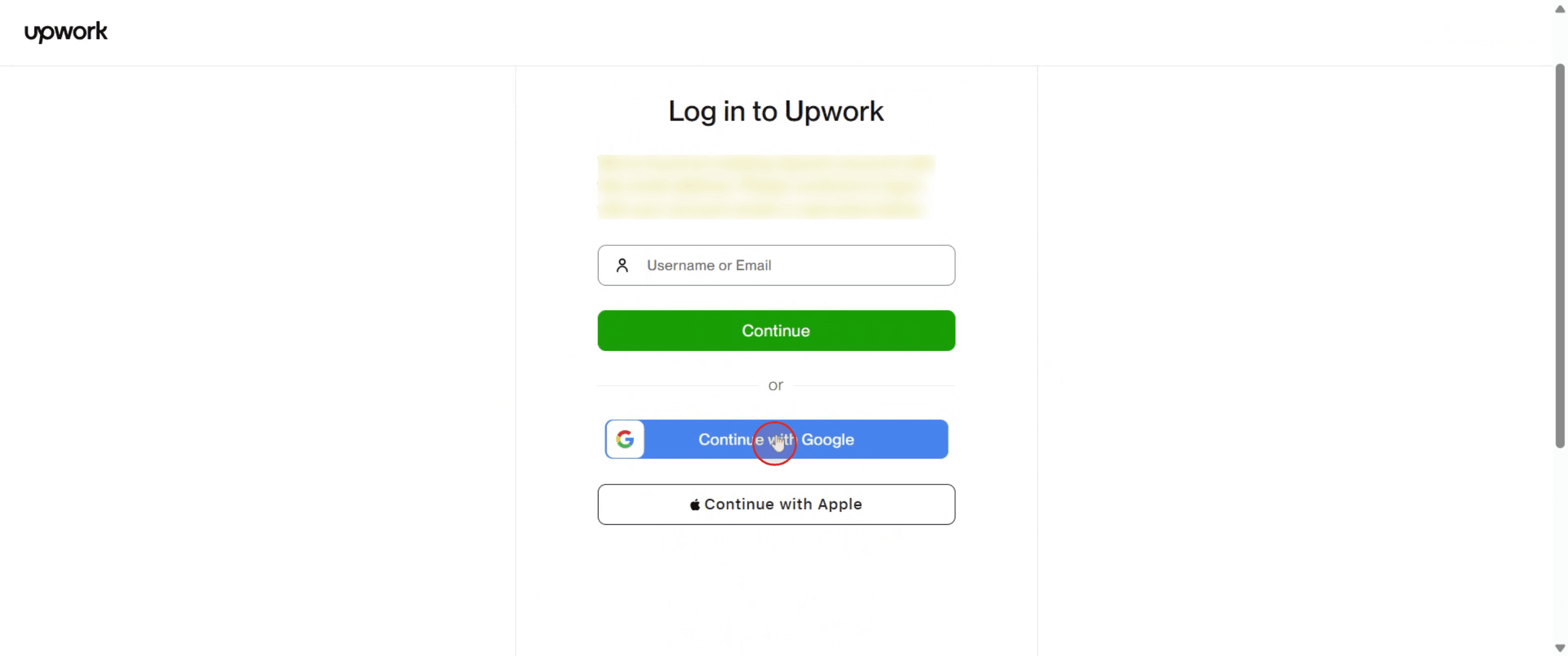
Стъпка 6
Профилът в Upwork е създаден успешно.
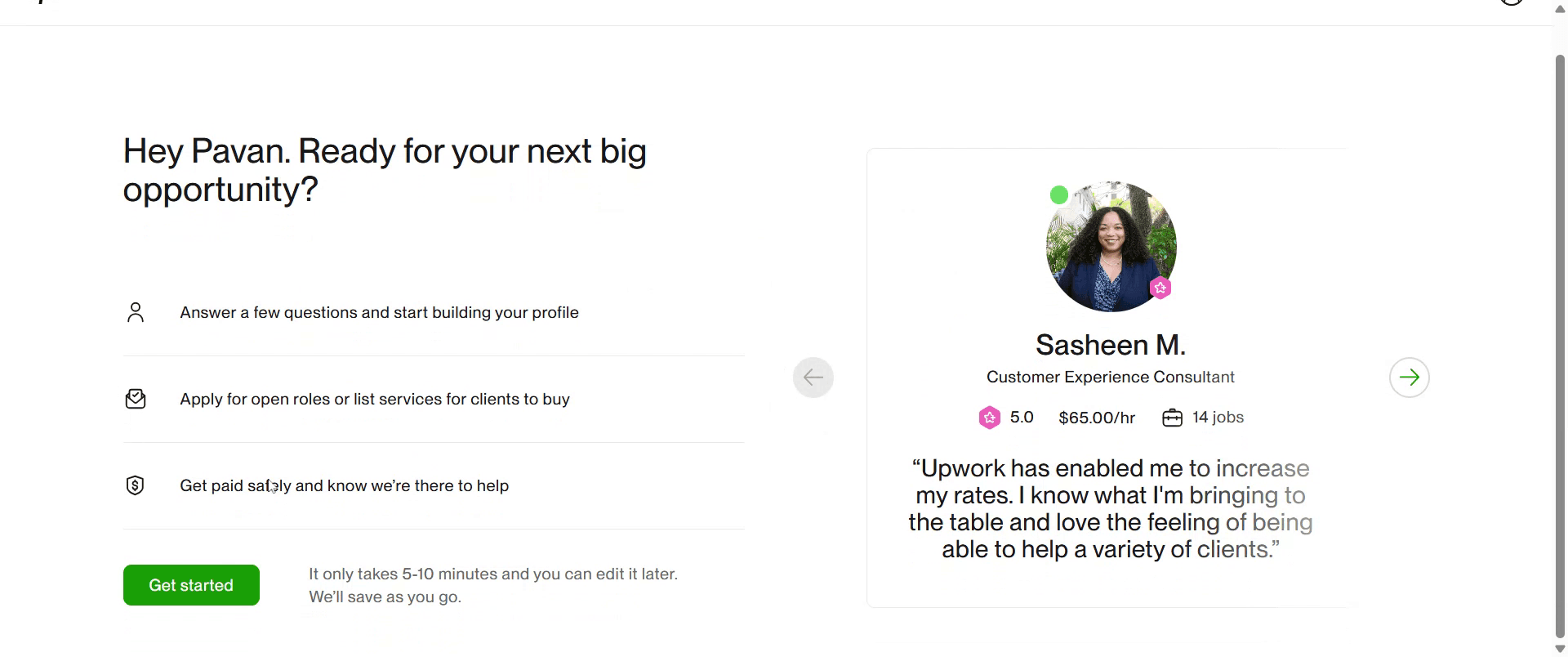
Професионални съвети за създаване на профил в Upwork
Отидете в Upwork и се регистрирайте
Посетете www.upwork.com и кликнете върху Sign Up. Изберете да се регистрирате с имейл, Google или Apple акаунт.Изберете „Work as a Freelancer“
По време на регистрацията изберете опцията да find work as a freelancer.Попълнете основната си информация
Въведете името си, държавата, имейл адреса и паролата си. Съгласете се с условията и продължете.Настройте снимката на профила си
Качете ясна, професионална снимка на себе си с неутрален фон.Напишете силно заглавие и обзор
Създайте ясен и конкретен title (напр. Graphic Designer | Logo & Brand Expert) и напишете убедителен overview, който подчертава вашите умения и стойност.Добавете релевантни умения
Изберете до 15 умения, които съответстват на вашия опит и услуги.Попълнете историята си за заетост и образование
Избройте най-подходящия си трудов опит и академичен профил.Добавете портфолио
Качете примерни работи, които отразяват услугите, които предлагате. Качество преди количество.Задайте почасовата си ставка
Изберете справедлива начална ставка според уменията ви и пазарните стандарти.Изпратете профила си за преглед
След като попълните всички секции, кликнете върху Submit. Upwork ще прегледа профила ви, преди да бъде одобрен.
Чести проблеми и как да ги избегнете
Използване на небрежна или неясна снимка на профила
Винаги използвайте висококачествена, професионална снимка, за да направите силно първо впечатление.Писане на общо заглавие на профила
Бъдете конкретни за това, което правите — избягвайте неясни заглавия като „Freelancer“ или „Expert.“Пропускане на обзора или оставянето му празно
Вашият обзор е вашият pitch. Пишете ясно за уменията си, опита и какво могат да очакват клиентите от вас.Добавяне на несвързани умения
Посочвайте само уменията, които действително искате да предлагате и в които сте уверени.Непълно попълване на профила
Непълен профил може да не бъде одобрен или да изглежда по-малко надежден за клиентите.
Често задавани въпроси относно създаването на профил в Upwork
Трябва ли ми опит, за да се присъединя към Upwork
Не, но ако имате силен профил и портфолио, ще увеличите шансовете си да бъдете наети.Колко време отнема на Upwork да одобри профил
Обикновено в рамките на 24–48 часа, но може да отнеме повече в зависимост от търсенето.Мога ли да редактирам профила си след като го изпратя
Да, можете да редактирате профила си по всяко време, дори след като бъде одобрен.Трябва ли да настроя специализиран профил
Да, ако предлагате услуги в няколко категории (напр. писане и дизайн), създайте отделни специализирани профили.Има ли такса за присъединяване към Upwork
Създаването на профил е безплатно. Upwork взема сервизна такса от вашите приходи.Как да направя запис на екрана на mac?
За запис на екрана на Mac, можете да използвате Trupeer AI. Той ви позволява да заснемете целия екран и предлага AI възможности като добавяне на AI аватари, добавяне на voiceover, добавяне на zoom in и out във видеото. С функцията за AI видео превод на trupeer можете да преведете видеото на 30+ езика.Как да добавя AI аватар към запис на екрана?
За да добавите AI аватар към запис на екрана, ще трябва да използвате инструмент за AI запис на екрана. Trupeer AI е инструмент за AI запис на екрана, който ви помага да създавате видеа с множество аватари, а също така ви помага да създадете свой собствен аватар за видеото.Как да направя запис на екрана на windows?
За запис на екрана в Windows, можете да използвате вградения Game Bar (Windows + G) или усъвършенстван AI инструмент като Trupeer AI за по-разширени функции като AI аватари, voiceover, превод и др.Как да добавя voiceover към видео?
За да добавите voiceover към видеа, изтеглете trupeer ai chrome extension. След като се регистрирате, качете видеото си със звук, изберете желания voiceover от trupeer и експортирайте редактираното си видео.Как да увелича (Zoom) по време на запис на екрана?
За да увеличите по време на запис на екрана, използвайте ефектите за zoom в Trupeer AI, които ви позволяват да увеличавате и намалявате в конкретни моменти, като усилват визуалното въздействие на вашето видео con
Хората също питат
Technical Documentation Generator
Как да завъртите документ в Canva
Как да добавите шрифтове към Canva
Как да използвате Mask в Canva
Свързани уроци


