
Как да създадете текст по крива в Canva
Разберете как да създадете текст по крива в Canva само с няколко клика. Ръководство стъпка по стъпка за креативен и професионален завършек на вашите дизайни.
To create curved text in Canva, select your text and navigate to the "Effects" option in the top toolbar. Choose the "Curve" effect and adjust the curve intensity using the slider. You can also manipulate the letter spacing to wrap the text around shapes like circles
Here's a more detailed breakdown:
Open your design: Start by opening the Canva design where you want to add curved text.
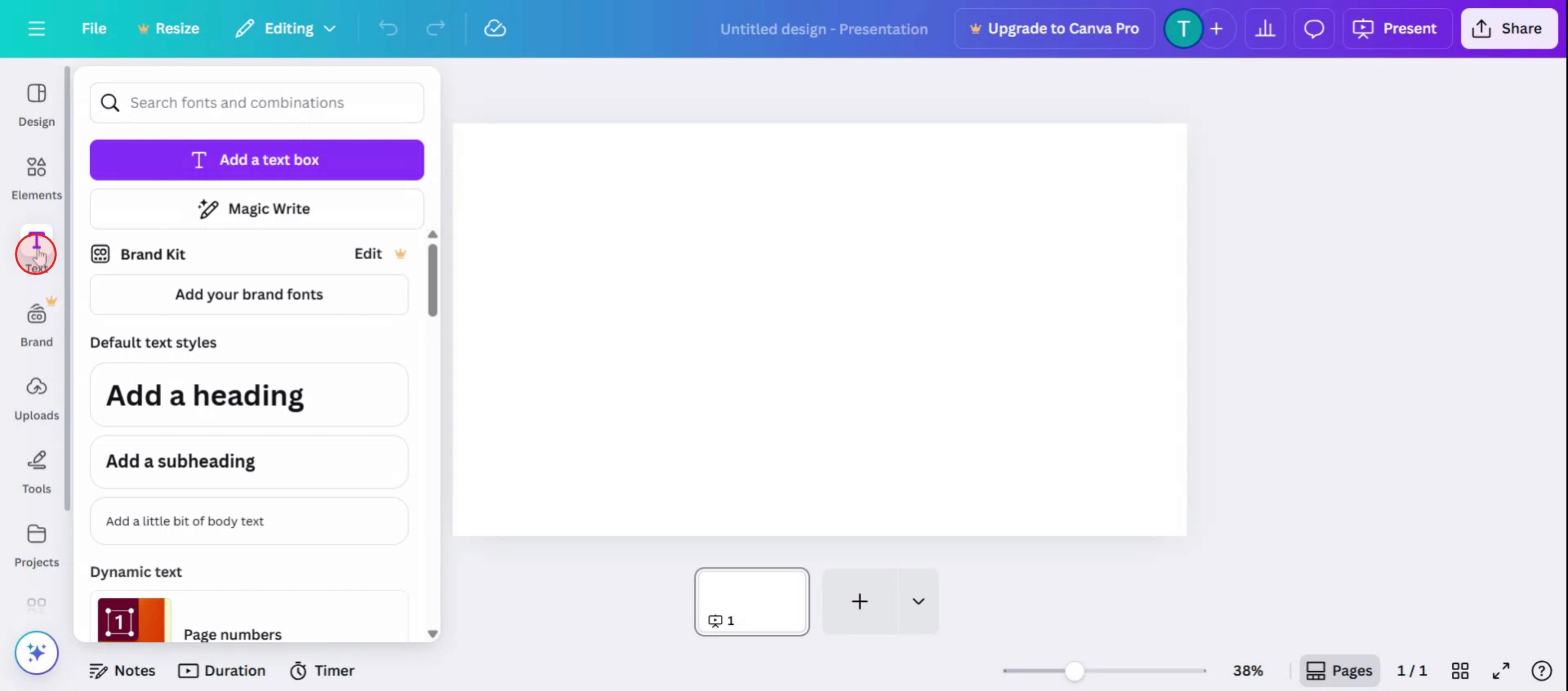
Add text: Click on the "Text" option in the sidebar and add a text box. Type in your desired text.
Select the text: Click on the text box to select it.
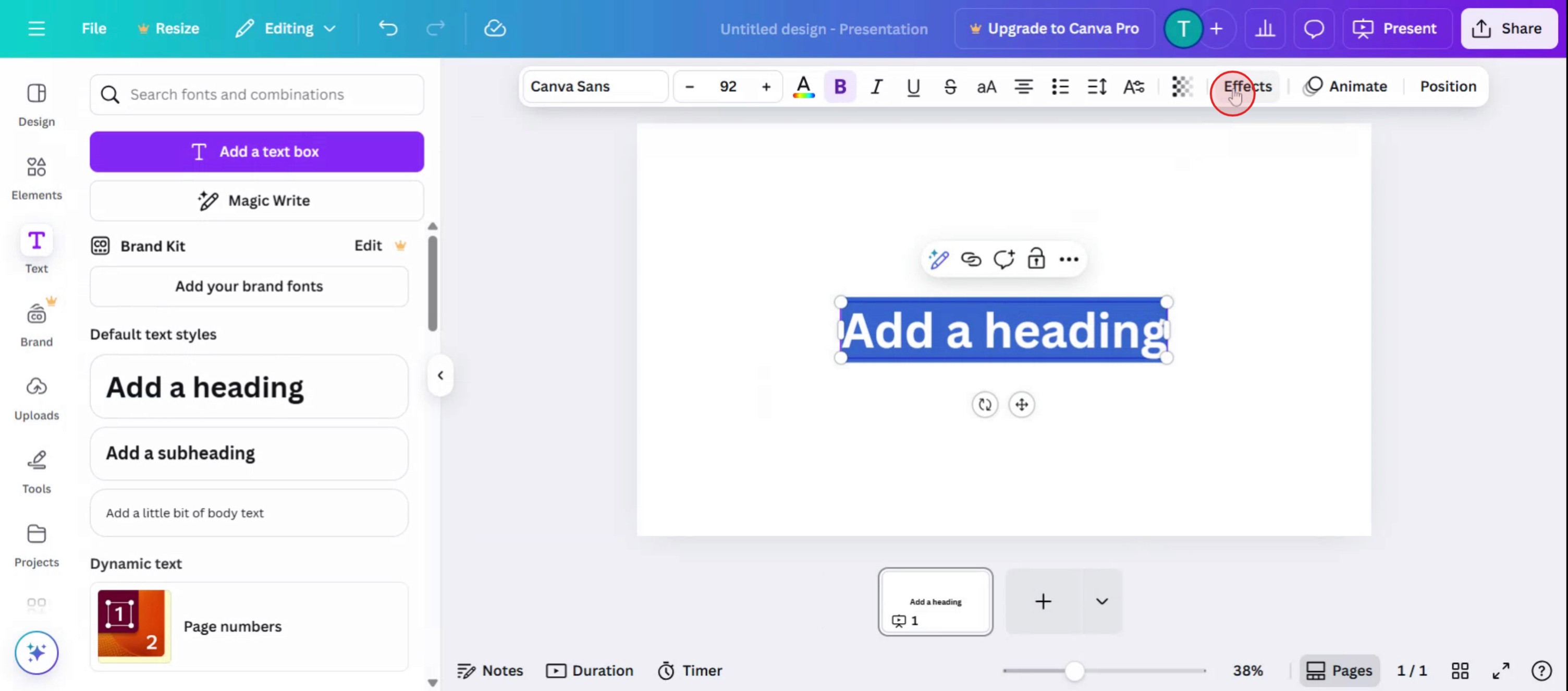
Go to Effects: In the top toolbar, click on the "Effects" button.
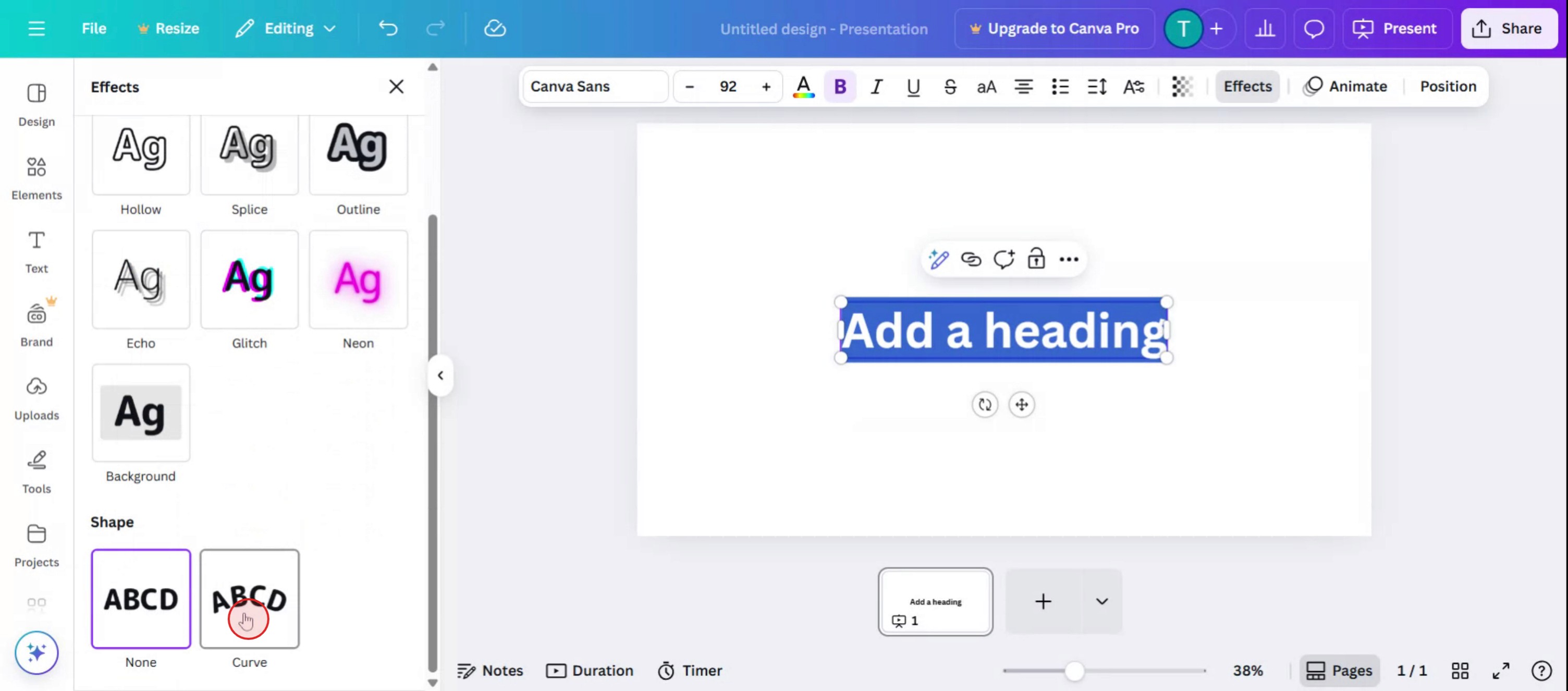
Choose Curve: Scroll down in the effects panel and select "Curve".
Adjust the curve: Use the slider below the "Curve" button to adjust the curvature of your text. Dragging it to the right creates a smiley curve, while dragging it to the left creates a reverse curve.
Fine-tune: You can further adjust the letter spacing using the "Spacing" option in the text formatting menu to wrap the text more tightly around a circle or other shapes.
Step-by-Step-Guide: How to Create Curve Text in Canva
Step 1
Select the Text button.
Step 2
Proceed by Selecting the Text based on your choice.

Step 3
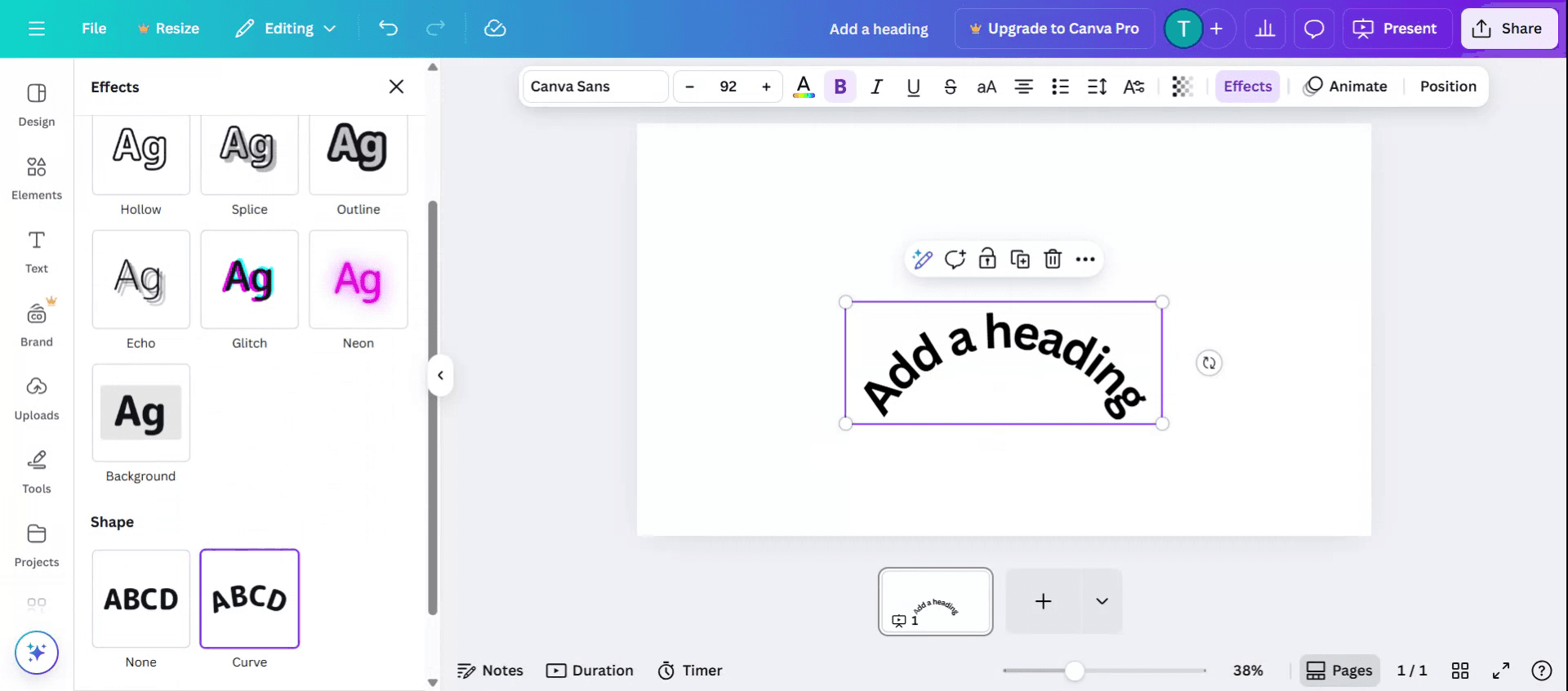
Next, Click on "Effects" option.
Step 4
Under Shapes, select Curve.
Step 5
Observe that the text is now transformed into a curve.
Професионални съвети за създаване на текст по крива в Canva
Отворете своя дизайн в Canva
Влезте в Canva и отворете нов или съществуващ дизайн, в който искате да добавите текст по крива.Добавете текстово поле
Кликнете върху раздела „Text“ в левия панел и изберете заглавие, подзаглавие или основен текст, за да го добавите към платното си.Въведете желания от вас текст
Въведете текста, който искате да извивате. Можете да го форматирате с шрифтови стилове, размери и цветове, преди да го извивате.Изберете текстовото поле
Кликнете върху текста, така че около него да се появи ограничителна рамка.Кликнете върху бутона „Effects“
В горното меню кликнете върху „Effects“, за да отворите панел с опции за стилизиране на текста.Изберете опцията „Curve“
Под Text Effects кликнете върху „Curve“. Вашият текст автоматично ще стане по крива.Регулирайте плъзгача за кривата
Използвайте плъзгача за кривата, за да регулирате кривината. Плъзнете наляво за дъга нагоре или надясно за дъга надолу.Фина настройка на позицията
Преоразмерете, завъртете и подравнете текста по крива според нуждите, за да пасне на оформлението на вашия дизайн.
Чести проблеми и как да ги избегнете
Опцията Curve не се показва
Уверете се, че имате избрано текстово поле. Ефектът „Curve“ се появява само когато текстът е активен.Текстът става прекалено разтегнат
Ако кривата е твърде широка, буквите може да изглеждат разтеглени. Използвайте по-кратък текст или намалете интензитета на кривата.Шрифтът не изглежда добре, когато е извит
Някои шрифтове може да изглеждат странно, когато са изкривени. Опитайте с удебелени или прости шрифтове за по-чист вид.Не можете да редактирате отделни букви в извит текст
Извиването се прилага към цялото текстово поле. Ако искате различни стилове за конкретни букви, създайте отделни текстови полета.Ефектът Curve не работи в мобилното приложение
Ефектът за крива може да е ограничен или по-труден за намиране в мобилното приложение на Canva. Използвайте настолната версия за пълен контрол.
Често задавани въпроси за създаване на текст по крива в Canva
Как да направя текст по крива в Canva?
Изберете текстовото поле, кликнете върху Effects, след това изберете опцията Curve и регулирайте плъзгача.Мога ли да променя посоката на кривата?
Да, плъзнете контрола за кривата наляво или надясно, за да промените посоката на дъгата.Налична ли е функцията за текст по крива в безплатната версия на Canva?
Да, изкривяването на текст е налично и в безплатните, и в Pro версиите.Мога ли да използвам текст по крива с анимации?
Да, след като приложите кривата, все още можете да добавяте анимации на текста за динамични презентации.Мога ли да извирам само част от изречението?
Не, ефектът за крива се прилага към цялото текстово поле. Използвайте отделни текстови полета, ако искате само определени думи да са изкривени.Как да запиша екран на mac?
За запис на екран на Mac, можете да използвате Trupeer AI. Той ви позволява да заснемете целия екран и предоставя AI възможности като добавяне на AI аватари, добавяне на voiceover, добавяне на zoom in и out във видеото. С функцията за AI превод на видео на trupeer можете да преведете видеото на 30+ езика.Как да добавя AI аватар към запис на екран?
За да добавите AI аватар към запис на екран, ще трябва да използвате инструмент за AI запис на екран. Trupeer AI е инструмент за AI запис на екран, който ви помага да създавате видеа с множество аватари, а също така ви помага да създадете свой собствен аватар за видеото.Как да запиша екран на windows?
За запис на екран на Windows, можете да използвате вградения Game Bar (Windows + G) или усъвършенстван AI инструмент като Trupeer AI за по-разширени функции като AI аватари, voiceover, превод и т.н.Как да добавя voiceover към видео?
За да добавите voiceover към видеа, изтеглете trupeer ai chrome extension. След като се регистрирате, качете видеото си със звук, изберете желания voiceover от trupeer и експортирайте редактираното си видео.Как да увелича (Zoom in) по време на запис на екран?
За да увеличите по време на запис на екран, използвайте ефектите за zoom в Trupeer AI, които ви позволяват да увеличавате и намалявате в конкретни моменти, като усилвате визуалното въздействие на видеосъдържанието си.
Препоръчани четива
Генератор на техническа документация
Как да завъртите документ в Canva
Как да добавите шрифтове към Canva
Как да използвате маска в Canva
Свързани уроци



