

Как да създадете AI презентация в Canva
Научете как да създадете AI презентация в Canva с Magic Design. Нека Canva AI генерира слайдове, оформления и визуализации за вашата тема за секунди.
За да създадете AI презентация в Canva, започнете, като изберете „Presentation“ като тип дизайн. След това използвайте функцията „Magic Design“ (или потърсете „text to image“) и опишете желаната си презентация в prompt. AI на Canva ще генерира опции за шаблони въз основа на описанието ви, които след това можете да персонализирате допълнително.
Ето по-подробно обяснение:
Стартирайте Canva: Отворете Canva на компютъра или мобилното си устройство.
Изберете Presentation: Кликнете върху „Create a design“ и изберете „Presentation“.
Достъп до Magic Design: Потърсете функцията „Magic Design“ или въведете „text to image“ в приложенията на Canva.
Въведете своя Prompt: Опишете темата, стила и всички конкретни елементи, които искате да бъдат включени в полето за търсене (напр. „a presentation about the future of AI for educators“).
Прегледайте шаблоните: Canva ще генерира набор от опции за шаблони. Разгледайте ги и изберете този, който най-добре отговаря на вашата визия.
Персонализирайте и доизкусурете: Използвайте редактора на Canva, за да персонализирате избрания шаблон, като добавяте или променяте текст, изображения и други елементи според нуждите.
Изтеглете или споделете: След като сте доволни от презентацията си, изтеглете я или я споделете директно от Canva.
Ръководство стъпка по стъпка: Как да създадете AI презентация в Canva
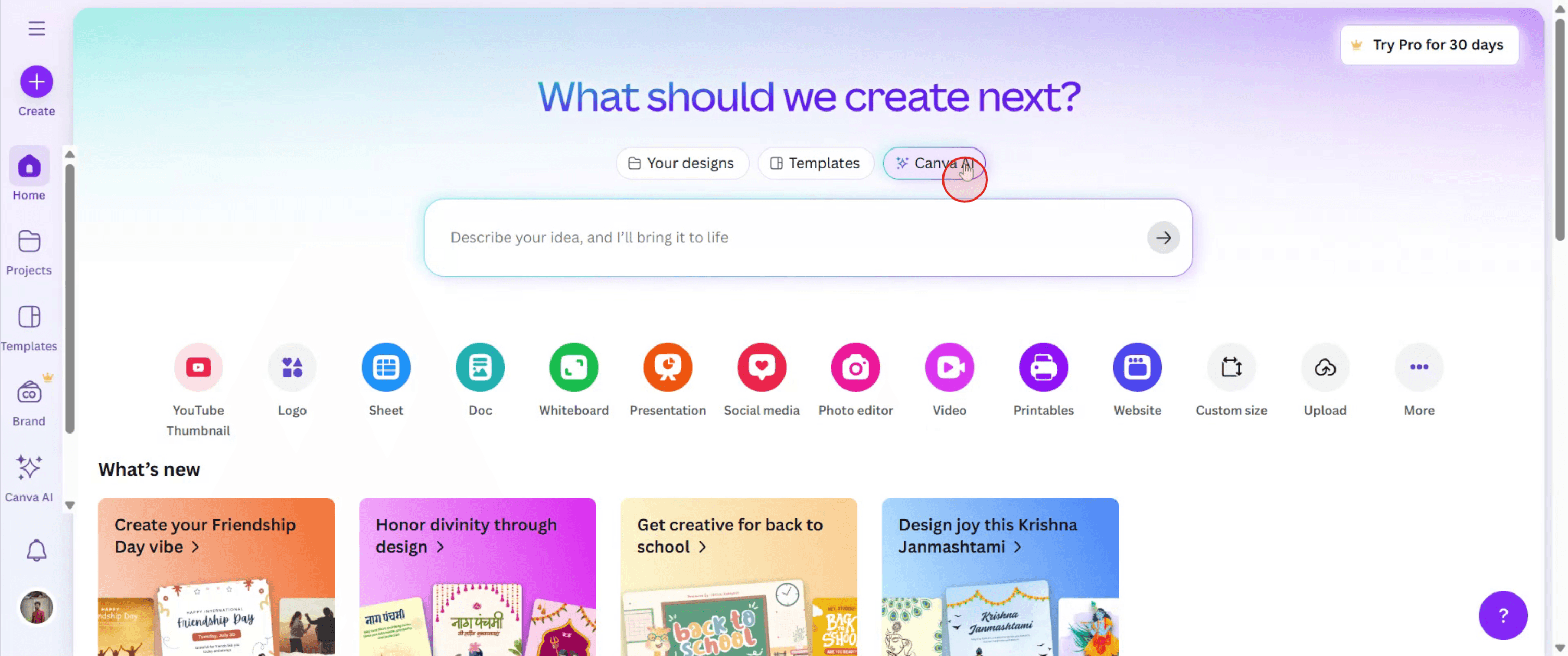
Стъпка 1
За да започнете, отидете в Canva AI и кликнете върху подходящата опция, за да започнете създаването на презентация.
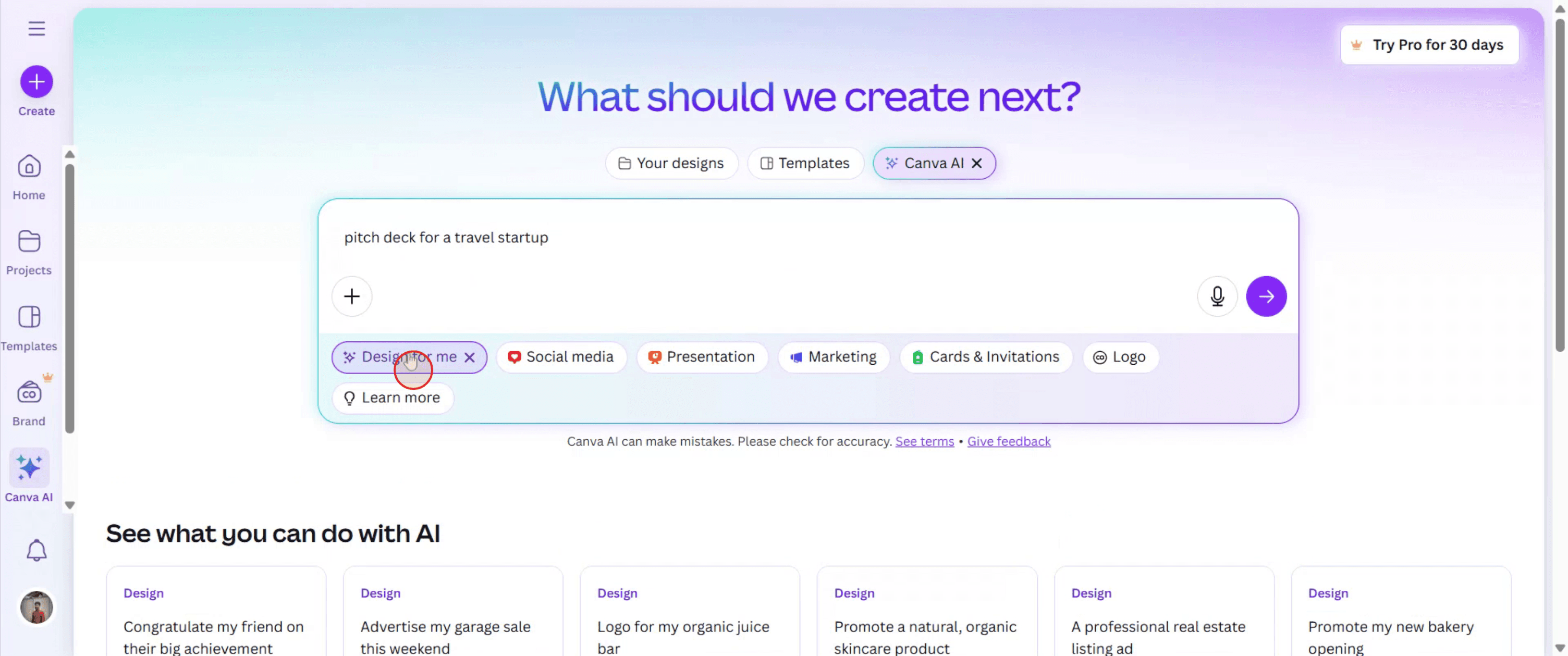
Стъпка 2
След това предоставете описание за вашата презентация. Когато приключите, изберете „Design for me“ и кликнете върху него, за да продължите.
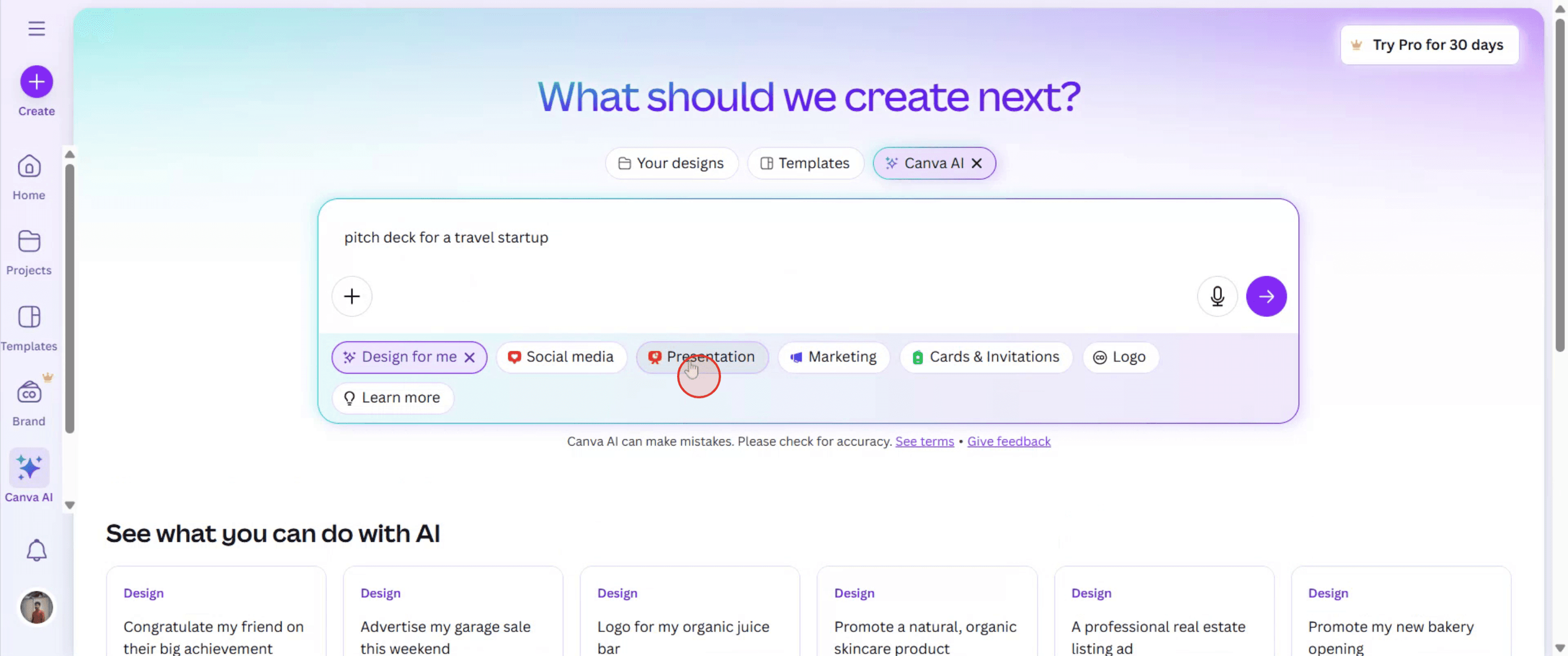
Стъпка 3
В наличните опции изберете „Presentation“.
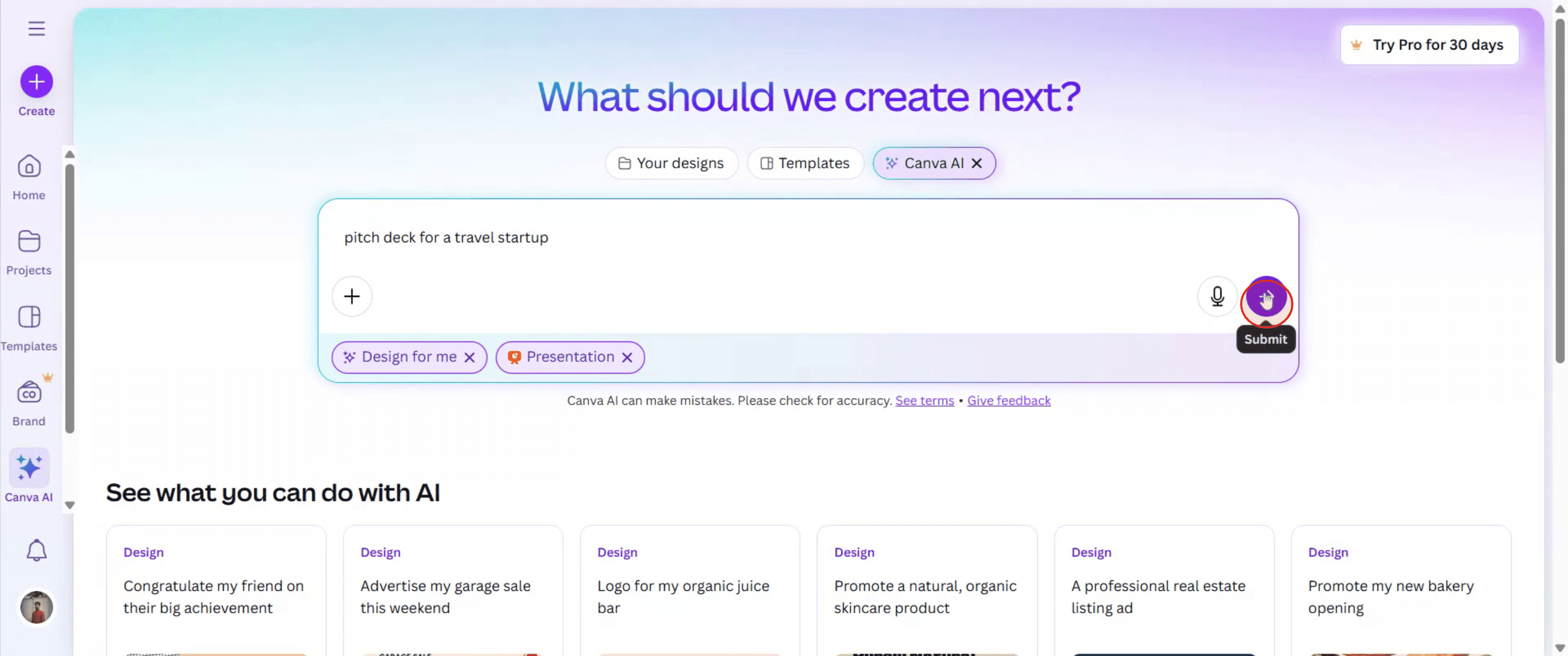
Стъпка 4
И след това кликнете върху „Generate“, за да създадете презентацията си.
Стъпка 5
След като презентацията ви бъде генерирана, прегледайте наличните дизайни. Изберете този, който предпочитате, и използвайте редактора на Canva, за да направите всички желани промени.
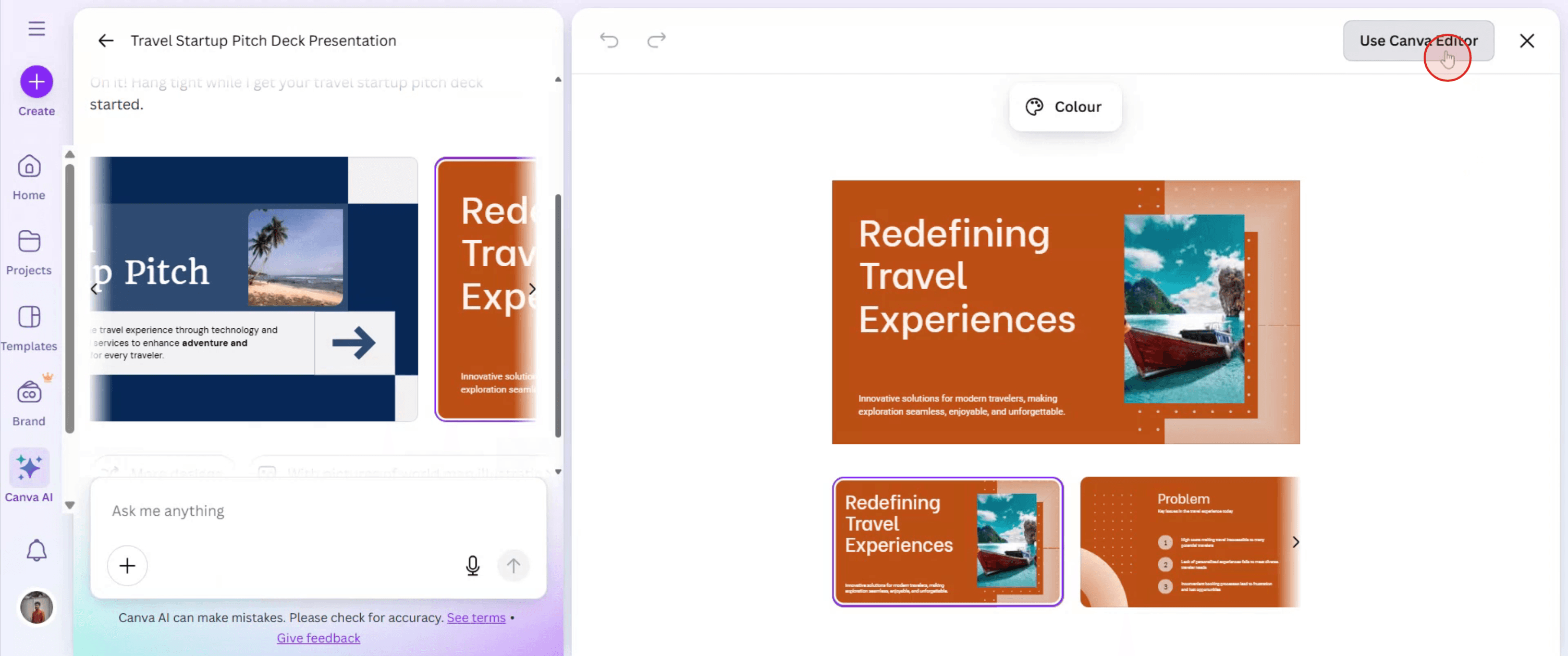
Стъпка 6
Ако сте доволни от финалната версия, кликнете върху „Share“, за да я разпространите към други хора.

Професионални съвети за създаване на AI презентация в Canva
Влезте във вашия акаунт в Canva
Посетете canva.com и влезте с вашите данни или създайте нов акаунт, ако нямате такъв.Достъп до AI-базирани презентации
На началната страница отидете в лентата за търсене и въведете „AI Presentation“ или кликнете върху „Docs“ и след това изберете „Magic Design“ или „Magic Write“ в зависимост от версията ви на Canva.Създайте нов Canva документ
Изберете да създадете нов документ с Canva Docs. Там често е интегрирана функцията за AI презентации.Използвайте Magic Write за генериране на съдържание
Вътре в документа кликнете върху иконата плюс (+) и изберете „Magic Write“. Въведете темата или prompt-а си (напр. „Create a presentation on climate change“) и оставете Canva да генерира текстови слайдове вместо вас.Конвертирайте в презентационен формат
След като съдържанието бъде генерирано, кликнете върху бутона „Convert to Presentation“. Canva автоматично ще превърне документа в презентационни слайдове.Персонализирайте дизайна на презентацията
Разгледайте наличните шаблони или теми за презентации. Изберете този, който подхожда на вашата тема, и го приложете към слайдовете си.Редактирайте и подобрете с визуализации
Заменете генерирания от AI текст с вашите промени, когато е нужно. Добавете визуализации, икони, анимации или видеа от вградената медийна библиотека на Canva.Запазете или представете директно
Когато презентацията ви е готова, можете да я изтеглите като PDF или PPT, или да използвате бутона „Present“, за да я представите директно от Canva.
Чести проблеми и как да ги избегнете
Не намирате AI функцията
Уверете се, че използвате Canva Docs и потърсете „Magic Write“ или „Magic Design“. Тези инструменти може да не са налични в по-стари версии или без Pro акаунт.Разчитане изцяло на AI текст
Генерираното от AI съдържание е полезно, но може да се наложи доработка. Редактирайте текста, за да пасне по-добре на вашия стил и аудитория.Пренебрегване на оформлението на слайдовете
Слабата структура на слайдовете може да обърка зрителите. Използвайте предложенията за оформление на Canva, за да поддържате ясен и ангажиращ дизайн.Претоварване на слайдовете
Дръжте текста кратък. Избягвайте да поставяте твърде много съдържание на един слайд, за да осигурите четимост.Не преглеждате финалните слайдове
Винаги преглеждайте презентацията си в режим „Present“, за да проверите преходите, четимостта и оформлението на различни устройства.
Често задавани въпроси за създаване на AI презентации в Canva
Налична ли е функцията за AI презентации в безплатни акаунти в Canva?
Magic Write и Magic Design са налични в безплатни планове, но с ограничени използвания на ден. Pro потребителите получават повече достъп.Мога ли да редактирам слайдовете, генерирани от AI?
Да, можете да персонализирате напълно всяка част от AI презентацията, включително текст, цветове, оформление и медии.Мога ли да добавям анимации към слайдовете, генерирани от AI?
Да, Canva ви позволява да анимирате елементи и цели слайдове, дори след като сте използвали AI за генериране на базовото съдържание.Какви теми мога да използвам с Magic Write?
Можете да използвате Magic Write за всякакви теми — образователни, бизнес, креативни или технически презентации.Мога ли да изтегля AI презентацията?
Да, след като я финализирате, можете да изтеглите презентацията си като PDF, PNGs или PowerPoint файл.Как да запиша екран на mac?
За запис на екран на Mac, можете да използвате Trupeer AI. Той ви позволява да заснемете целия екран и предоставя AI възможности като добавяне на AI аватари, добавяне на voiceover, добавяне на zoom in и out във видеото. С функцията за AI превод на видео на trupeer можете да преведете видеото на 30+ езика.Как да добавя AI аватар към запис на екран?
За да добавите AI аватар към запис на екран, ще трябва да използвате инструмент за AI запис на екран. Trupeer AI е инструмент за AI запис на екран, който ви помага да създавате видеа с множество аватари, а също така ви помага да създадете свой собствен аватар за видеото.Как да запиша екран на windows?
За запис на екран на Windows, можете да използвате вградения Game Bar (Windows + G) или усъвършенстван AI инструмент като Trupeer AI за по-разширени функции като AI аватари, voiceover, превод и т.н.Как да добавя voiceover към видео?
За да добавите voiceover към видеа, изтеглете trupeer ai chrome extension. След като се регистрирате, качете видеото си със звук, изберете желания voiceover от trupeer и експортирайте редактираното си видео.Как да увелича (Zoom in) по време на запис на екран?
За да увеличите по време на запис на екран, използвайте ефектите за zoom в Trupeer AI, които ви позволяват да увеличавате и намалявате в конкретни моменти, като усилвате визуалното въздействие на видеосъдържанието си.
Препоръчани четива
Генератор на техническа документация
Как да завъртите документ в Canva
Как да добавите шрифтове към Canva
Как да използвате маска в Canva
Свързани уроци



