

Как да създадете папка в GitHub
Научете как да създадете папка в GitHub с помощта на уеб интерфейса или Git команди, за да организирате файловете в репозиторията и проектите си. Следвайте това кратко ръководство и създавайте материали с Trupeer.
Този документ предоставя процес стъпка по стъпка за създаване на нова папка в съществуващ репозиторий в GitHub. Следвайте тези инструкции, за да организирате файловете на проекта си безпроблемно.
Ръководство стъпка по стъпка: Как да създадете папка в GitHub
Стъпка 1
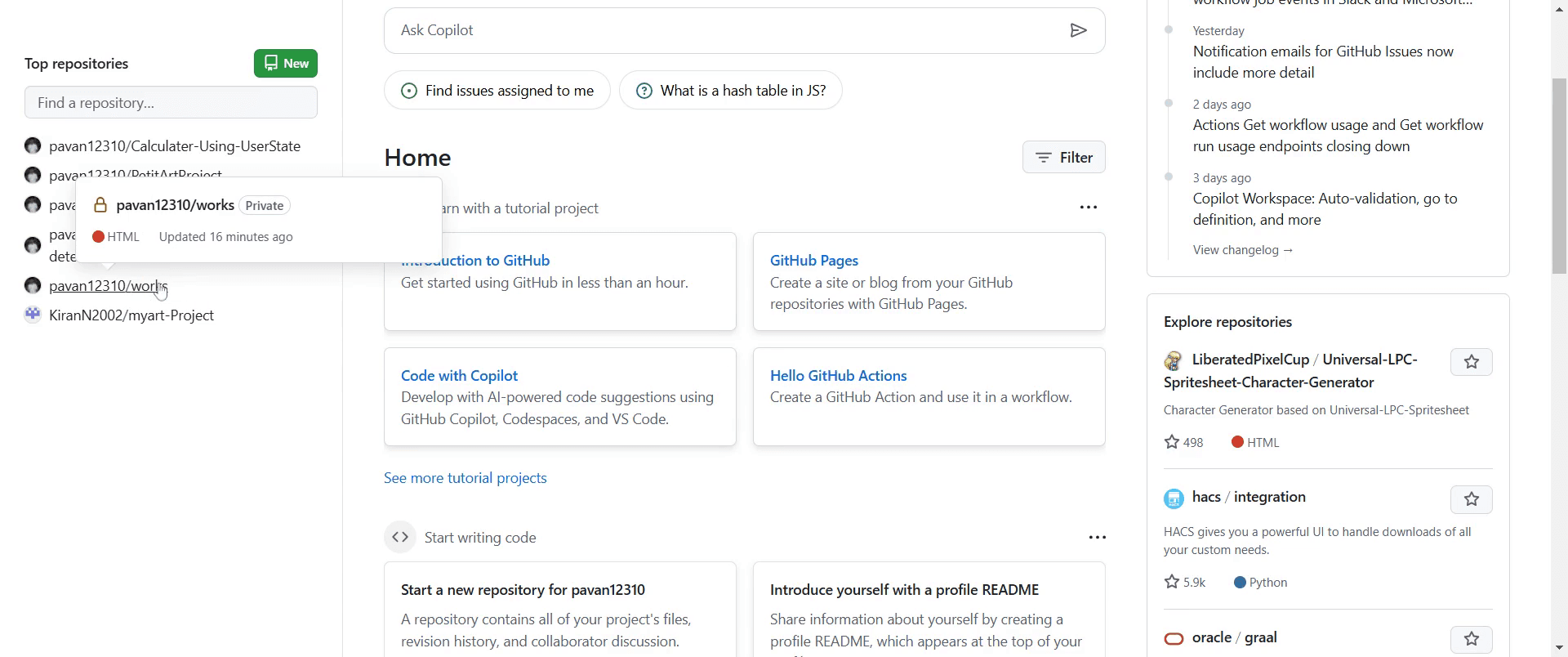
Отидете до съществуващия проект в GitHub, в който искате да създадете нова папка.
Стъпка 2
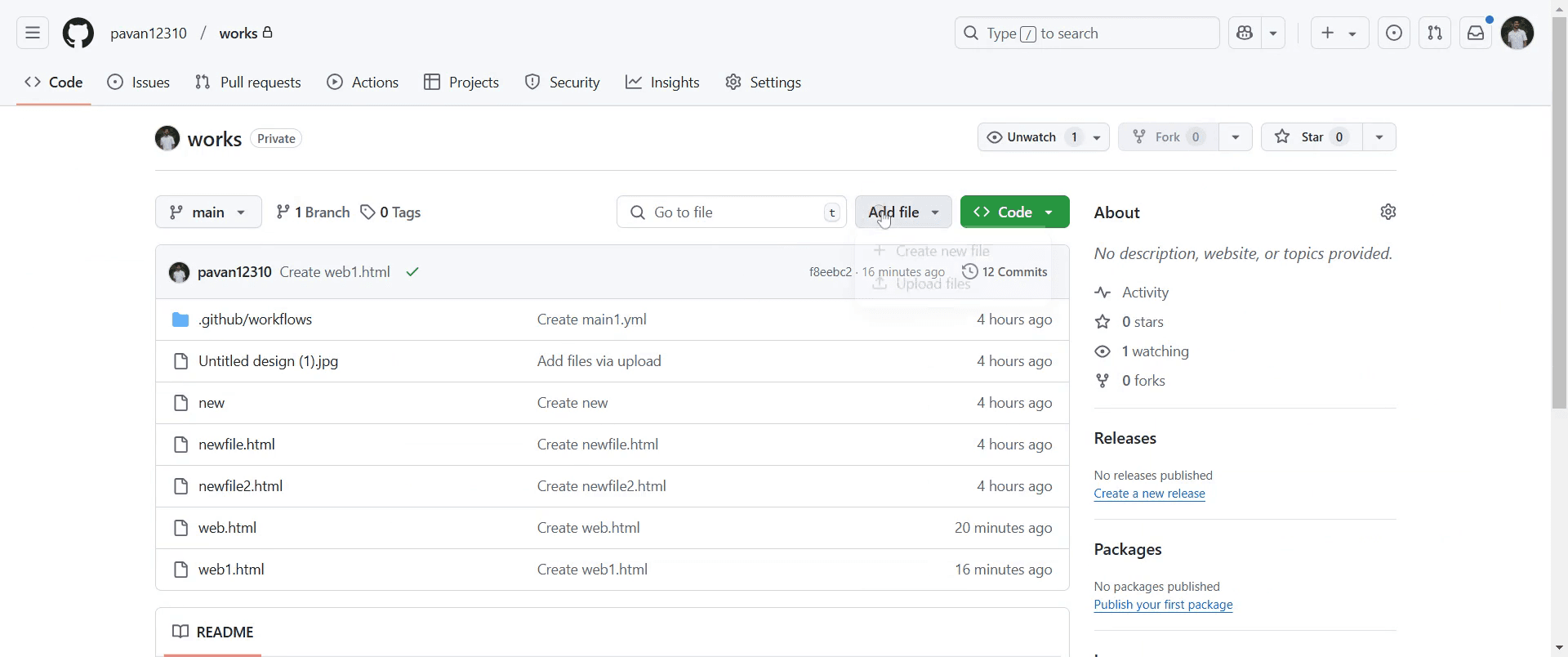
Отидете до опцията „Add file“ и кликнете върху нея.
Стъпка 3
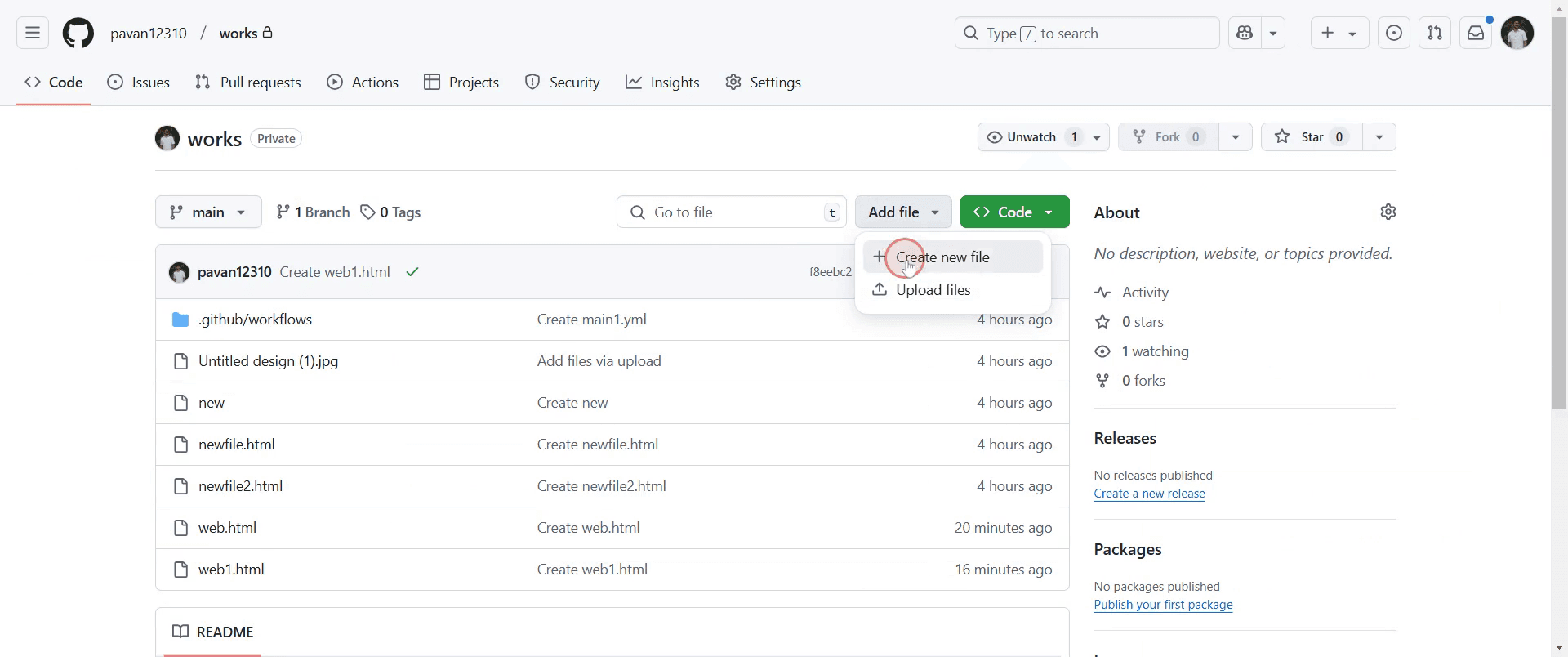
Кликнете върху опцията „Create new file“.
Стъпка 4
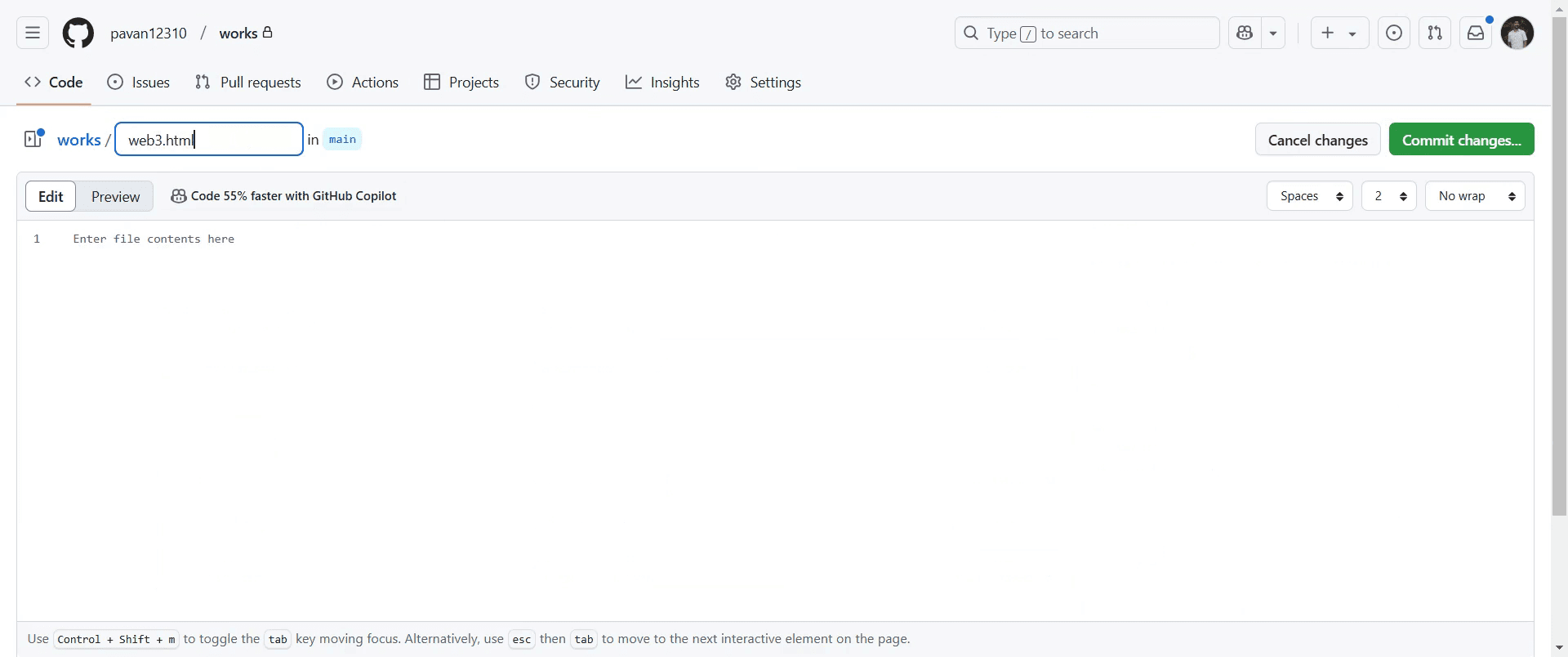
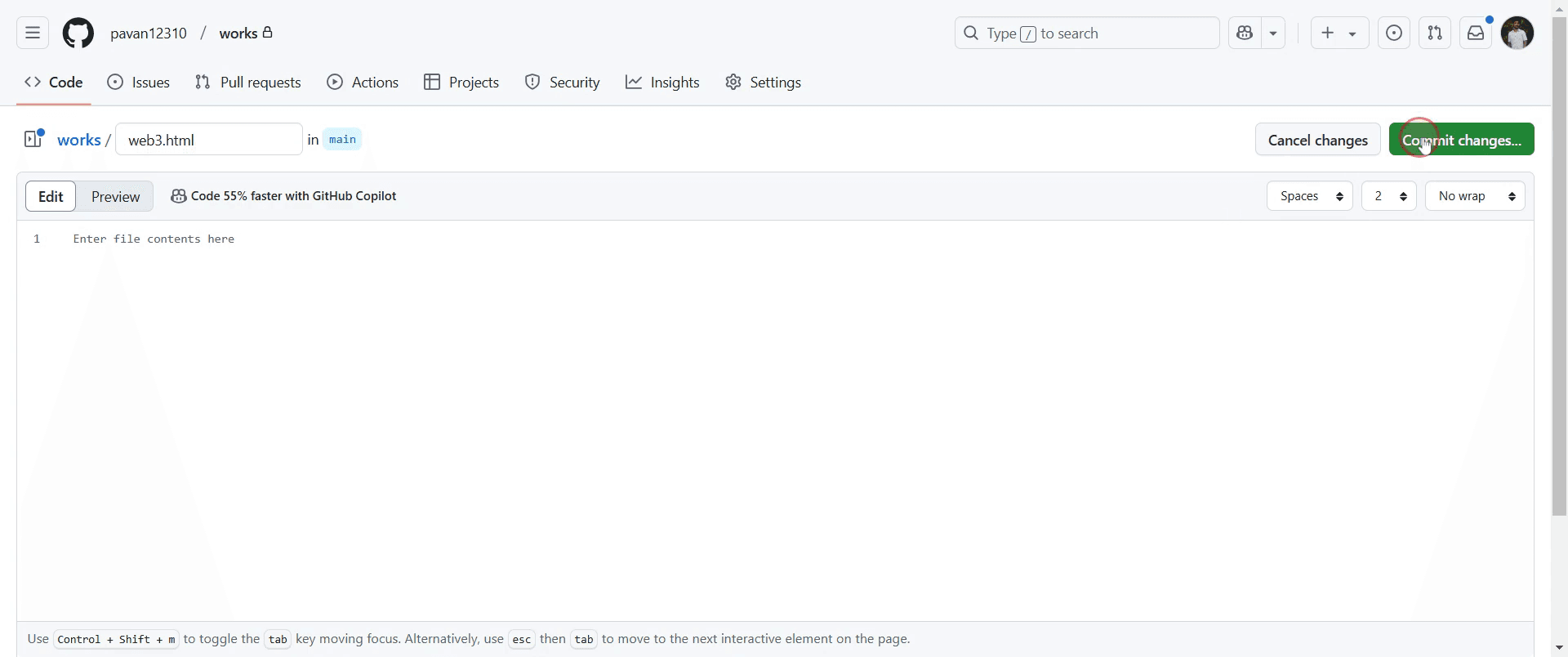
След това ще видите поле, в което можете да въведете име на файл. Въведете желания файл.
Стъпка 5
Кликнете върху „Commit changes“. Това ще отвори диалогов прозорец за потвърждение.
Стъпка 6
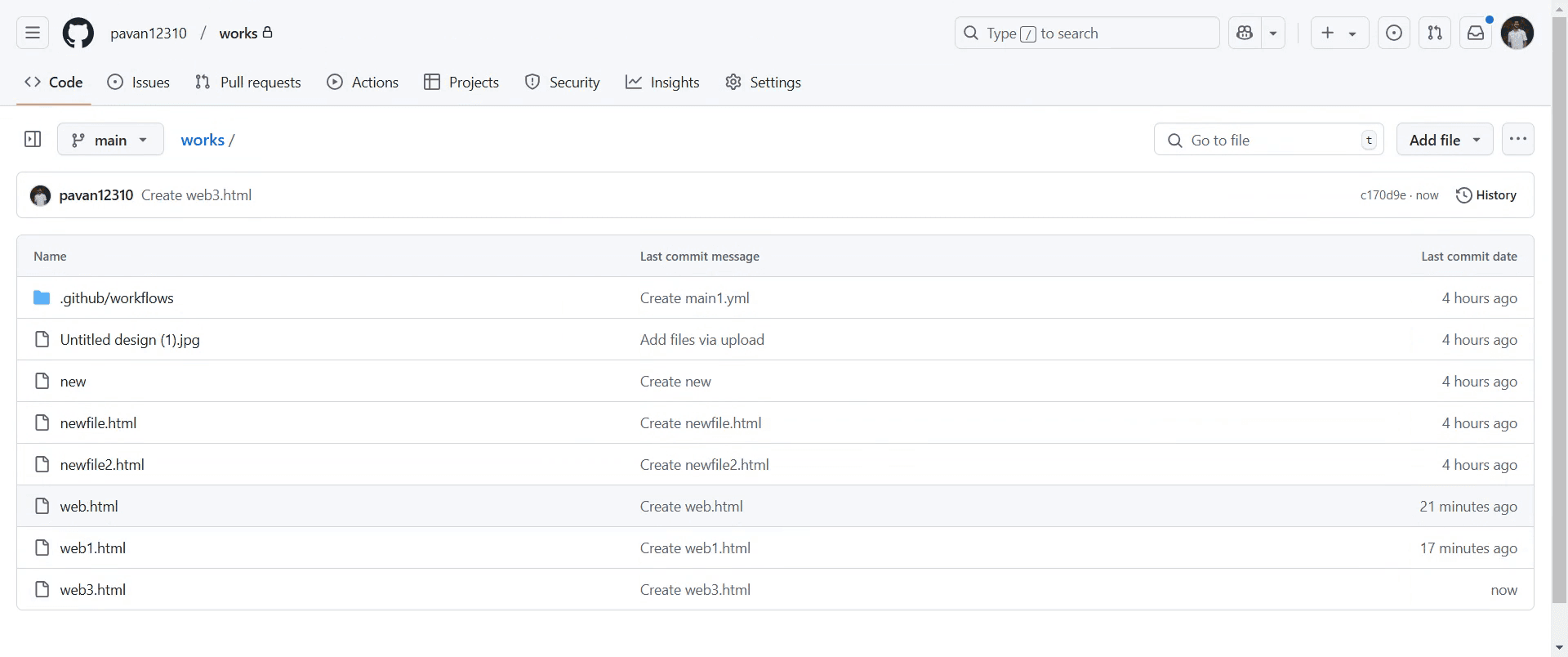
Потвърдете промените, като кликнете върху „Commit changes“ отново.

Стъпка 7
Новата ви папка вече ще бъде създадена успешно в репозитория.
Професионални съвети за създаване на папка в GitHub
GitHub не позволява празни папки, затова винаги създавайте файл вътре в папката, например
README.md, за да се уверите, че тя ще се появи в репозитория.Използвайте уеб интерфейса на GitHub, за да създавате папки, като добавите
/в полето за име на файл при създаване на нов файл.За по-добра организация структурирайте папките си логично и използвайте описателни имена, за да улесните навигацията.
Чести грешки & как да ги избегнете при създаване на папка в GitHub
Опитвате се да създадете празна папка — това няма да проработи; винаги включвайте поне един файл вътре.
Използването на интервали в имената на папките може да създаде проблеми — използвайте вместо това тирета или долни черти.
Ако забравите да commit-нете и push-нете промените, папката няма да се появи в отдалечения репозитория — винаги commit-вайте и push-вайте обновленията.
Често задавани въпроси за създаване на папка в GitHub
Мога ли да създам празна папка в GitHub?
Не, GitHub изисква папките да съдържат поне един файл, например.gitkeep.Как да създам папка локално и да я кача в GitHub?
Създайте папка, добавете файлове, изпълнетеgit add .,git commit -m "Add folder"иgit push.Мога ли да преименувам папка в GitHub?
Да, но трябва да я преименувате ръчно и да обновите препратките, тъй като Git не проследява папките директно.Как да изтрия папка в GitHub?
Изтрийте всички файлове вътре в папката, commit-нете промените и папката ще бъде премахната автоматично.Как да направя screen record на mac?
За screen record на Mac, можете да използвате Trupeer AI. Тя ви позволява да заснемете целия екран и предлага AI възможности като добавяне на AI аватари, добавяне на voiceover, добавяне на zoom in и out във видеото. С функцията за AI видео превод на trupeer можете да преведете видеото на 30+ езика.Как да добавя AI аватар към screen recording?
За да добавите AI аватар към screen recording, трябва да използвате инструмент за AI screen recording. Trupeer AI е инструмент за AI screen recording, който ви помага да създавате видеа с множество аватари, а също така ви помага да създадете свой собствен аватар за видеото.Как да направя screen record на windows?
За screen record на Windows, можете да използвате вградения Game Bar (Windows + G) или усъвършенстван AI инструмент като Trupeer AI за по-разширени функции като AI аватари, voiceover, превод и т.н.Как да добавя voiceover към видеото?
За да добавите voiceover към видеа, изтеглете trupeer ai chrome extension. След като се регистрирате, качете видеото си с глас, изберете желания voiceover от trupeer и експортирайте редактираното си видео.Как да увелича (Zoom in) по време на screen recording?
За да увеличите по време на screen recording, използвайте zoom ефектите в Trupeer AI, които ви позволяват да увеличавате и намалявате в конкретни моменти, като усилват визуалното въздействие на видеото ви.
Препоръчани материали за четене
Technical Documentation Generator
Свързани уроци


