

Как да цитирате в Canva
Научете как да добавяте цитати в Canva за академични, бизнес или творчески проекти. Това ръководство обхваща правилното цитиране на текст, изображения и източници в рамките на вашите дизайни в Canva
Подробни стъпки за добавяне на цитати:
1. Добавяне на текстово поле: Отворете своя дизайн в Canva и изберете иконата „Text“.
Кликнете върху „Add a text box“ и въведете или поставете информацията за вашия цитат.
Преоразмерете и позиционирайте текстовото поле според нуждите.
2. Използване на функцията за атрибуция: Ако сте качили изображение, кликнете върху него, за да го добавите към дизайна си.
За да намерите информацията за атрибуция, задръжте курсора върху изображението и кликнете върху „More“ или кликнете върху изображението и изберете „Info“ от лентата с инструменти.
След това можете да включите информацията за атрибуция (напр. „©[Media Element Creator's Name] via Canva.com“) в текстово поле или в предназначена секция за кредити.
3. Препращане към безплатни медии: Ако използвате безплатни медии от Canva, можете да намерите детайлите за атрибуция, като задържите курсора върху елемента и кликнете върху „More“ или като кликнете върху елемента и изберете „Info“ от лентата с инструменти.
Включете информацията за атрибуция в дизайна си — до изображението или в отделна секция за кредити.
4. Изтегляне на вашия дизайн: Кликнете върху стрелката за изтегляне в горния десен ъгъл на екрана. Изберете предпочитания формат на файла (напр. PNG за дигитална употреба, PDF за печат)
Ръководство стъпка по стъпка: Как да цитирате в Canva
Стъпка 1
Започнете, като отидете в лентата с инструменти в Canva. Кликнете върху „Uploads“.
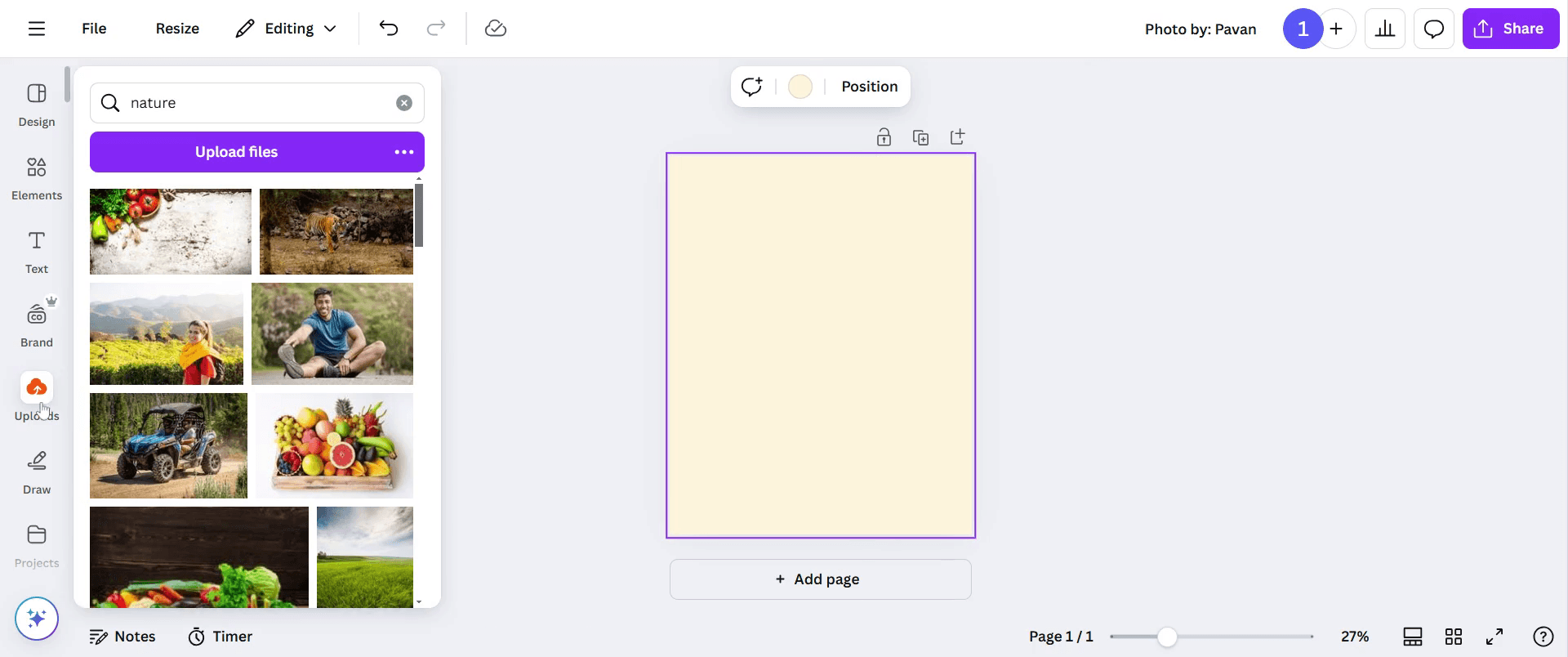
Стъпка 2
изберете изображението, което искате да добавите към вашия лист.
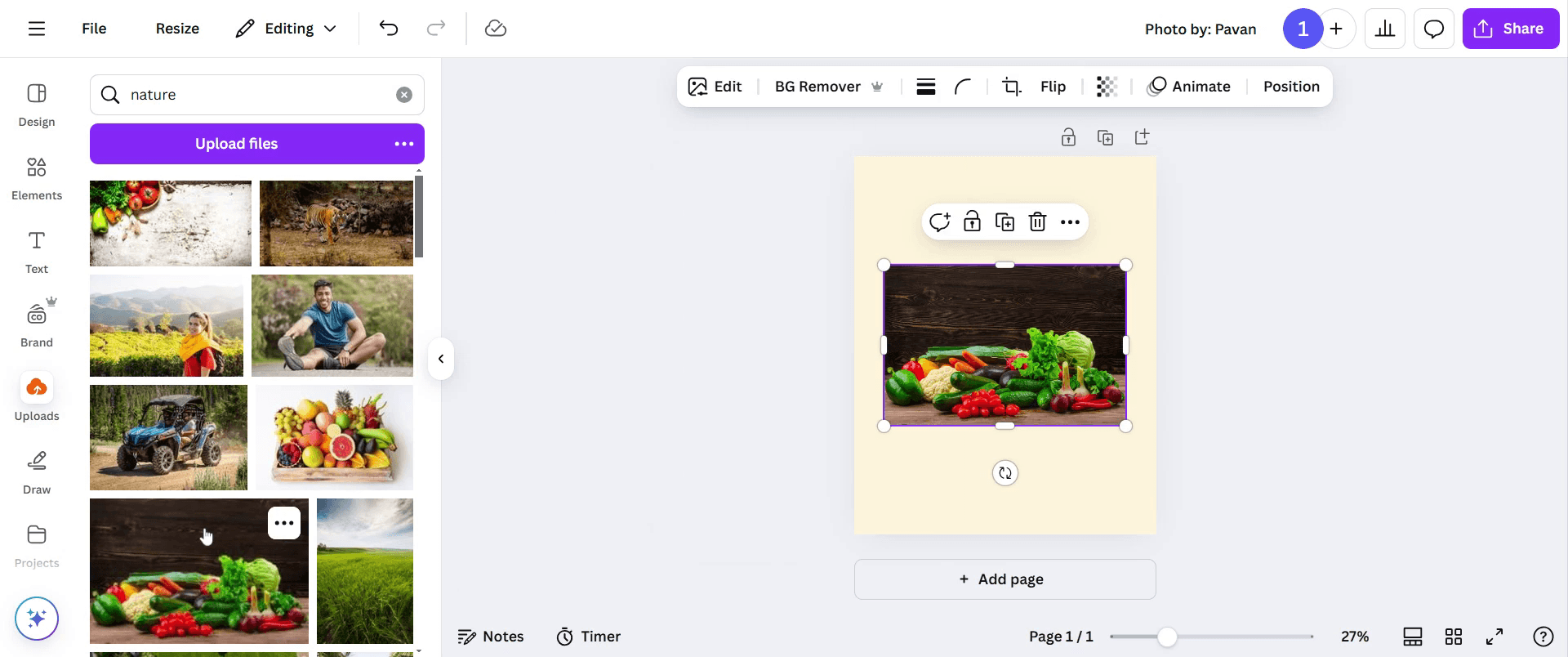
Стъпка 3
След като качите, настройте изображението, за да отговаря на вашите изисквания. След това отидете на опцията „Text“ и кликнете върху нея.
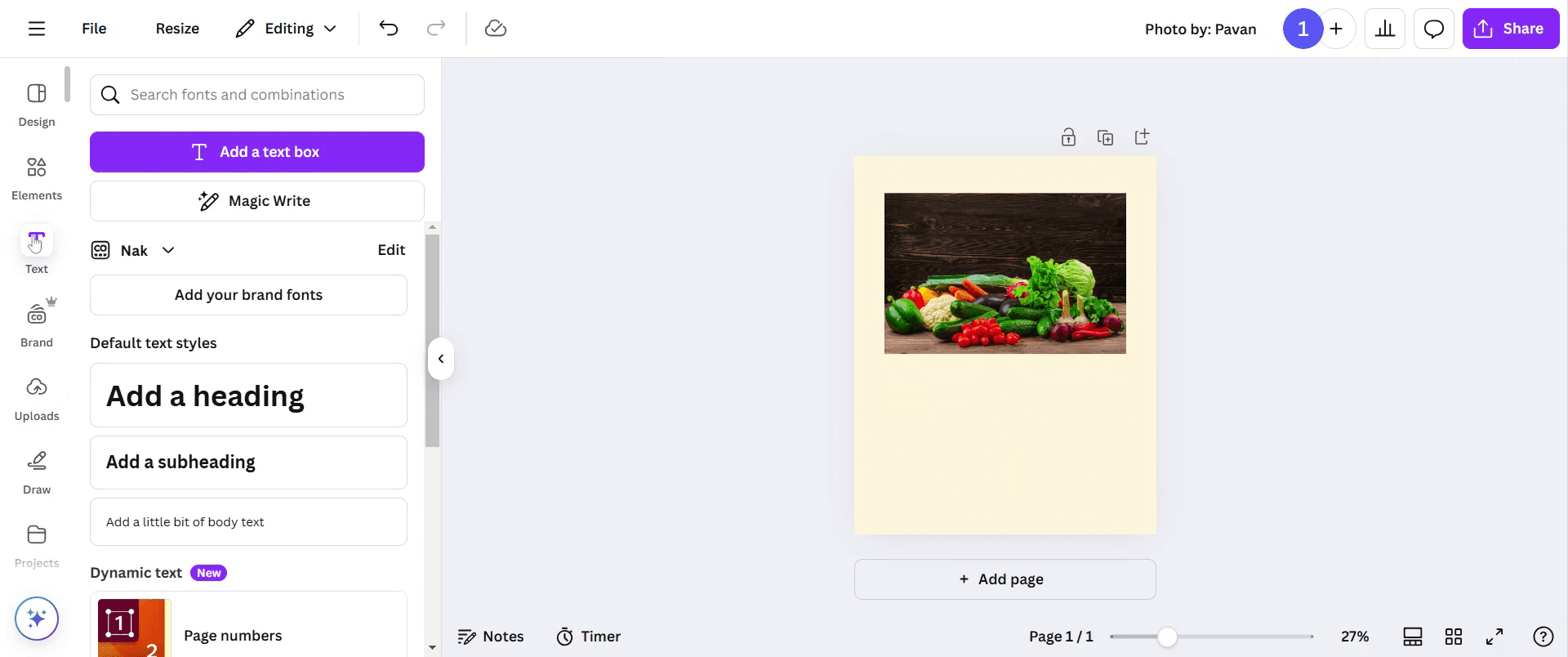
Стъпка 4
кликнете върху „Add a text box“, за да включите желаното съдържание.
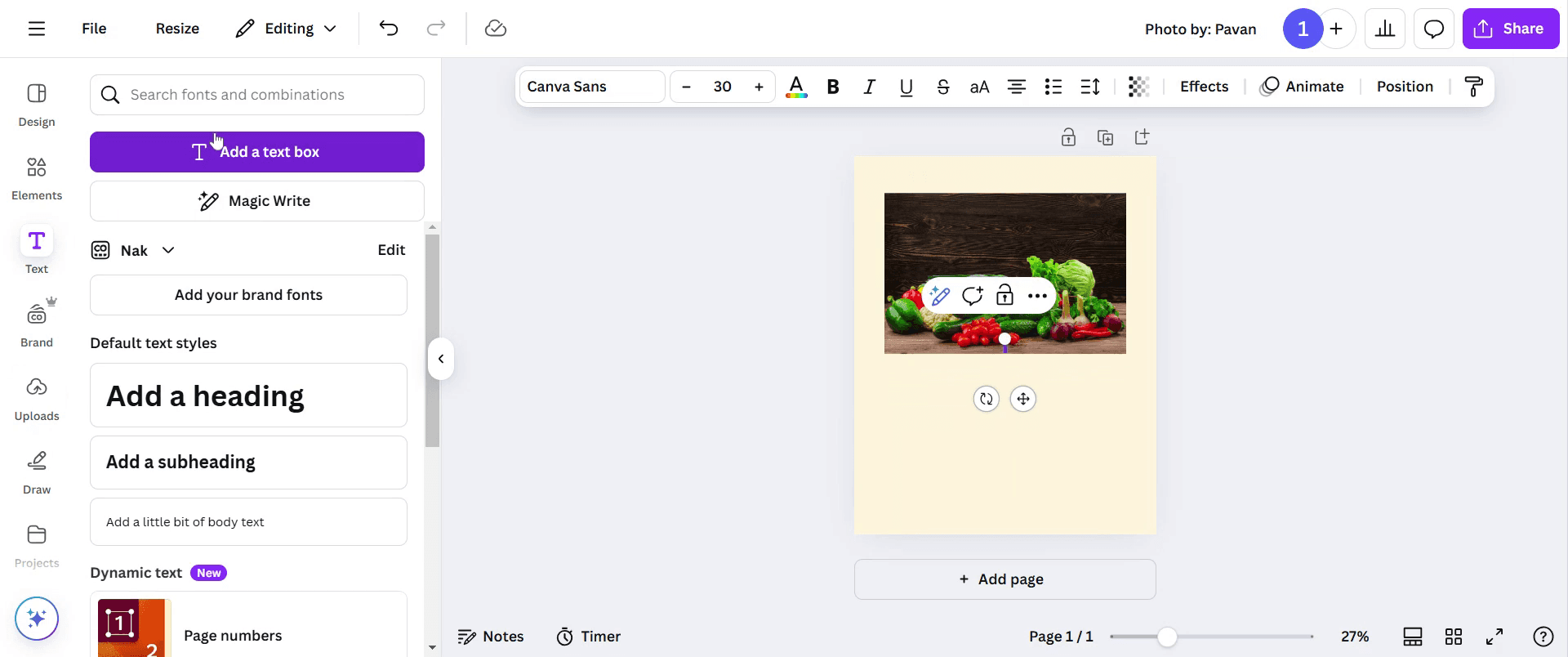
Стъпка 5
Въведете съдържанието, което искате да показвате за изображението.
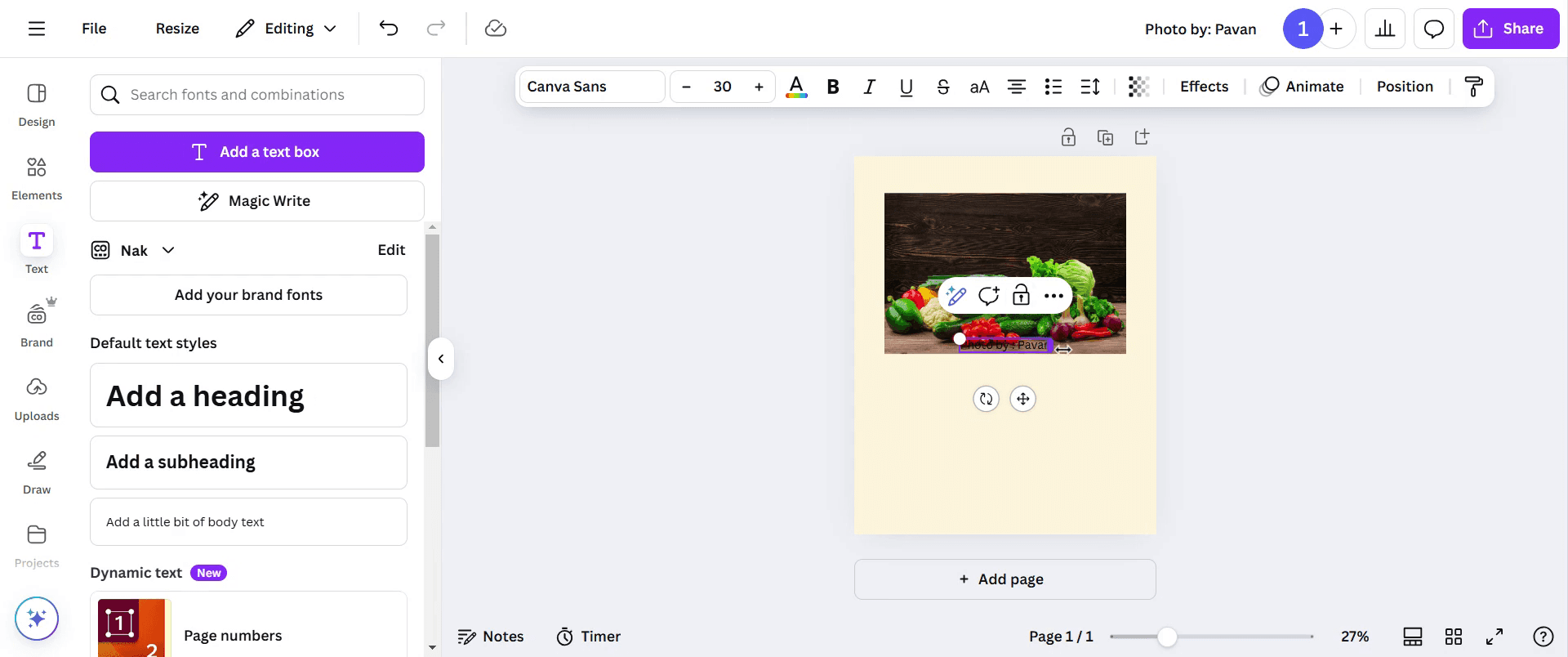
Стъпка 6
Направете всички необходими корекции на текста и го поставете подходящо върху листа.
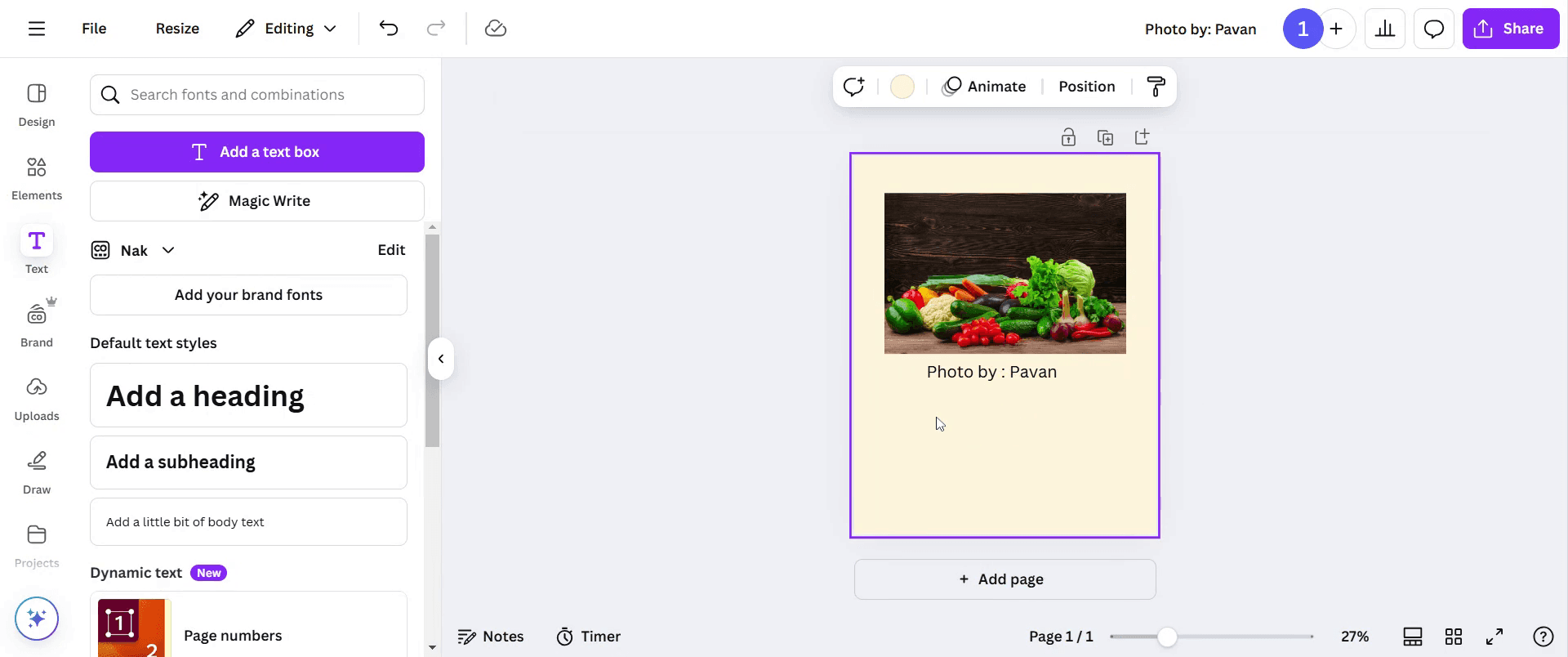
Стъпка 7
Имате възможност да добавяте линкове, за да подобрите съдържанието си. Вмъкнете линка там, където е необходимо.
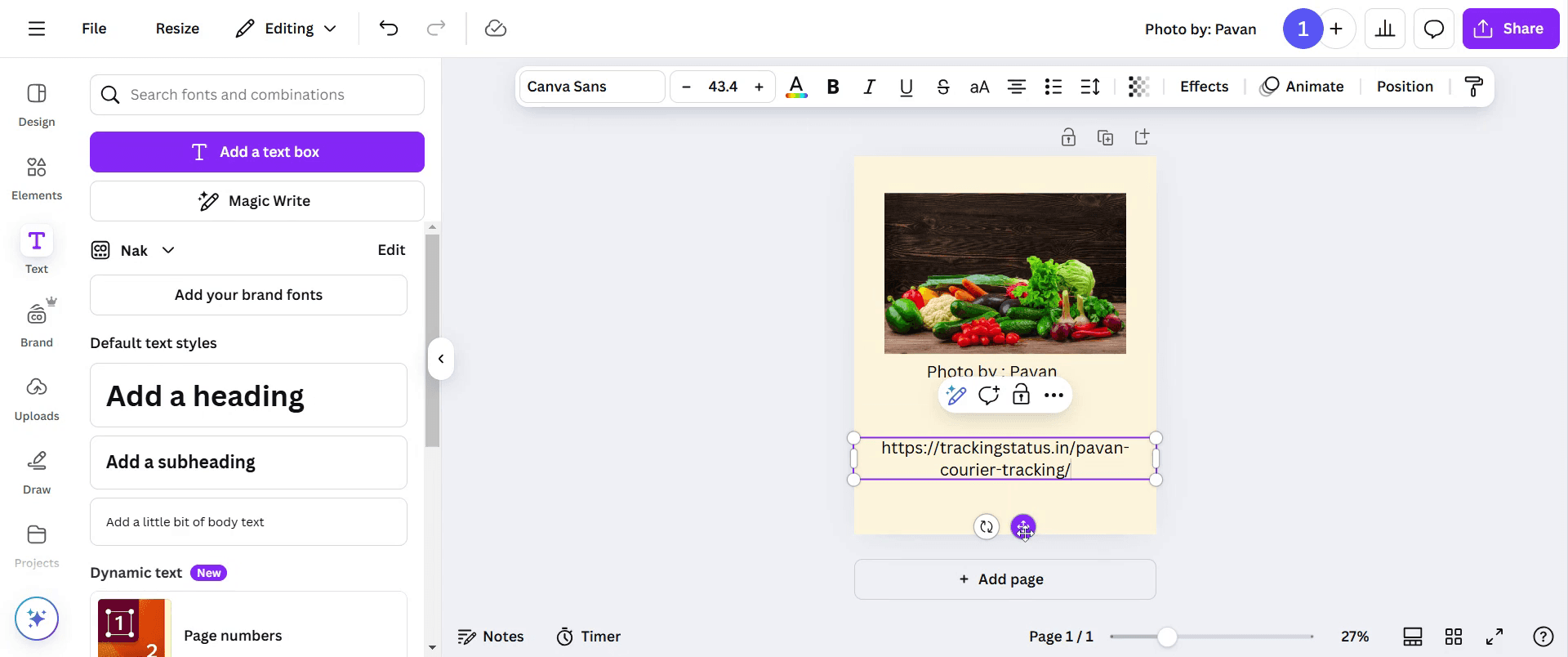
Стъпка 8
За да подобрите възможностите за цитиране и препратки, добавяйте линкове при необходимост. След като финализирате дизайна си, кликнете върху бутона „Share“, за да разпространите работата си.

Професионални съвети за цитиране в Canva
Добавете текстово поле за цитата
Кликнете върху опцията „Text“ в лявата лента с инструменти и изберете „Add a little bit of body text.“ Това създава ново текстово поле, в което можете да въведете своя цитат.Поставяйте цитатите близо до източника
Позиционирайте цитата близо до реферираното изображение, цитат или данни. Това помага на зрителите да разберат към какво се отнася цитатът.Използвайте правилните формати за цитиране
Въведете цитатите в APA, MLA, Chicago или друг изискван формат. Canva не форматира цитатите автоматично, така че трябва ръчно да въведете правилния формат.Включвайте URL адреси, когато е нужно
За онлайн източници включете пълния URL адрес. Можете да го поставите директно в текстовото поле или да го направите хипервръзка, като изберете текста и кликнете върху иконата за линк.
Чести грешки и как да ги избегнете
Забравяне да добавите цитати
Ако вашият дизайн включва данни, цитати или медии от трета страна, винаги цитирайте източниците си. Пропускането на цитати може да доведе до проблеми с достоверността.Използване на несъответстващи стилове за цитиране
Изберете един стил за цитиране (APA, MLA и т.н.) и се придържайте към него през целия дизайн, за да запазите последователност.Лоша видимост на текста
Светлите цветове или прекалено стилизирани шрифтове може да затруднят четенето на цитатите. Използвайте цветове с висок контраст и чисти шрифтове.Претрупване на дизайна
Избягвайте да поставяте твърде много цитати в основната зона на дизайна. Използвайте бележки под линия или финален слайд/страница, за да ги организирате по-добре.Хипервръзките не работят в PDF файлове
Ако експортирате дизайна си като PDF, тествайте хипервръзките, за да се уверите, че остават кликаеми в крайната версия.
Чести въпроси относно цитиране в Canva
Как да цитирам изображение, използвано в Canva?
Можете да добавите малко текстово поле под изображението и да въведете „Image from Canva“ или да включите детайли за източника, ако са налични.Мога ли да направя хипервръзка на цитат в Canva?
Да. Изберете текста, кликнете върху иконата за линк в лентата с инструменти и поставете URL адреса си.Предоставя ли Canva автоматично форматиране на цитати?
Не. Canva не форматира автоматично цитатите — трябва ръчно да въведете цитата в желания от вас формат.Къде трябва да поставя цитатите в презентация?
Поставяйте ги близо до реферираното съдържание или на отделен слайд „References“ в края.Мога ли да запазя стил за цитиране, за да го използвам повторно?
Да. Можете да групирате текста и форматирането на цитата като персонализиран шаблон и да го използвате повторно в други дизайни.Как да направя запис на екрана на mac?
За запис на екрана на Mac, можете да използвате Trupeer AI. Той ви позволява да заснемете целия екран и предлага AI възможности като добавяне на AI аватари, добавяне на voiceover, добавяне на zoom in и out във видеото. С функцията за AI превод на видео на trupeer можете да преведете видеото на 30+ езика.Как да добавя AI аватар към запис на екрана?
За да добавите AI аватар към запис на екрана, ще трябва да използвате инструмент за AI запис на екрана. Trupeer AI е инструмент за AI запис на екрана, който ви помага да създавате видеа с множество аватари, а също така ви помага да създадете свой собствен аватар за видеото.Как да направя запис на екрана в windows?
За запис на екрана в Windows, можете да използвате вградения Game Bar (Windows + G) или усъвършенстван AI инструмент като Trupeer AI за по-разширени функции като AI аватари, voiceover, превод и др.Как да добавя voiceover към видео?
За да добавите voiceover към видеа, изтеглете trupeer ai chrome extension. След като се регистрирате, качете видеото си със звук, изберете желания voiceover от trupeer и експортирайте редактираното си видео.Как да увелича (Zoom) по време на запис на екрана?
За да увеличите по време на запис на екрана, използвайте ефектите за zoom в Trupeer AI, които ви позволяват да увеличавате и намалявате в конкретни моменти, като усилвате визуалното въздействие на видеосъдържанието си.
Препоръчани четива
Technical Documentation Generator
Как да завъртите документ в Canva
Как да добавите шрифтове към Canva
Как да използвате маска в Canva
Свързани уроци



