
Как да добавите текст към видео в Canva
Научете как да добавяте текст към видеата си в Canva с лесни инструменти за „влачи и пусни“. Персонализирайте шрифтове, време и анимации за видеосъдържание с професионален вид.
Това ръководство ще ви преведе през процеса на създаване на видео с Canva.
Ще научите как да стартирате нов проект за видео, да добавяте текст, да анимирате елементи и да управлявате времето, за да създадете професионално изглеждащо видео.
Ръководство стъпка по стъпка: Как да добавите текст към видео в Canva
Стъпка 1
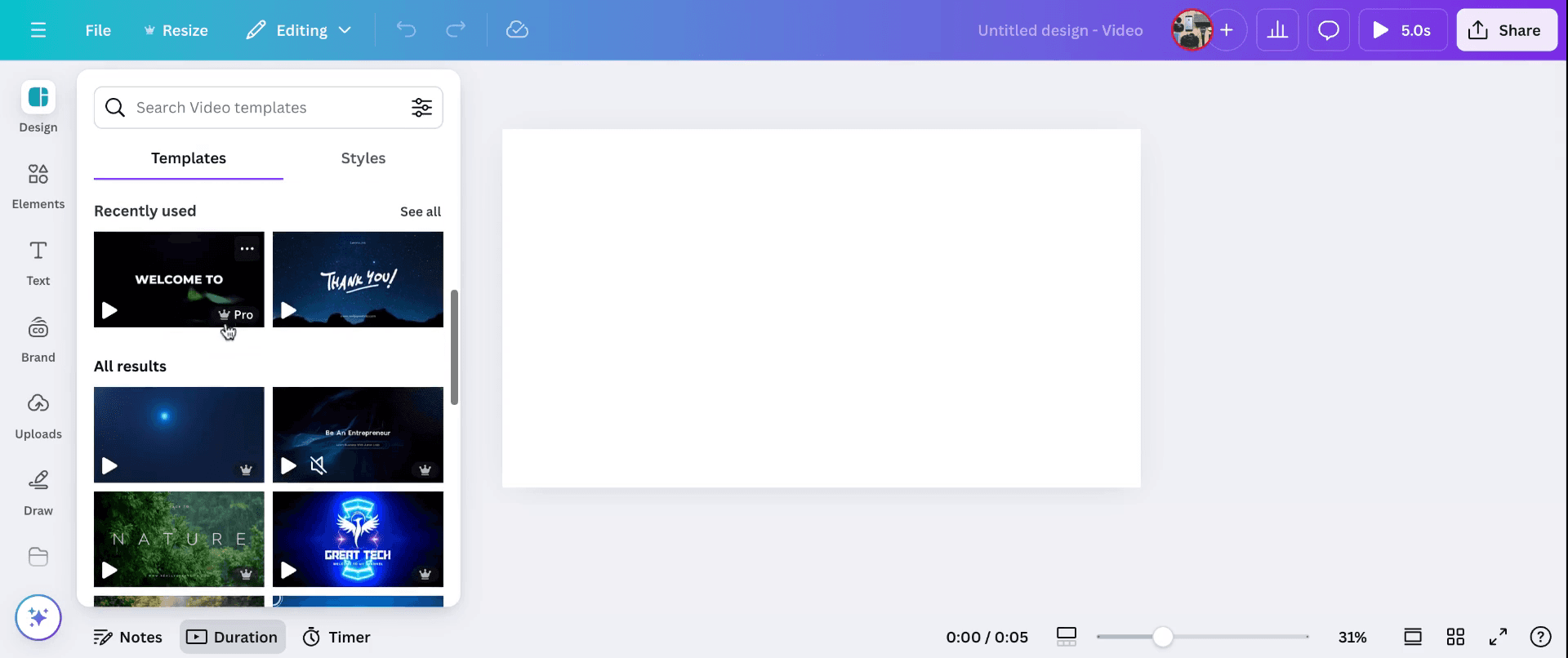
Започнете, като стартирате нов проект за видео в Canva. Отворете Canva, изберете опцията „Създай дизайн“ и изберете „Видео“. След като изберете „Видео,“
Стъпка 2
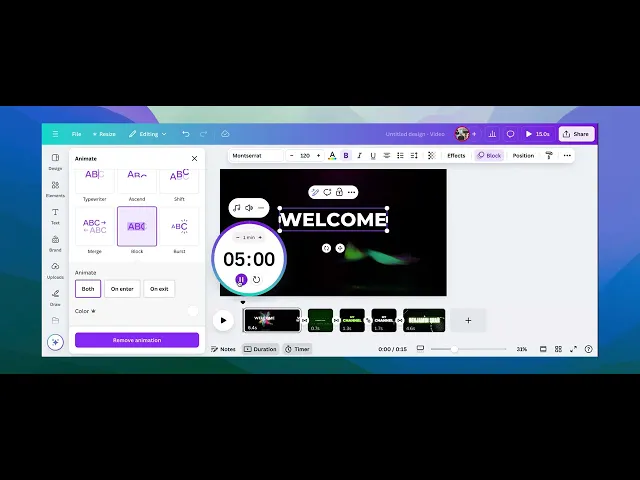
ще се отвори нов прозорец на проект. Оттук можете да започнете да добавяте съдържанието си, като например текст.С отворен нов проект можете да започнете да добавяте текст към видеото си. Просто кликнете върху текстовото поле и въведете желаното от вас съобщение, като например „Добре дошли“. За да анимирате текста си или който и да е друг елемент, кликнете върху опцията „Анимирай“ в горното меню.
Стъпка 3
Изберете произволен стил на анимация за вашия текст и след това задайте таймера за това колко дълго ще се показва всеки елемент. След като зададете таймера, прегледайте видеото си, като го пуснете, за да видите как се анимират и преминават елементите ви.

Стъпка 4
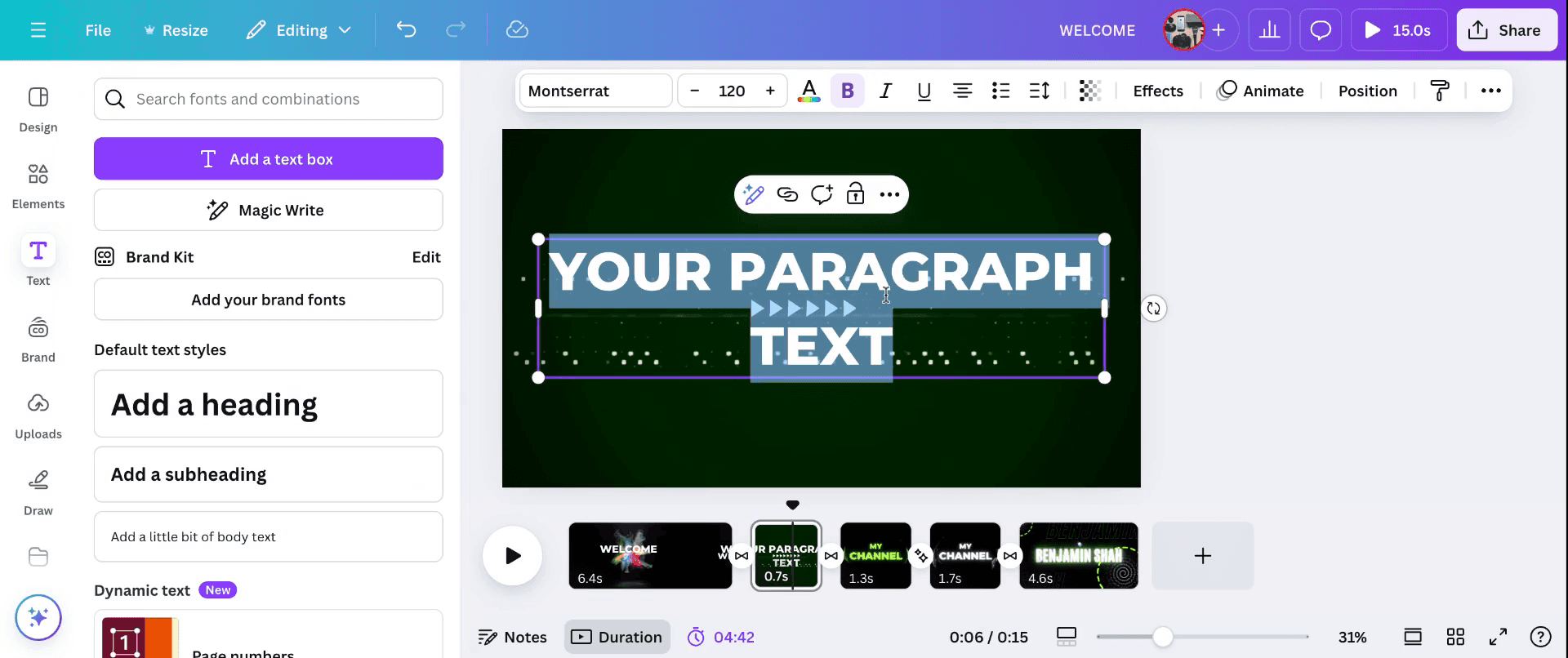
Подобрете видеото си, като добавите няколко елемента или текстови полета. Задайте отделни времена за всеки от тях, за да сте сигурни, че видеото ви преминава плавно от една секция към следващата. Така се прави видео в Canva с текст.
Съвети от професионалисти за редактиране на текст в Canva видео
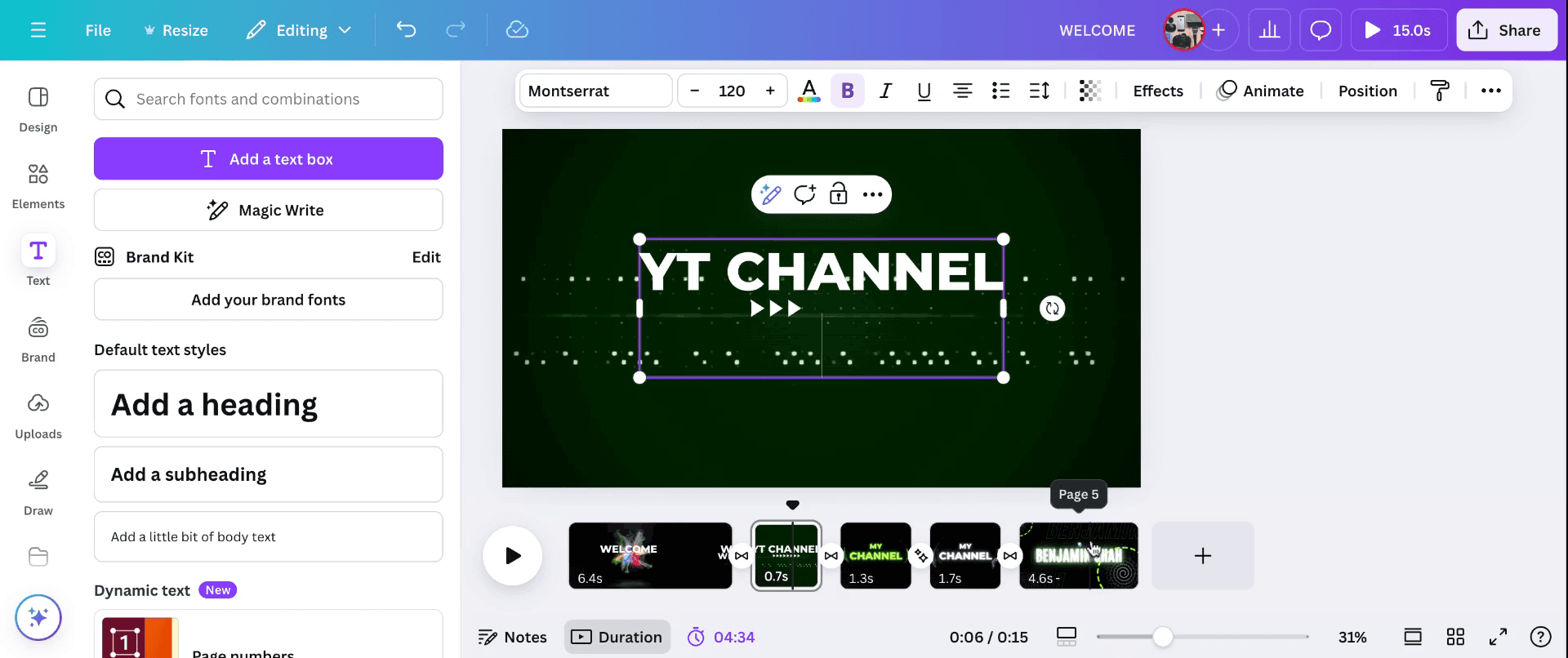
Кликнете върху текстовото поле: Кликнете директно върху текста, който искате да редактирате, в таймлайна на видеото. Ще се появи текстово поле върху платното, което ви позволява да промените текста.
Редактирайте съдържанието на текста: След като текстовото поле е избрано, просто въведете новия текст. Можете да актуализирате шрифта, размера, цвета и стила с опциите за редактиране на текст в горната лента с инструменти.
Анимирайте текста: За да направите текста по-динамичен, можете да приложите анимации на текста. Изберете текста, отидете на бутона „Animate“ в лентата с инструменти и изберете стил на анимация.
Коригирайте позицията на текста: Плъзнете текстовото поле, за да го преместите където пожелаете върху платното на видеото. Можете също да промените размера, като плъзнете ъглите на текстовото поле.
Настройки на времето: Ако искате текстът да се появи в конкретен момент от видеото, използвайте таймлайна в долната част, за да регулирате кога текстът се показва или изчезва, като плъзнете текстовия слой по таймлайна.
Чести грешки и как да ги избегнете при редактиране на текст в Canva видео
Текстът излиза извън кадъра: Понякога текстът може да се размести извън видимост или да бъде отрязан във видеото.
Решение: Уверете се, че текстовото поле се побира в безопасните полета и проверете дали не е прекалено голямо за платното.Неподходящ избор на шрифт за видео: Някои шрифтове може да не се четат лесно във видео, особено когато са върху натоварен фон.
Решение: Изберете смели, прости шрифтове, които се четат лесно. Използвайте контрастни цветове за текста или добавете фонова кутийка към текста за по-добра видимост.Непоследователна скорост на анимацията на текста: Текстът може да се появява твърде бързо или твърде бавно, което нарушава потока на видеото.
Решение: Регулирайте продължителността на анимацията в таймлайна, за да съответства на темпото на видеото ви.Текстът се припокрива с други елементи: При редактиране на текст във видео той може да се припокрива с изображения или с друг текст.
Решение: Преоразмерете и преместете текста, като се уверите, че не блокира важни визуални елементи.Не преглеждате видеото: Редактирането на текста без да прегледате как изглежда във видеото може да доведе до грешки.
Решение: Преглеждайте видеото редовно, за да се уверите, че текстът изглежда добре и е синхронизиран правилно.
Често задавани въпроси за редактиране на текст в Canva видео
Как да редактирам текст в Canva видео?
Кликнете върху текстовото поле във видеото, след което редактирайте съдържанието директно на екрана или използвайте горната лента с инструменти, за да настроите шрифта, размера и стила.Мога ли да добавя анимации към текст в Canva видеа?
Да, изберете текста и използвайте бутона „Animate“, за да изберете от различни стилове за анимация на текст.Как да настроя времето на текста в Canva видео?
Използвайте таймлайна в долната част на екрана, за да плъзнете текстовия слой и да настроите кога се появява или изчезва във видеото.Как да накарам текста ми да изпъква във видео?
Използвайте цветове с висок контраст, смели шрифтове или добавете фонова кутийка към текста за по-добра видимост спрямо фона на видеото.Мога ли да преоразмеря текста в Canva видео?
Да, кликнете и плъзнете ъглите на текстовото поле, за да го преоразмерите. Можете също да настроите размера на текста от горната лента с инструменти.Как да запиша екрана на mac?
За запис на екран на Mac можете да използвате Trupeer AI. Той ви позволява да заснемете целия екран и предлага AI възможности като добавяне на AI аватари, добавяне на озвучаване, добавяне на приближаване и отдалечаване във видеото. С функцията за AI превод на видео на trupeer можете да преведете видеото на 30+ езика.Как да добавя AI аватар към запис на екрана?
За да добавите AI аватар към запис на екрана, ще трябва да използвате инструмент за AI запис на екран. Trupeer AI е инструмент за AI запис на екран, който ви помага да създавате видеа с множество аватари и също така ви помага да създадете свой собствен аватар за видеото.Как да запиша екрана на windows?
За запис на екран в Windows, можете да използвате вградения Game Bar (Windows + G) или усъвършенстван AI инструмент като Trupeer AI за по-разширени функции, като AI аватари, озвучаване, превод и т.н.Как да добавя озвучаване към видео?
За да добавите озвучаване към видеа, изтеглете trupeer ai chrome extension. След като се регистрирате, качете видеото си със звук, изберете желания voiceover от trupeer и експортирайте редактираното си видео.Как да приближа при запис на екрана?
За да приближите по време на запис на екрана, използвайте ефектите за приближаване в Trupeer AI, които ви позволяват да приближавате и отдалечавате в конкретни моменти, като усилват визуалното въздействие на видеосъдържанието ви.
Хората също питат
Technical Documentation Generator
Как да завъртите документ в Canva
Как да добавите шрифтове към Canva
Свързани уроци


