
Как да добавите музика към видео в Canva
Научете как да добавяте музика към вашите проекти с видео в Canva. Ръководство стъпка по стъпка за качване на аудио, използване на музикалната библиотека на Canva и перфектно синхронизиране на трековете.
Ръководство стъпка по стъпка: Как да добавите музика към видео в Canva
Стъпка 1
Отидете в секцията „Apps“
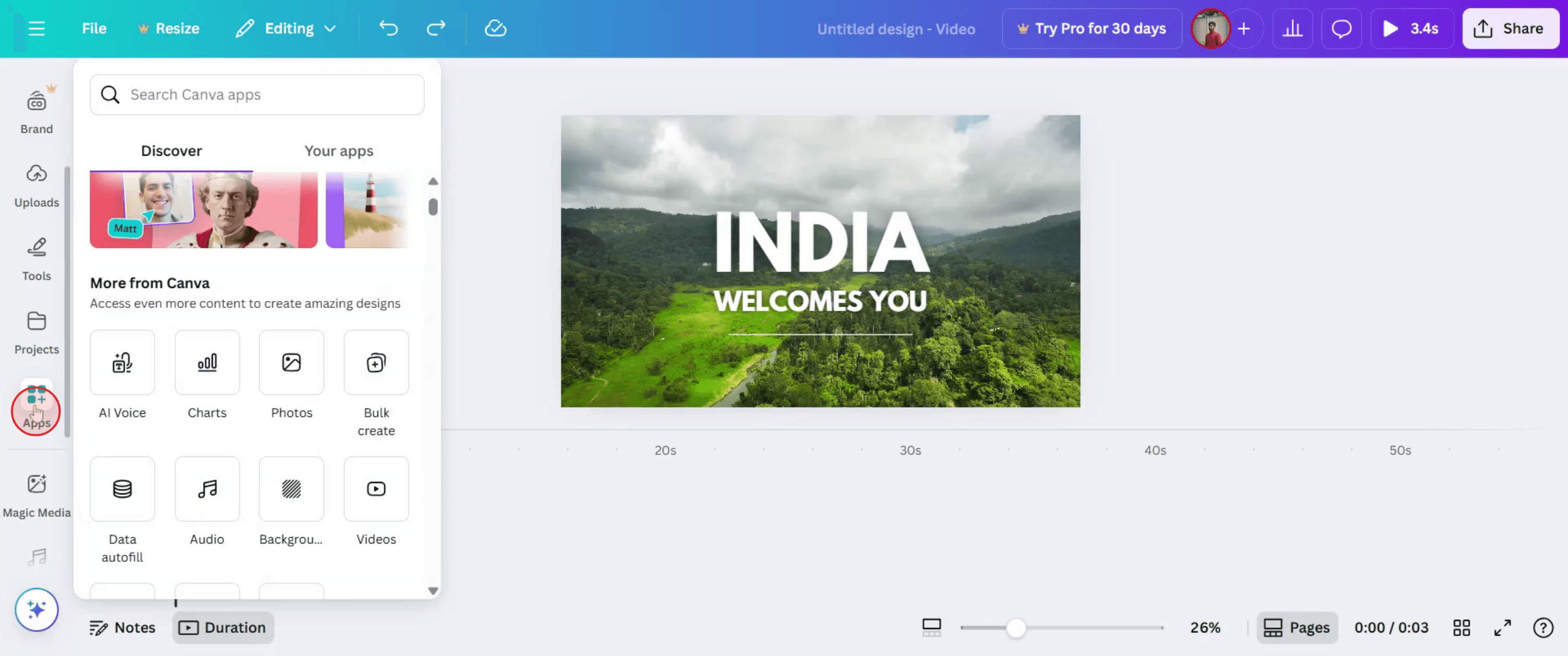
Стъпка 2
Кликнете върху „Audio“, за да получите достъп.
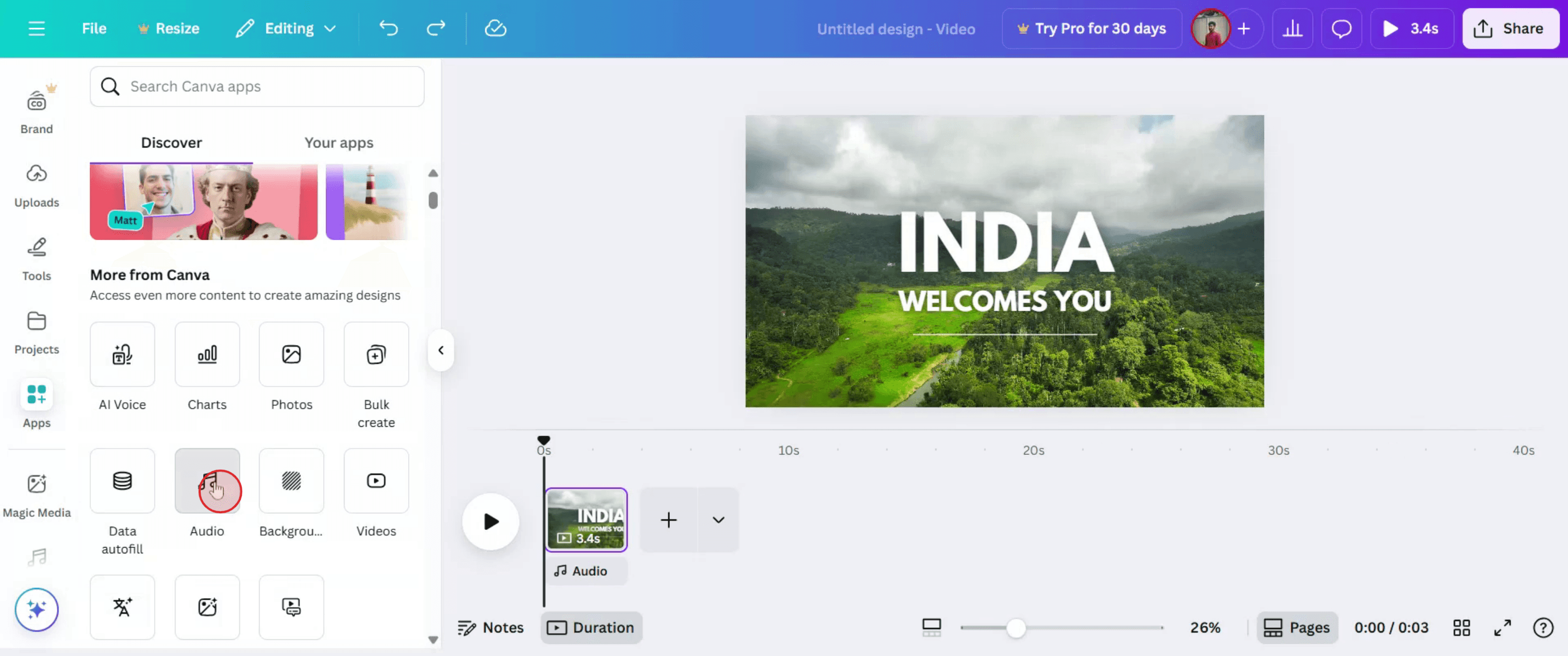
Стъпка 3
Изберете конкретния аудио трек,
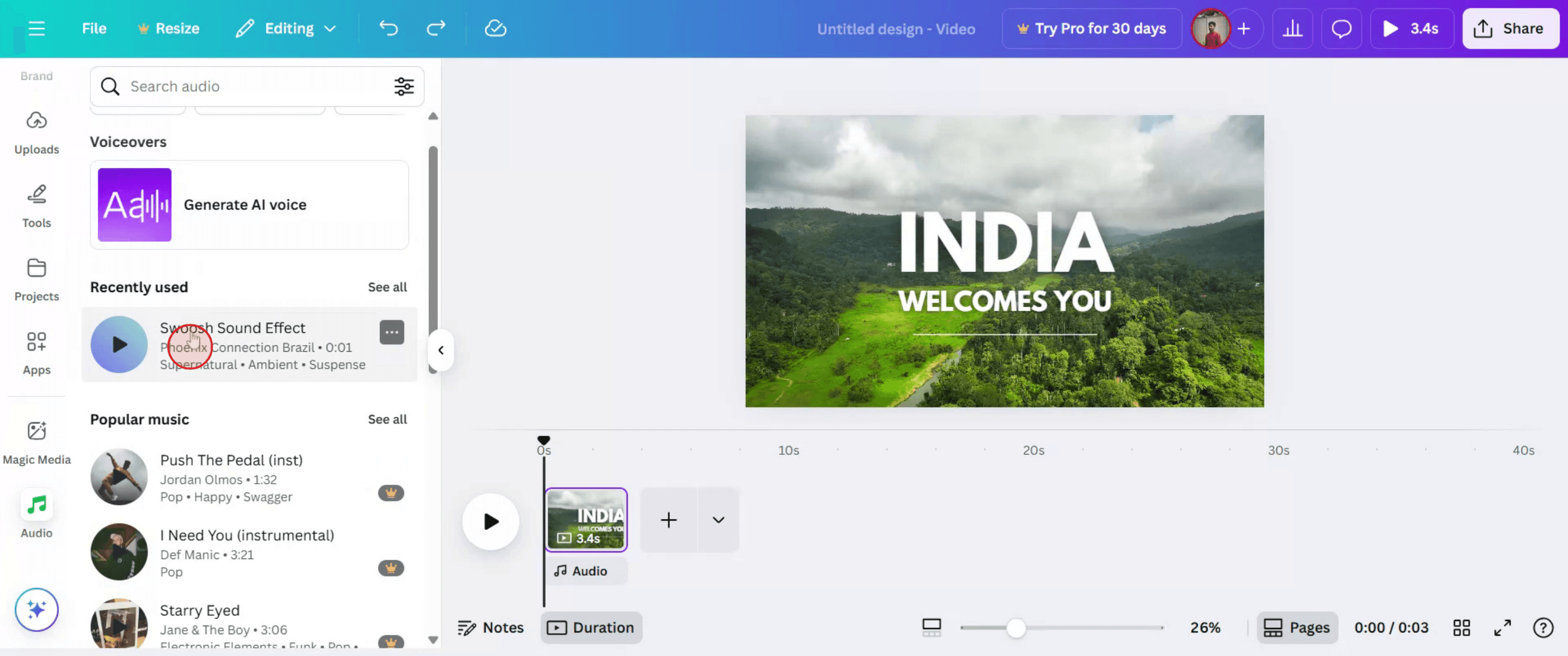
Стъпка 4
След като изберете аудиото си, натиснете „Queue“, за да финализирате избора.

Професионални съвети за добавяне на музика към видео в Canva
Отворете дизайна на видеото си в Canva
Влезте в Canva и отворете съществуващ проект за видео или създайте нов.Кликнете върху раздела „Audio“ в левия панел
В левия инструментален панел превъртете, за да намерите и кликнете върху раздела „Audio“, за да разгледате наличните музикални трекове.Разгледайте или потърсете трек
Използвайте лентата за търсене или превъртете категории като upbeat, cinematic или ambient, за да откриете подходящо аудио.Кликнете върху аудио трека, за да го добавите
След като намерите трека, който искате, кликнете върху него. Аудиото автоматично ще се добави към времевата линия под вашето видео.Подрежете или настройте времето на аудиото
Плъзнете краищата на аудио клипа във времевата линия, за да го подрежете или синхронизирате с конкретни части от видеото.Регулирайте силата на звука на аудиото
Кликнете върху аудио трека във времевата линия и използвайте плъзгача за силата на звука, за да контролирате колко силно или тихо да бъде музиката.Преглед и фина настройка
Използвайте бутона за възпроизвеждане, за да прегледате видеото с музика. Направете всички нужни корекции, за да осигурите плавен поток и баланс.
Чести проблеми и как да ги избегнете
Аудиото не се синхронизира с видеото
Уверете се, че трекът започва и свършва там, където искате, като регулирате позицията му във времевата линия.Прекалено силна фоновa музика
Намалете силата на звука на аудио трека, ако заглушава voiceover-ите или ключови части от видеото.Музикалният трек е твърде кратък или твърде дълъг
Изберете трек, който пасва на дължината на вашето видео, или го повторете (loop), като го дублирате и го подравните правилно.Трекът не се показва в безплатния план
Някои аудио трекове са достъпни само с Canva Pro. Останете на безплатните опции или надстройте, за да имате повече избор.По невнимание заменяте вместо да добавите
Плъзгането на нов трек върху времевата линия може да замени съществуващия. Използвайте иконата „+“ или го пуснете в нов слот, ако е нужно.
Често задавани въпроси за добавяне на музика към видеа в Canva
Как да добавя музика към видео в Canva?
Отидете в раздела Audio, изберете трек и кликнете върху него, за да го добавите към времевата линия на вашето видео.Мога ли да кача своя собствен аудио файл?
Да, използвайте раздела Uploads, за да качите своята музика или voiceover и да го плъзнете в видеото.Налична ли е фоновата музика в безплатната версия на Canva?
Да, но изборът е ограничен. Canva Pro предлага по-голямо разнообразие от аудио трекове.Мога ли да използвам няколко аудио трека в едно видео?
Да, можете да добавите повече от един аудио файл, като ги поставите последователно във времевата линия.Мога ли да заглушавам (fade in) или да заглушавам (fade out) музиката?
В момента Canva не предлага усъвършенствани инструменти за fade-in/fade-out, но можете ръчно да регулирате времето и силата на звука за подобни ефекти.Как да направя запис на екрана на mac?
За запис на екрана на Mac, можете да използвате Trupeer AI. Той ви позволява да заснемете целия екран и предоставя AI възможности като добавяне на AI аватари, добавяне на voiceover, добавяне на зум в и зум навън във видеото. С функцията за AI превод на видео на trupeer можете да преведете видеото на 30+ езика.Как да добавя AI аватар към запис на екрана?
За да добавите AI аватар към запис на екрана, трябва да използвате инструмент за AI запис на екрана. Trupeer AI е инструмент за AI запис на екрана, който ви помага да създавате видеа с множество аватари, а също така ви помага да създадете свой собствен аватар за видеото.Как да направя запис на екрана на windows?
За запис на екрана в Windows, можете да използвате вградения Game Bar (Windows + G) или усъвършенстван AI инструмент като Trupeer AI за по-разширени функции като AI аватари, voiceover, превод и т.н.Как да добавя voiceover към видео?
За да добавите voiceover към видеа, изтеглете chrome разширението trupeer ai. След като се регистрирате, качете видеото си със звук, изберете желания voiceover от trupeer и експортирайте редактираното си видео.Как да увелича (Zoom) по време на запис на екрана?
За да увеличите по време на запис на екрана, използвайте ефектите за зум в Trupeer AI, които ви позволяват да зумирате в и навън в конкретни моменти, като усилвате визуалното въздействие на видеосъдържанието си.
Хората също питат
Technical Documentation Generator
Как да завъртите документ в Canva
Как да добавите шрифтове към Canva
Свързани уроци


