
Как да добавите рамка в Canva – бързи и лесни стъпки
Научете как да добавяте рамки към вашите изображения, текст или цялостни дизайни в Canva, използвайки рамки, форми и инструменти за контур. Перфектно за това съдържанието ви да изпъква.
Този документ ще ви преведе през добавянето на рамка към съществуващия ви проект в Canva.
Като изберете елементи и използвате функциите за търсене, ще можете лесно да включите рамка, която подобрява дизайна ви, придавайки му изчистен и професионален вид.
Добавянето на рамка в Canva е лесен начин да подобрите дизайна си и да създадете визуално разделение. Можете да избирате от много стилове, форми и декоративни рамки.
Ръководство стъпка по стъпка:
Отворете или създайте дизайн
Стартирайте нов проект в Canva или отворете съществуващ.
Отидете в раздела Elements
Кликнете върху "Elements" в лявата странична лента.
Търсете рамки
Въведете “borders” в полето за търсене.
Можете също да опитате „square border“, „frame border“ или „decorative border“ за по-точни резултати.
Изберете стил на рамката
Разгледайте резултатите и кликнете върху рамка, за да я добавите към платното си.
Рамките с редактируеми вътрешни части (placeholder-и за снимки) ще бъдат обозначени като „frames“.
Преоразмерете и позиционирайте
Плъзнете ъгловите дръжки, за да преоразмерите рамката.
Използвайте мишката, за да я преместите в рамките на оформлението.
Променете цвят и стил
С избрана рамка кликнете върху цветния квадрат в горната лентата с инструменти, за да я персонализирате.
Някои рамки позволяват допълнителни настройки на стила, като дебелина на линията или заобляне на ъглите.
Ръководство стъпка по стъпка: Как да добавите рамка в Canva
Стъпка 1
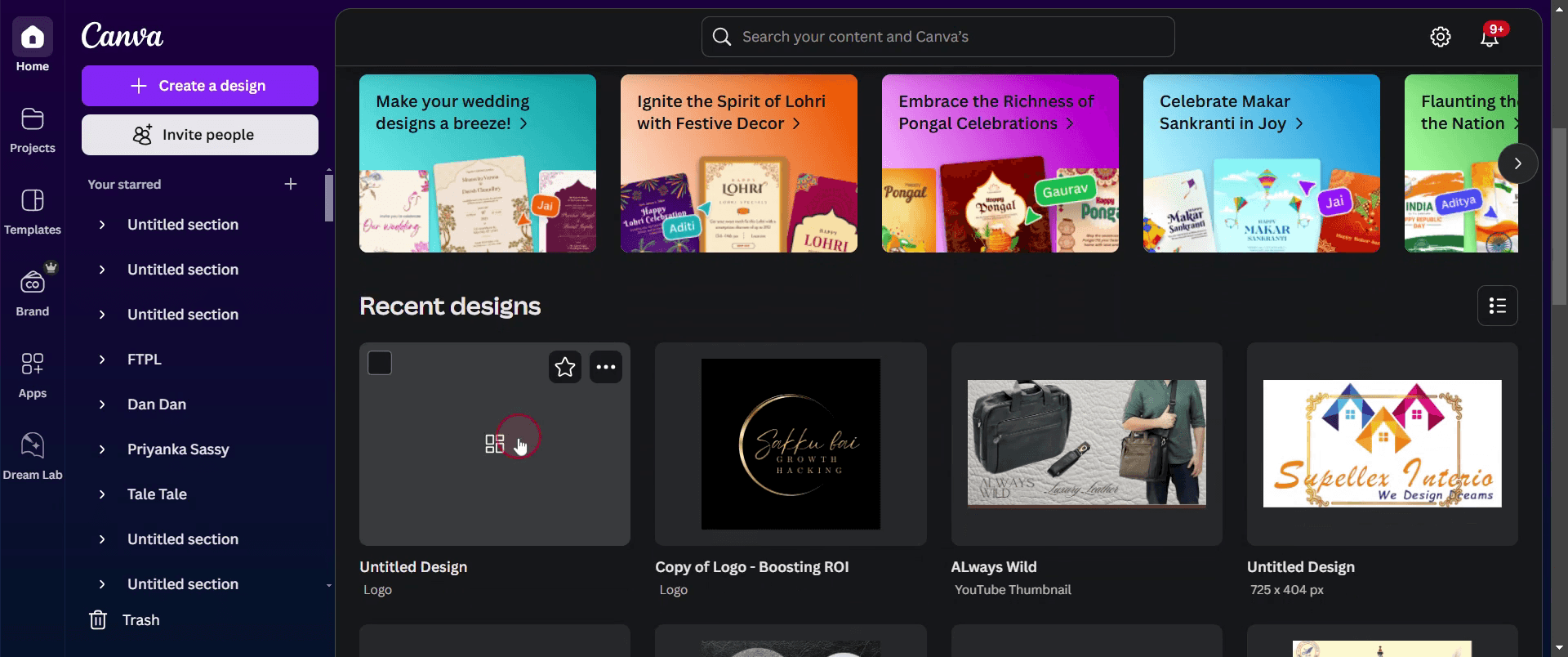
Започнете, като изберете който и да е съществуващ проект в Canva, към който желаете да добавите рамки.
Стъпка 2
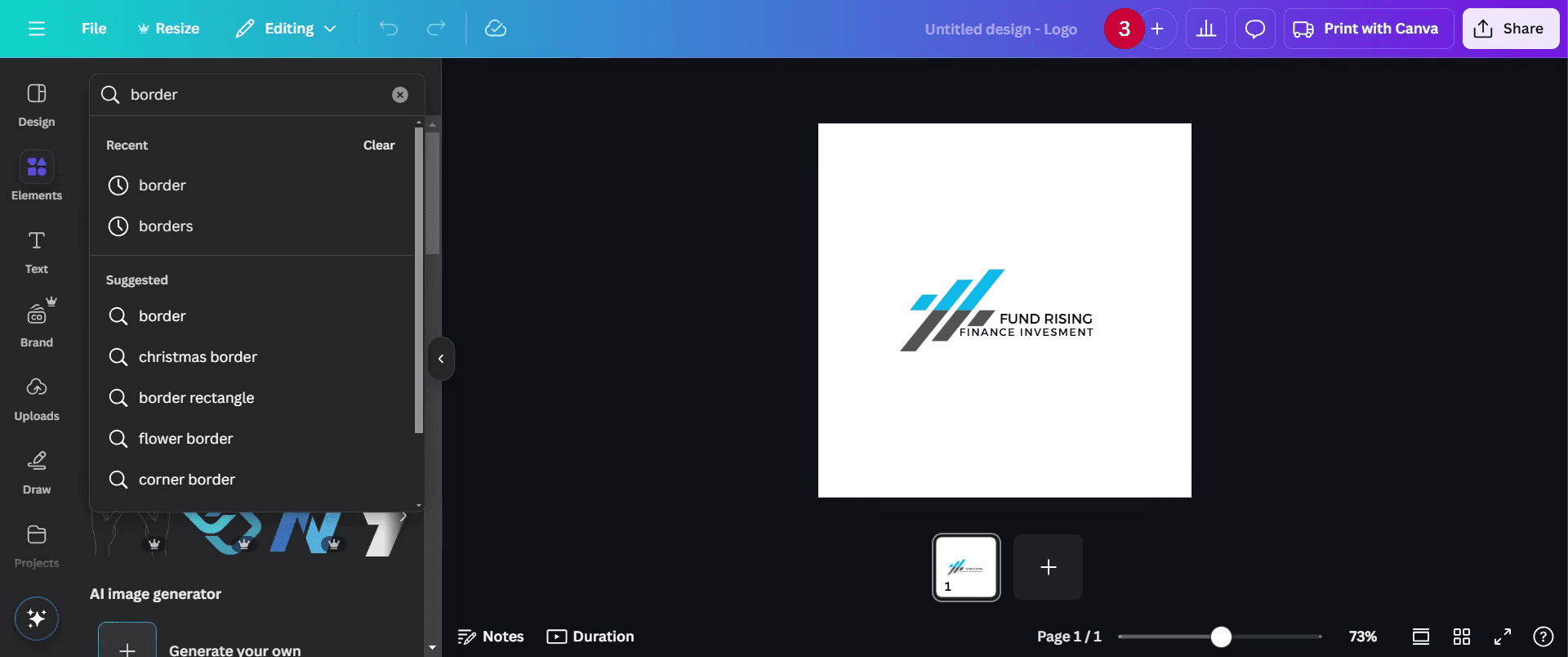
Отидете в лентата с инструменти и кликнете върху опцията 'Elements'.

Стъпка 3
Въведете "border" в полето за търсене.
Стъпка 4
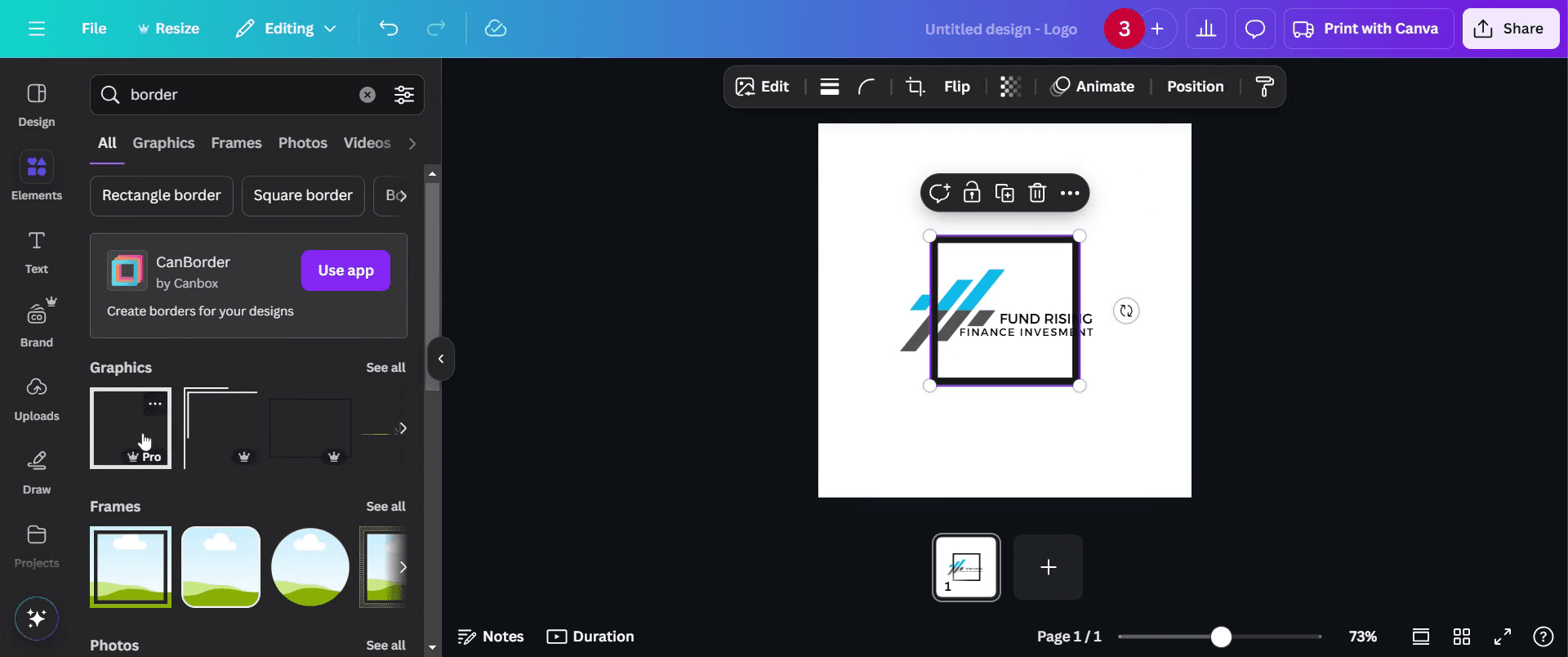
И изберете този, който ви харесва.
Стъпка 5
Можете също така да персонализирате допълнително дизайна си за по-добър външен вид.
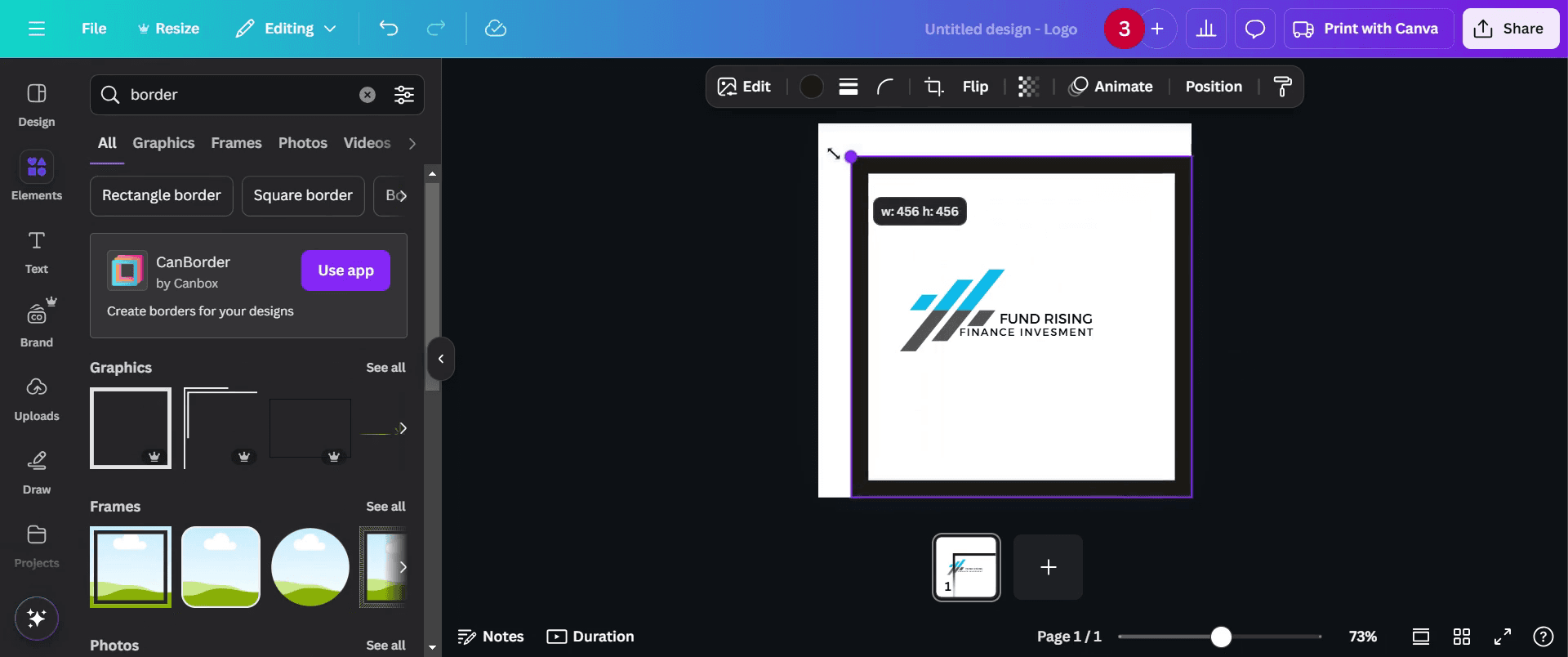
Стъпка 6
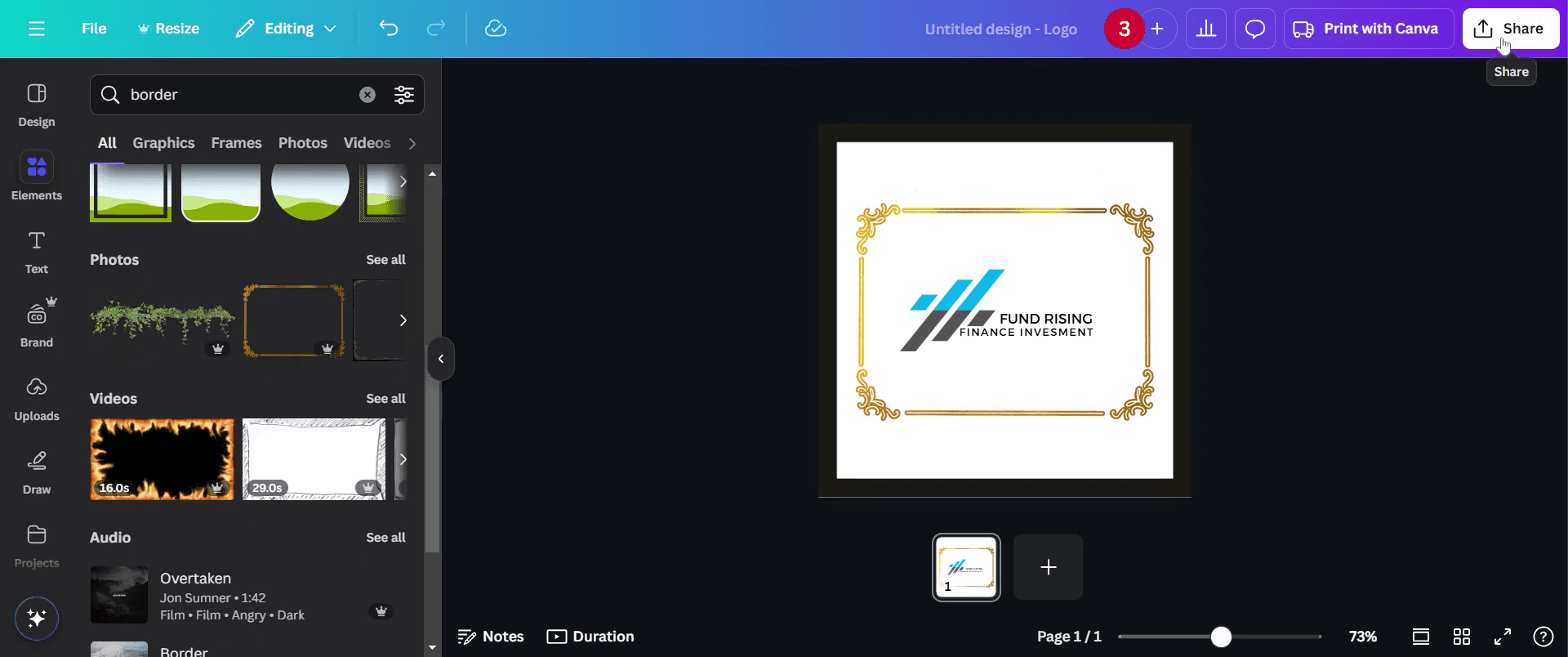
Рамката ви е добавена. Сега, след като сте доволни, кликнете върху бутона share, за да я споделите.
Професионални съвети за добавяне на рамка в Canva
Използвайте раздела Elements, за да откриете готови дизайни на рамки за бърз и професионален вид.
Регулирайте дебелината, цвета и прозрачността на рамката с помощта на лентата с инструменти за персонализиран ефект.
Създайте рамка ръчно, като добавите правоъгълна форма, преоразмерите я и зададете ширината на контура.
Чести грешки & как да ги избегнете при добавяне на рамка в Canva
Ако изберете рамка, която е твърде дебела, тя може да надделее над дизайна — изберете по-фини рамки за чист вид.
Ако забравите да подравните рамката правилно, може да се получи небалансиран дизайн — използвайте направляващите линии за подравняване на Canva.
Ако прилагате рамки неравномерно върху различни елементи, дизайнът може да изглежда непрофесионално — осигурете еднаквост.
Често задавани въпроси за добавяне на рамка в Canva
Как да добавя рамка около изображение в Canva?
Изберете изображението, отидете в Edit Image и използвайте опцията Frames, за да добавите ефект на рамка.Мога ли да персонализирам цвета и дебелината на рамката в Canva?
Да, Canva ви позволява да променяте цвета на рамката, дебелината и прозрачността с помощта на лентата с инструменти.Как да направя screen record на mac?
За да направите screen record на Mac, можете да използвате Trupeer AI. То ви позволява да заснемете целия екран и предоставя AI възможности като добавяне на AI аватари, добавяне на voiceover, добавяне на zoom in и out във видеото. С функцията за AI превод на видео на trupeer можете да преведете видеото на 30+ езика.Как да добавя AI аватар към screen recording?
За да добавите AI аватар към screen recording, ще трябва да използвате инструмент за AI screen recording. Trupeer AI е инструмент за AI screen recording, който ви помага да създавате видеа с множество аватари, а също така ви помага да създадете свой собствен аватар за видеото.Как да направя screen record на windows?
За screen record на Windows, можете да използвате вградения Game Bar (Windows + G) или усъвършенстван AI инструмент като Trupeer AI за по-разширени функции като AI аватари, voiceover, превод и т.н.Как да добавя voiceover към видео?
За да добавите voiceover към видеа, изтеглете trupeer ai chrome extension. След като се регистрирате, качете видеото си със звук, изберете желания voiceover от trupeer и експортирайте редактираното си видео.Как да увелича (Zoom) по време на screen recording?
За да увеличите по време на screen recording, използвайте zoom ефектите в Trupeer AI, които ви позволяват да увеличавате и намалявате в конкретни моменти, като по този начин усилвате визуалното въздействие на видеото си.
Хората също питат
Technical Documentation Generator
Как да завъртите документ в Canva
Как да добавите шрифтове към Canva
Как да използвате Mask в Canva
Свързани уроци


