
Как да добавите текстово поле в Canva
Научете бързо как да добавите текстово поле в Canva, за да подобрите дизайните си. Пошагово ръководство за потребители на настолни и мобилни устройства за вмъкване и персонализиране на текст.
1. Отворете дизайна си: Започнете, като отворите Canva дизайна, по който работите.
2. Намерете раздела Текст: От лявата страна на интерфейса на Canva ще видите панел с различни опции за редактиране. Кликнете върху раздела „Текст“.
3. Добавете текстово поле:
Имате няколко опции: Добавете текстово поле: Кликнете върху бутона „Добавяне на текстово поле“, за да вмъкнете празно текстово поле.
Използвайте текстови стилове: Изберете от предварително създадените комбинации от шрифтове на Canva и стилове за форматиране.
Добавете заглавие, подзаглавие или текст за основното съдържание: Тези опции предоставят предварително форматирани текстови елементи, които можете да персонализирате.
4. Позиционирайте текстовото поле: Кликнете и плъзнете текстовото поле, за да го преместите на желаното място в дизайна.
5. Персонализирайте текста: След като добавите текстовото поле, можете просто да въведете текста си — започнете да пишете в текстовото поле.
Променете шрифта: Изберете текстовото поле и изберете друг шрифт от лентата с инструменти.
Регулирайте размера и цвета: Променете размера на шрифта, цвета и други опции за форматиране.
Добавете ефекти: Разгледайте опциите за ефекти на Canva, за да персонализирате допълнително текста си.
Пошагово ръководство: Как да добавите текстово поле в Canva
Стъпка 1
Кликнете върху опцията „Текст“.

Стъпка 2
Изберете текстовия стил, който отговаря на вашите изисквания,

Стъпка 3
Позиционирайте текстовото поле точно там, където желаете на дизайна.
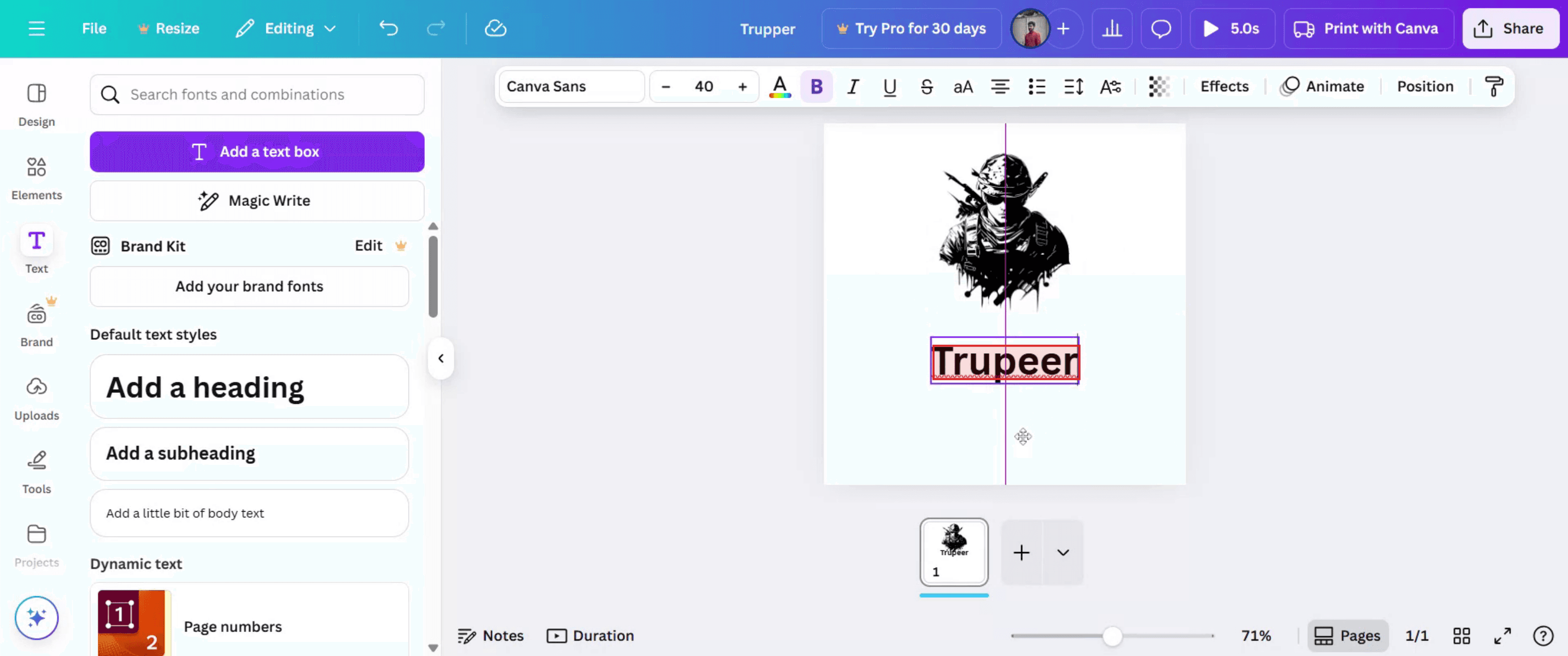
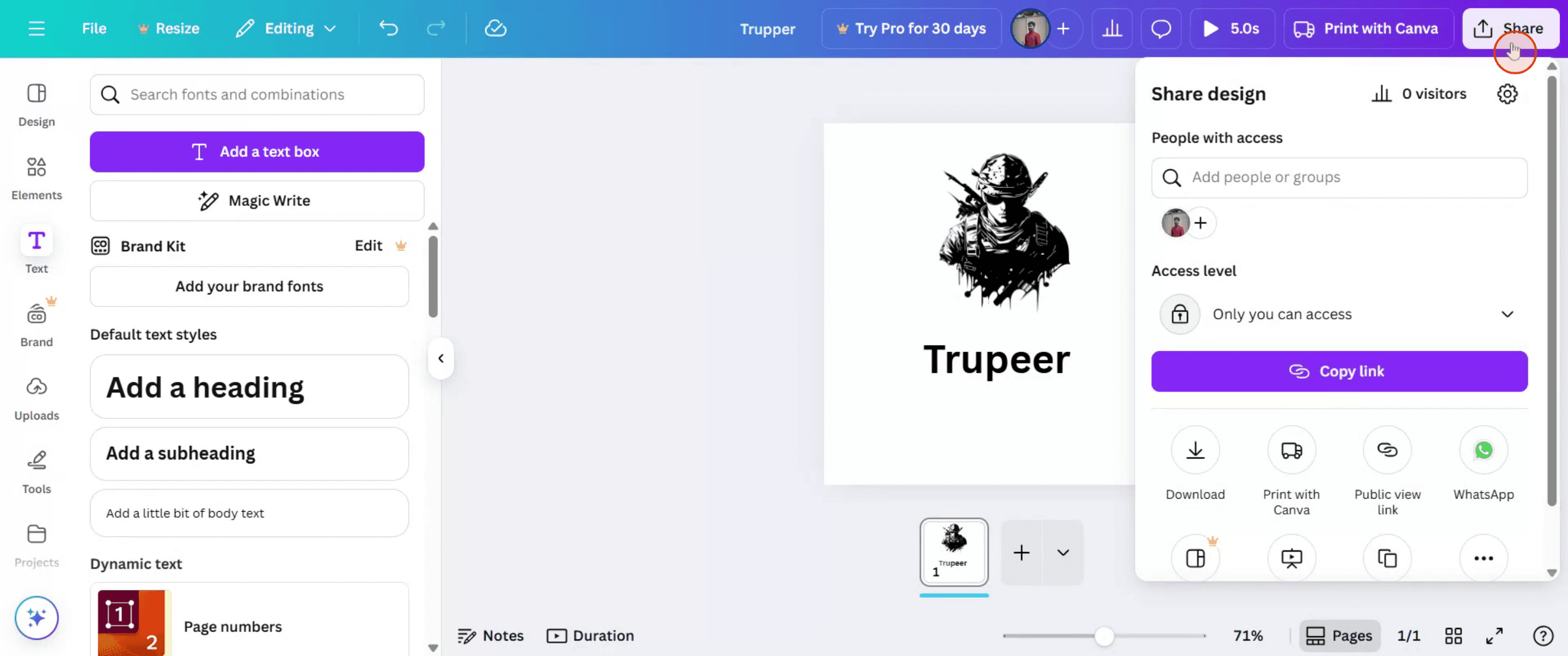
Стъпка 4
Кликнете върху „Запазване“, за да можете да го споделите с други.
Професионални съвети за добавяне на текстово поле в Canva
Отворете проекта си в Canva
Влезте в Canva и отворете съществуващ дизайн или започнете нов.Отидете към инструмента за текст
В лявата странична лента кликнете върху раздела „Текст“. Това отваря различни опции за текст.Изберете тип текст
Кликнете върху „Добавяне на заглавие“, „Добавяне на подзаглавие“ или „Добавяне на малко текст за основното съдържание“ според нуждите на вашия дизайн.Добавете текстовото поле към платното си
След като изберете тип текст, ново текстово поле ще се появи в центъра на платното ви. Можете да го плъзнете навсякъде, където пожелаете.Въведете текста си
Кликнете вътре в текстовото поле и започнете да пишете съдържанието си.Персонализирайте шрифта и стила
Използвайте горната лента с инструменти, за да настроите шрифта, размера, цвета, подравняването, разстоянията или ефектите.Дублирайте при нужда
Ако искате друго текстово поле със същото форматиране, щракнете с десния бутон върху полето и изберете „Дублиране“.
Чести грешки и как да ги избегнете
Кликването не създава текстово поле
Уверете се, че кликвате върху правилната опция „Добавяне на заглавие“ или подобна. Само кликване върху раздела „Текст“ няма да вмъкне нищо автоматично.Текстът не се вижда ясно
Ако фонът е твърде светъл или твърде тъмен, коригирайте цвета на текста за по-добра видимост.Не можете да преместите текстовото поле
Уверете се, че текстовото поле не е заключено. Ако е, отключете го от горната лента с инструменти, преди да го плъзнете.Шрифтът не е наличен в безплатния план
Някои шрифтове са достъпни само в Canva Pro. Изберете безплатни шрифтове, ако използвате безплатната версия.По невнимание редактирате грешното текстово поле
Ако няколко текстови полета са близо едно до друго, увеличете мащаба, за да изберете ясно това, което искате да редактирате.
Често задавани въпроси относно добавянето на текстово поле в Canva
Как да добавя ново текстово поле в Canva?
Кликнете върху раздела „Текст“ в страничното меню, след което изберете тип текст като заглавие или подзаглавие.Мога ли да местя и преоразмерявам текстовото поле?
Да, кликнете и плъзнете, за да го преместите. Използвайте дръжките в ъглите, за да промените размера.Има ли клавишна комбинация за добавяне на текстово поле?
В повечето браузъри натискането на T на клавиатурата ви бързо добавя текстово поле към платното.Мога ли да добавя няколко текстови полета в един дизайн?
Да, можете да добавите толкова, колкото са ви нужни, и да персонализирате всяко поотделно.Ще се отпечатат ли правилно текстовите полета в моя дизайн?
Да, стига текстът да е в областта за печат и да е четим, той ще се появи в крайния печат.Как да направя запис на екрана на mac?
За да направите запис на екрана на Mac, можете да използвате Trupeer AI. Той ви позволява да заснемете целия екран и предоставя възможности с изкуствен интелект, като добавяне на AI аватари, добавяне на voiceover, добавяне на приближаване и отдалечаване във видеото. С функцията за превод на AI видео на trupeer можете да преведете видеото на 30+ езика.Как да добавя AI аватар към запис на екрана?
За да добавите AI аватар към запис на екрана, ще трябва да използвате инструмент за запис на екрана с AI. Trupeer AI е инструмент за запис на екрана с изкуствен интелект, който ви помага да създавате видеа с множество аватари, а също така ви помага да създадете свой собствен аватар за видеото.Как да направя запис на екрана на windows?
За запис на екрана в Windows, можете да използвате вградения Game Bar (Windows + G) или усъвършенстван AI инструмент като Trupeer AI за по-разширени функции като AI аватари, voiceover, превод и т.н.Как да добавя voiceover към видео?
За да добавите voiceover към видеа, изтеглете trupeer ai chrome extension. След като се регистрирате, качете видеото си със звук, изберете желания voiceover от trupeer и експортирайте редактираното си видео.Как да увелича мащаба при запис на екрана?
За да увеличите мащаба по време на запис на екрана, използвайте ефектите за zoom в Trupeer AI, които ви позволяват да увеличавате и намалявате в конкретни моменти, като засилвате визуалното въздействие на видеосъдържанието си.
Препоръчани материали
Technical Documentation Generator
Как да завъртите документ в Canva
Как да добавите шрифтове към Canva
Свързани уроци



