
Как да намеря своя Calendly линк
Научете как бързо да намерите и копирате линка за планиране в Calendly, за да го споделите с клиенти или колеги. Ръководство стъпка по стъпка за потребители на desktop и mobile.
За да намерите своя линк от Calendly, първо влезте в своя акаунт в Calendly. След това кликнете върху снимката на профила или инициалите си в горния десен ъгъл. Основният ви линк от Calendly, във формат calendly.com/yourname, ще се покаже там, обикновено под името ви. Можете да копирате този линк, за да го споделите с други.
Ето по-подробно обяснение:
1. Вход: Отидете на calendly.com и влезте в акаунта си.
2. Достъп до профила: Кликнете върху вашата снимка на профила или инициалите в горния десен ъгъл на страницата.
3. Намерете линка: Основният ви линк от Calendly ще се покаже, обикновено в синьо, директно под името ви.
4. Копирайте линка: Кликнете върху линка, за да го копирате. Сега можете да споделите този линк с други, за да могат да насрочват срещи с вас.
Ръководство стъпка по стъпка: Как да намеря своя линк от Calendly
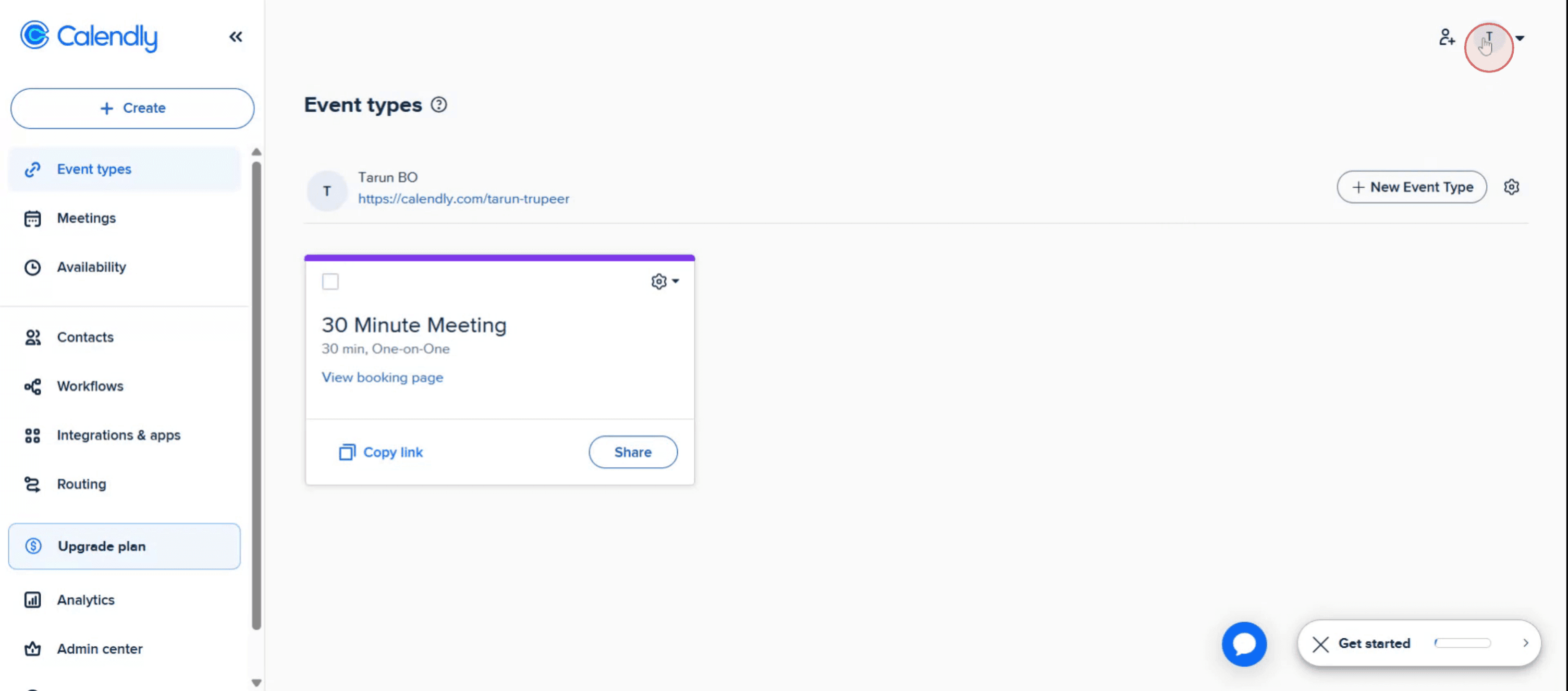
Стъпка 1
Започнете, като кликнете върху опцията за снимка на профила.
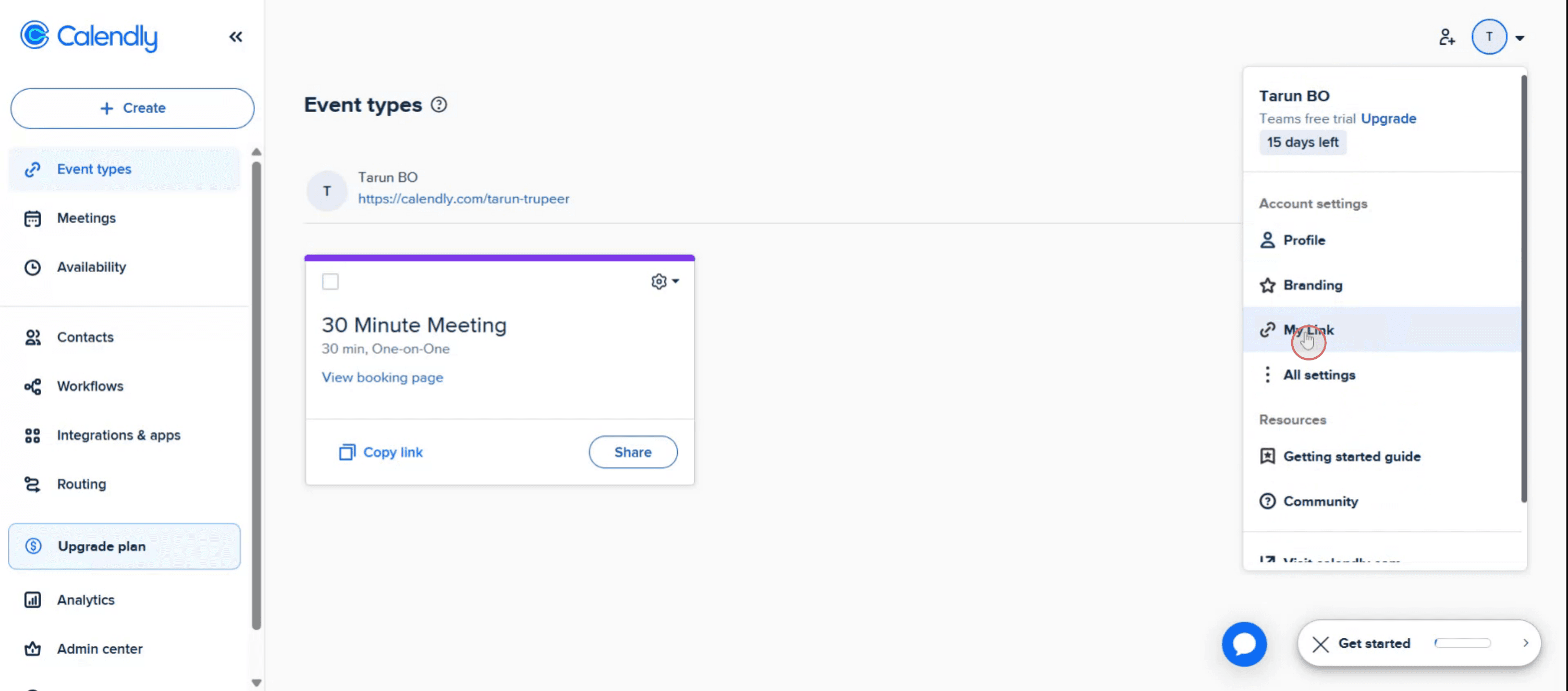
Стъпка 2
Ще забележите опция, обозначена като „My Link.“
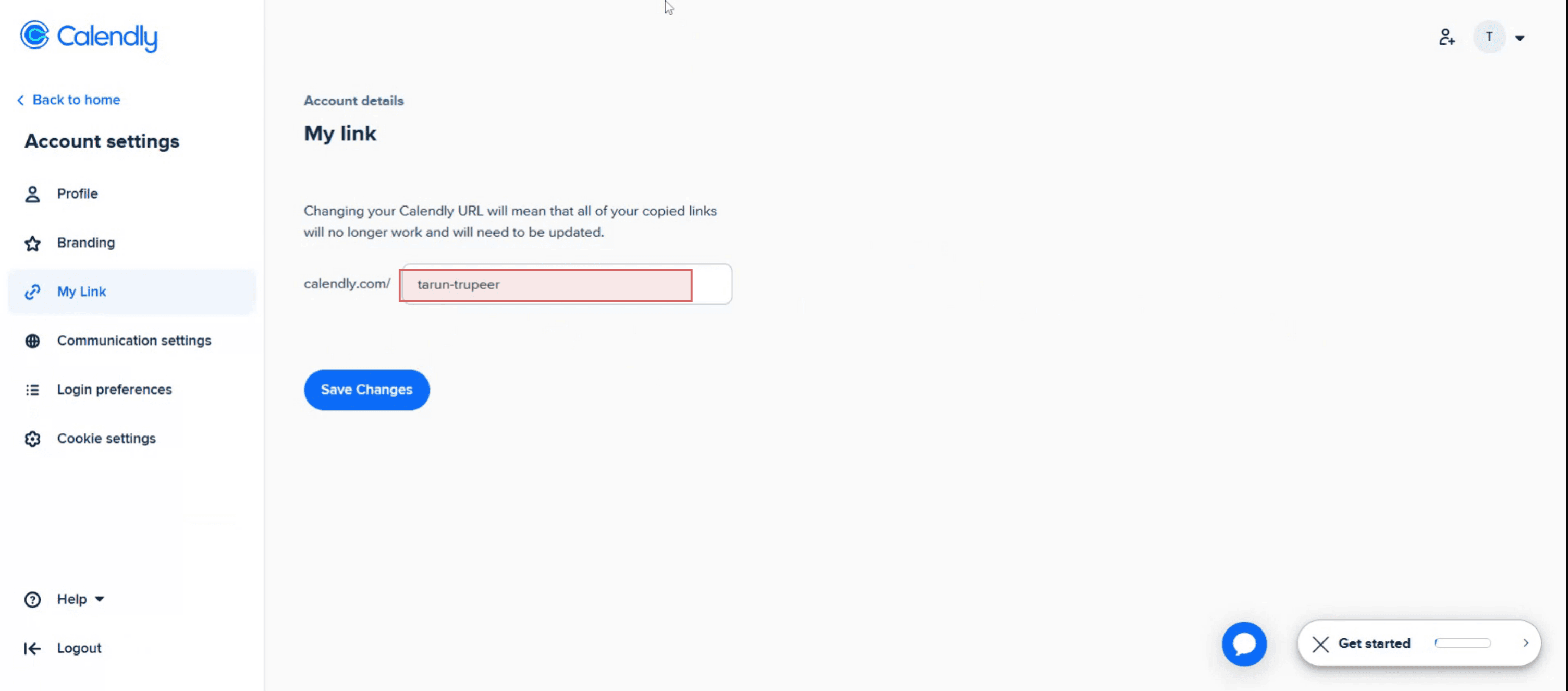
Стъпка 3
Вашият линк от Calendly ще се покаже
Професионални съвети за намиране на вашия Calendly линк
Влезте в акаунта си в Calendly
Посетете calendly.com и влезте, като използвате вашите данни за достъп. Ще бъдете насочени към таблото за управление на Calendly.Отидете в секцията Event Types
На таблото си ще видите всички типове събития. Те представляват различните опции за срещи (напр. 15-минутно обаждане, 30-минутна сесия).Кликнете върху бутона Share за дадено събитие
Задръжте курсора върху конкретното събитие, което искате да споделите, и кликнете върху бутона „Share“. Това показва директния линк за планиране за това събитие.Копирайте общия си Calendly линк
Можете също да споделите общия си Calendly линк (обикновено calendly.com/yourusername), който ще покаже всички налични типове събития. Намира се в горния десен ъгъл на таблото ви.Персонализирайте линка, ако е нужно
Използвайте опцията „Edit“ в типа събитие, за да преименувате или персонализирате URL адреса. Това е полезно за брандинг или за създаване на по-запомнящ се линк.
Чести грешки и как да ги избегнете
Не сте влезли в правилния акаунт
Уверете се, че сте влезли в правилния акаунт в Calendly — особено ако управлявате няколко — за да получите достъп до правилния линк.Копирате Admin View линка вместо този, който може да се споделя
Избягвайте да копирате URL адреса от браузъра при управление на събитие. Използвайте бутона „Share“, за да получите правилния публичен линк.Споделяне на изтекло или неактивно събитие
Ако типът събитие е деактивиран, споделеният ви линк няма да работи. Проверете отново дали събитието е активно и има налични времеви слотове.Не обновявате промененото потребителско име
Ако наскоро сте променили потребителското си име в Calendly, общият ви линк също ще се промени. Обновете всички преди това споделени линкове, за да отразят тази промяна.Забравяте да проверите мобилния достъп
Ако използвате мобилното приложение на Calendly, стъпките са малко по-различни. Докоснете събитието и след това потърсете иконата за споделяне, за да вземете линка си.
Често задавани въпроси за намиране на линк към Calendly
Къде мога да намеря основния си линк към Calendly?
Основният ти линк (напр. calendly.com/yourusername) се показва в горния десен ъгъл на таблото ти, след като влезеш.Мога ли да създам няколко линка към Calendly?
Да, всеки тип събитие има свой уникален линк. Можеш да споделяш отделни линкове за събития или основния си линк към профила.Има ли начин да прегледам линка преди споделяне?
Да, след като кликнеш върху „Share“, можеш да отвориш линка в нов раздел, за да видиш точно какво ще виждат поканените.Мога ли да персонализирам URL адреса си в Calendly?
Да, можеш да промениш потребителското си име в настройките на акаунта и да персонализираш отделните URL адреси за събития по време на настройката.Как да намеря линка си към Calendly на мобилен телефон?
Отвори мобилното приложение на Calendly, избери събитието и натисни иконата за споделяне, за да копираш или изпратиш линка директно.Как да направя запис на екрана на mac?
За да направиш запис на екрана на Mac, можеш да използваш Trupeer AI. То ти позволява да заснемеш целия екран и предоставя AI възможности като добавяне на AI аватари, добавяне на voiceover, добавяне на zoom in и out във видеото. С функцията за AI превод на видео на trupeer можеш да преведеш видеото на 30+ езика.Как да добавя AI аватар към запис на екрана?
За да добавиш AI аватар към запис на екрана, ще трябва да използваш инструмент за AI запис на екрана. Trupeer AI е инструмент за AI запис на екрана, който ти помага да създаваш видеа с множество аватари, а също така ти помага да създадеш свой собствен аватар за видеото.Как да направя запис на екрана на windows?
За запис на екрана в Windows, можеш да използваш вградения Game Bar (Windows + G) или усъвършенстван AI инструмент като Trupeer AI за по-разширени функции като AI аватари, voiceover, превод и т.н.Как да добавя voiceover към видео?
За да добавиш voiceover към видеата, изтегли trupeer ai chrome extension. След като се регистрираш, качи видеото си със звук, избери желания voiceover от trupeer и експортирай редактираното си видео.Как да увелича (Zoom) по време на запис на екрана?
За да увеличиш по време на запис на екрана, използвай ефектите за zoom в Trupeer AI, които ти позволяват да увеличаваш и намаляваш в конкретни моменти, като засилваш визуалното въздействие на видеото си.
Хората също питат
Technical Documentation Generator
Свързани уроци



