

Meta Açıklama için Ahrefs Nasıl Kullanılır
Tıklama oranlarını ve SEO sıralamalarını artıran optimize edilmiş meta açıklamalar yazmak için Ahrefs’i nasıl kullanacağınızı öğrenin. Site Explorer ve Keyword Explorer ile adım adım bir rehber.
Step-by-Step Guide: How To Use Ahrefs For Meta Description
Step 1
Begin by opening Google. In the search bar, enter "free AI meta description" to find the tool.

Step 2
Once the search results are displayed, click on the link for the free AI meta description generator.
Step 3
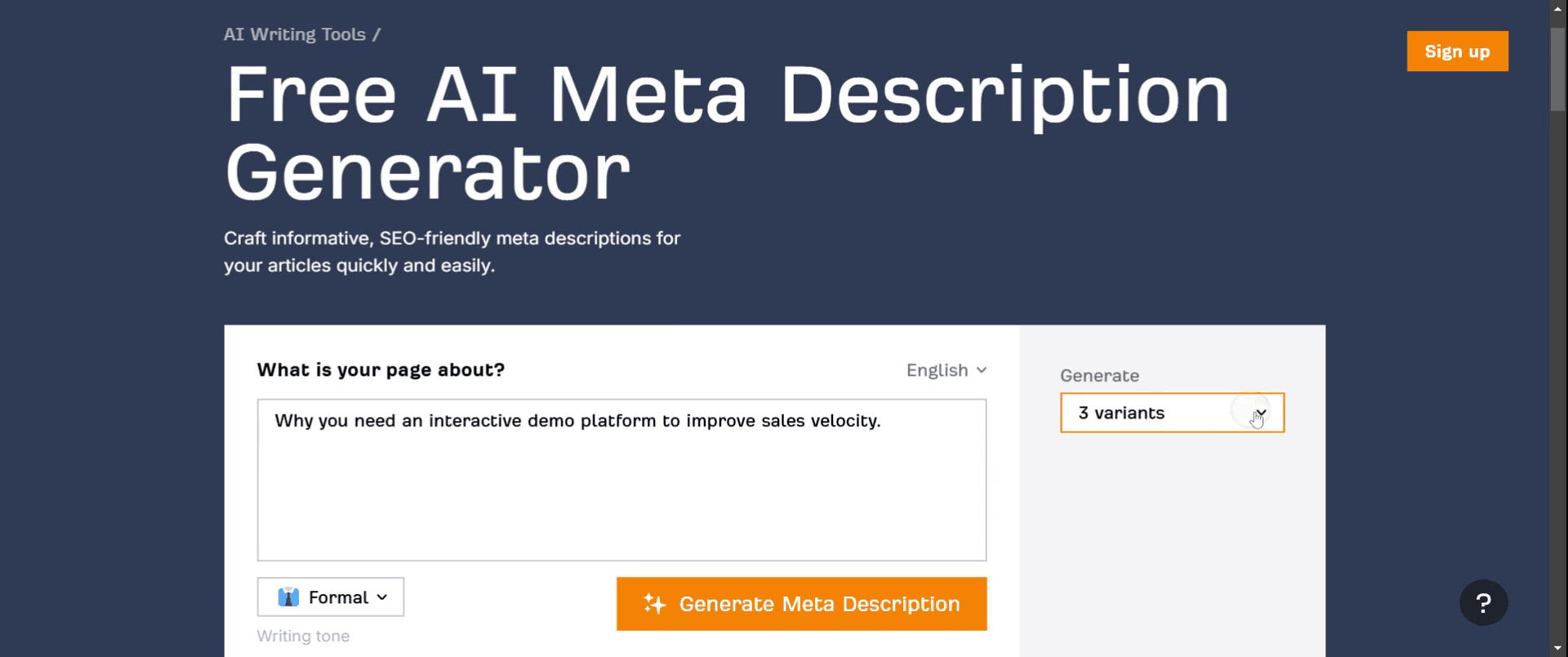
On the AI meta description generator page, locate the search panel. Here, enter the keyword that you wish to generate a meta description for.

Step 4
Click on the "Generate" button. From the dropdown menu, select the number of variants you want for your meta description. You will then see the generated meta descriptions.
Step 5
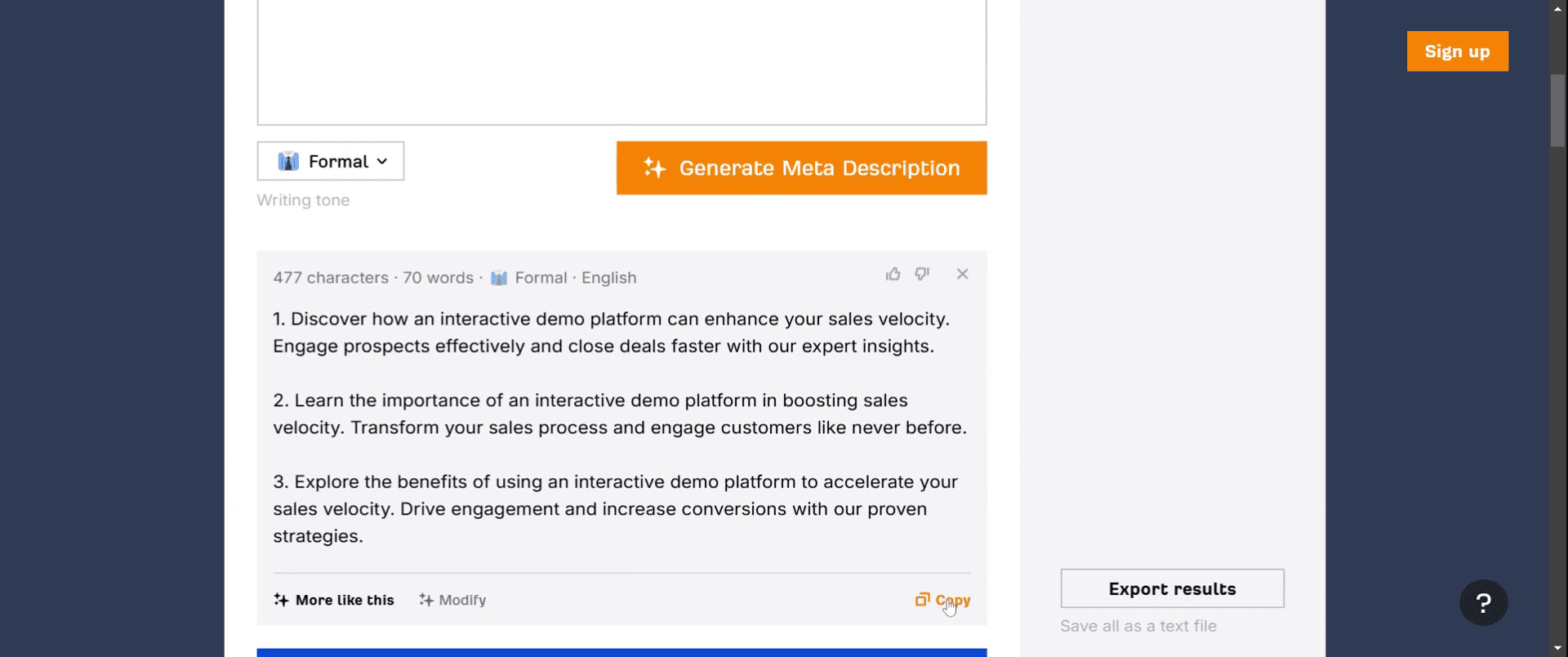
Click the "Verify" button and wait for the verification process to complete. Once done, the AI-generated meta description will be displayed.
Step 6
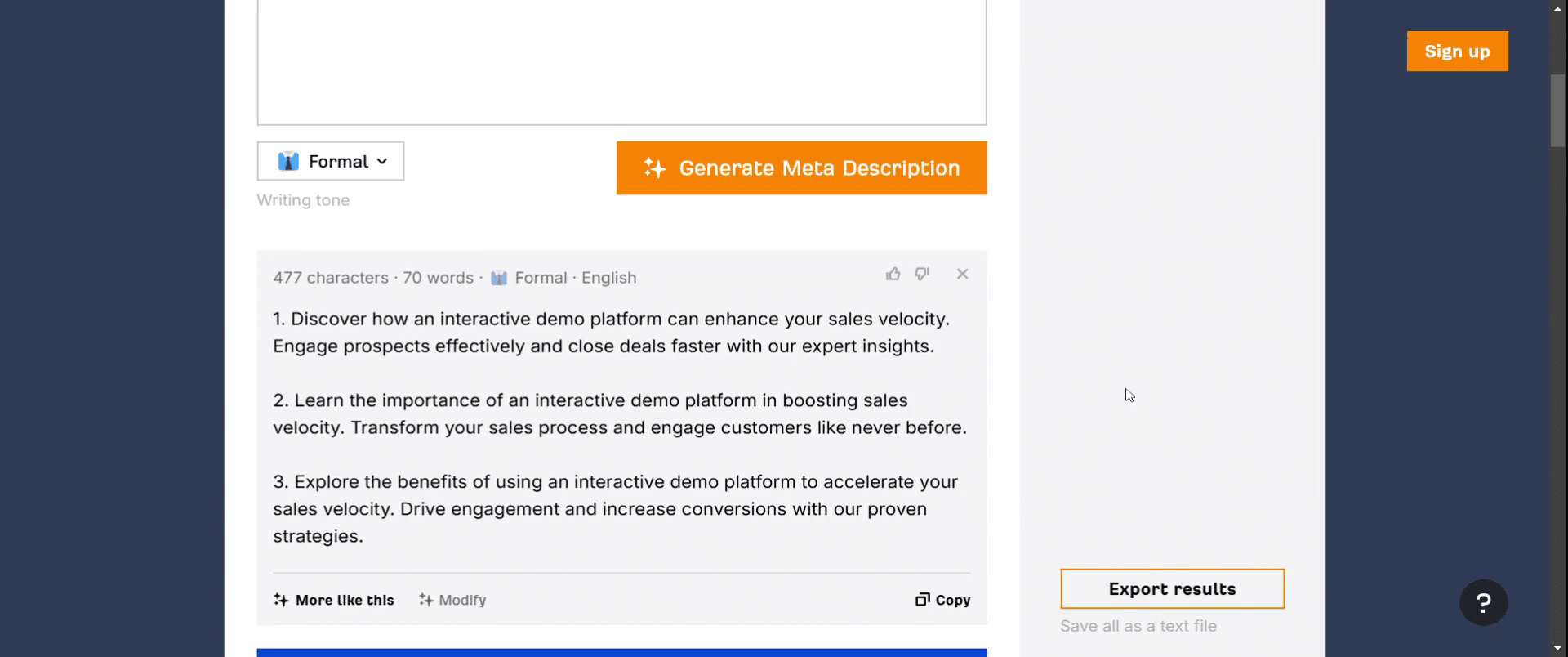
You have the option to copy the generated meta description. Additionally, you can click on "Export Results" to save your work.
Step 7
The export process will commence, and your meta descriptions will be saved accordingly.
Meta Açıklamalar Oluşturmak İçin Ahrefs Kullanımına Yönelik Pro İpuçları
Site Denetimiyle Başlayın
Web sitenizi taramak için Ahrefs' Site Audit aracını kullanın. Eksik veya yinelenen meta açıklamalar da dahil olmak üzere SEO sorunlarını vurgular. Bu sayede, geliştirilmesi gereken sayfalara dair net bir genel bakış elde edersiniz.Site Denetimi içindeki “Content” Bölümüne gidin
Denetim tamamlandıktan sonra “Content” bölümüne geçin. “Meta Description” raporunu bularak hangi sayfalarda açıklama eksik olduğunu veya açıklamaların yinelendiğini ya da çok uzun/kısa olduğunu görebilirsiniz.Site Explorer’da SERP Özelliklerini kontrol edin
“Site Explorer” aracını kullanın ve bir URL ya da alan adı girin. “Organic Keywords” raporuna gidin. Bu, sayfanızın hangi anahtar kelimelerde sıralandığını ve ilgili SERP özelliklerini gösterir; böylece meta açıklamalarınızı buna göre şekillendirebilirsiniz.Anahtar Kelimeyle İlgili En İyi Sayfaları Analiz Edin
Yüksek trafiğe sahip sayfaları belirlemek için “Top Pages” raporuna bakın. Hangi anahtar kelimelerde sıralandıklarını görün ve bu anahtar kelimeler için kullanıcı niyetiyle uyumlu meta açıklamalar oluşturun.Rakiplerin Meta Açıklamalarını inceleyin
Rakibin alan adını Site Explorer’a girin, ardından “Top Pages” seçeneğine tıklayın. Bu, başlık ve meta açıklamayla birlikte en popüler içeriklerini gösterir. Buradan ilham alabilir ve kendi çalışmanızı geliştirebilirsiniz.
Yaygın Hatalar ve Bunlardan Nasıl Kaçınılır
Karakter Sınırlarını Göz Ardı Etmek
Meta açıklamalarınız çok uzunsa Google bunları kısaltabilir. Ahrefs, piksel uzunluğuyla bunu görselleştirmenize yardımcı olur; bu nedenle sınırlar içinde kalın.Anahtar Kelime Doldurma
Birden fazla anahtar kelimeyi yapay şekilde üst üste eklemekten kaçının. Yalnızca en önemli anahtar kelimeyi içeren, ilgi çekici ve alakalı açıklamalar yazmaya odaklanın.Yinelenen Açıklamalar
Birden fazla sayfada aynı meta açıklamayı kullanmak arama motorlarını karıştırır. Bunları yakalamak ve düzeltmek için Ahrefs'in “Duplicate Meta Description” raporunu kullanın.Arama Niyetine Uymadan Yazmak
Arama sorgusunun arkasındaki niyeti karşılamayan meta açıklamalar tıklama getirmez. Hizalı kalmak için Ahrefs'in anahtar kelime niyeti verilerini kullanın.Düzenli Olarak Güncellememek
Meta açıklamalarınızı güncel tutun. Trafik, sıralamalar veya algoritma değişikliklerine göre hangi sayfaların güncellenmesi gerektiğini periyodik olarak gözden geçirmek için Ahrefs’i kullanın.
Ahrefs ile Meta Açıklamaları Kullanma Hakkında Sık Sorulan Sorular
Ahrefs, hangi sayfaların meta açıklaması eksik olduğunu söyleyebilir mi?
Evet, Site Audit aracı eksik, yinelenen ve çok uzun ya da kısa meta açıklamaları tespit eder.Meta açıklamamda hangi anahtar kelimeleri kullanacağımı nasıl görürüm?
Her sayfanın hangi anahtar kelimelerde sıralandığını görmek için Site Explorer altındaki Organic Keywords raporunu kullanın.Meta açıklamamda yaptığım değişikliklerin SEO’yu nasıl etkilediğini izleyebilir miyim?
Evet, zaman içinde anahtar kelime konumu ve trafik değişimlerini gözlemlemek için Rank Tracker aracını kullanın.Meta açıklama için ideal uzunluk nedir?
Ahrefs’in önerilerine göre 150–160 karakter aralığında kalın veya yaklaşık 920–960 piksel genişliği hedefleyin.Ahrefs ile meta açıklamalarımı ne sıklıkla denetlemeliyim?
Dönemsel (çeyreklik) incelemeler iyi bir uygulamadır; ancak büyük site değişikliklerinden veya algoritma güncellemelerinden sonra da kontrol etmelisiniz.Mac’te ekran kaydı nasıl alınır?
Mac’te ekran kaydı almak için Trupeer AI kullanabilirsiniz. Tüm ekranı yakalamanıza olanak tanır ve AI avatar ekleme, seslendirme ekleme, videoda yakınlaştırma ve uzaklaştırma gibi yapay zekâ özellikleri sunar. trupeer’in AI video çeviri özelliğiyle videoyu 30+ dile çevirebilirsiniz.Ekran kaydına bir AI avatar nasıl eklenir?
Ekran kaydına bir AI avatar eklemek için AI ekran kayıt aracı kullanmanız gerekir. Trupeer AI, birden fazla avatarla video oluşturmanıza yardımcı olan bir AI ekran kayıt aracıdır; ayrıca videonuz için kendi avatarınızı oluşturmanıza da destek olur.Windows’ta ekran kaydı nasıl alınır?
Windows’ta ekran kaydı almak için yerleşik Oyun Çubuğu’nu (Windows + G) kullanabilir veya AI avatarlar, seslendirme, çeviri vb. daha gelişmiş özellikler için Trupeer AI gibi gelişmiş bir yapay zekâ aracından yararlanabilirsiniz.Videoya seslendirme nasıl eklenir?
Videolara seslendirme eklemek için trupeer ai chrome uzantısını indirin. Hesabınıza giriş yaptıktan sonra sesli videonuzu yükleyin, trupeer içinden istediğiniz seslendirmeyi seçin ve düzenlenmiş videonuzu dışa aktarın.Bir ekran kaydında nasıl yakınlaştırma yaparım?
Ekran kaydı sırasında yakınlaştırmak için Trupeer AI’deki yakınlaştırma efektlerini kullanın; bu sayede belirli anlarda içeri ve dışarı doğru yakınlaştırma yaparak video içeriğinizin görsel etkisini artırabilirsiniz.
Önerilen Okumalar
Teknik Dokümantasyon Oluşturucu
Canva’da Bir Belge Nasıl Döndürülür
Canva’ya Yazı Tipi Nasıl Eklenir
İlgili Eğitimler


