
Google Dokümanlar’da Açılır Menü Nasıl Eklenir – Basit Rehber
Yerleşik Smart Chips özelliğini kullanarak Google Dokümanlar’da bir açılır menü eklemeyi öğrenin. Etkileşimli ve düzenli dokümanlar oluşturmak için bu adım adım eğitimi takip edin.
This document provides a step-by-step guide on how to add a drop-down menu in Google Docs.
By following these instructions, you can easily incorporate drop-down menus into your documents for better organization and data input control. To add a dropdown menu in Google Docs, you can use the built-in "Insert > Drop-down" feature or the @ character followed by "Dropdown" to access existing or create new dropdown menus.
Here's a step-by-step guide:
1. Access the Dropdown Feature:
Using the Insert Menu: Click on "Insert" in the top menu bar, then select "Drop-down".
Using the @ Character: Type "@" followed by "Dropdown" in your document to access existing dropdowns or create a new one.
2. Create a New Dropdown:
If you're creating a new dropdown, you'll be prompted to enter a template name and the desired options.
You can add multiple options, and the order they appear in the dropdown will be determined by the order you enter them.
Click "Save" to create the new dropdown menu.
3. Insert a Dropdown:
Once you have a dropdown, you can insert it into your document by clicking on the dropdown option from the list (if using the Insert menu) or selecting the dropdown from the popup (if using the @ character), according to YouTube.
You can also add the same dropdown multiple times in different sections of the document, according to ZDNET.
4. Editing Dropdowns:
To edit a dropdown, click on the dropdown itself, then select "Add/edit options".
You can modify the options, add more, or remove them.
Step-by-Step Guide: How To Add Drop-Down In Google Docs
Step 1
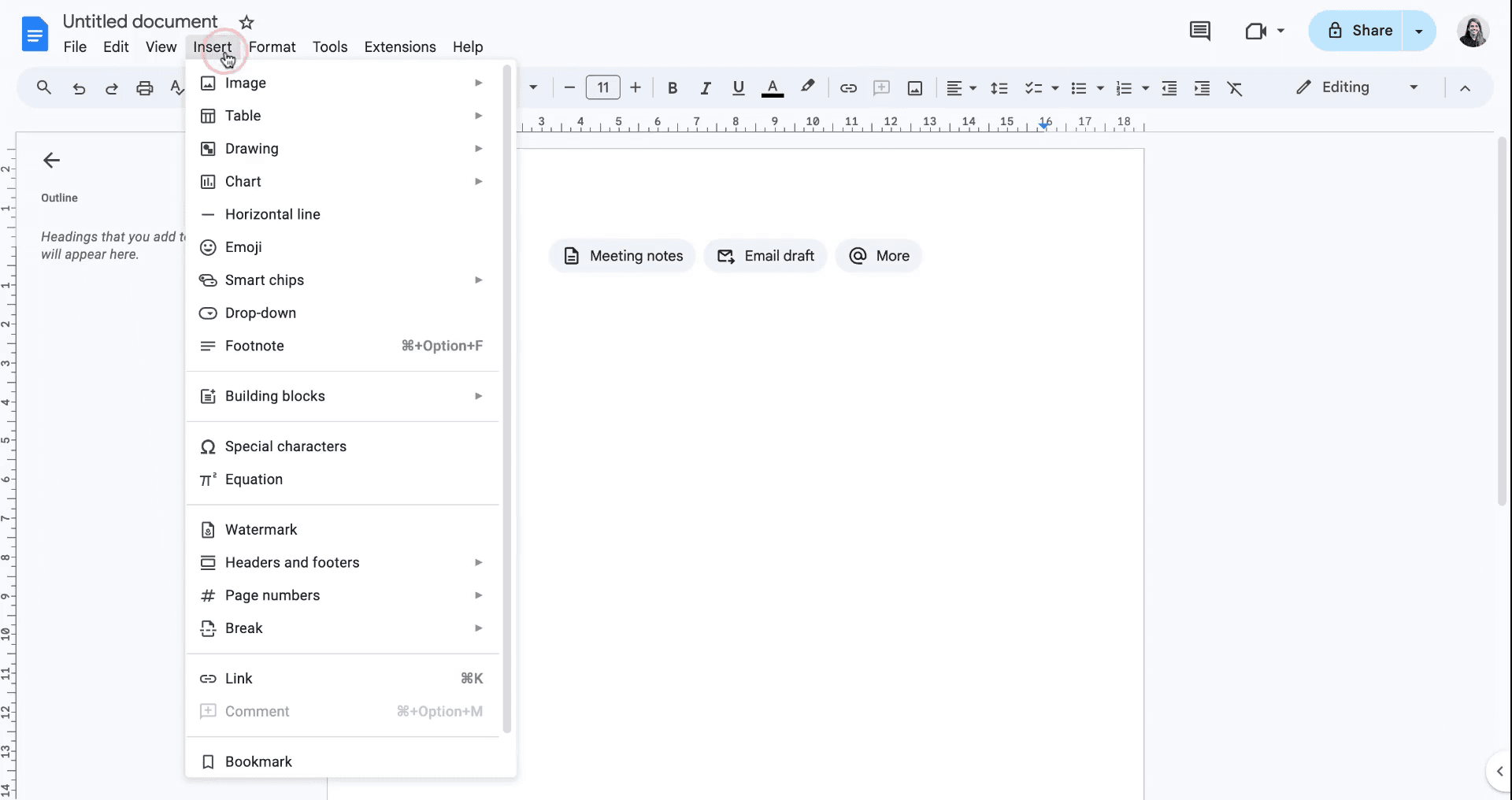
To begin adding a drop-down menu in Google Docs, navigate to the top menu and click on "Insert." From the options that appear, select "Drop-down."
Step 2
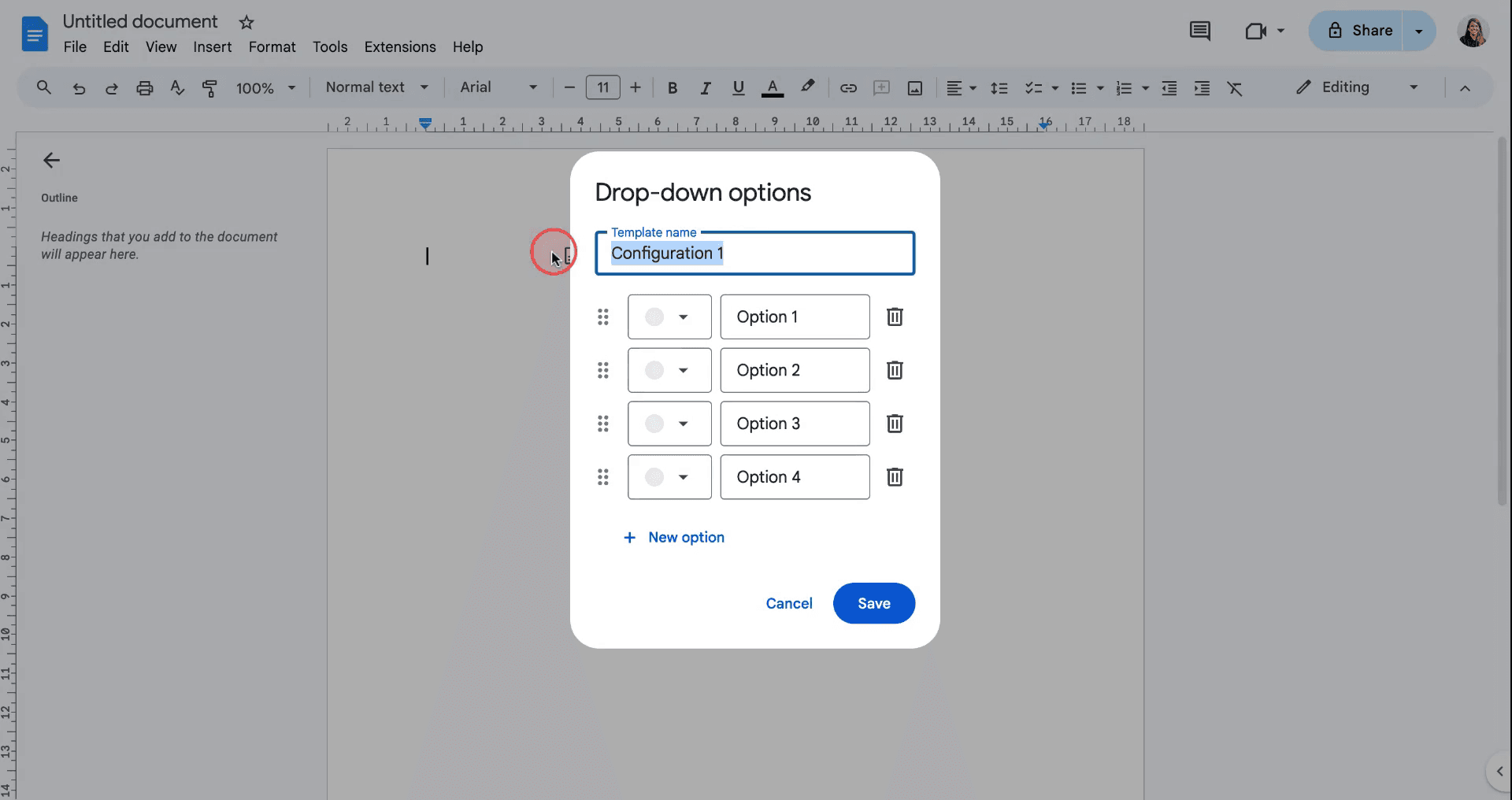
Once you click on "Drop-down," choose the option to create a "New drop-down." Here, you will have the opportunity to assign a name to your new drop-down menu.
Step 3
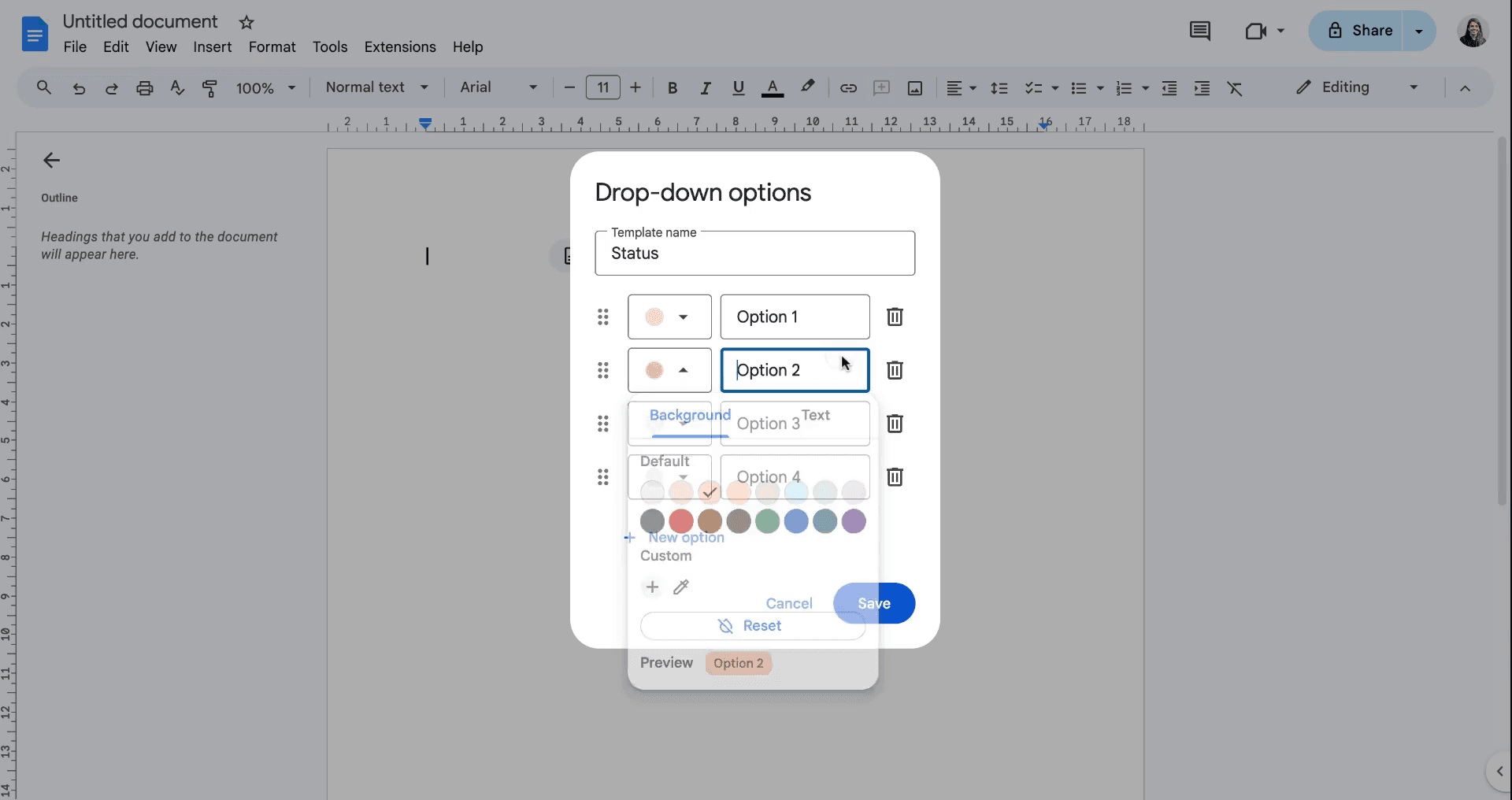
After naming your drop-down menu, proceed to add relevant tags or options to it. Once you have added the desired tags, save the drop-down menu to finalize the process. You have successfully added a drop-down to your Google Doc.
Google Dokümanlar’a açılır menü ekleme için sık sorulan sorular
1. Google Dokümanlar’a doğrudan açılır menü ekleyebilir miyim?
Evet, Google Dokümanlar artık doğrudan açılır menüler eklemenize olanak tanıyor. Ekle menüsünü kullanın, Açılır menü seçeneğini belirleyin ve seçenekleri özelleştirin.
2. Açılır menüdeki seçenekleri nasıl özelleştiririm?
Açılır menüyü ekledikten sonra üzerine tıklayın ve Seçenek Ekle/Düzenle’yi seçin. Her seçenek için adları girin ve gerekirse renkleri özelleştirin.
3. İş birliği yapılan dokümanlarda açılır menüleri kullanabilir miyim?
Evet, doküman için düzenleme izinleri varsa iş birliği yapan kişiler açılır menü seçimlerini görüntüleyebilir ve değiştirebilir.
4. Açılır menüyü başka bir bölüme kopyalayabilir miyim?
Evet, açılır menüyü metin gibi kopyalayın ve aynı doküman içinde ya da başka bir Google Doküman’da istediğiniz yere yapıştırın.
5. Google Dokümanlar mobil uygulamasında açılır menüler destekleniyor mu?
Mobilde açılır menüleri görüntüleyebilir ve etkileşime girebilirsiniz; ancak oluşturma veya özelleştirme için masaüstü sürümü gerekir.
6. Açılır menüler belirli eylemler veya otomasyonlarla ilişkilendirilebilir mi?
Google Dokümanlar’da doğrudan mümkün değil. Gelişmiş işlevsellik için, açılır menülerle birlikte Google E-Tablolar’ı kullanın ve bunları Google Apps Script veya diğer otomasyon araçlarına bağlayın.
Google Dokümanlar’a açılır menü eklemede başarılı olmak için ipuçları
Yapılandırılmış Veri için Açılır Menüleri Kullanın: Bilgileri düzenlemek, karar verme sürecini hızlandırmak veya iş birliği yapılan dokümanlarda görevleri yönetmek için açılır menüler ekleyin.
Seçenekleri ve Renkleri Özelleştirin: Okunabilirliği ve kullanılabilirliği artırmak için ilgili etiketlerle ve belirgin renklerle açılır menüleri kişiselleştirin.
Açılır Menüleri Stratejik Olarak Gruplayın: Daha iyi bağlam ve sorunsuz kullanıcı etkileşimi için açılır menüleri ilgili metinlerin veya bölümlerin yakınına yerleştirin.
Yeniden Kullanılabilirlik için Şablonlardan Yararlanın: Sık kullanılan senaryolar için önceden yapılandırılmış açılır menüler içeren şablonlar oluşturun; böylece zaman kazanır ve tutarlılığı sağlarsınız.
Mobil ve Masaüstünde Test Edin: Açılır menülerin cihazlar arasında, özellikle iş birliği yapan kişiler mobil uygulamaları sık kullanıyorsa, düzgün çalıştığından emin olun.
Gelişmiş Özellikler için Google E-Tablolar ile Entegre Edin: Karmaşık iş akışları için, gelişmiş otomasyon ve veri takibi için açılır menüler kullanarak Google E-Tablolar’ı dokümanınıza bağlayın.
Google Dokümanlar’a açılır menüler eklerken yapılan yaygın hatalar ve bunlardan nasıl kaçınılır
Google Dokümanlar’da açılır menüleri metin ve renkle sınırlı kalmadan özelleştirebilir miyim?
Google Dokümanlar, açılır menüler için yalnızca metin ve renk ayarlamak gibi temel bir özelleştirme sunar. Dinamik veri veya bağlantılı listeler gibi gelişmiş özellikler için bunun yerine Google E-Tablolar’ı kullanmayı değerlendirin.Bir belgede açılır menüler nereye yerleştirilmelidir?
Açılır menüleri ilgili içerik veya bölümün yakınına yerleştirin. Yanlış konumlandırılmış menüler okuyucuları karıştırabilir; bu nedenle belgenin bağlamı içinde mantıklı bir şekilde göründüğünden emin olun.Açılır menüye çok sayıda seçenek eklemek sorun olur mu?
Açılır menüleri çok fazla seçenekle aşırı yüklemekten kaçının. Seçimi kolaylaştırmak ve belgenin okunabilirliğini artırmak için kısa ve ilgili seçeneklere bağlı kalın.İş birliği yapan kişilerin açılır menüleri nasıl kullanacağını anladığından nasıl emin olabilirim?
Belge içinde, açılır menülerin nasıl kullanılacağını ve nasıl değiştirileceğini açıklayan kısa bir kılavuz veya yönergeler ekleyin. Bu, daha iyi iş birliği sağlar ve yanlış kullanımı önler.Açılır menüler mobil cihazlarda aynı şekilde çalışır mı?
Açılır menüler, özellikle mobil cihazlarda, her zaman cihazlar arasında tutarlı şekilde çalışmayabilir. Herkes için sorunsuz bir kullanıcı deneyimi sağlamak amacıyla belgenizi farklı platformlarda test edin.mac’te ekran kaydı nasıl alınır?
Bir Mac’te ekran kaydı almak için Trupeer AI kullanabilirsiniz. Tüm ekranı yakalamanıza olanak tanır ve AI avatar ekleme, seslendirme ekleme, videoda yakınlaştırma ve uzaklaştırma gibi yapay zekâ özellikleri sunar. trupeer’ın yapay zekâ video çeviri özelliğiyle videoyu 30+ dile çevirebilirsiniz.Ekran kaydına bir AI avatar nasıl eklenir?
Ekran kaydına bir AI avatar eklemek için bir AI ekran kayıt aracı kullanmanız gerekir. Trupeer AI, birden fazla avatarla videolar oluşturmanıza yardımcı olan bir AI ekran kayıt aracıdır; ayrıca videonuz için kendi avatarınızı oluşturmanıza da destek olur.windows’ta ekran kaydı nasıl alınır?
Windows’ta ekran kaydı almak için, yerleşik Oyun Çubuğu’nu (Windows + G) kullanabilir veya AI avatarlar, seslendirme, çeviri vb. daha gelişmiş özellikler için Trupeer AI gibi gelişmiş bir yapay zekâ aracından yararlanabilirsiniz.Videoya seslendirme nasıl eklenir?
Videolara seslendirme eklemek için trupeer ai chrome uzantısını indirin. Hesabınıza kaydolduktan sonra sesli videonuzu yükleyin, trupeer’dan istediğiniz seslendirmeyi seçin ve düzenlenmiş videonuzu dışa aktarın.Ekran kaydında nasıl yakınlaştırma yapabilirim?
Ekran kaydı sırasında yakınlaştırmak için Trupeer AI’deki yakınlaştırma efektlerini kullanın; bu sayede belirli anlarda içeri ve dışarı doğru yakınlaştırma yapabilirsiniz. Bu da videonuzun görsel etkisini artırır.
Önerilen okumalar
Teknik Dokümantasyon Oluşturucu
Google Dokümanlar’da Alt Başlık Nasıl Eklenir
Google Dokümanlar’da Bul ve Değiştir Nasıl Kullanılır
Google Dokümanlar’da TM (™) Sembolü Nasıl Yazılır



