

GitHub’ı LinkedIn’e nasıl ekleyebilirsiniz
Projelerinizi ve kodunuzu sergilemek için GitHub profilinizi LinkedIn’e nasıl ekleyeceğinizi öğrenin. LinkedIn profilinizde ve öne çıkanlar bölümünde GitHub bağlantısı kurmaya yönelik adım adım rehber.
İşte adım adım bir rehber:
1.LinkedIn profilinize gidin: LinkedIn hesabınıza giriş yapın ve profil sayfanıza gidin.
2.İletişim bilgilerini düzenleyin: Genellikle profil özetinizin altında bulunan "İletişim Bilgileri" bölümünü bulun ve düzenlemek için kalem simgesine tıklayın.
3.Bir web sitesi ekleyin: "Web sitesi ekle" düğmesini bulun ve tıklayın.
4.GitHub URL’sini girin: "Web sitesi URL’si" alanına GitHub profilinizin URL’sini yapıştırın.
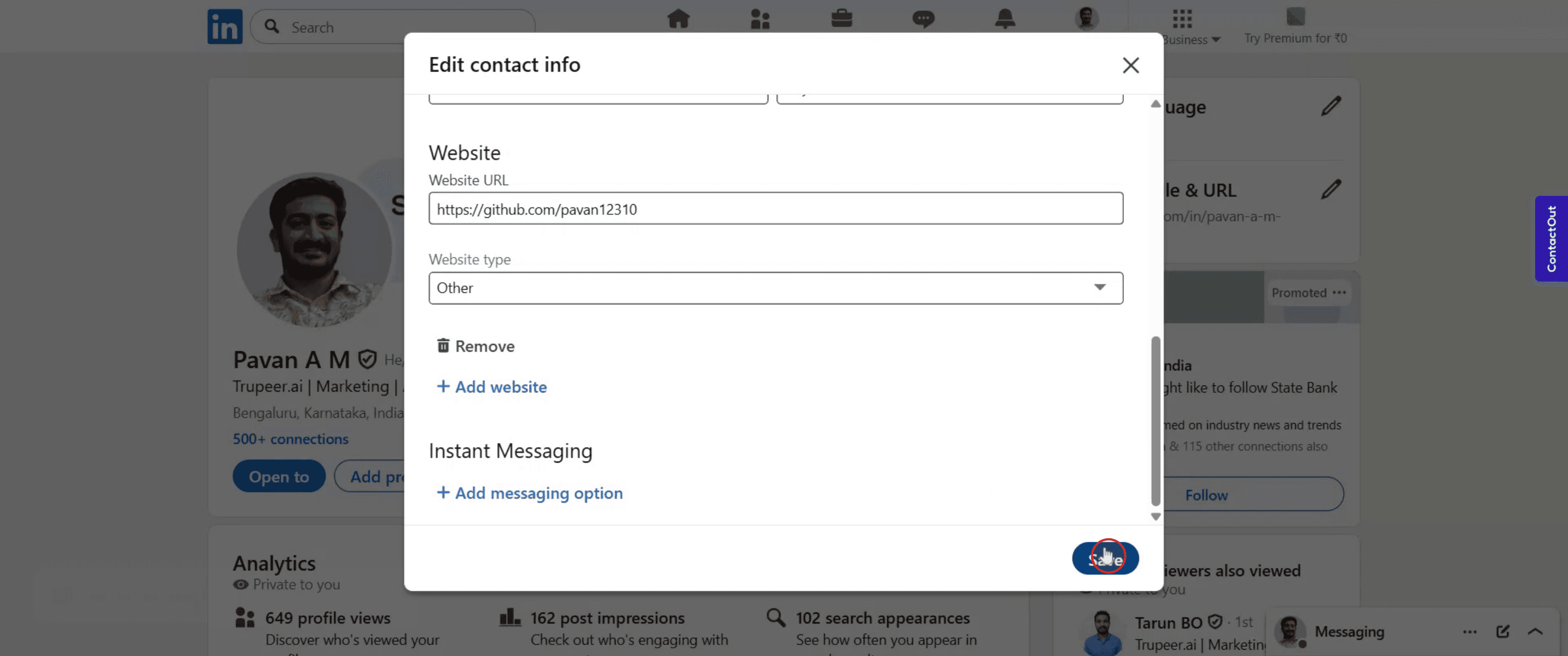
5.Web sitesi türünü seçin: Açılır menüden web sitesi türü olarak "Diğer" seçeneğini belirleyin.
6.Değişiklikleri kaydedin: Bağlantıyı iletişim bilgilerinize eklemek için "Kaydet" düğmesine tıklayın.
Adım Adım Rehber: GitHub’ı LinkedIn’e Nasıl Eklerim
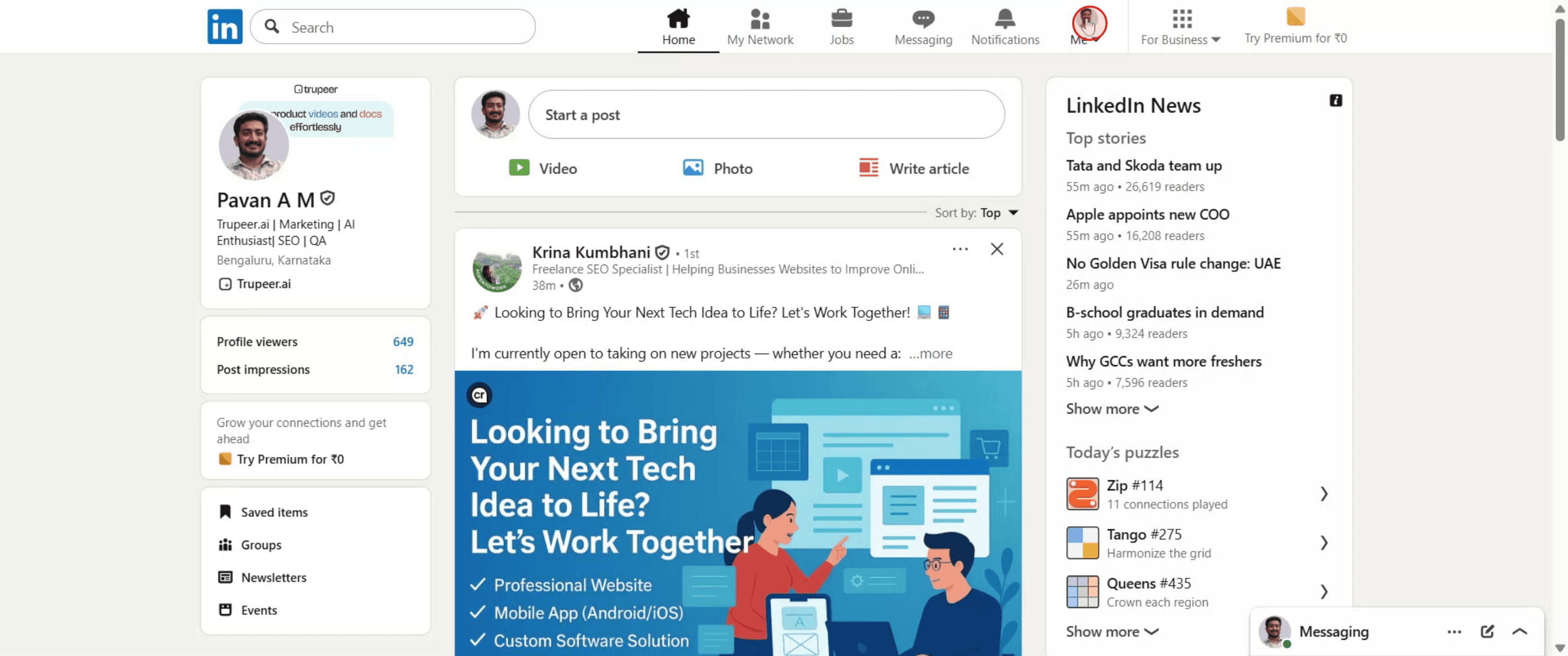
Adım 1
LinkedIn profil simgesine tıklayın,
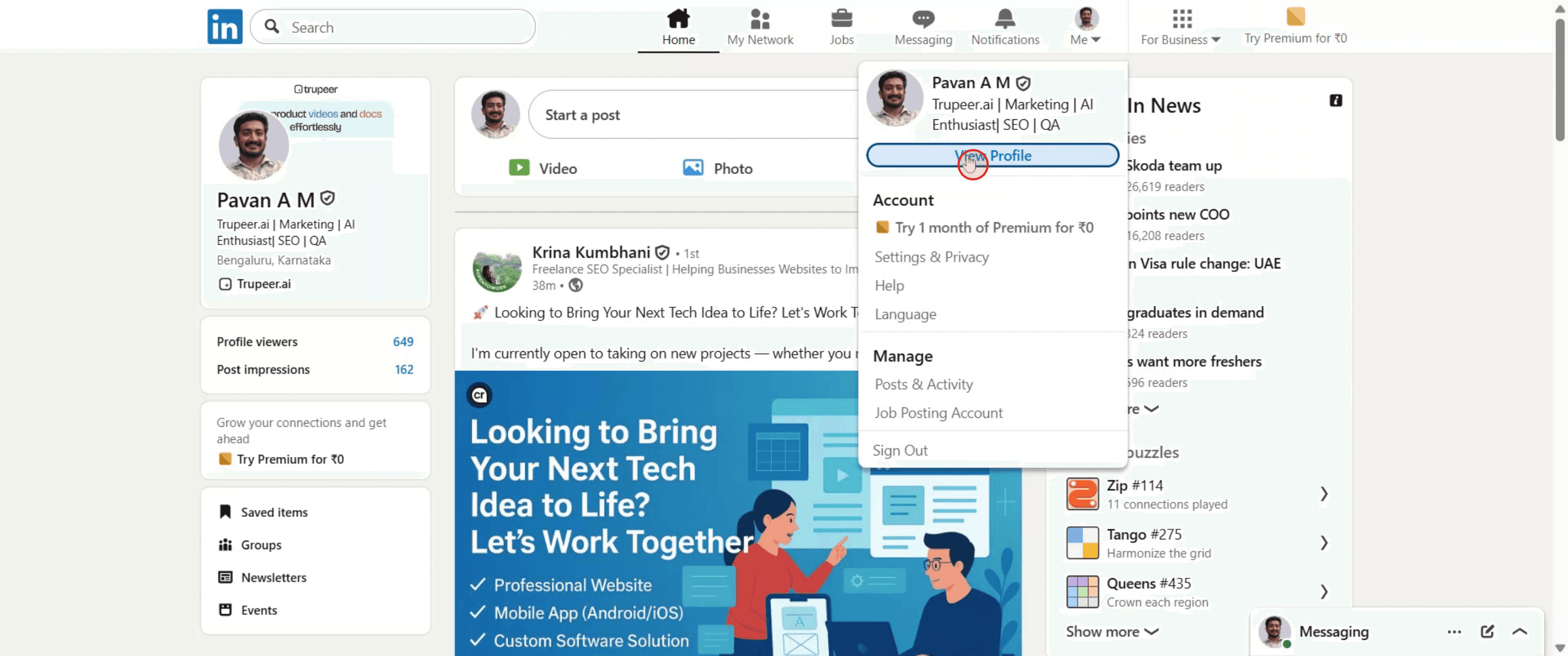
Adım 2
Ardından "Profilini Görüntüle" yazan seçeneği seçin.
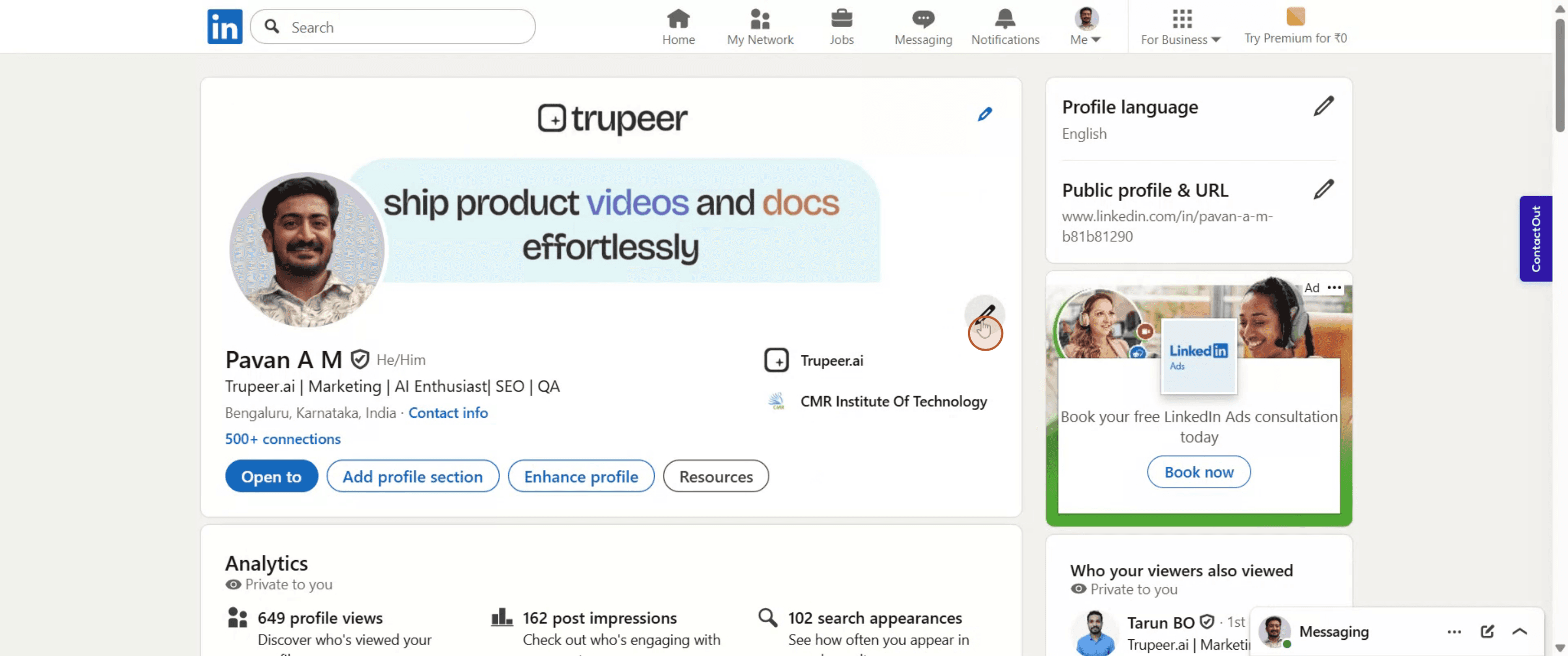
Adım 3
Kalem simgesine tıklayın,
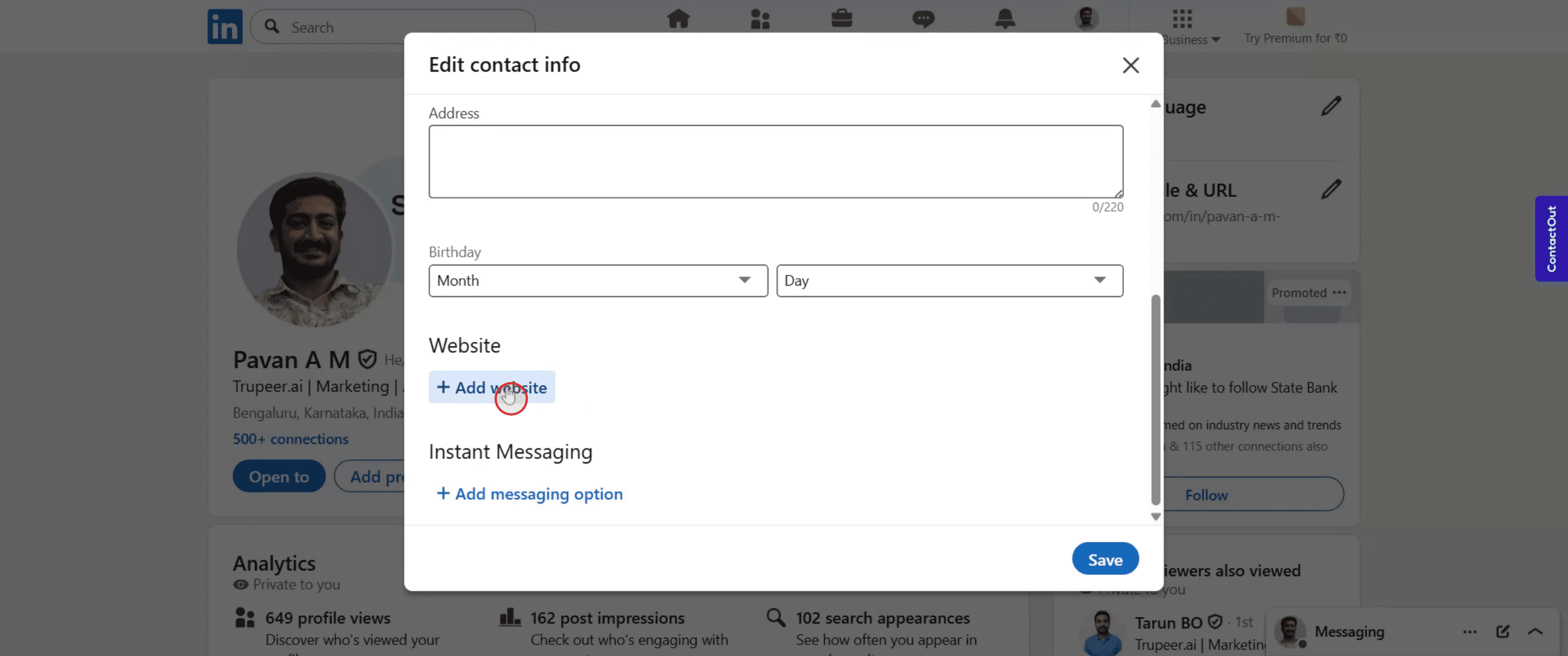
Adım 4
Mevcut seçeneklerden "Web Sitesi Ekle"yi seçin.
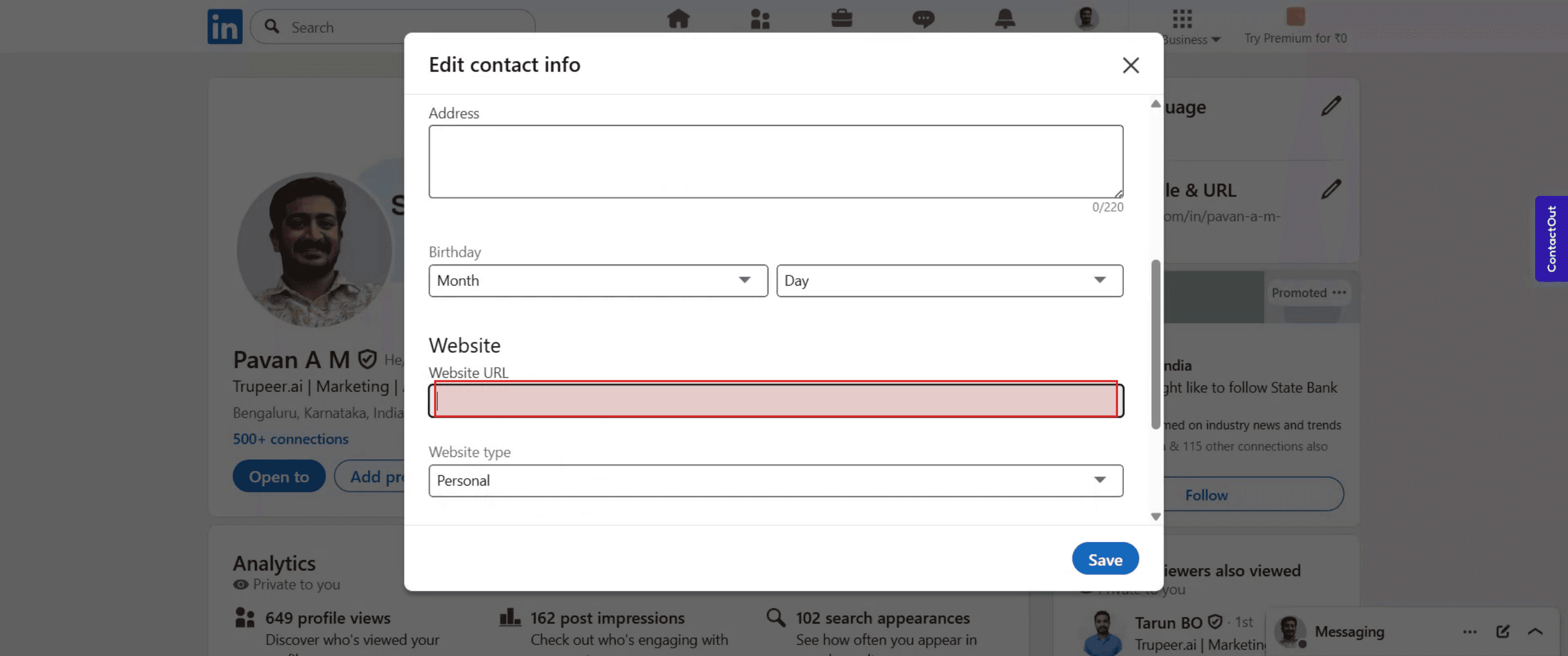
Adım 5
GitHub profilinizin URL’sini yapıştırın,
Adım 6
Ardından "Kaydet"e tıklayın.
GitHub’ı LinkedIn’e Eklemek İçin Pro İpuçları
LinkedIn Hesabınıza Giriş Yapın
linkedin.com’a gidin ve e-posta adresiniz ile şifrenizi kullanarak giriş yapın.Profil Sayfanızı Ziyaret Edin
Profilinize gitmek için profil fotoğrafınıza veya adınıza tıklayın.“Profil Bölümü Ekle” Düğmesine Tıklayın
Profil fotoğrafınızın ve başlığınızın altında “profil bölümü ekle” seçeneğine tıklayın.“Öne Çıkanlar” Bölümünü Seçin
Açılır menüde “Önerilen”e gidin ve “Öne Çıkanlar Ekle”yi seçin.“Bağlantı Ekle”yi Seçin
Öne Çıkanlar bölümündeki seçeneklerde “Bağlantılar”a tıklayın. Bu, GitHub URL’nizi yapıştırmanıza olanak tanır.GitHub Profilinizin veya Deponuzun URL’sini Yapıştırın
GitHub profilinizden veya belirli bir depodan bağlantıyı kopyalayın ve LinkedIn’deki URL alanına yapıştırın.Bir Başlık ve Açıklama Ekleyin
“GitHub Projelerim” gibi kısa bir başlık yazın ve kullanıcıların neler göreceğini anlatan kısa bir açıklama ekleyin.Kaydet’e Tıklayın
Başlık ve açıklamanızdan memnun olduğunuzda, GitHub bağlantısını LinkedIn profilinizde yayınlamak için “Kaydet”e tıklayın.
Yaygın Hatalar ve Bunlardan Nasıl Kaçınılır
GitHub Bağlantısı Doğru Görünmüyor
GitHub profilinizin veya deponuzun herkese açık (public) olarak ayarlandığından emin olun. Özel bağlantılar başkaları tarafından görünmez.Açıklama Eklemeyi Unutmak
Kısa ve net bir açıklama eklemek, izleyicilerin GitHub bağlantınıza tıkladıklarında ne göreceğini anlamasına yardımcı olur.Uzun veya Belirsiz Bir Başlık Kullanmak
Başlığınızı basit ve profesyonel tutun. Teknik olmayan izleyicileri kafa karıştırabilecek aşırı teknik başlıklardan kaçının.Bağlantıyı Yanlış Bölüme Eklemek
GitHub bağlantılarını rastgele Hakkımda veya Deneyim bölümlerine yapıştırmayın. Öne Çıkanlar bölümü daha iyi görünürlük sağlar.Bağlantı Doğru Kaydedilmiyor
Bağlantıyı ekledikten sonra “Kaydet”e tıkladığınızı iki kez kontrol edin. Bazen sayfayı yenilemek, eklendiğini doğrulamaya yardımcı olur.
LinkedIn’e GitHub Eklemeyle İlgili Sık Sorulan Sorular
GitHub profilimi LinkedIn’e nasıl eklerim?
Profilinizdeki Öne Çıkanlar bölümüne gidin, “Bağlantı ekle”ye tıklayın ve GitHub URL’nizi yapıştırın.Tam profilim yerine tek tek repolara bağlantı verebilir miyim?
Evet, belirli projeleri öne çıkarmak isterseniz belirli depolara (repository) bağlantılar ekleyebilirsiniz.GitHub’u Öne Çıkanlar mı yoksa Deneyim bölümüne mi eklemek daha iyi?
Öne Çıkanlar bölümü daha görünürdür ve GitHub gibi portföy tarzı bağlantılar için idealdir.Birden fazla GitHub bağlantısı ekleyebilir miyim?
Evet, işlemi tekrarlayarak Öne Çıkanlar bölümüne birden fazla GitHub bağlantısı ekleyebilirsiniz.LinkedIn’e bağlantı eklemek için bir GitHub hesabına ihtiyacım var mı?
Evet, paylaşmak için en az bir herkese açık profil veya depo içeren bir GitHub hesabına ihtiyacınız var.Mac’te ekran kaydı nasıl alınır?
Mac’te ekran kaydı almak için Trupeer AI kullanabilirsiniz. Tüm ekranınızı yakalamanıza olanak tanır ve AI avatar ekleme, seslendirme ekleme, videoda yakınlaştırma/uzaklaştırma gibi yapay zekâ özellikleri sunar. trupeer’in yapay zekâ video çeviri özelliğiyle videoyu 30+ dile çevirebilirsiniz.Ekran kaydına bir AI avatar nasıl eklenir?
Bir ekran kaydına AI avatar eklemek için AI ekran kayıt aracı. kullanmanız gerekir. Trupeer AI, bir AI ekran kayıt aracıdır; birden fazla avatarla videolar oluşturmanıza yardımcı olur ve ayrıca videonuz için kendi avatarınızı oluşturmanıza da destek olur.Windows’ta ekran kaydı nasıl alınır?
Windows’ta ekran kaydı almak için yerleşik Oyun Çubuğu’nu (Windows + G) kullanabilir veya AI avatarlar, seslendirme, çeviri vb. daha gelişmiş özellikler için Trupeer AI gibi gelişmiş bir yapay zekâ aracından yararlanabilirsiniz.Videoya seslendirme nasıl eklenir?
Videolara seslendirme eklemek için trupeer ai chrome uzantısını indirin. Hesabınıza kaydolduktan sonra sesli videonuzu yükleyin, trupeer’den istediğiniz seslendirmeyi seçin ve düzenlenmiş videonuzu dışa aktarın.Ekran kaydında nasıl yakınlaştırma yaparım?
Bir ekran kaydı sırasında yakınlaştırmak için Trupeer AI’deki yakınlaştırma efektlerini kullanın; bu sayede belirli anlarda içeriye ve dışarıya yakınlaştırma yapabilirsiniz ve video içeriğinizin görsel etkisini artırırsınız.
Diğer kişiler de soruyor
Teknik Dokümantasyon Oluşturucu
Bağlantı Yoluyla GitHub Deposu Nasıl Paylaşılır
GitHub Profilinizi Nasıl Paylaşırsınız
İlgili Eğitimler



