
Canva’da Yakınlaştırma Nasıl Yapılır
Yakınlaştırma kaydırıcısını, kısayolları veya kaydırma kontrollerini kullanarak Canva’da nasıl yakınlaştırma yapacağınızı öğrenin; tasarımları hassasiyetle düzenleyin. Bu hızlı eğitimi takip edin ve Trupeer ile kılavuzlar oluşturun.
Bu kılavuz, Canva’da bir görsele yakınlaştırma işlemini adım adım kapsamlı bir şekilde anlatır.
Yakınlaştırma özelliğini etkili bir şekilde yönetmenize yardımcı olacak net adımlar içerir; böylece akıcı ve kullanıcı dostu bir deneyim sağlanır.
Canva tasarımında yakınlaştırmak için düzenleyicinin sağ alt kısmındaki yakınlaştırma kaydırıcısını kullanın, izleme dörtgeni veya dokunmatik ekranda sıkıştırma hareketleri yapın ya da klavye kısayollarını kullanın.
İşte daha ayrıntılı bir döküm:
1. Yakınlaştırma Kaydırıcısını Kullanma:
Canva tasarımınızı açın.
Düzenleyicinin sağ alt köşesinde, sayfa gezinme kontrollerinin yakınında bulunan yakınlaştırma kaydırıcısını bulun.
Yakınlaştırmak için kaydırıcıyı sağa sürükleyin veya uzaklaştırmak için sola sürükleyin.
2. Klavye Kısayollarını Kullanma:
Yakınlaştır:
Ctrl +(Windows) veyaCommand +(Mac) tuşlarına basın.Uzaklaştır:
Ctrl -(Windows) veyaCommand -(Mac) tuşlarına basın.
3. Sıkıştırarak Yakınlaştırma (İzleme Dörtgeni/Dokunmatik Ekran):
İzleme dörtgeni veya dokunmatik ekran kullanıyorsanız sıkıştırma hareketlerini kullanın:
Yakınlaştırmak için parmaklarınızı birleştirerek sıkıştırın.
Uzaklaştırmak için parmaklarınızı ayırarak sıkıştırın.
Adım Adım Kılavuz: Canva’da nasıl yakınlaştırılır
Yöntem 1
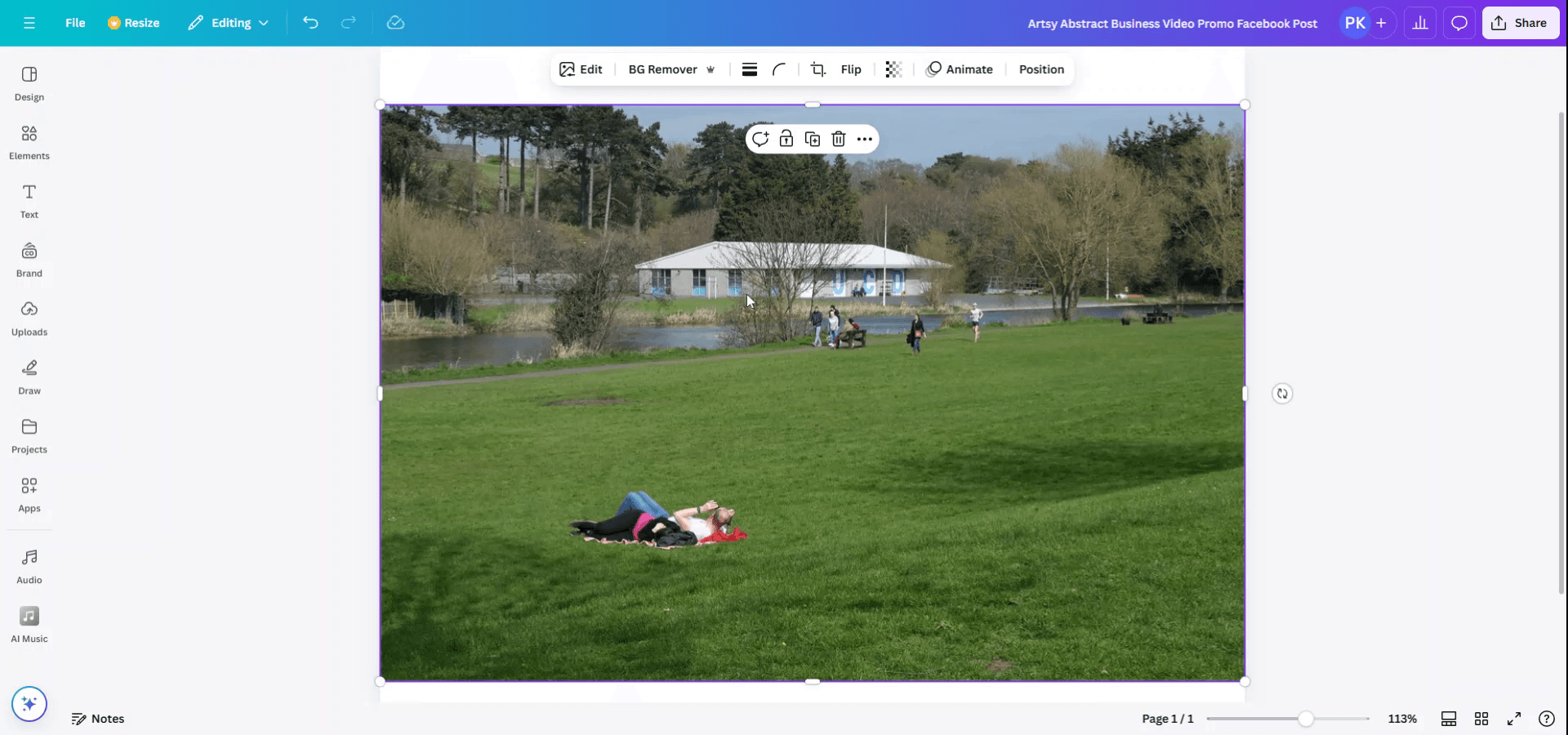
Canva’da yakınlaştırmak istediğiniz görseli açarak başlayın. Seçmek için görsele doğrudan tıklayın. Yakınlaştırmaya başlamak için görseli yakınlaştırmak üzere klavyenizde “Ctrl” ve “+” tuşlarına aynı anda basın.
Yöntem 2
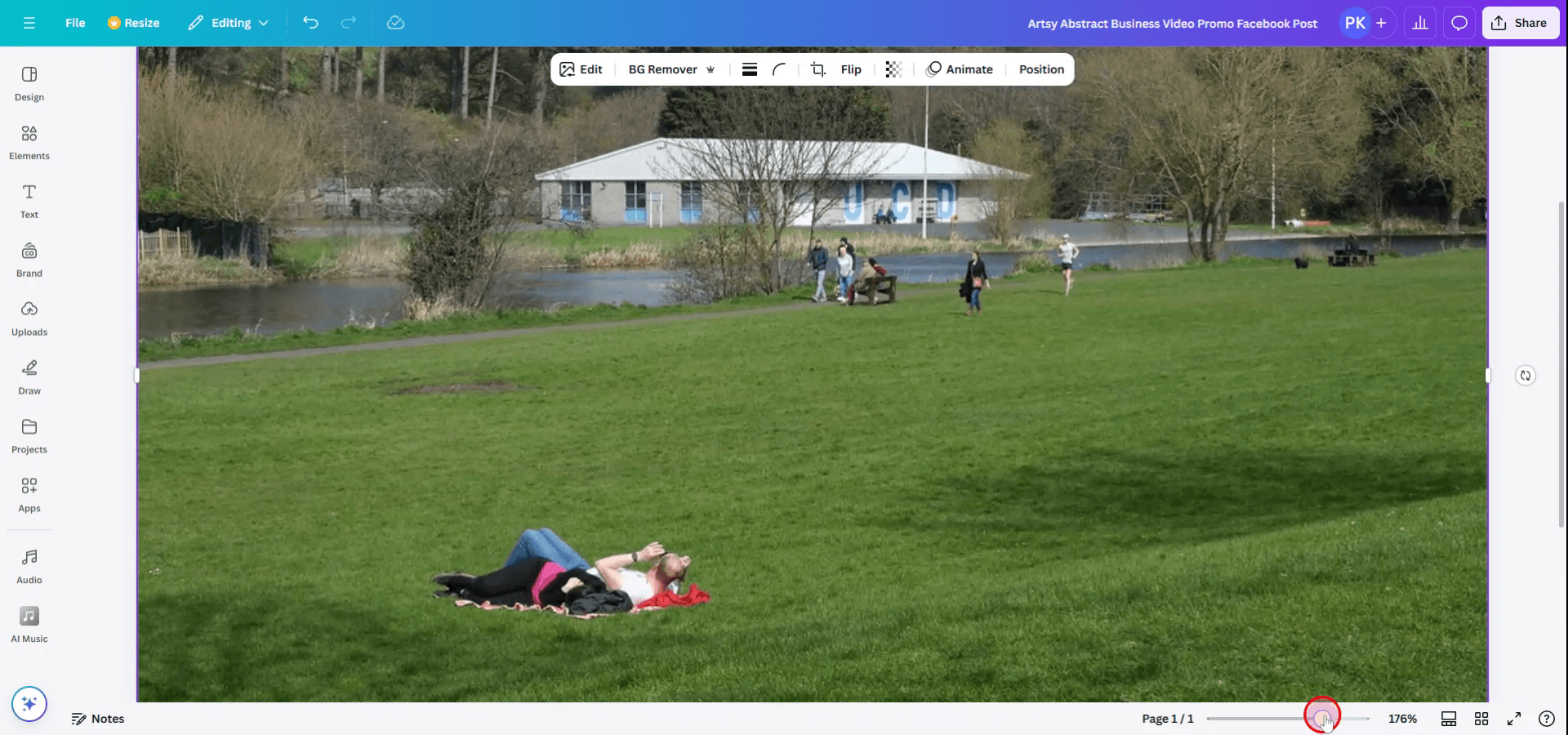
Alternatif olarak, ihtiyacınıza göre yakınlaştırmak veya uzaklaştırmak için görselin altındaki kaydırıcıyı da kullanabilirsiniz.
Canva’da yakınlaştırma için profesyonel ipuçları
Yakınlaştırma Kaydırıcısını Kullanın:
Canva düzenleyicisinin sol alt köşesinde bir yakınlaştırma kaydırıcısı bulacaksınız. Daha hassas ayarlamalar ve düzenleme için görselinizde yakınlaştırmak veya uzaklaştırmak üzere bunu sürükleyin.Fareyle Yakınlaştırın:
KlavyanızdakiCtrl(Windows) veyaCommand(Mac) tuşunu basılı tutun ve farenizin kaydırma tekerleğini yukarı veya aşağı kaydırarak yakınlaştırın ya da uzaklaştırın.Detay Düzenleme için Yakınlaştırın:
Görselinizdeki öğeleri ince ayar yapmak için kaydırıcıyı veya fareyi kullanarak yakınlaştırın. Bu, görselin belirli bölümlerini kırpma veya ayarlama gibi daha doğru düzenlemeler yapmanıza olanak tanır.Genel Bakış için Uzaklaştırın:
Daha büyük tasarımlar üzerinde çalışırken veya birden fazla öğeyi ayarlarken, tüm tasarımınıza daha iyi bir genel bakış elde etmek için yakınlaştırma kaydırıcısını kullanarak uzaklaştırın.Ekrana Sığdır:
Yakınlaştırmayı ekrana tüm tasarımı sığdıracak şekilde hızlıca sıfırlamak için yakınlaştırma kaydırıcısındaki “Fit” seçeneğine tıklayın.
Canva’da yakınlaştırırken sık yapılan hatalar ve bunlardan nasıl kaçınılır
Yakınlaştırılmış Görsellerde Detay Kaybetmek:
Yakınlaştırırken tasarımınızın bağlamını kaybetmediğinizden emin olun. Önemli ayrıntıları atlamamak için yakınlaştırmayı kademeli yapın ve görseli farklı yakınlaştırma seviyelerinden kontrol edin.Fazla Uzaklaştırmak:
Çok fazla uzaklaştırırsanız tek tek tasarım öğelerini takip etmek zorlaşabilir. Öğelerinizin konumunu doğru tutmak için düzenli olarak tekrar yakınlaştırın.Yakınlaştırma Sonrası Bulanık Görseller:
Yakınlaştırdıktan sonra görsel bulanıklaşırsa, pikselleşmeyi önlemek için görselin yüksek çözünürlüklü olduğundan emin olun. Canva, düşük çözünürlüklü görselleri yakınlaştırıldığında bulanıklaştırabilir.Yakınlaştırırken Öğeleri Kazara Taşımak:
Yakınlaştırırken veya uzaklaştırırken öğeleri istemeden sürüklemekten kaçının. Kazara hareketleri önlemek için üzerinde çalışmadığınız öğeleri kilitleyin.Yakınlaştırmayı Varsayılan Değere Sıfırlamamak:
Çok fazla yakınlaştırdıysanız ve tüm tuvali göremiyorsanız, yakınlaştırmayı sıfırlamak ve tasarımınızın tamamını yeniden görmek için yakınlaştırma kaydırıcısındaki “Fit” seçeneğini kullanın.
Canva’da bir görselde yakınlaştırma için sık sorulan sorular
Bir görselin belirli bir bölümüne nasıl yakınlaştırma yapabilirim?
İstediğiniz alanı odaklamak için görseli seçin; ardından yakınlaştırma kaydırıcısını veya klavye kısayollarını kullanarak yakınlaştırabilirsiniz.Canva’da tüm tasarımı görmek için uzaklaştırma yapabilir miyim?
Evet, uzaklaştırmak için yakınlaştırma kaydırıcısını kullanın veya tüm tasarımınızı görmek için “Sığdır” düğmesine tıklayın.Yakınlaştırma görselimin kalitesini etkiler mi?
Canva içinde görselinizi yakınlaştırmanız kalitesini etkilemez. Ancak düşük çözünürlüklü görsellere yakınlaştırma yapmak, pikselli görünmelerine neden olabilir.Tüm tasarım için yakınlaştırma düzeyini ayarlayabilir miyim?
Evet, tüm tasarımınız için yakınlaştırmayı ayarlamak üzere yakınlaştırma kaydırıcısını kullanarak tüm tuvalde içeriye veya dışarıya yakınlaştırabilirsiniz.Dokunmatik yüzeyimi kullanarak yakınlaştırabilir miyim?
Evet, çoğu dizüstü bilgisayarda iki parmağınızla içeri veya dışarı sıkıştırarak dokunmatik yüzey üzerinden yakınlaştırma yapabilirsiniz.Mac’te ekran kaydı nasıl alınır?
Mac’te ekran kaydı almak için Trupeer AI kullanabilirsiniz. Tüm ekranı yakalamanıza olanak tanır ve AI avatar ekleme, seslendirme ekleme, videoda yakınlaştırma içeri/dışarı yapma gibi yapay zekâ özellikleri sunar. trupeer’ın AI video çeviri özelliğiyle videoyu 30+ dile çevirebilirsiniz.Ekran kaydına bir AI avatar nasıl eklenir?
Ekran kaydına bir AI avatar eklemek için AI ekran kaydı aracı kullanmanız gerekir. Trupeer AI, bir AI ekran kaydı aracıdır; birden fazla avatarla videolar oluşturmanıza yardımcı olur ve ayrıca videonuz için kendi avatarınızı oluşturmanıza da destek olur.Windows’ta ekran kaydı nasıl alınır?
Windows’ta ekran kaydı almak için yerleşik Oyun Çubuğu’nu (Windows + G) kullanabilir veya AI avatarlar, seslendirme, çeviri vb. daha gelişmiş özellikler için Trupeer AI gibi gelişmiş bir AI aracı tercih edebilirsiniz.Videoya seslendirme nasıl eklenir?
Videolara seslendirme eklemek için trupeer ai chrome uzantısını indirin. Hesabınıza kaydolduktan sonra sesli videonuzu yükleyin, trupeer’dan istediğiniz seslendirmeyi seçin ve düzenlenmiş videonuzu dışa aktarın.
İnsanlar ayrıca şunu soruyor
İlgili Eğitimler


