

Canva’da Gruplamayı Kaldırma – Hızlı Tasarım Düzenleme İpucu
Canva’da öğelerin gruplamasını kaldırmanız mı gerekiyor? Bu kısa rehber, gruplandırılmış öğeleri kolayca ayırmanızı sağlar; böylece her bir parçayı ayrı ayrı düzenleyebilirsiniz.
Bu doküman, Canva’da öğeleri gruplandırma ve gruplandırmayı kaldırma için net ve öz bir süreç sunar.
Birden fazla öğeyi birlikte nasıl gruplandıracağınızı ve ardından basit tıklamalarla gruplandırmayı nasıl kaldıracağınızı öğreneceksiniz; bu da tasarım deneyiminizi ve verimliliğinizi artırır.
Bireysel öğelerle Canva içinde çalışmanız gerekiyorsa, gruplandırmayı kaldırmak oldukça kolay. İşte nasıl yapabileceğiniz:
1. Grubu seçin
Ayırmak istediğiniz öğe grubuna tıklayın.
2. Öğelerin gruplandırmasını kaldırın
Birden fazla seçeneğiniz var:
Kayan araç çubuğunu kullanın: Seçiminizin üstünde görünen Gruplandırmayı Kaldır düğmesine tıklayın.
Kısayol kullanın: Mac’te Cmd + G’ye veya Windows’ta Ctrl + G’ye basın.
Sağ tıklayın: Gruba sağ tıklayın ve menüden Ungroup seçeneğini belirleyin.
3. Tek tek öğeleri düzenleyin
Gruplandırma kaldırıldıktan sonra, her bir öğeyi kendi başına taşıyabilir, yeniden boyutlandırabilir veya düzenleyebilirsiniz.
Adım Adım Rehber: Canva’da Gruplandırmayı Kaldırma
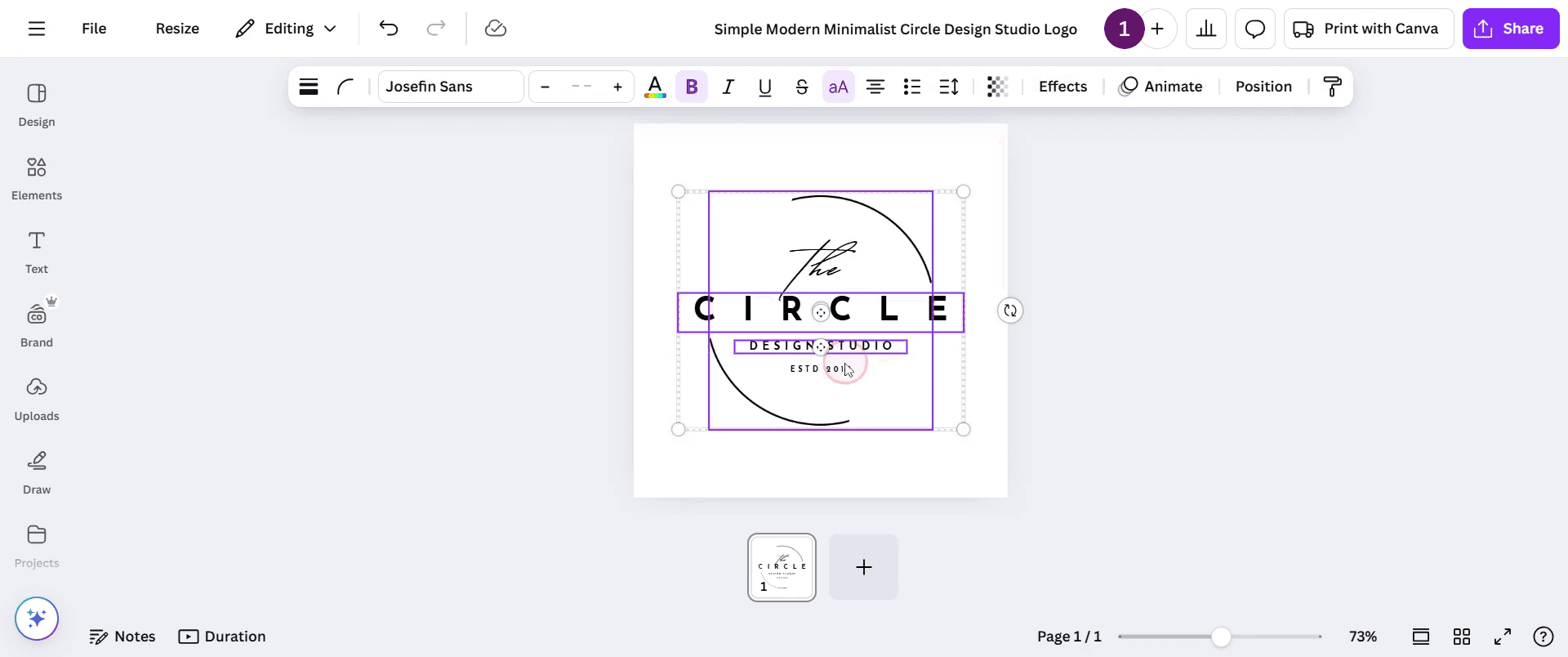
Adım 1
Canva’da gruplandırmak istediğiniz öğeleri seçerek başlayın. 'Shift' tuşunu basılı tutun ve gruba dahil etmek istediğiniz her öğeye tıklayın.
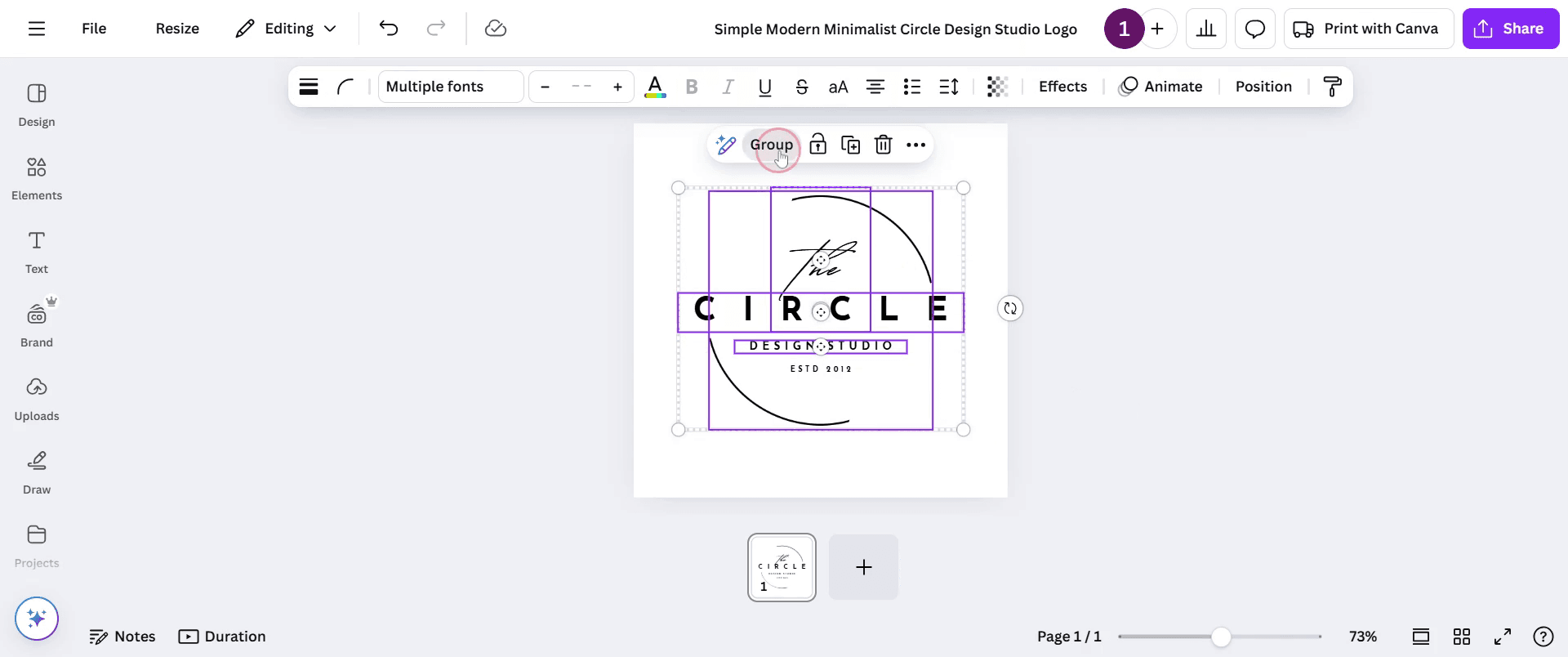
Adım 2
Yukarıda görünen "Grup" seçeneğine gidin ve üzerine tıklayın.
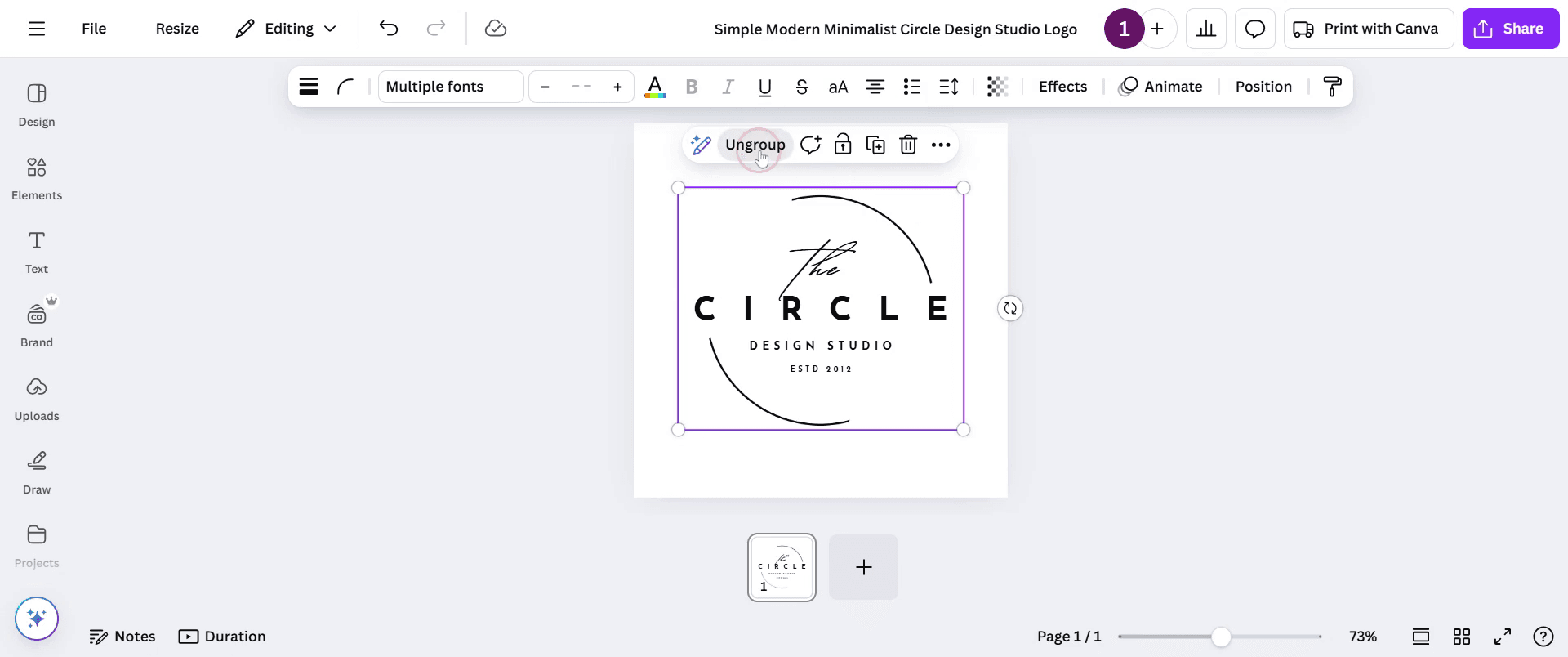
Adım 3
Öğelerin gruplandırmasını kaldırmak için 'Ungroup' seçeneğine sadece tıklayın. Bu işlem, öğeleri otomatik olarak ayırır ve onları kendi tekil durumlarına geri döndürür.
Canva’da gruplandırmayı kaldırmak için pro ipuçları
Gruplandırılmış öğeleri seçin ve öğelerin gruplandırmasını kaldırmak için araç çubuğundaki Gruplandırmayı Kaldır düğmesine tıklayın.
Gruplandırma kaldırıldıktan sonra, dağınıklığı önlemek için tek tek öğeleri düzenleyin.
Objeleri hızlıca gruplandırmayı kaldırmak için Ctrl + Shift + G (Windows) veya Cmd + Shift + G (Mac) klavye kısayolunu kullanın.
Yaygın hatalar & Canva’da gruplandırmayı kaldırırken bunlardan nasıl kaçınılır
Yanlışlıkla amaçladığınızdan daha fazla öğenin gruplandırmasını kaldırırsanız, gruplandırmayı kaldırmadan önce hangi grubun seçili olduğunu iki kez kontrol edin; doğru öğe setiyle çalıştığınızdan emin olun.
Gruplandırma kaldırıldıktan sonra öğeleri hizalamayı unutursanız, öğeleri doğru konumlandırmak için Canva’nın hizalama araçlarını kullanın.
Gruplandırma kaldırdıktan sonra tek tek öğelerde değişiklik yaptıysanız, yeniden gruplandıramayabilirsiniz; bu durumda orijinal grup ayarlarını kaybedebilirsiniz.
Canva’da gruplamayı kaldırmaya yönelik Sık Sorulan Sorular
Canva’da gruplandırılmış öğeleri gruplamayı kaldırdığımda ne olur?
Öğeleri gruplamayı kaldırdığınızda, her bir öğe ayrı bir nesne haline gelir; bunları bağımsız olarak taşıyabilir, yeniden boyutlandırabilir veya düzenleyebilirsiniz.Canva’da gruplamayı kaldırdıktan sonra öğeleri tekrar nasıl gruplarım?
Öğeleri yeniden gruplamak için gruplamak istediğiniz öğeleri seçin; ardından üst araç çubuğundaki Grup düğmesine tıklayın veya Ctrl + G (Windows) ya da Cmd + G (Mac) klavye kısayolunu kullanın.Canva’da bir grubun yalnızca belirli kısımlarını gruplamayı kaldırabilir miyim?
Hayır. Gruplamayı kaldırdığınızda, grubun içindeki tüm öğeler aynı anda gruplamayı kaldırılır. Gerekli olduğunda bunları manuel olarak yeniden gruplamanız gerekir.Canva’da nesnelerin gruplamayı kaldırılma sayısında bir sınır var mı?
Hayır. Canva’da nesneleri gruplamayı kaldırmak için bir sınır yoktur. İhtiyacınıza göre gruplamayı kaldırmaya ve yeniden gruplamaya devam edebilirsiniz.Mac’te ekran kaydı nasıl alınır?
Bir Mac’te ekran kaydı almak için Trupeer AI kullanabilirsiniz. Tüm ekranı yakalamanıza olanak tanır ve AI avatar ekleme, seslendirme ekleme, videoda ileri geri yakınlaştırma gibi yapay zekâ özellikleri sunar. trupeer’in yapay zekâlı video çeviri özelliğiyle videoyu 30+ dile çevirebilirsiniz.Ekran kaydına bir AI avatar nasıl eklenir?
Ekran kaydına bir AI avatar eklemek için AI ekran kaydı aracı kullanmanız gerekir. Trupeer AI, bir AI ekran kaydı aracıdır; birden fazla avatarla videolar oluşturmanıza yardımcı olur ve ayrıca videonuz için kendi avatarınızı oluşturmanıza da destek olur.Windows’ta ekran kaydı nasıl alınır?
Windows’ta ekran kaydı almak için yerleşik Oyun Çubuğu’nu (Windows + G) kullanabilir veya AI avatarlar, seslendirme, çeviri vb. daha gelişmiş özellikler için Trupeer AI gibi gelişmiş bir yapay zekâ aracından yararlanabilirsiniz.Videoya seslendirme nasıl eklenir?
Videolara seslendirme eklemek için trupeer ai chrome uzantısını indirin. Hesabınıza giriş yaptıktan sonra sesli videonuzu yükleyin, trupeer içinden istediğiniz seslendirmeyi seçin ve düzenlenmiş videonuzu dışa aktarın.Ekran kaydında nasıl yakınlaştırma yapabilirim?
Ekran kaydı sırasında yakınlaştırmak için Trupeer AI’deki yakınlaştırma efektlerini kullanın; bu sayede belirli anlarda içeri ve dışarı yakınlaştırma yapabilirsiniz. Bu da video içeriğinizin görsel etkisini artırır.
Önerilen Okumalar
Teknik Dokümantasyon Oluşturucu
Canva’da Bir Belgeyi Nasıl Döndürürsünüz
Canva’ya Nasıl Yazı Tipi Eklenir
Canva’da Maskeleme Nasıl Yapılır
İlgili Eğitimler



