
Canva’da Üst Simge (Superscript) Nasıl Yapılır
Canva’da üst simge metni eklemek ister misiniz? Bu hızlı rehberi izleyin; Canva tasarımlarında üst simgeler için basit alternatif çözümler kullanarak metni nasıl biçimlendireceğinizi öğrenin.
Bu kılavuz, Canva’da üst simgenin nasıl kullanılacağını açıklar.
Canva’da üst simge oluşturmak için, yerleşik bir üst simge düğmesi bulunmadığından bir çözüm yolu kullanmanız gerekir. Üst simgeli metin için ayrı bir metin kutusu oluşturabilir, yazı tipi boyutunu küçültecek şekilde ayarlayabilir ve ardından ana metnin üstüne manuel olarak konumlandırabilirsiniz. Alternatif olarak, üst simge sembolleri içeren emojiler kullanabilirsiniz.
Canva’da üst simge oluşturma yöntemi:
Metin ekleyin: Araç çubuğunda "Metin" seçeneğini belirleyin ve ana metninizle birlikte bir metin kutusu ekleyin.
Üst simge metin ekleyin: Üst simge olmasını istediğiniz metni yazmak için başka bir metin kutusu daha ekleyin.
Yazı tipi boyutunu ayarlayın: Üst simge metninin yazı tipi boyutunu küçültecek şekilde azaltın; böylece daha küçük görünür.
Konum: "Konum" aracını kullanın veya üst simge metnini manuel olarak sürükleyip ana metnin üstüne yerleştirin.
İsteğe bağlı: Gruplama: Her iki metin kutusunu da seçip birlikte gruplandırarak tek bir öğe gibi hareket ettirebilirsiniz.
Adım Adım Kılavuz: Canva’da Üst Simge Nasıl Yapılır
Adım 1
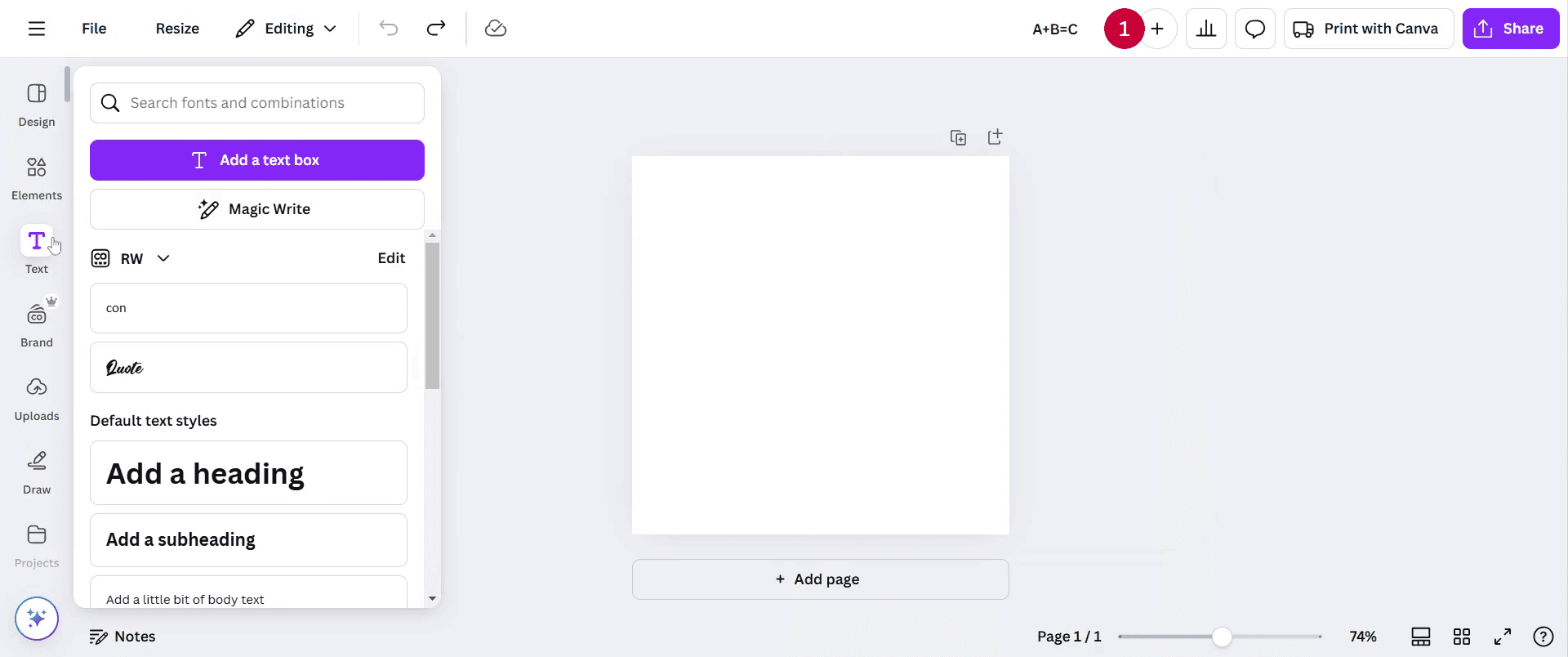
Canva’da üst simge oluşturmak için düzenleyici araç çubuğuna gidin ve Metin seçeneğini belirleyin.
Adım 2
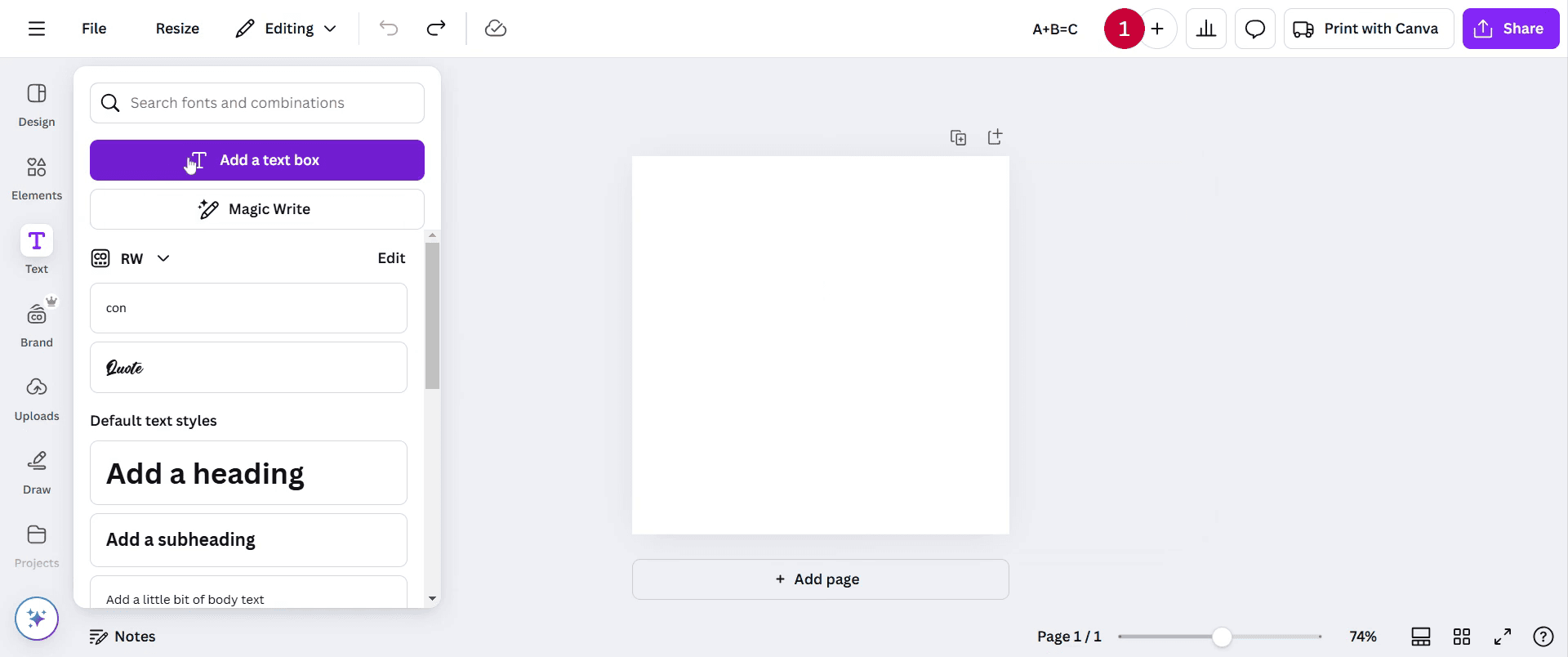
Metin kutusu ekleyin ve A artı B eşittir C gibi metninizi yazın.
Adım 3
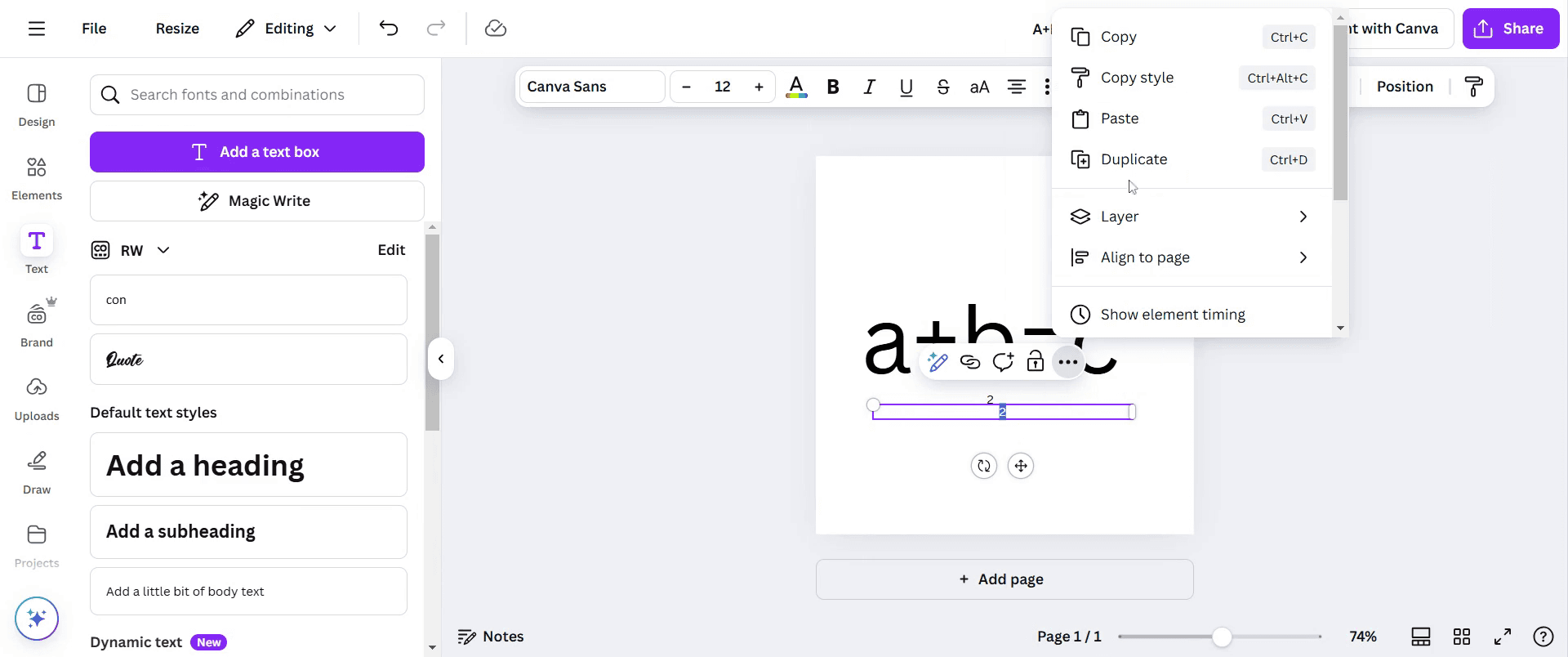
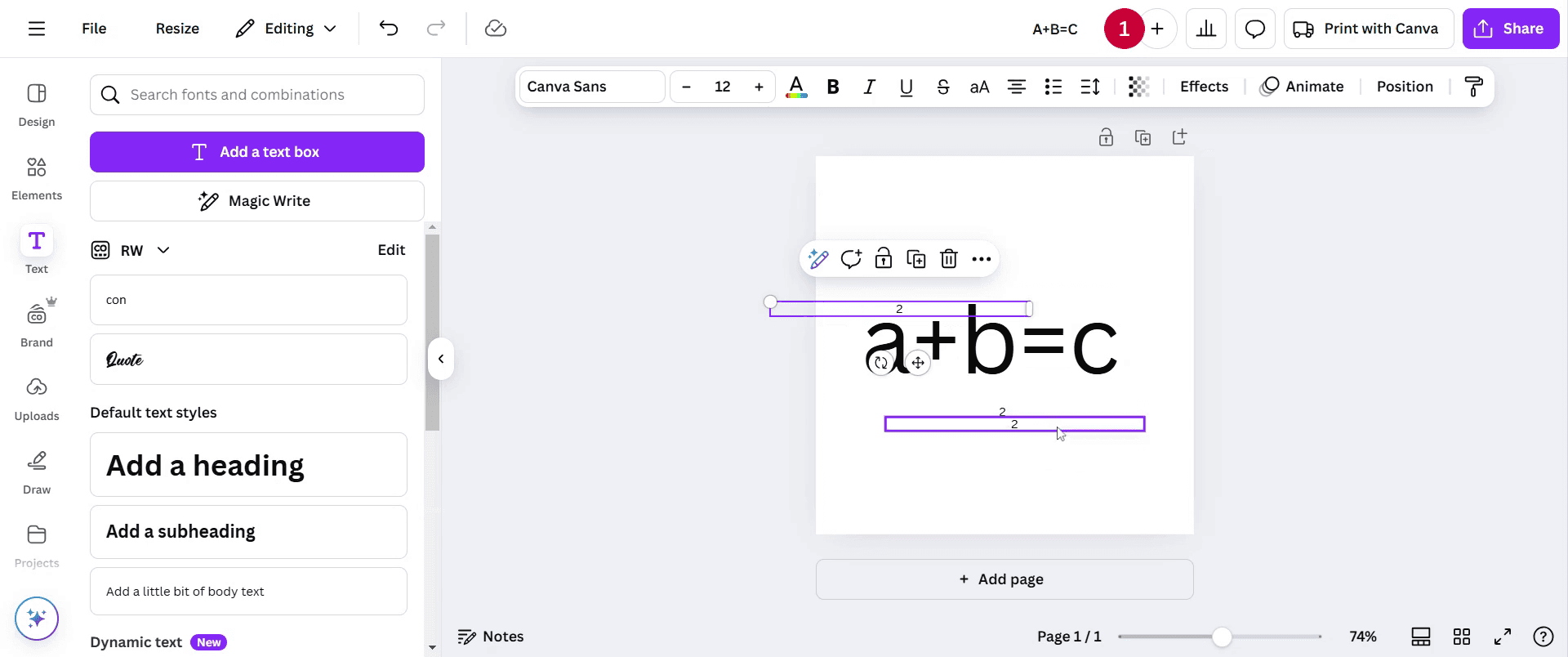
İlk metni ekledikten sonra, başka bir metin kutusu eklemeye geçin. Bu yeni kutuya, 2 sayısı gibi üst simgeye dönüştürmek istediğiniz metni girin.
Adım 4
Daha fazla üst simge eklemek için, aşağıdaki ekran görüntüsünde gösterildiği gibi bu metin kutusunu kopyalamanız yeterli.
Adım 5
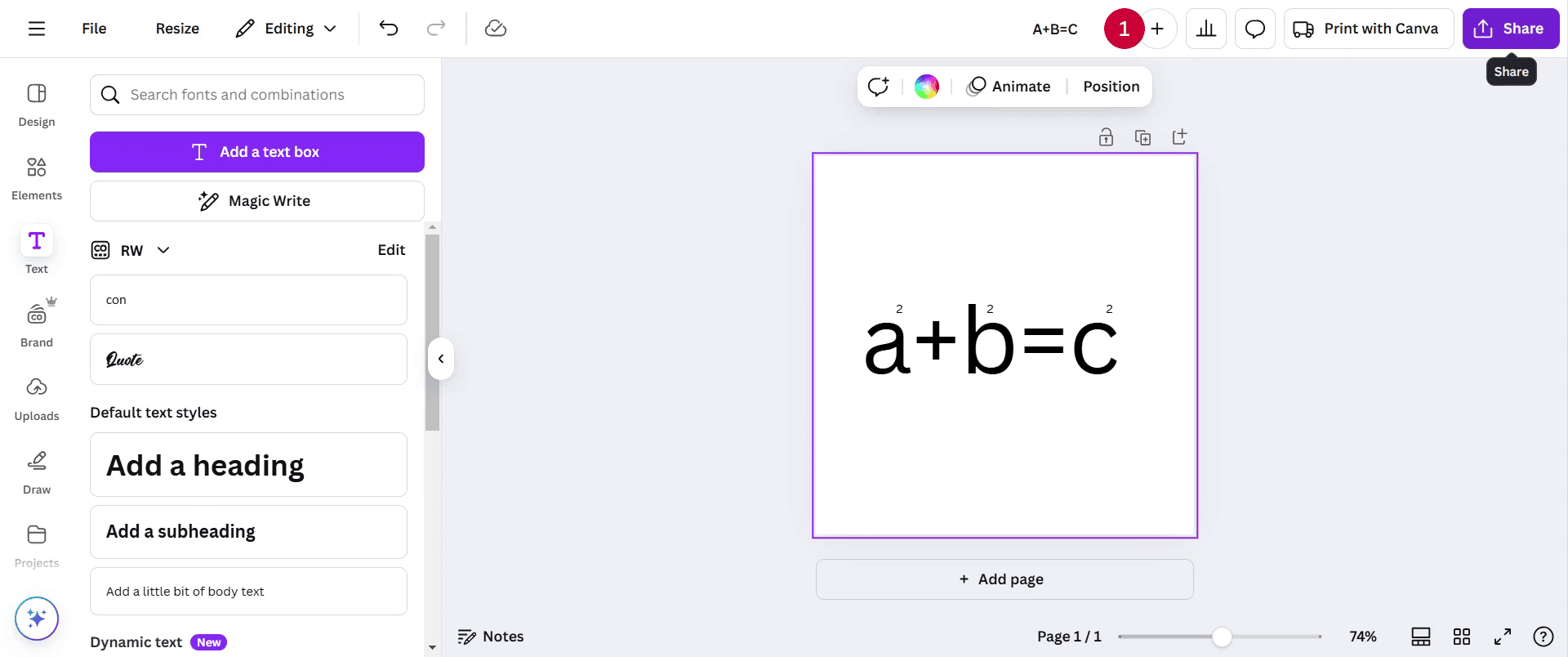
Gerekli metin kutularını kopyaladıktan sonra, her bir üst simge öğesini uygun temel metnin üstüne konumlandırın. Konumlandırdıktan sonra tüm öğeleri seçin ve düzenlerini korumak için birlikte gruplandırın.
Canva’da Üst Simge için Pro İpuçları
Netlik için katmanlardan yararlanın: Üst simgeleri diğer öğelerle üst üste gelmeden doğru şekilde yerleştirmek için Canva’nın katman düzenleme özelliğini kullanın.
Tutarlı yazı tipi seçimi: Üst simgeler ve temel metin için aynı yazı tipi stilini kullanarak tasarım tutarlılığını koruyun.
Kopyalayın ve boyutlandırın: Metni kopyalayın, üst simge için daha küçük olacak şekilde yeniden boyutlandırın ve hassasiyet için temel çizgi kaydırmasını manuel olarak ayarlayın.
Yaygın hatalar & Canva’da üst simge kullanırken bunlardan nasıl kaçınılır
Oranları göz ardı etmek: Yanlış hizalanmış üst simge boyutları tasarım akışını bozabilir; her zaman dikkatle yeniden boyutlandırın ve hizalayın.
Tasarım önizlemesini atlamak: Son haline getirmeden önce üst simge tasarımınızı önizlememek, fark edilmeyen hatalara yol açabilir.
Canva’da Üst Simge (Superscript) Kullanımıyla İlgili Sık Sorulan Sorular
Canva doğrudan üst simgeyi destekliyor mu?
Canva yerleşik bir üst simge aracı sunmuyor; ancak profesyonel bir görünüm için yukarıdaki eğitimde paylaşılan manuel adımları uygulayabilirsiniz.Canva’da farklı yazı tiplerinde üst simge kullanabilir miyim?
Evet, ancak yukarıdaki eğitimde açıklandığı gibi iyi bir tasarım için üst simge yazı tipini temel metinle tutarlı tutmak en iyisidir.Canva’da üst simge metnini nasıl tam olarak hizalarım?
Kesin hizalama elde etmek için üst simgelerin konumunu ve boyutunu manuel olarak ayarlayabilirsiniz.Mac’te ekran kaydı nasıl alınır?
Bir Mac’te ekran kaydı almak için Trupeer AI kullanabilirsiniz. Tüm ekranı yakalamanıza olanak tanır ve AI avatar ekleme, seslendirme ekleme, videoda yakınlaştırma ve uzaklaştırma gibi yapay zekâ özellikleri sunar. trupeer’in AI video çeviri özelliğiyle videoyu 30+ dile çevirebilirsiniz.Ekran kaydına nasıl AI avatar eklerim?
Bir ekran kaydına AI avatar eklemek için bir AI ekran kaydı aracı kullanmanız gerekir. Trupeer AI, birden fazla avatarla videolar oluşturmanıza yardımcı olan bir AI ekran kaydı aracıdır; ayrıca videonuz için kendi avatarınızı oluşturmanıza da yardımcı olur.Windows’ta ekran kaydı nasıl alınır?
Windows’ta ekran kaydı almak için yerleşik Oyun Çubuğu’nu (Windows + G) kullanabilir veya AI avatarlar, seslendirme, çeviri vb. daha gelişmiş özellikler için Trupeer AI gibi gelişmiş bir AI aracından yararlanabilirsiniz.Videoya nasıl seslendirme eklerim?
Videolara seslendirme eklemek için trupeer ai chrome uzantısını indirin. Hesabınıza giriş yaptıktan sonra sesli videonuzu yükleyin, trupeer içinden istediğiniz seslendirme sesini seçin ve düzenlenmiş videonuzu dışa aktarın.Ekran kaydında nasıl yakınlaştırma yaparım?
Bir ekran kaydı sırasında yakınlaştırmak için Trupeer AI’daki yakınlaştırma efektlerini kullanın; bu sayede belirli anlarda içeri ve dışarı doğru yakınlaştırma yaparak videonuzun görsel etkisini artırabilirsiniz.
Önerilen Okumalar
Teknik Dokümantasyon Oluşturucu
Canva’da Bir Belge Nasıl Döndürülür
Canva’ya Yazı Tipi Nasıl Eklenir
Canva’da Maskeleme Nasıl Yapılır
İlgili Eğitimler



