
Canva’da Bir Tasarımı Yeniden Boyutlandırma – Her Format İçin Hızlı Adımlar
Pro ile veya Pro olmadan Canva’da bir tasarımı nasıl yeniden boyutlandıracağınızı öğrenin. Sosyal medya, baskı veya özel boyutlar için boyutları kolayca değiştirin.
Bu doküman, Canva’nın yeniden boyutlandırma özelliğini kullanarak bir panonun ve tuvalin boyutlarını ayarlamak için ayrıntılı bir süreç sunar.
Tasarımınızı Canva içinde yeniden boyutlandırmak için, düzenleyicinin üst kısmındaki "Yeniden Boyutlandır" düğmesine tıklayın. Hazır boyutlardan birini seçebilir ya da kendi özel boyutlarınızı girebilirsiniz. Daha gelişmiş bir şeye ihtiyacınız varsa, "Magic Switch" aracı tasarımınızı farklı platformlar için yeniden biçimlendirmenize ve hatta diğer dillere çevirmenize yardımcı olabilir.
Ayrıntılı Adımlar:
1. Yeniden Boyutlandırma Aracını Açın:
Canva düzenleyicisinde, üst menüdeki "Yeniden Boyutlandır" düğmesini bulun; genellikle bir simgeyle işaretlenir.
2. Nasıl Yeniden Boyutlandırmak İstediğinizi Seçin:
Önceden Tanımlı Boyutlar: Instagram, Facebook ve daha fazlası gibi platformlar için popüler boyutlardan seçim yapın.
Özel Boyut: İstediğiniz genişlik ve yüksekliği girin. İhtiyaçlarınıza göre en-boy oranını kilitleyebilir veya kilidini kaldırabilirsiniz.
Magic Switch: Bu aracı, tasarımınızı farklı formatlara, dillere veya sunumlar ya da sosyal medya paylaşımları gibi içerik türlerine hızlıca uyarlamak için kullanın.
3. Yeniden Boyutlandırmayı Uygulayın:
Hangi sayfaları yeniden boyutlandırmak istediğinizi seçin; hepsi ya da yalnızca belirli olanlar. Ardından Canva, seçiminize göre tasarımı kopyalayıp yeniden boyutlandırır ya da birden fazla yeni sürüm oluşturur.
4. Tek Tek Öğeleri Yeniden Boyutlandırın:
Metin kutularının, görsellerin veya diğer öğelerin boyutunu ayarlamak için köşe tutamaçlarını sürüklemeniz ya da tam boyutları girmeniz yeterlidir.
Adım Adım Kılavuz: Canva’da Tasarım Nasıl Yeniden Boyutlandırılır
Adım 1
Tasarımınızı Canva’da açarak başlayın. Ekranın üst kısmında "Yeniden Boyutlandır" seçeneğine tıklayın.

Adım 2
İstediğiniz boyutları belirtmek için "Özel Boyut" seçeneğini belirleyin. Seçtikten sonra, kopyayı özelleştirmeyi ve tasarımı buna göre yeniden boyutlandırmayı tercih edebilirsiniz.

Adım 3
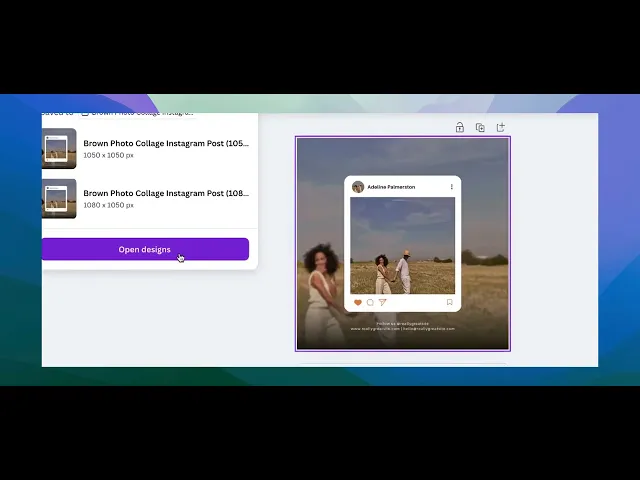
Tasarımın indirilmesini bekleyin. İşlem tamamlandığında, dosyanın başarıyla yeniden boyutlandırıldığını göreceksiniz.

Adım 4
Tasarımı manuel olarak yeniden boyutlandırmak için ana sayfaya dönün. Ana sayfada yeni bir tasarım oluşturun.
Ana Sayfa sayfasına geri dönün.
Tasarım oluştur > Özel boyut seçeneğine tıklayın ve yeni boyutları girin.

Adım 5
Orijinal tasarımdaki tüm öğeleri kopyalayın ve ayarlanmış boyutlarla birlikte yeni tasarıma yapıştırın.
Yeni boyutlara sığması için öğelerin konumunu veya boyutunu ayarlamanız gerekebilir.

Canva’da bir panonun boyutlarını başarıyla düzenlemek için pro ipuçları
Pro kullanıcılar için "Yeniden Boyutlandır" aracını kullanın: Canva Pro kullanıyorsanız, tasarımınızın boyutlarını anında ayarlamak için üst araç çubuğundaki "Yeniden Boyutlandır" seçeneğini kullanın.
Ücretsiz kullanıcılar için boyutları manuel ayarlayın: Ana sayfada "Özel Boyut" seçeneğine tıklayıp istediğiniz genişlik ve yüksekliği girerek özel boyutlarla yeni bir tasarım oluşturun.
Orantılı yeniden boyutlandırma için en-boy oranını kilitleyin: Yeniden boyutlandırırken, tasarımınızın oranlarını korumak için "kilit" simgesinin etkin olduğundan emin olun.
Yeniden boyutlandırdıktan sonra öğeleri ayarlayın: Boyutları değiştirdikten sonra, yeni pano boyutuna tam olarak uyduğundan emin olmak için öğelerin konumunu yeniden ayarlayın ve yeniden boyutlandırın.
Doğru çözünürlükte indirin: Baskı veya büyük ekranlar için yeniden boyutlandırırken, kaliteyi korumak için tasarımı PNG veya PDF Print formatında indirin.
Canva’da bir panonun boyutlarını düzenlerken sık yapılan hatalar ve bunlardan nasıl kaçınılır
Tasarım hizasının bozulması: Boyutları değiştirmek, tasarım öğelerinizin düzenini bozabilir.
Düzeltme: Pano boyutlarını ayarladıktan sonra öğelerin konumunu yeniden ayarlayın ve yeniden boyutlandırarak hizalamayı geri getirin.En-boy oranı bozulması: En-boy oranını korumadan yeniden boyutlandırmak tasarımınızı uzatabilir veya sıkıştırabilir.
Düzeltme: Yeniden boyutlandırırken oranları korumak için "kilit" simgesini kullanın.Ücretsiz kullanıcılar için sınırlı yeniden boyutlandırma: Ücretsiz Canva kullanıcıları mevcut tasarımları doğrudan yeniden boyutlandıramaz.
Düzeltme: İstediğiniz boyutlarla yeni bir tasarım manuel olarak oluşturun ve eski tasarımdan öğeleri kopyalayıp yapıştırın.Görsel kalitesinde azalma: Bir tasarımı büyütmek, gömülü görsellerin çözünürlüğünü düşürebilir.
Düzeltme: Yeniden boyutlandırma sırasında kalite sorunlarını önlemek için yüksek çözünürlüklü görsellerle başlayın.İstenmeyen boş alanlar: Yeniden boyutlandırma, tasarımınızda ek boş alanlar oluşturabilir.
Düzeltme: Yeni alanları tamamlayıcı tasarım öğeleri veya arka plan renkleriyle doldurun ya da ayarlayın.
Canva’da bir panonun boyutlarını nasıl düzenleyeceğinize dair sık sorulan sorular
Canva’da bir panoyu nasıl yeniden boyutlandırırım?
Pro kullanıcılar üst araç çubuğundaki "Yeniden Boyutlandır" aracını kullanabilir. Ücretsiz kullanıcıların özel boyutlarla yeni bir tasarım oluşturması gerekir.Canva’da izin verilen maksimum boyutlar nelerdir?
Canva, maksimum 8000 x 3125 piksel tasarım boyutuna izin verir.Bir panoyu tasarım kalitesini kaybetmeden yeniden boyutlandırabilir miyim?
Evet, yüksek çözünürlüklü görseller kullanın ve yeniden boyutlandırırken kalitenin korunması için en-boy oranını koruyun.Canva’da ücretsiz kullanıcılar için yeniden boyutlandırma mevcut mu?
Ücretsiz kullanıcılar mevcut bir tasarımı doğrudan yeniden boyutlandıramaz; ancak yeni boyutlarla manuel olarak yeniden oluşturabilir.Mac’te ekran kaydı nasıl alınır?
Mac’te ekran kaydı almak için Trupeer AI kullanabilirsiniz. Tüm ekranı yakalamanıza olanak tanır ve AI avatar ekleme, seslendirme ekleme, videoda yakınlaştırma ve uzaklaştırma gibi yapay zekâ özellikleri sunar. trupeer’in yapay zekâ video çeviri özelliğiyle videoyu 30+ dile çevirebilirsiniz.Ekran kaydına bir AI avatar nasıl eklenir?
Ekran kaydına bir AI avatar eklemek için AI ekran kaydı aracı kullanmanız gerekir. Trupeer AI, bir AI ekran kaydı aracıdır; birden fazla avatarla videolar oluşturmanıza yardımcı olur ve ayrıca videonuz için kendi avatarınızı oluşturmanıza da destek olur.Windows’ta ekran kaydı nasıl alınır?
Windows’ta ekran kaydı almak için yerleşik Oyun Çubuğu’nu (Windows + G) kullanabilir veya AI avatarlar, seslendirme, çeviri vb. daha gelişmiş özellikler için Trupeer AI gibi gelişmiş bir yapay zekâ aracından yararlanabilirsiniz.Videoya seslendirme nasıl eklenir?
Videolara seslendirme eklemek için trupeer ai chrome uzantısını indirin. Hesabınıza giriş yaptıktan sonra sesli videonuzu yükleyin, trupeer’den istediğiniz seslendirmeyi seçin ve düzenlenmiş videonuzu dışa aktarın.Ekran kaydında nasıl yakınlaştırma yaparım?
Ekran kaydı sırasında yakınlaştırmak için Trupeer AI’deki yakınlaştırma efektlerini kullanın; bu sayede belirli anlarda içeri ve dışarı doğru yakınlaştırma yapabilir, videonuzun görsel etkisini artırabilirsiniz.
İnsanlar ayrıca şunu soruyor
Teknik Dokümantasyon Oluşturucu
Canva’da bir doküman nasıl döndürülür
Canva’ya nasıl yazı tipi eklenir
Canva’da maskeleme nasıl yapılır
İlgili Eğitimler


