

Canva’da Renkler Nasıl Eşleştirilir
Renk seçici, hex kodları ve marka kitlerini kullanarak Canva’da renkleri nasıl eşleştireceğinizi öğrenin. Görsel olarak tutarlı ve profesyonel tasarımlar oluşturmak için adım adım rehber.
Adım Adım Rehber: Canva’da Renkler Nasıl Eşleştirilir
Adım 1
Canva’da renk eşleştirmeye başlamak için mevcut herhangi bir projeyi açın ve onu seçin.

Adım 2
Rengini değiştirmek istediğiniz görsele tıklayın.
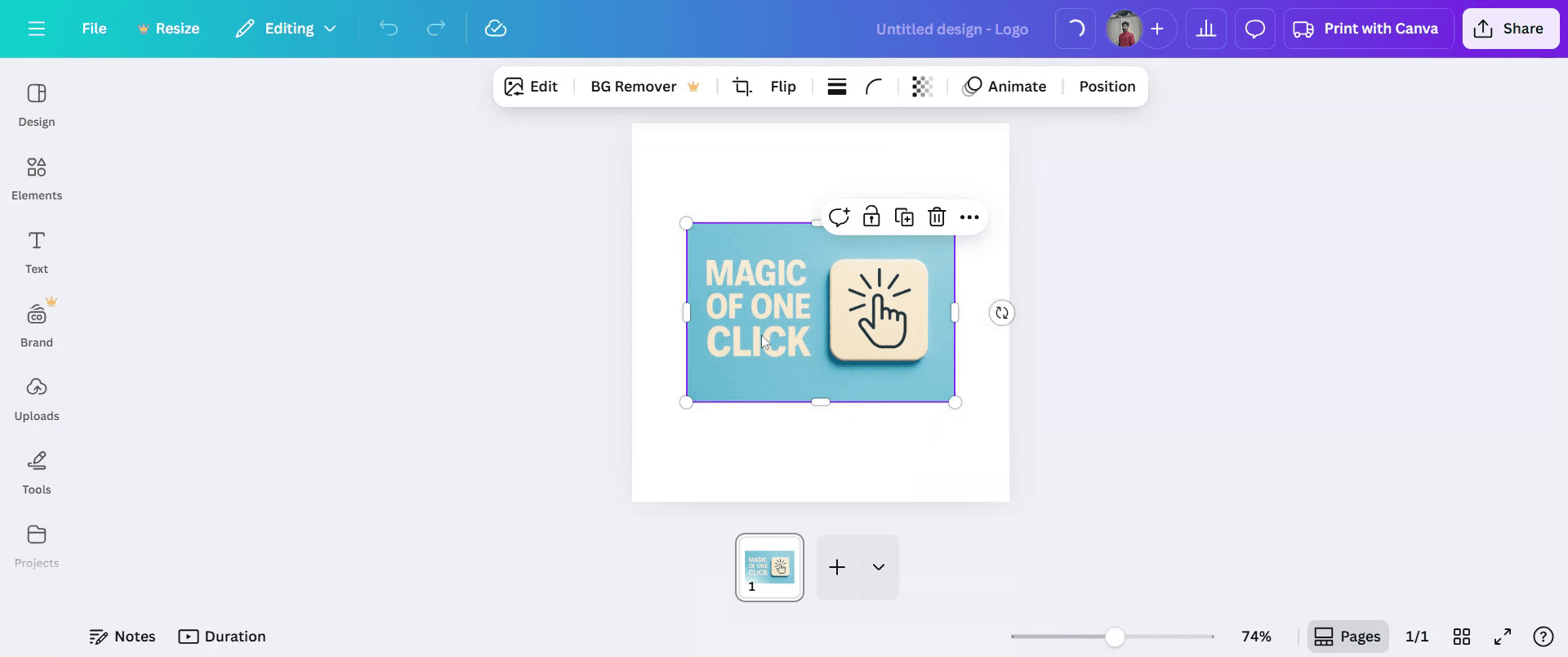
Adım 3
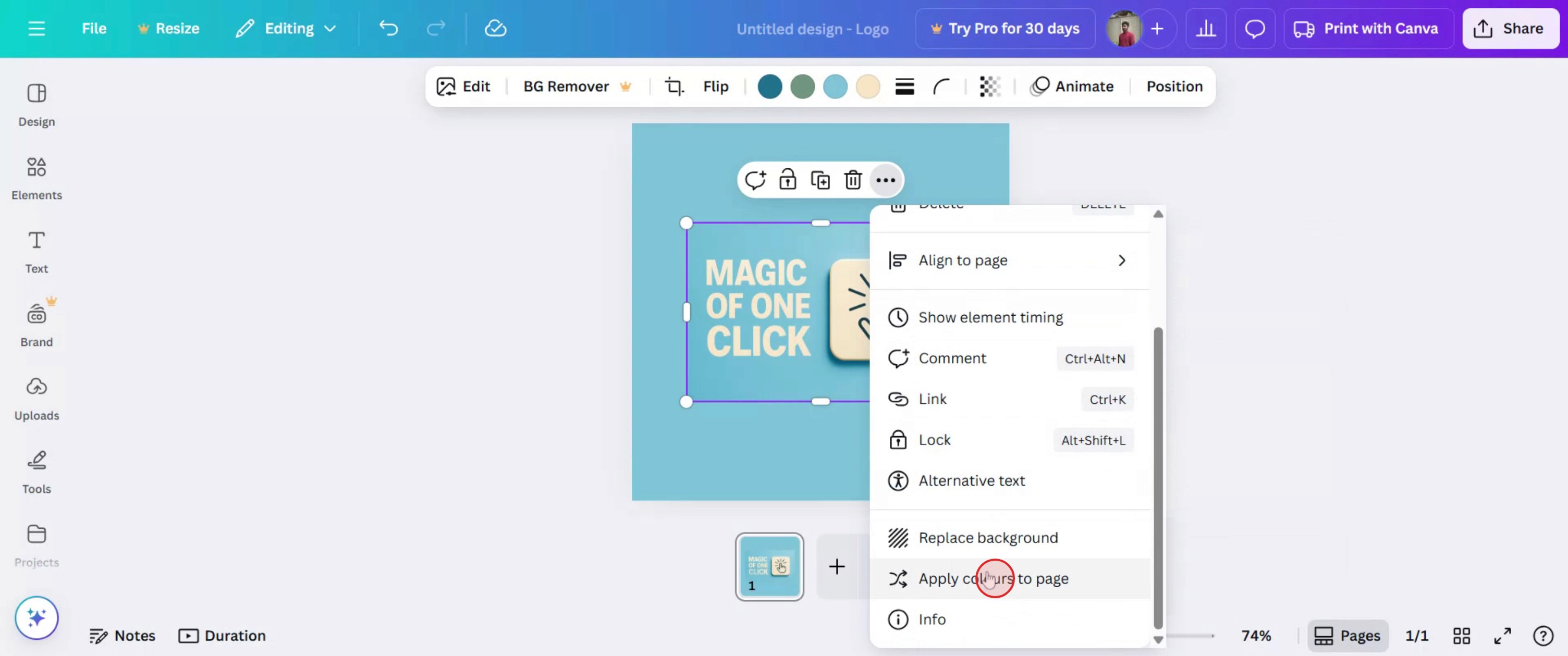
Yüzen çubuktaki üç nokta simgesine tıklayın.
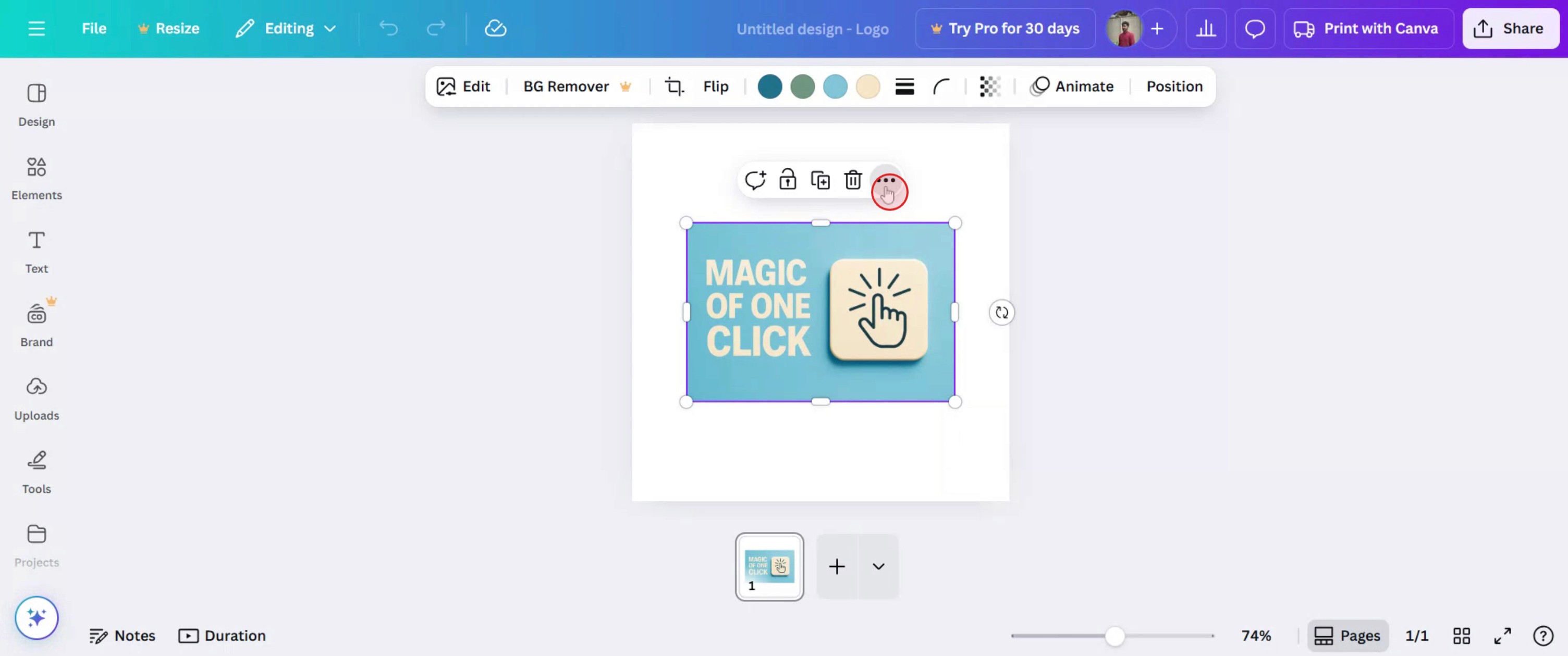
Adım 4
“Sayfaya renkleri uygula” seçeneğini belirleyin.
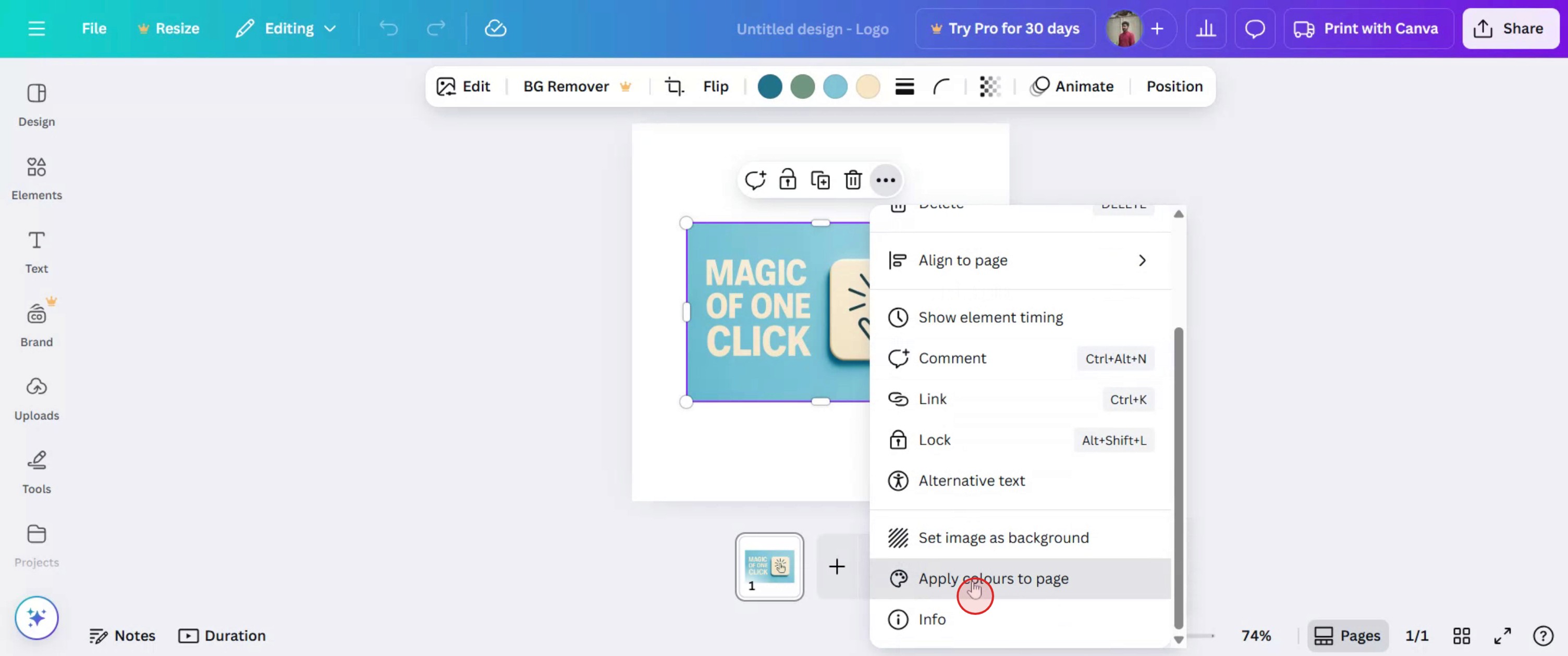
Adım 5
Canva, yüklediğiniz herhangi bir görselden renkleri otomatik olarak çıkarabilir.
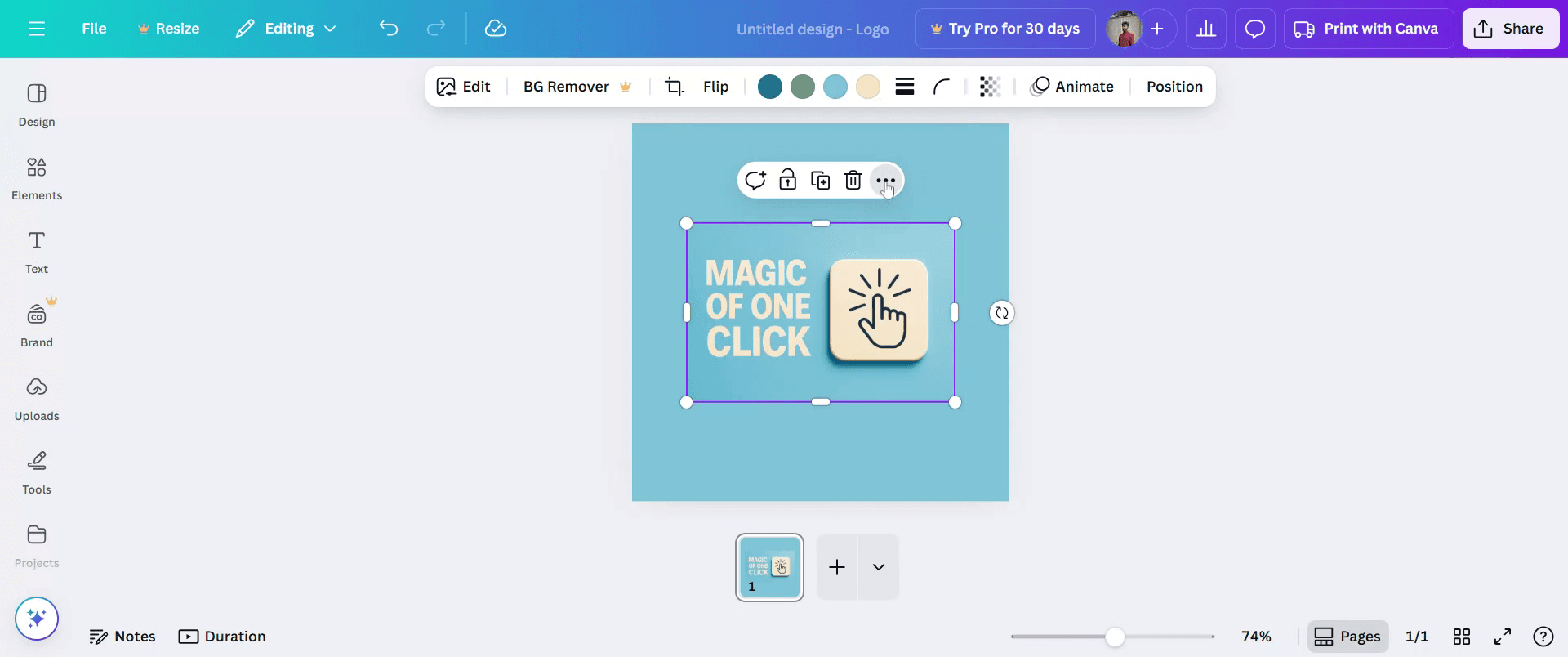
Adım 6
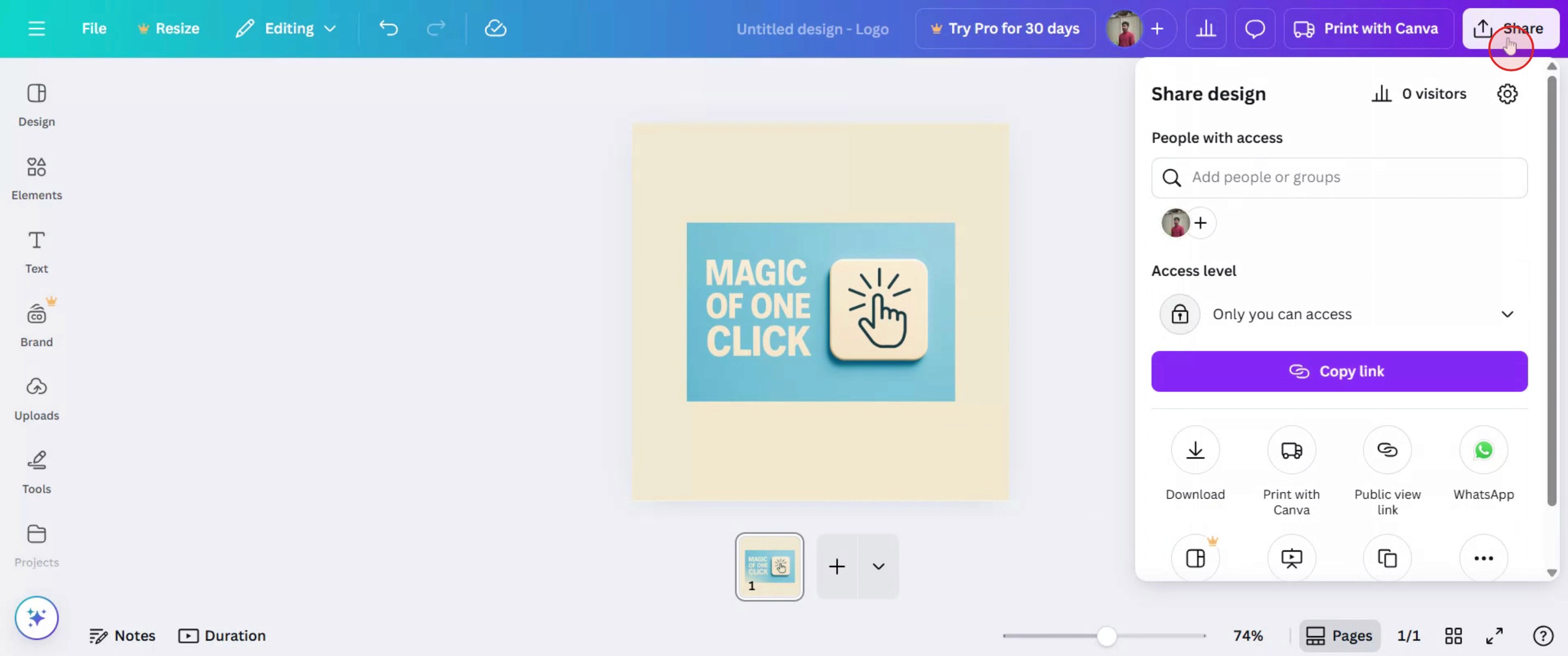
Aynı işlemi tekrarlayabilir ve “Sayfaya renkleri uygulama” seçeneğine tıklayarak sayfanın rengini tekrar değiştirebilirsiniz.
Adım 7
Sonuçtan memnun kaldığınızda çalışmanızı kaydetmek için “Paylaş”a tıklayın.
Canva’da Renkleri Eşleştirmek için Pro İpuçları
Tasarımınızı Canva’da Açın
canva.com’a gidin, hesabınıza giriş yapın ve renkleri eşleştirmek istediğiniz projeyi açın.Değiştirmek İstediğiniz Öğeyi Seçin
Rengini başka bir öğeyle eşleştirmek istediğiniz metin, şekil, arka plan veya görsele tıklayın.Renk Kutusuna Tıklayın
Üst araç çubuğunda, renk panelini açmak için renkli kareye tıklayın.Göz Damlası (Eyedropper) Aracını Kullanın
Göz Damlası’na (çoğu tarayıcıda ve Canva sürümlerinde bulunur) tıklayarak tasarımınızın veya ekranınızın herhangi bir yerinden bir renk seçin.Seçilen Rengi Uygulayın
Göz damlası ile istediğiniz renge tıkladığınızda, seçili öğeye otomatik olarak uygulanır.Rengi Marka Kit’inize Kaydedin (İsteğe Bağlı)
Aynı rengi sık kullanıyorsanız, daha sonra hızlı erişim için onu Marka Kit’inize (Canva Pro’da bulunur) kaydedin.Hassasiyet için Renk Kodlarını Kullanın
Eşleştirmek istediğiniz rengin HEX kodunu biliyorsanız, kesin sonuçlar için bunu renk giriş kutusuna doğrudan yapıştırın.
Yaygın Hatalar ve Bunlardan Nasıl Kaçınılır
Göz Damlası Aracı Görünmüyor
Göz damlasını göremiyorsanız tarayıcınızı güncelleyin veya en iyi çalıştığı Chrome’da Canva’yı kullanmayı deneyin.Uyguladıktan Sonra Renk Farklı Görünüyor
Bazı renkler, şeffaflık veya katmanlama nedeniyle biraz farklı görünebilir. Daha iyi eşleştirme için düz (solid) öğeler kullanın.Rengi Uygulamayı Unutmak
Bir öğe seçili değilken renk seçmek rengi uygulamaz. Önce mutlaka öğeyi seçin.Cihazlar Arasında Tutarsız Renk Eşleştirme
Ekran parlaklığı ve görüntüleme ayarları renklerin nasıl göründüğünü etkileyebilir. Tutarlılık için tasarımınızı farklı cihazlarda önizleyin.HEX Kodu Yanlış Yazmak
Beklenmeyen renklerden kaçınmak için # ile başlayan doğru 6 haneli HEX kodu girdiğinizden emin olun.
Canva’da Renkleri Eşleştirme Hakkında Sık Sorulan Sorular
Canva’da öğeler arasında renkleri nasıl eşleştiririm?
Aynı rengi birden fazla öğeye uygulamak için Göz Damlası aracını kullanın veya HEX kodunu kopyalayıp yapıştırın.Göz damlası aracı Canva’nın ücretsiz sürümünde mevcut mu?
Evet, göz damlası aracı tüm kullanıcılara sunulur; ancak Chrome gibi desteklenen tarayıcılarda daha iyi çalışır.Canva’da bir görselden renk kullanabilir miyim?
Evet, tasarımınızın içinde bir görselden doğrudan renk seçmek için göz damlasını kullanın.Sayfalar arasında renk tutarlılığını nasıl sağlarım?
Projenizde farklı sayfalarda eşleşen renklerle öğeleri kopyalayıp yapıştırın veya kaydedilmiş renkleri kullanın.Canva’da özel bir palet oluşturabilir miyim?
Evet, Canva Pro kullanıyorsanız Brand Kit’te özel renk paletleri oluşturabilir ve kaydedebilirsiniz.mac’te ekran kaydı nasıl alınır?
Mac’te ekran kaydı almak için Trupeer AI kullanabilirsiniz. Tüm ekranınızı yakalamanıza olanak tanır ve AI avatar ekleme, seslendirme ekleme, videoda yakınlaştırma ve uzaklaştırma gibi yapay zekâ özellikleri sunar. trupeer’in yapay zekâlı video çeviri özelliğiyle videoyu 30+ dile çevirebilirsiniz.Ekran kaydına bir AI avatar nasıl eklenir?
Ekran kaydına bir AI avatar eklemek için AI ekran kayıt aracı kullanmanız gerekir. Trupeer AI, bir AI ekran kayıt aracıdır; birden fazla avatarla videolar oluşturmanıza yardımcı olur ve ayrıca videonuz için kendi avatarınızı oluşturmanıza da destek olur.windows’ta ekran kaydı nasıl alınır?
Windows’ta ekran kaydı almak için yerleşik Oyun Çubuğu’nu (Windows + G) kullanabilir veya AI avatarlar, seslendirme, çeviri vb. daha gelişmiş özellikler için Trupeer AI gibi gelişmiş bir yapay zekâ aracından yararlanabilirsiniz.Videoya seslendirme nasıl eklenir?
Videolara seslendirme eklemek için trupeer ai chrome uzantısını indirin. Hesabınıza kaydolduktan sonra sesli videonuzu yükleyin, trupeer’den istediğiniz seslendirmeyi seçin ve düzenlenmiş videonuzu dışa aktarın.Ekran kaydında nasıl yakınlaştırma yaparım?
Ekran kaydı sırasında yakınlaştırmak için Trupeer AI içindeki yakınlaştırma efektlerini kullanın; bu sayede belirli anlarda içeriye ve dışarıya yakınlaştırma yaparak videonuzun görsel etkisini artırabilirsiniz.
İnsanlar ayrıca şunu soruyor
Teknik Dokümantasyon Oluşturucu
Canva’da Bir Belge Nasıl Döndürülür
Canva’ya Yazı Tipi Nasıl Eklenir
Canva’da Maskeleme Nasıl Yapılır
İlgili Eğitimler


