
Canva’da Maskeleme
Çerçeveler, şekiller ve kırpma (clipping) tekniklerini kullanarak Canva’da görselleri nasıl maskeleneceğini öğrenin. Bu adım adım eğitimi takip edin ve Trupeer ile net tasarım anlatım videoları oluşturun.
Bu doküman, Canva’da maske eklemenin nasıl yapılacağına dair kısa bir rehber sunar; çerçeve seçmekten tamamladığınız tasarımı paylaşmaya kadar sizi adım adım yönlendirir.
Canva’da maskeleme, şekiller, metin veya özel kaplamalar kullanarak görselleri yaratıcı biçimde kırpmanıza ya da içerikleri katmanlamanıza yardımcı olur. Tasarım ihtiyaçlarınıza bağlı olarak birkaç farklı yöntem vardır.
Yöntem 1: Çerçeveleri Kullanma (Görselleri Maskelemek İçin En Kolay Yöntem)
Görsel Yükleyin veya Seçin
Canva’nın görsel kitaplığını kullanın ya da kendi görselinizi yükleyin.Bir Çerçeve Ekleyin
Sol menüden "Elements" bölümüne gidin.
"Frame" ifadesini aratın ve bir şekil seçin (örn., daire, kalp, harf vb.).
Görseli Çerçevenin Üzerine Sürükleyip Bırakın
Görsel otomatik olarak çerçeve şekline uyum sağlar.Görseli Ayarlayın
Gerekirse konumlandırmak veya yeniden boyutlandırmak için çerçevenin içini çift tıklayın.
Yöntem 2: "Set as Mask" Kullanma (Metin veya Şekil Maskeleme)
Maskeleme Şeklini veya Metni Seçin
Mask olarak kullanmak istediğiniz öğeyi seçin (örn., kalın metin).Görselinizi Ekleyin
Şeklin veya metnin içinde görünmesini istediğiniz görseli sürükleyip içeri alın.Sağ Tık Yapın ve "Set as Mask" seçeneğini belirleyin
Görsel, şeklin veya metnin içinde kırpılarak görüntülenir.
Yöntem 3: "Clipping Mask" Uygulamasını Kullanma (Gelişmiş & Yaratıcı Maskeler)
Sol Kenar Çubuğunda "Apps" bölümüne gidin
Ana düzenleme sol menüsünden "Apps" bölümüne kadar aşağı kaydırın."Clipping Mask" ifadesini aratın
Gerekirse uygulamayı açmak ve yüklemek için tıklayın.Maskeyi Uygulayın
Görselinizi seçin ve uygulamanın sunduğu bir şekle veya özel kaplamaya uygulayın
Adım Adım Rehber: Canva’da Nasıl Maske Eklenir
Adım 1
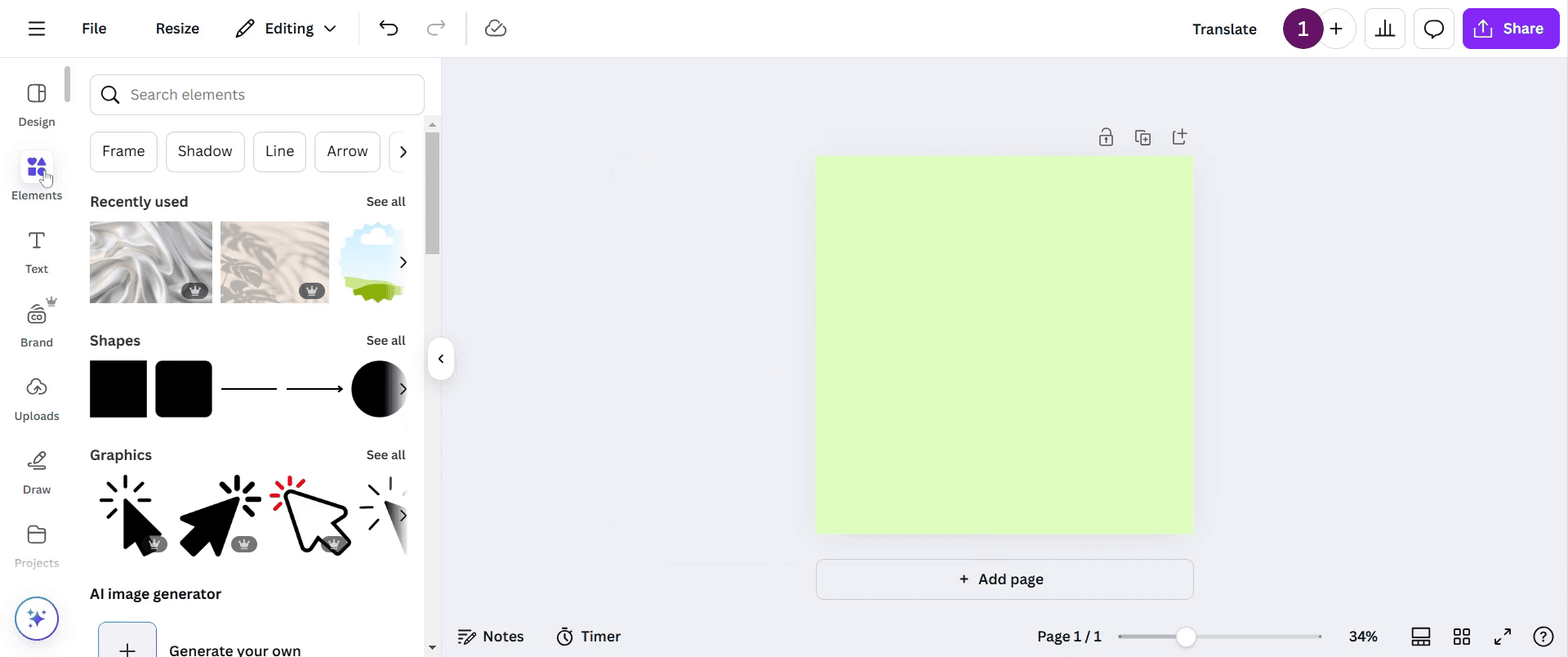
Canva’da maske eklemek için önce araç çubuğuna gidin ve Elements. seçeneğine tıklayın
Adım 2
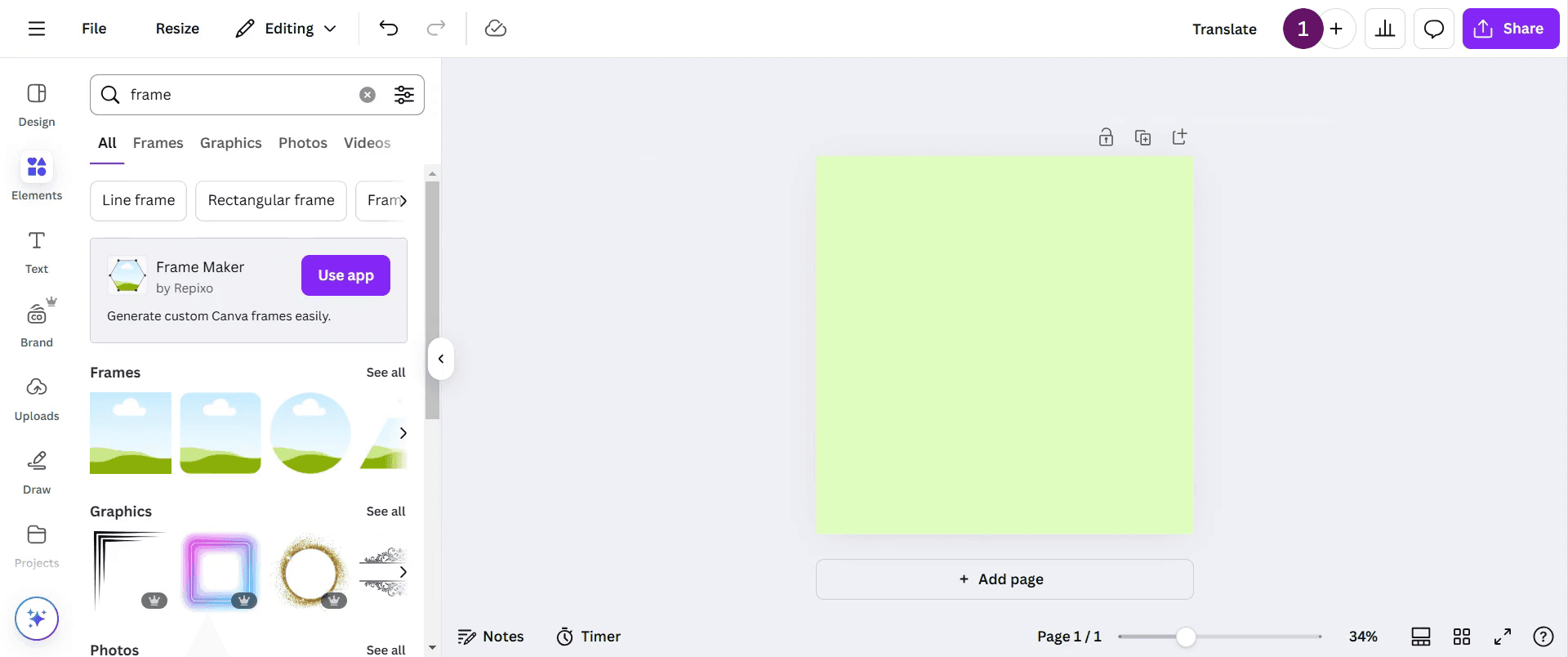
Arama çubuğuna frame yazın; kullanıma hazır farklı şekilleri bulun.
Adım 3
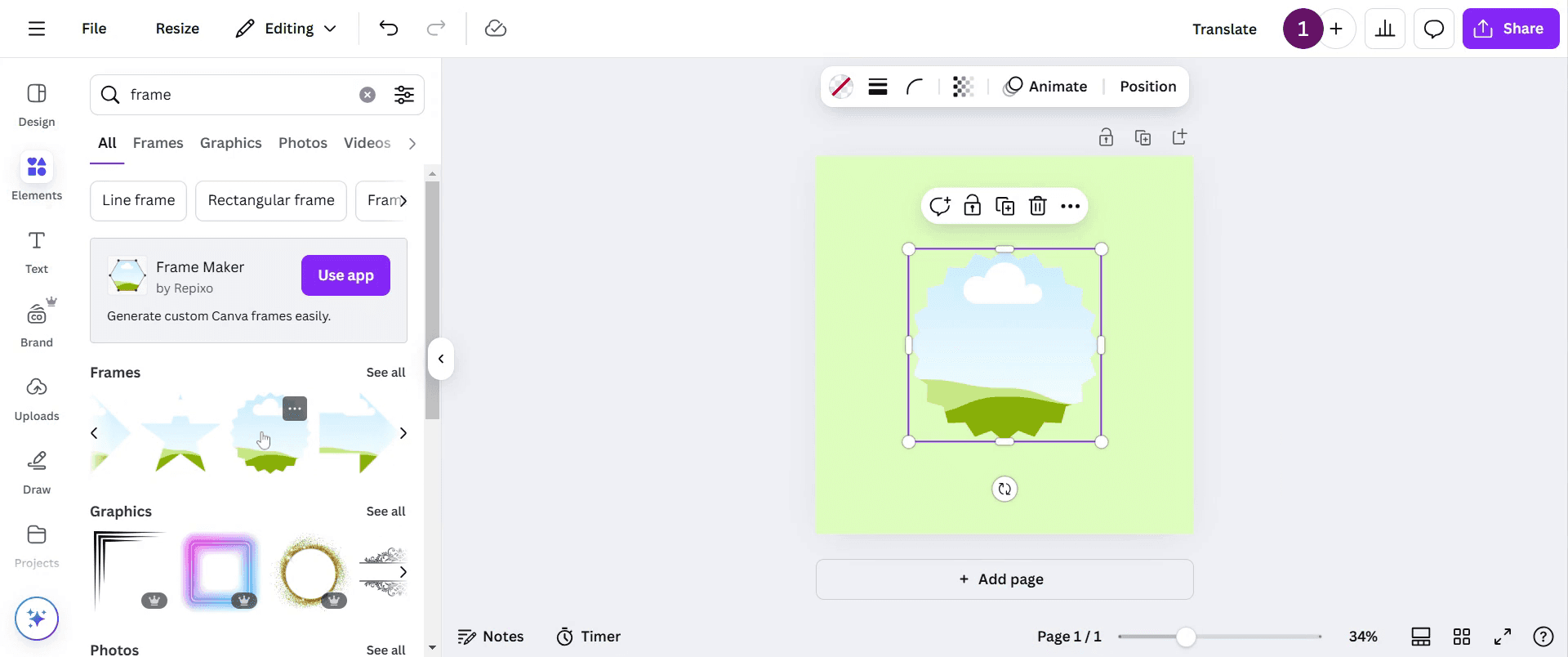
İhtiyacınıza uygun herhangi bir şekil seçin. Bu örnekte, belirli bu çerçeveyi seçtim.
Adım 4
Çerçevenizi seçtikten sonra arama çubuğuna geri dönün ve çeşitli seçenekleri keşfetmek için aesthetic background yazın.
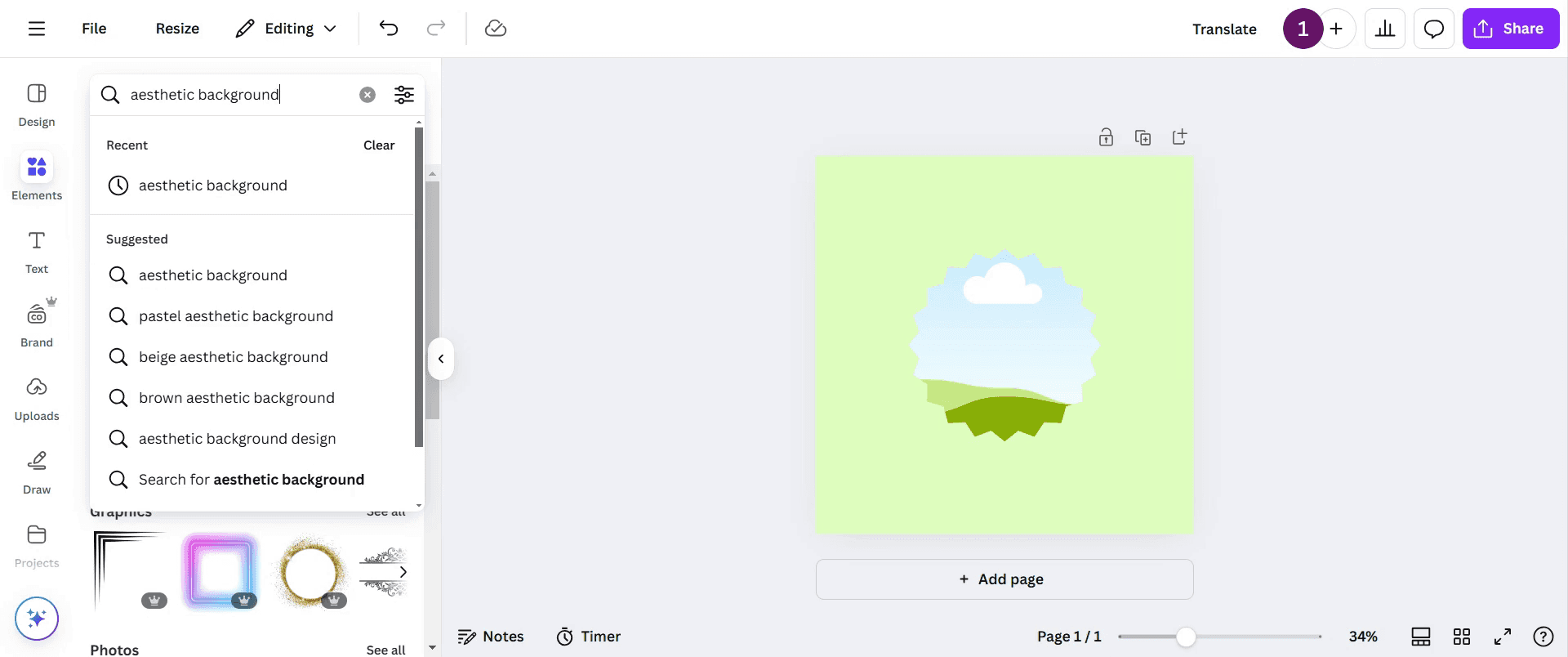
Adım 5
Tasarım ihtiyaçlarınıza uygun herhangi bir seçeneği belirleyin. Seçtiğiniz çerçeveyi tasarımınıza ekleyin.
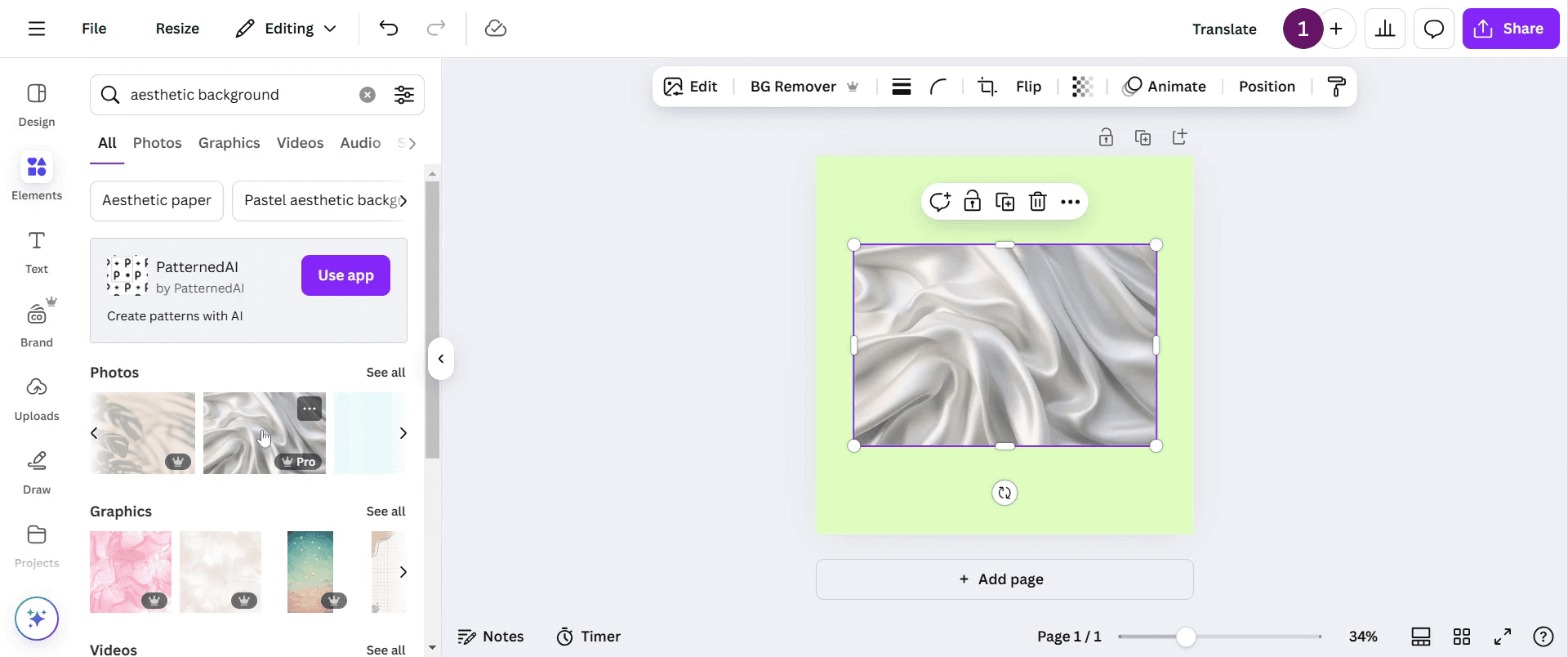
Adım 6
Çerçeve görseline tıklayın ve tasarımınızın içinde istediğiniz konuma yerleştirmek için sürükle-bırak kullanın. Düzenlemeden memnun kalana kadar ayarlayın.
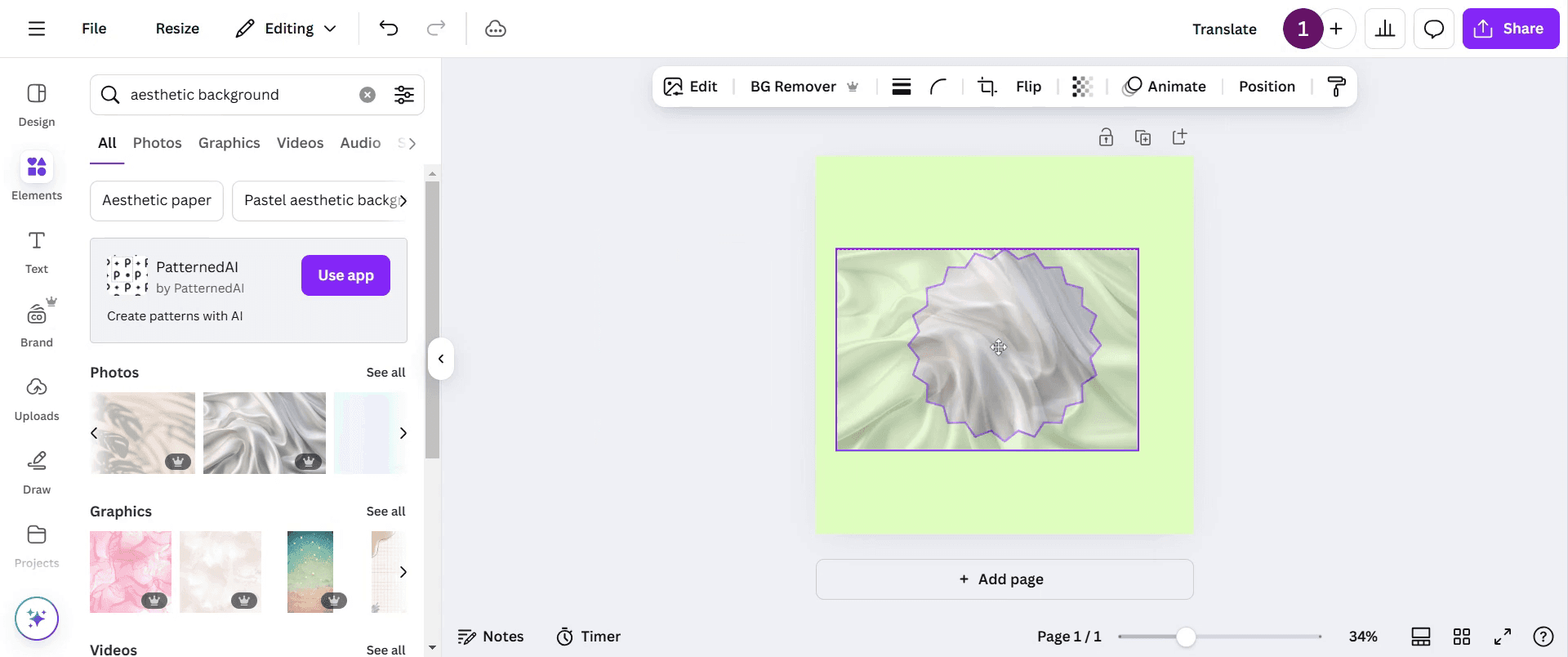
Adım 7
Tasarımınızı son haline getirdikten sonra, oluşturduğunuzu paylaşmak için Share düğmesine tıklayın. Teşekkürler.
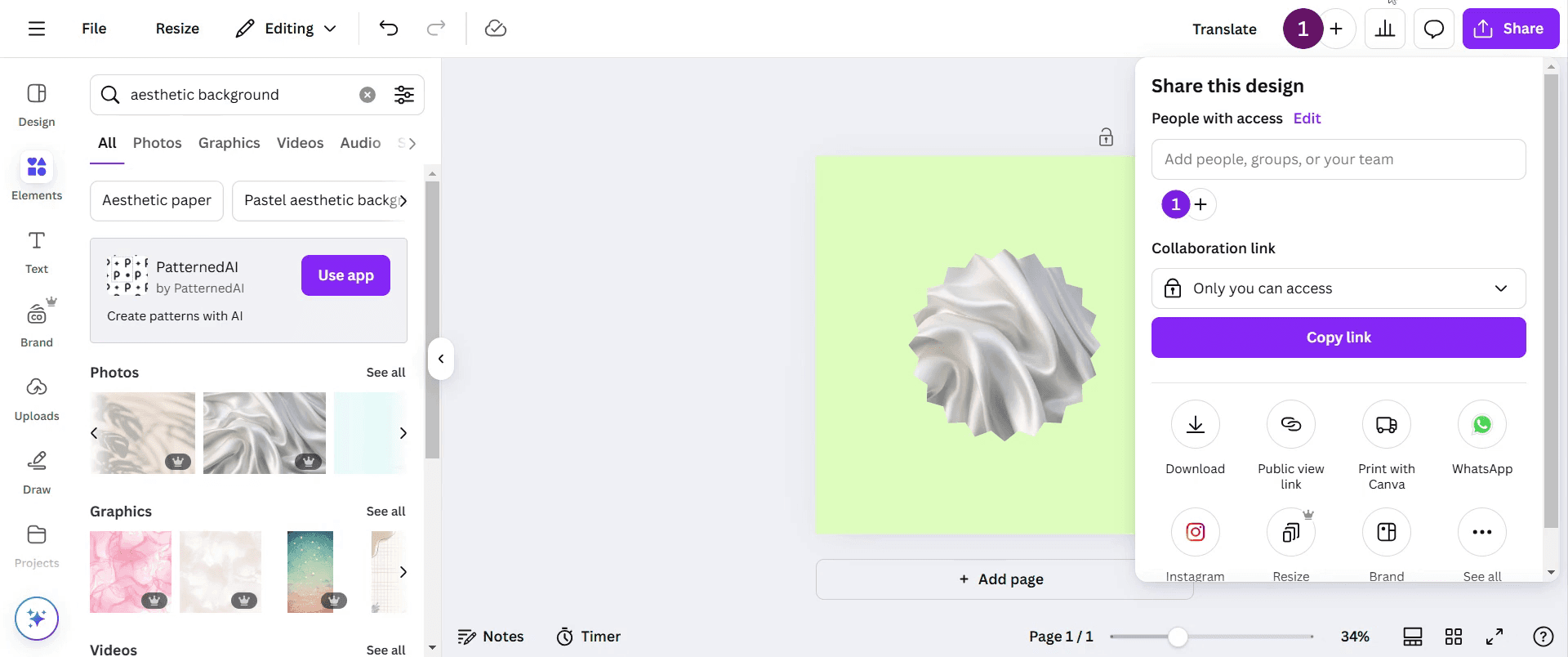
Canva’da maskeleme için Pro ipuçları
Belirli şekillere kolayca maske uygulamak ve tasarım estetiğinizi güçlendirmek için Çerçeve aracını kullanın.
Çift tıklayıp sürükleyerek, görselinizin çerçeve içindeki konumunu ve ölçeklendirmesini ayarlayın; böylece kusursuz bir uyum elde edin.
Eşsiz ve dikkat çekici görseller oluşturmak için farklı çerçeve şekilleri ve efektlerle denemeler yapın.
Yaygın hatalar & Canva’da maskeleme yaparken bunlardan nasıl kaçınılır
Düşük çözünürlüklü görseller yüklemek piksellenmeye neden olabilir; daha iyi sonuçlar için her zaman yüksek kaliteli görseller kullanın.
Görseli maskenin içinde doğru şekilde hizalamamak, rahatsız edici kırpmalara yol açabilir; konumu dikkatle ayarlayın.
Metnin ve diğer öğelerin doğrudan maskelenemeyeceğini unutmayın; bunun yerine yaratıcı katmanlama tekniklerini kullanın.
Canva’da maskeleme için Sık Sorulan Sorular
Canva’da metni maskeleyebilir miyim?
Canva’da doğrudan bir metin maskeleme özelliği yoktur; ancak harf çerçevelerini kullanabilir ve her harfin içine bir görsel yerleştirerek bunu bir alternatif olarak uygulayabilirsiniz.Canva’da bir maskenin içindeki görseli nasıl ayarlarım?
Çerçevenin içindeki görsele çift tıklayın; ardından tasarımınızı tamamlamadan önce maskeye tam oturacak şekilde sürükleyip yeniden boyutlandırın.macOS’ta ekran kaydı nasıl alınır?
Mac’te ekran kaydı almak için Trupeer AI’yi kullanabilirsiniz. Tüm ekranı yakalamanıza olanak tanır ve AI avatar ekleme, seslendirme ekleme, videoda yakınlaştırma ve uzaklaştırma gibi AI özellikleri sunar. trupeer’ın AI video çeviri özelliğiyle videoyu 30+ dile çevirebilirsiniz.Ekran kaydına AI avatar nasıl eklenir?
Ekran kaydına bir AI avatar eklemek için AI ekran kayıt aracı kullanmanız gerekir. Trupeer AI, bir AI ekran kayıt aracıdır; birden fazla avatarla videolar oluşturmanıza yardımcı olur ve ayrıca videonuz için kendi avatarınızı oluşturmanıza da destek olur.Windows’ta ekran kaydı nasıl alınır?
Windows’ta ekran kaydı almak için yerleşik Oyun Çubuğu’nu (Windows + G) kullanabilir veya AI avatarlar, seslendirme, çeviri vb. daha gelişmiş özellikler için Trupeer AI gibi gelişmiş bir AI aracı tercih edebilirsiniz.Videoya seslendirme nasıl eklenir?
Videolara seslendirme eklemek için trupeer ai Chrome uzantısını indirin. Hesabınıza kaydolduktan sonra sesli videonuzu yükleyin, trupeer’dan istediğiniz seslendirmeyi seçin ve düzenlenmiş videonuzu dışa aktarın.Ekran kaydında nasıl yakınlaştırma yapabilirim?
Ekran kaydı sırasında yakınlaştırmak için, belirli anlarda içeri ve dışarı yakınlaştırma yapmanıza olanak tanıyan Trupeer AI’deki yakınlaştırma efektlerini kullanın; böylece videonuzun görsel etkisini artırırsınız.
Önerilen Okumalar
Teknik Dokümantasyon Oluşturucu
Canva’da Bir Belge Nasıl Döndürülür
Canva’ya Nasıl Yazı Tipi Eklenir
Canva Videolarında Süre Nasıl Artırılır
İlgili Eğitimler


