
Canva’da Silüet Nasıl Oluşturulur
Arka plan kaldırma, kontrast araçları ve katmanlama ipuçlarını kullanarak Canva’da etkileyici bir silüet efekti oluşturmayı öğrenin. Profil, logo ve sanat çalışmaları için mükemmel.
Bu doküman, Canva’nın düzenleme araçlarını kullanarak bir siluet oluşturma konusunda kapsamlı bir rehber sunar.
Görselinizi yüklemekten siluetinizin son halini oluşturmaya kadar her adımı ele alır; böylece düzenleme deneyiminiz akıcı ve profesyonel olur.
Adım Adım Rehber: Canva’da Siluet Nasıl Yapılır
Adım 1
Canva’da siluet oluşturmaya başlamak için araç çubuğuna gidin ve 'Yüklemeler' seçeneğini belirleyin.
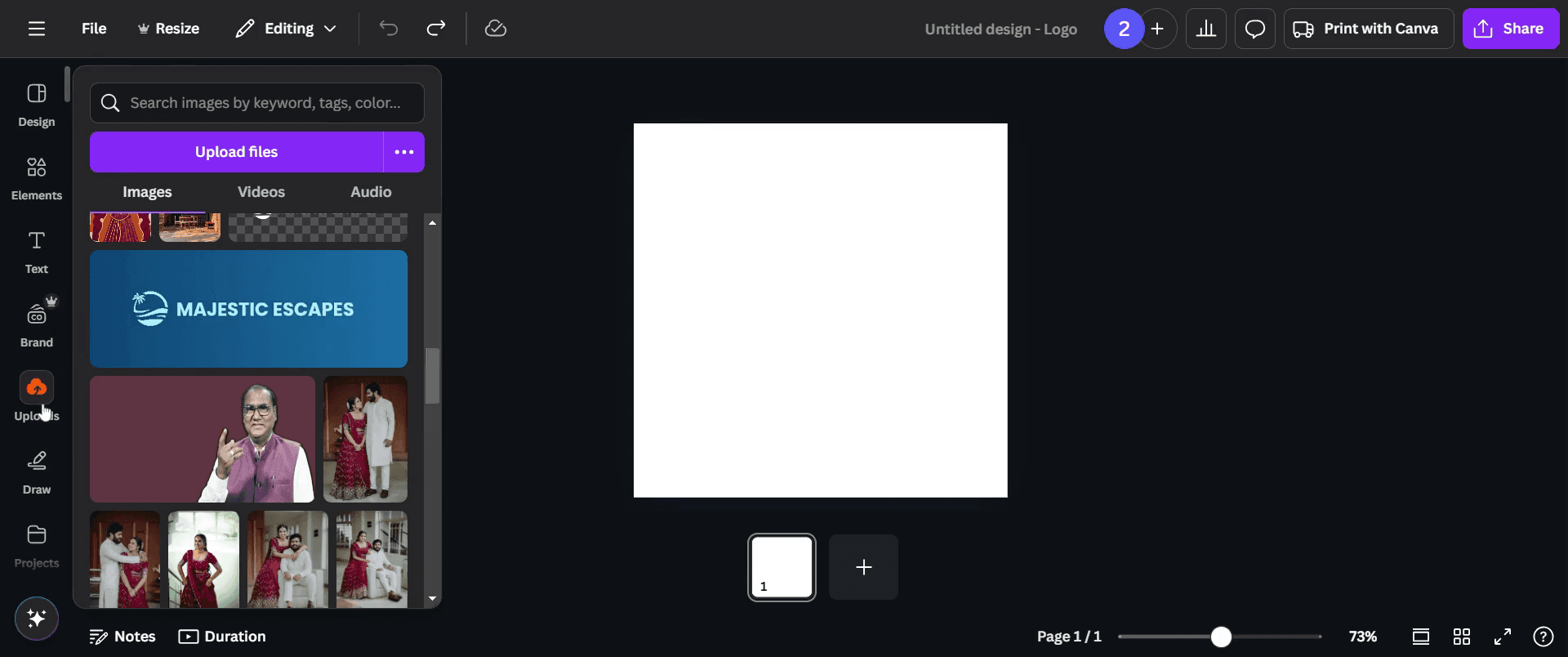
Adım 2
Siluete dönüştürmek istediğiniz bir görsel seçin.
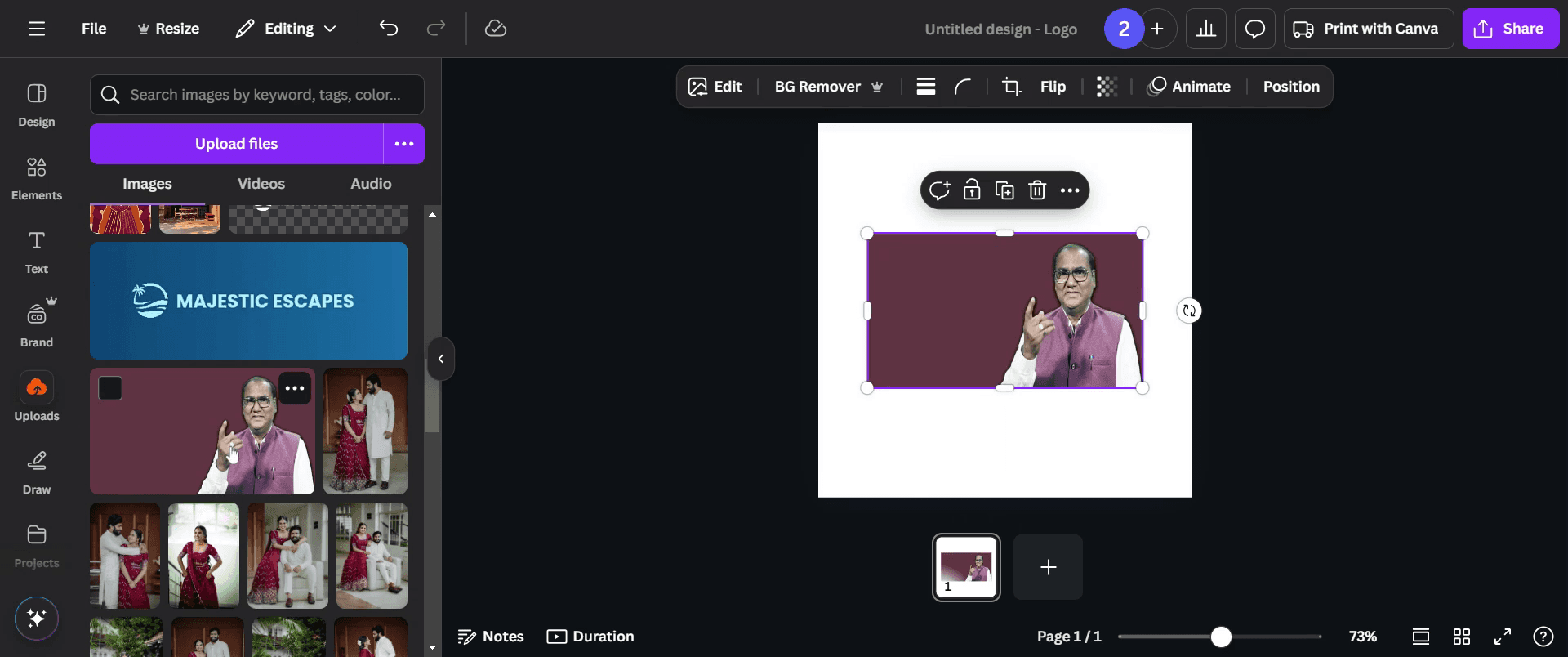
Adım 3
Görsel yüklendikten sonra 'Düzenle' seçeneğine gidin ve üzerine tıklayın.
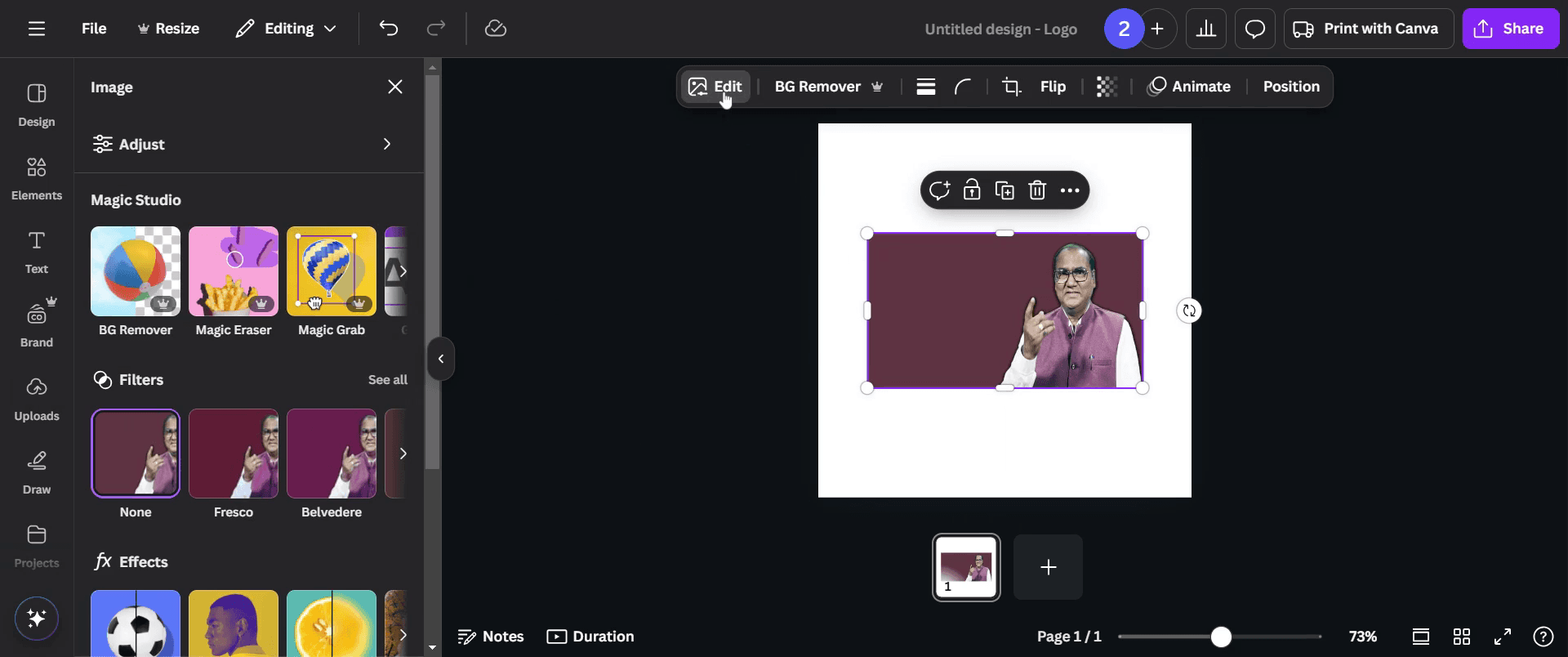
Adım 4
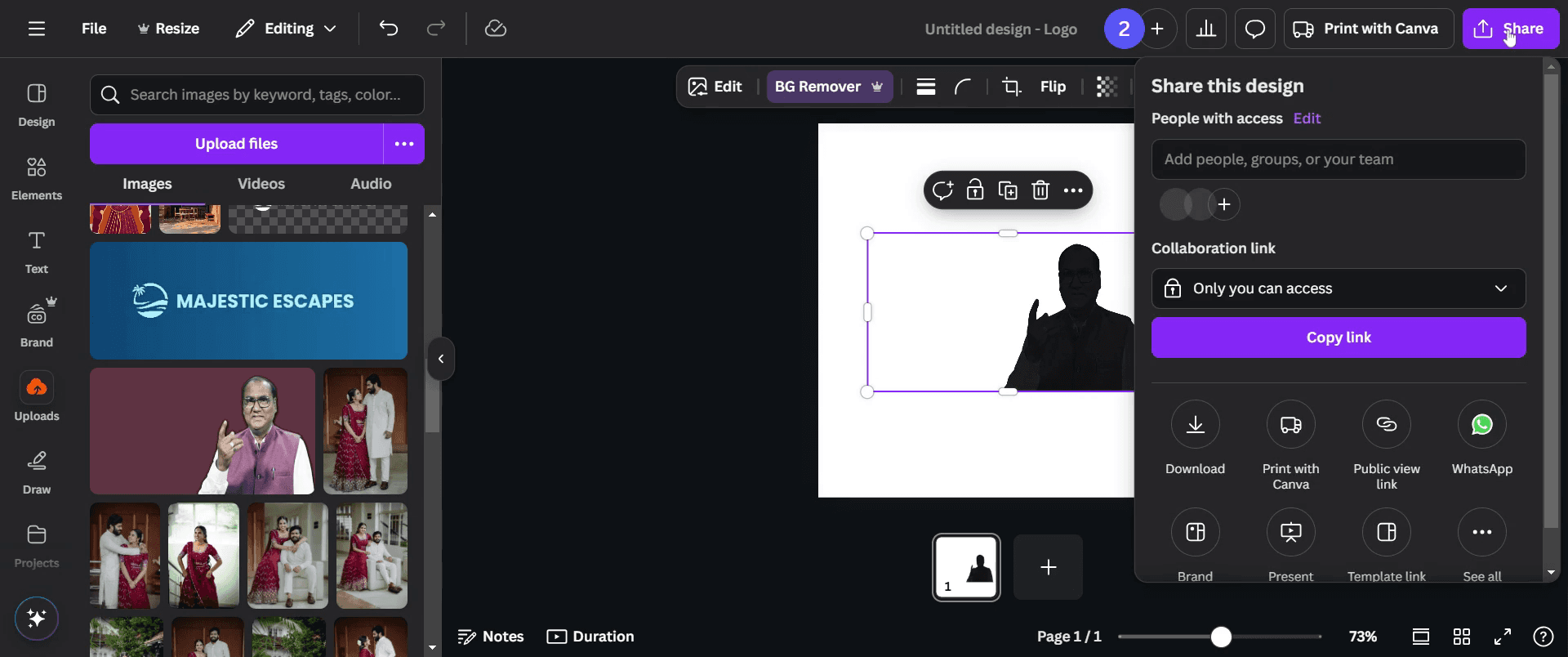
Fotoğrafınızın arka planını kaldırmak için 'BG Remover'ı seçin.
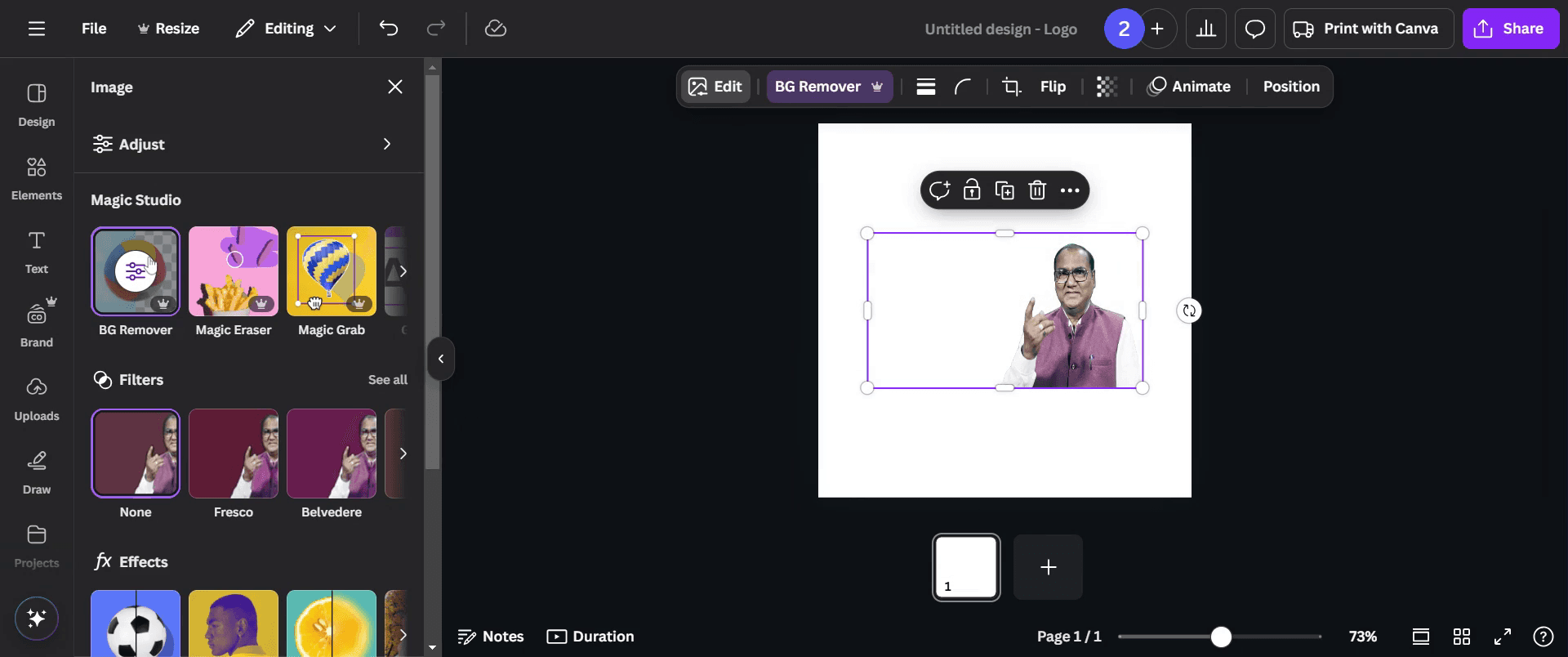
Adım 5
Ardından 'Efektler' menüsüne girin ve 'Duotone'ı seçin.
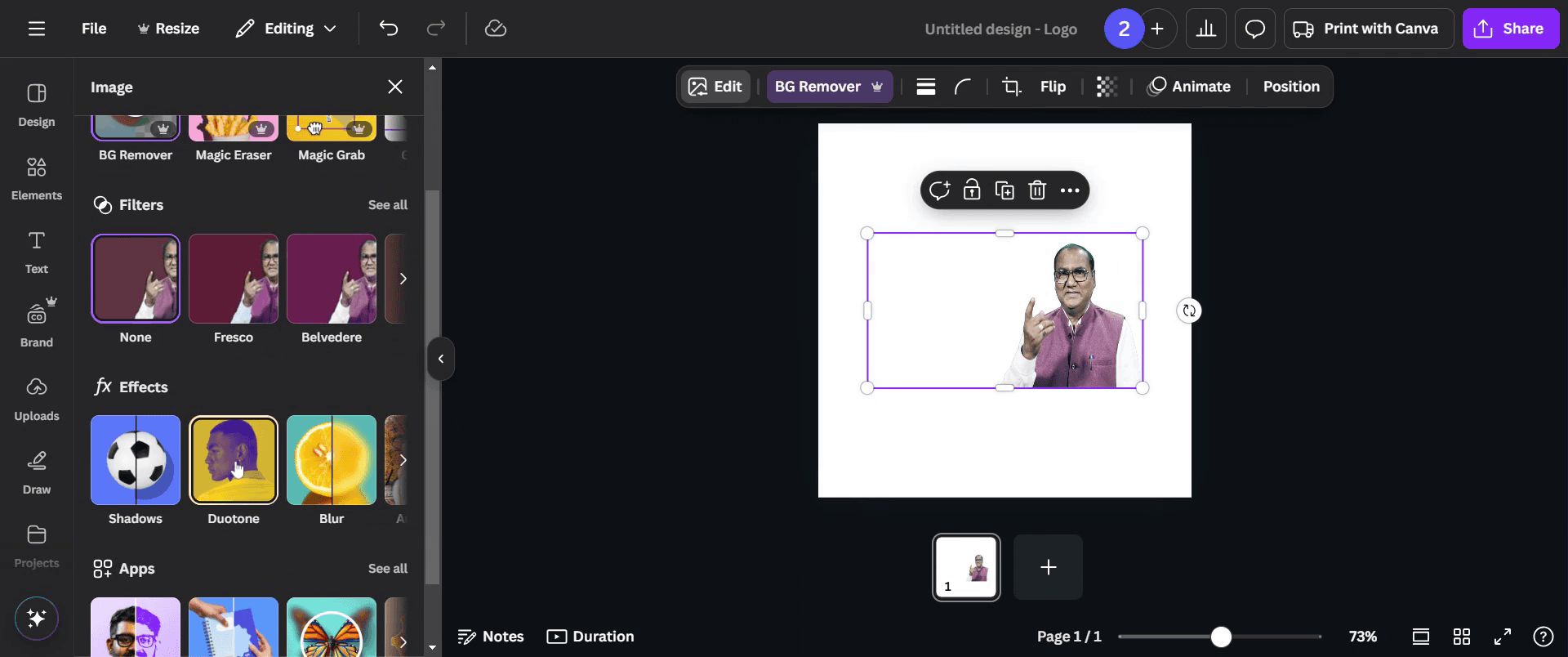
Adım 6
'Duotone' menüsü içinde 'Cherry'yi seçin.
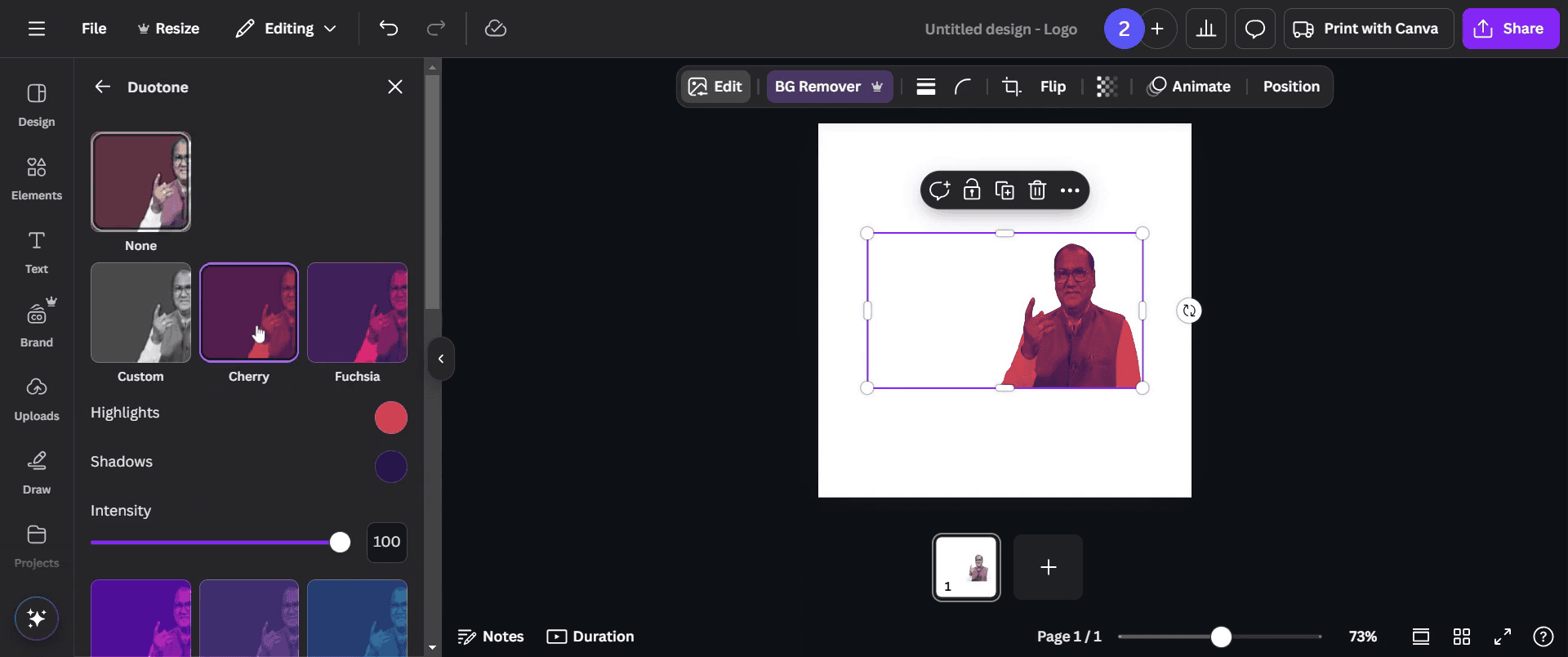
Adım 7
Vurguları ve gölgeleri siyaha ayarlayarak yoğunluğu tercihlerinize göre değiştirin. İsterseniz fotoğraf üzerinde ek ayarlamalar yapın.
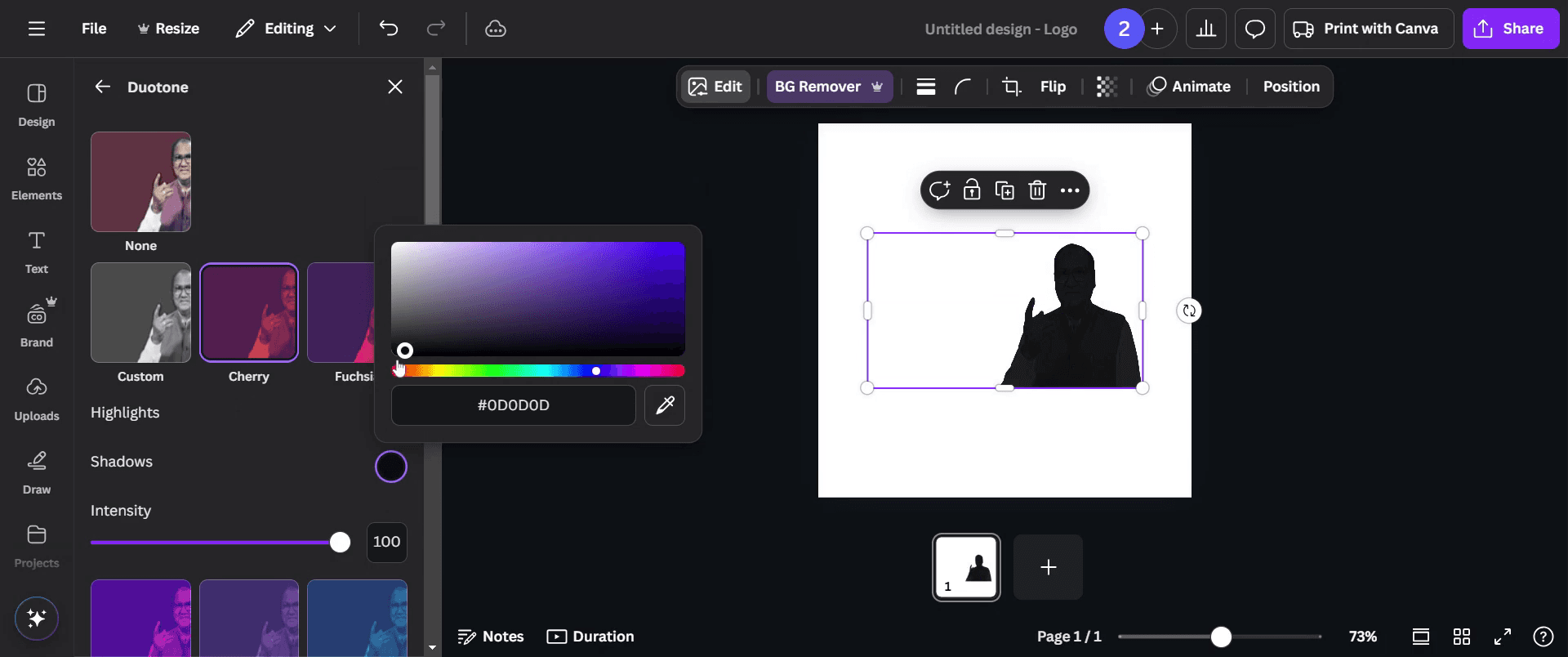
Adım 8
Siluetinizden memnun kaldığınızda, oluşturduğunuzu paylaşmak için 'Paylaş' düğmesine tıklayın. Teşekkürler.
Canva’da siluet oluşturmak için pro ipuçları
Ayarlama özelliğini kullanarak doygunluğu azaltın ve görselinizi siyah beyaza çevirin.
Görselin solmasını sağlamak için şeffaflık kaydırıcısını kullanın; ardından siluetin konturunu oluşturmak için düz siyah bir şekil yerleştirin.
Görselin detaylarını daha belirgin hale getirmek için parlaklık ve kontrastı ayarlayın; ardından görseli siluete dönüştürmek üzere solmaya bırakın.
Canva’da siluet yaparken yaygın hatalar & bunlardan nasıl kaçınılır
En iyi siluet efekti için görselin tamamen siyah beyaz olduğundan emin olarak yeterince doygunluk azaltmayı unutmayın.
Arka planın görünür kalmasına izin vermeyin; siluetin net şekilde öne çıkması için arka planı kaldırın veya bulanıklaştırın.
Çok fazla detay içeren görseller yerine daha basit görseller kullanın; aşırı detay, siluetin daha az tanınır olmasına neden olabilir.
Canva’da siluet oluşturmak için sık sorulan sorular
Canva’da siluet yapmak için en iyi hangi tür görseller çalışır?
Siluet oluşturmak için en iyi sonuç, net hatlara sahip ve arka planı minimum düzeyde olan basit görsellerle elde edilir. Çok ayrıntılı görsellerin net siluetlere dönüştürülmesi zor olabilir.Canva’da siluet yapmak için Pro hesabına ihtiyacım var mı?
Hayır, ücretsiz bir hesapla Canva’da siluet oluşturabilirsiniz; ancak bazı gelişmiş özellikler ve belirli görseller Pro aboneliği gerektirebilir.Canva’da silueti daha belirgin nasıl yapabilirim?
Silueti daha net öne çıkarmak için, silikleştirmeden önce görselin parlaklığını ve kontrastını ayarlayarak silueti güçlendirebilirsiniz.Siluet oluştururken arka planı nasıl kaldırırım?
Arka planı kaldırmak ve keskin bir siluet oluşturmaya odaklanmak için Background Remover aracını (Canva Pro kullanıcıları için kullanılabilir) kullanabilirsiniz.Canva’da silueti şeffaf arka planla kaydedebilir miyim? Evet, siluetini bir PNG dosyası olarak indirip Şeffaf arka plan seçeneğini belirlersen, arka plan olmadan kaydedebilirsin.
Mac’te ekran kaydı nasıl alınır?
Mac’te ekran kaydı almak için Trupeer AI kullanabilirsiniz. Tüm ekranı yakalamanıza olanak tanır ve AI avatar ekleme, videoya seslendirme ekleme, videoda yakınlaştırma ve uzaklaştırma gibi AI özellikleri sunar. Trupeer’in AI video çeviri özelliğiyle videoyu 30+ dile çevirebilirsiniz.Ekran kaydına bir AI avatar nasıl eklenir?
Ekran kaydına bir AI avatar eklemek için AI ekran kaydı aracı kullanmanız gerekir. Trupeer AI, birden fazla avatarla video oluşturmanıza yardımcı olan bir AI ekran kaydı aracıdır; ayrıca videonuz için kendi avatarınızı oluşturmanıza da destek olur.Windows’ta ekran kaydı nasıl alınır?
Windows’ta ekran kaydı almak için yerleşik Oyun Çubuğu’nu (Windows + G) kullanabilir veya AI avatarlar, seslendirme, çeviri vb. daha gelişmiş özellikler için Trupeer AI gibi gelişmiş bir AI aracından yararlanabilirsiniz.Videoya seslendirme nasıl eklenir?
Videolara seslendirme eklemek için trupeer ai chrome uzantısını indirin. Hesabınıza giriş yaptıktan sonra, sesli videonuzu yükleyin; trupeer’dan istediğiniz seslendirme seçeneğini belirleyin ve düzenlenmiş videonuzu dışa aktarın.Ekran kaydında nasıl yakınlaştırma yaparım?
Ekran kaydı sırasında yakınlaştırmak için, belirli anlarda içeri ve dışarı doğru yakınlaştırma yapmanıza olanak tanıyan Trupeer AI’deki yakınlaştırma efektlerini kullanın; böylece video içeriğinizin görsel etkisini artırırsınız.
Önerilen okumalar
Teknik Dokümantasyon Oluşturucu
Canva’da bir doküman nasıl döndürülür
Canva’da maskeleme nasıl yapılır
İlgili Eğitimler



