
Canva’da Broşür Nasıl Hazırlanır
Canva’da profesyonel görünümlü bir broşür tasarlamayı öğrenin. Düzen, sayfa ayarları, baskı ve dijital ya da basılı kullanım için dışa aktarma dahil olmak üzere adım adım eğitim.
Canva’da Broşür Nasıl Hazırlanır: Adım Adım Kılavuz
Adım 1
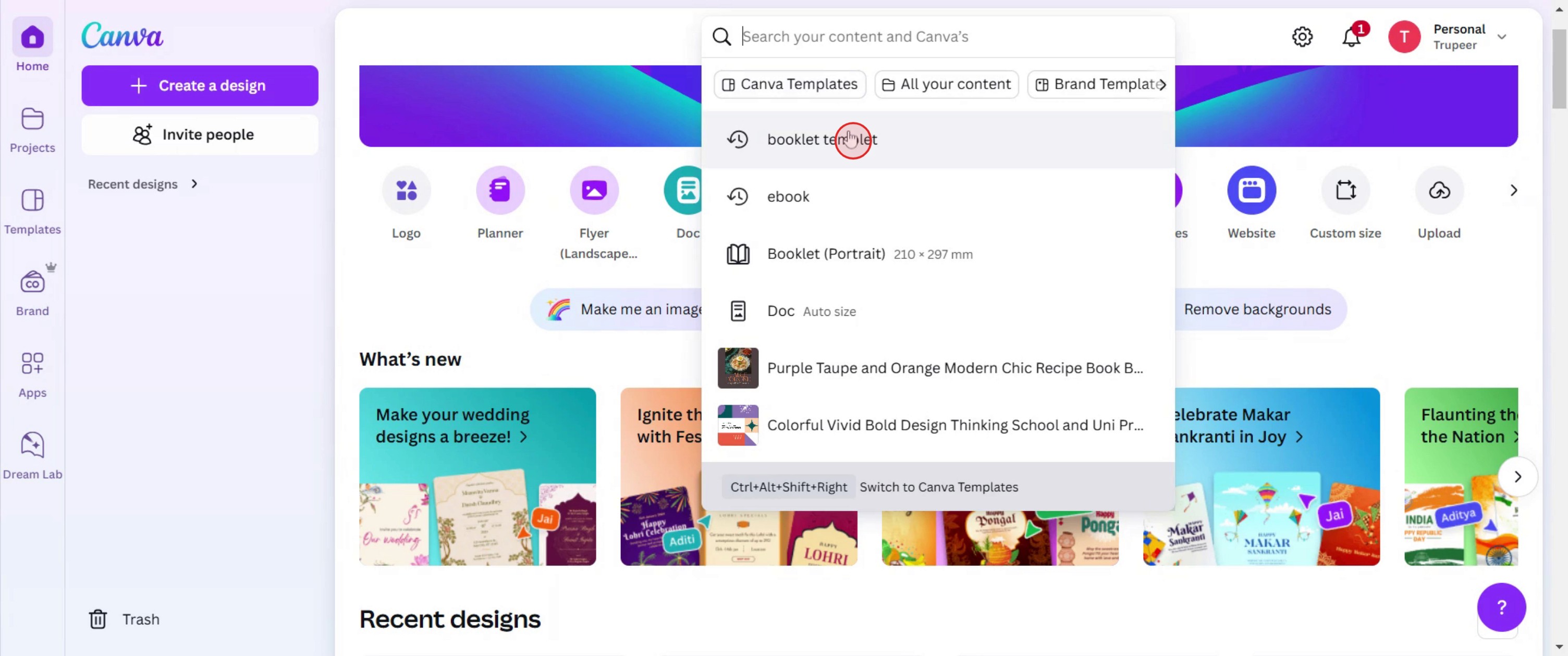
broşür ışığı şablonunu arayın,
Adım 2
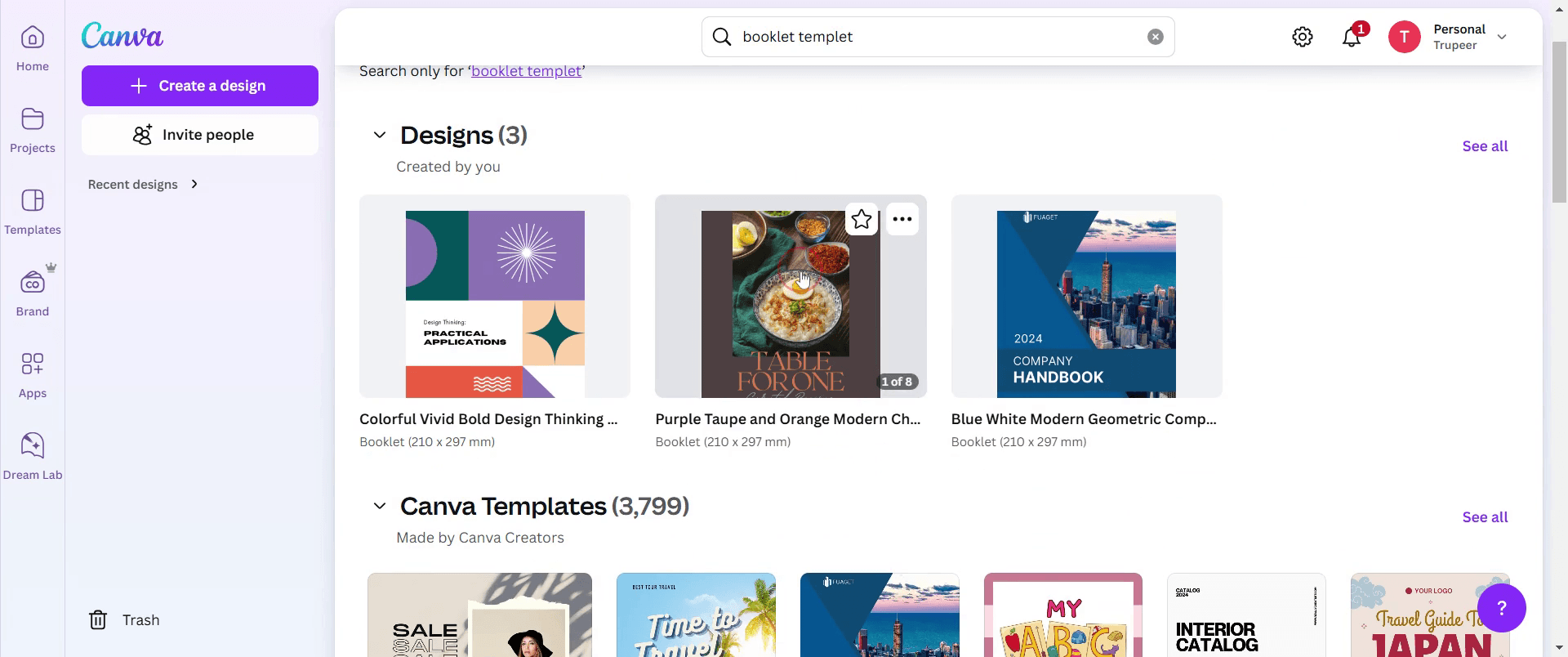
şablonu seçin,
Adım 3
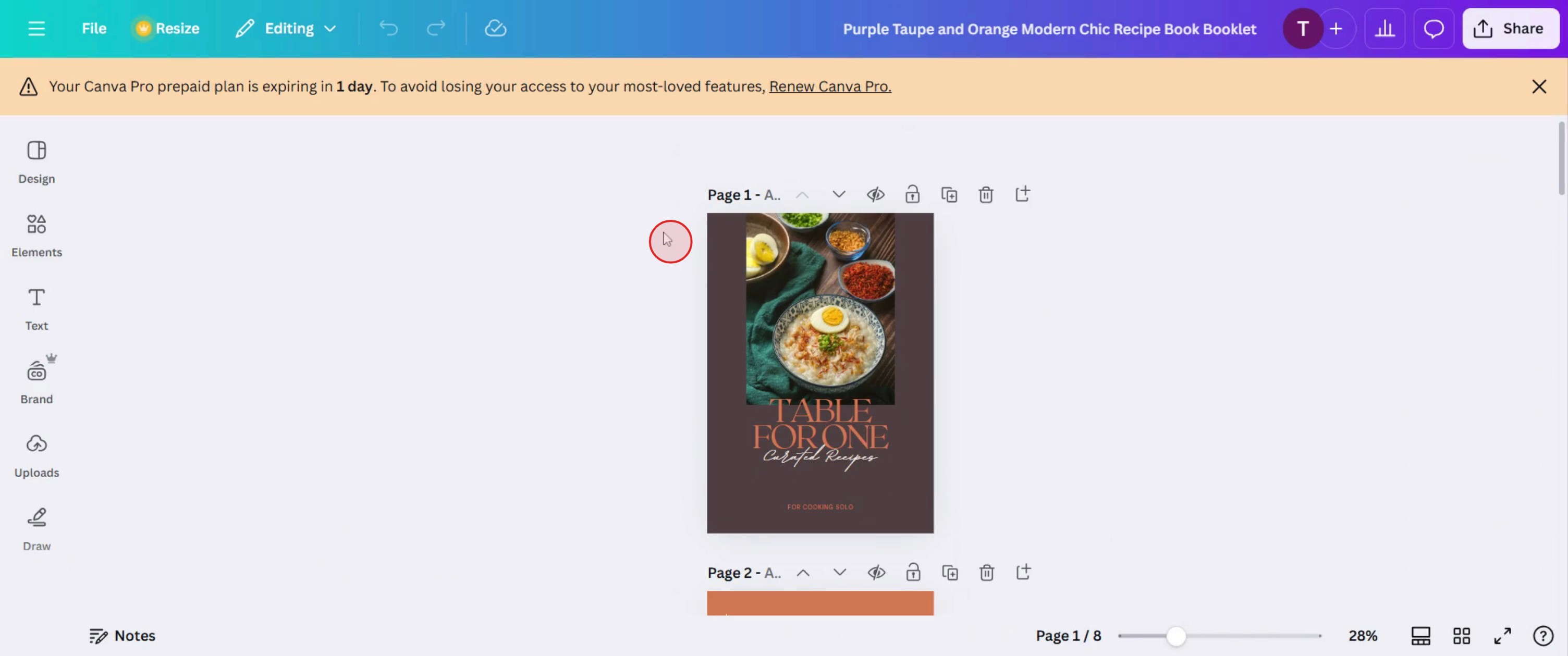
şablonu özelleştirin.
Adım 4
metni düzenleyin,
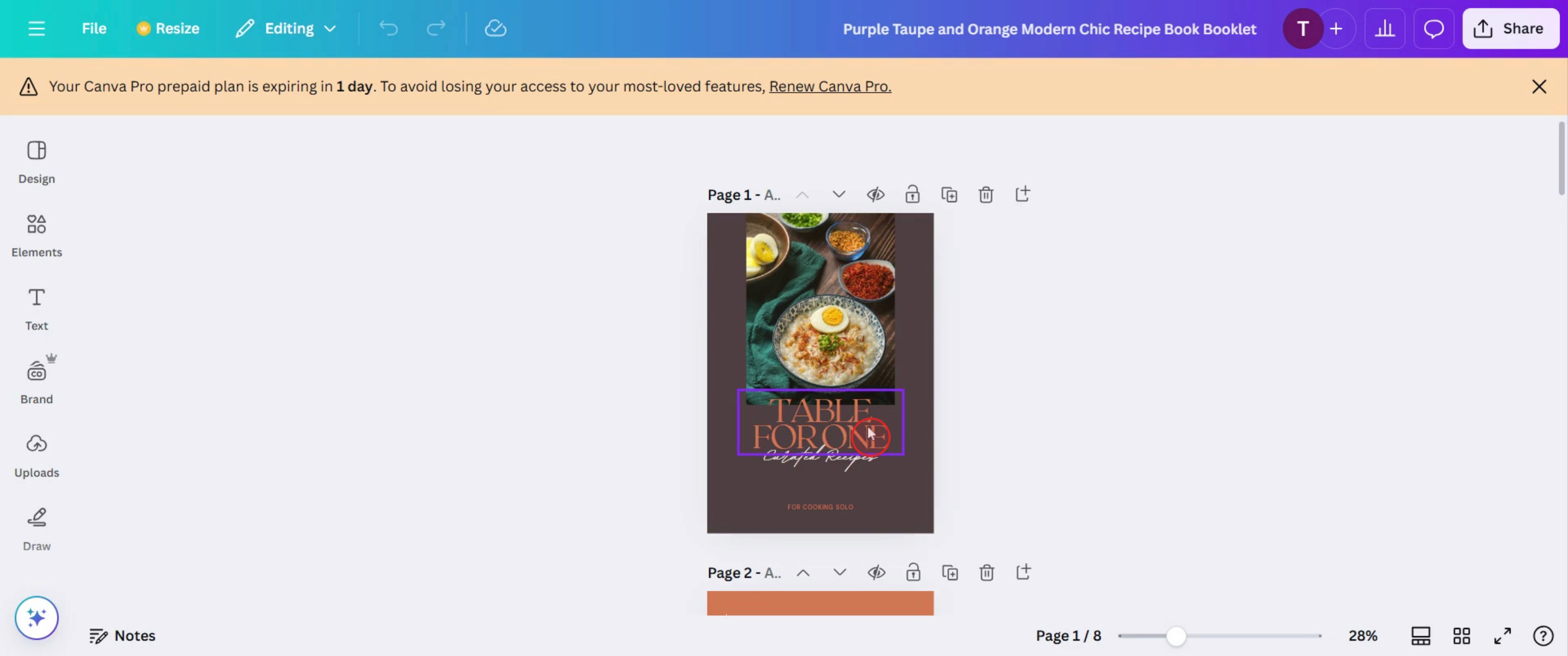
Adım 5
grafikler ekleyin,
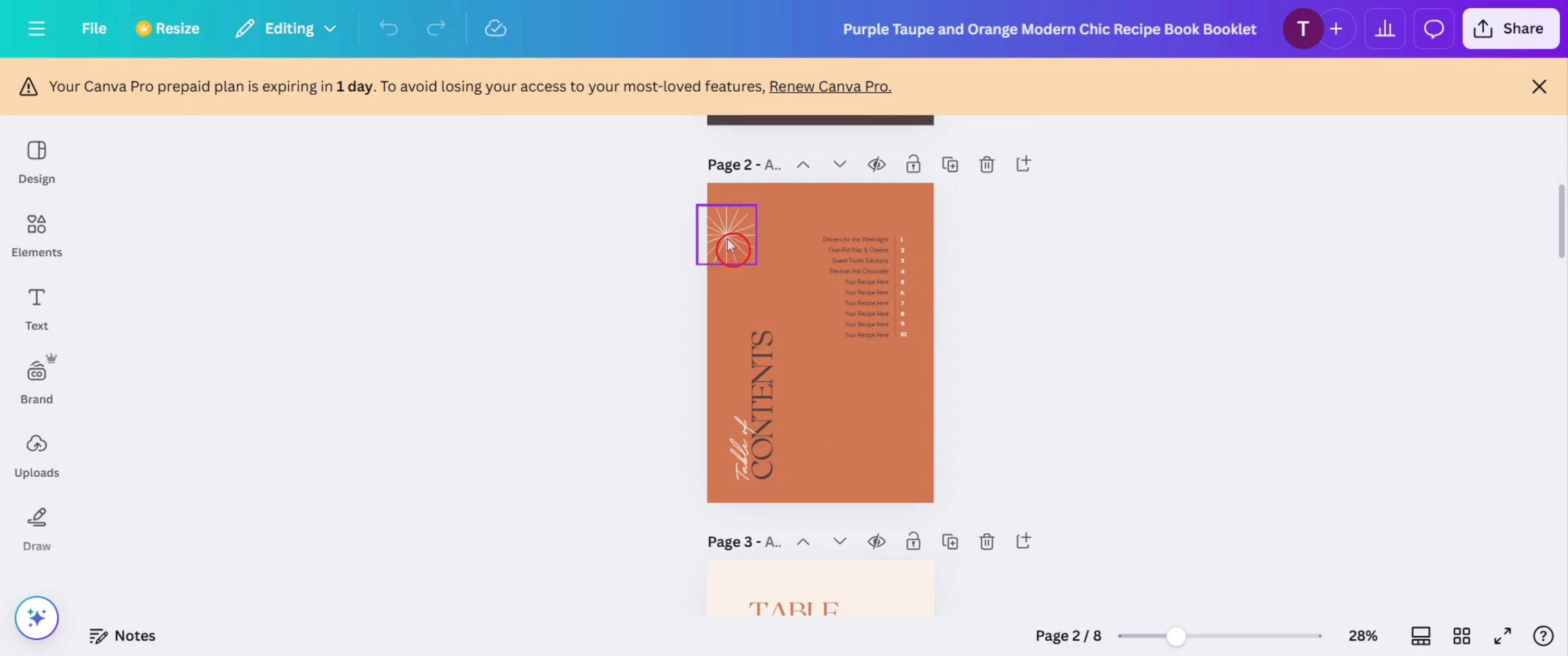
Adım 6
Broşür ışığı tasarımınız birden fazla sayfa içeriyorsa, bu sayfaları yönetmek için sol taraftaki seçeneklerde gezinin.

Adım 7
sayfa ekle seçeneğini belirleyin.
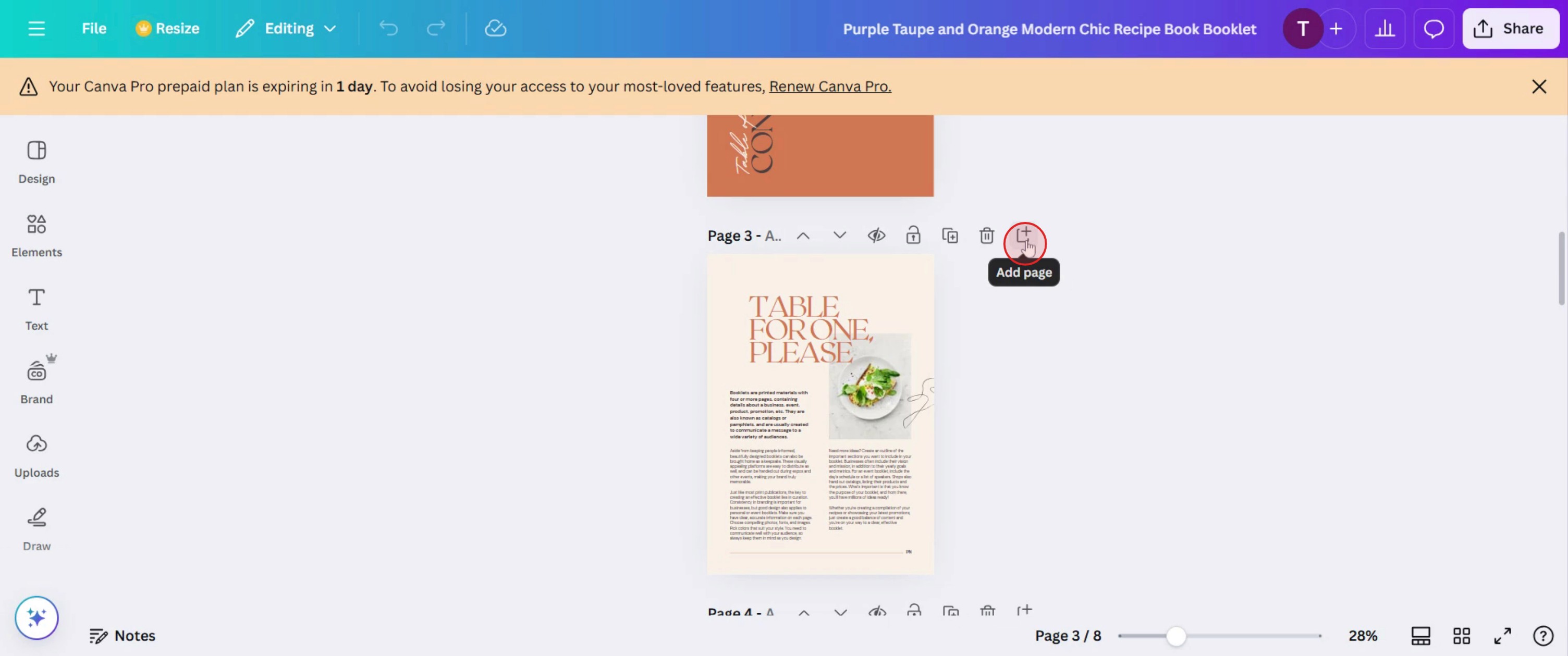
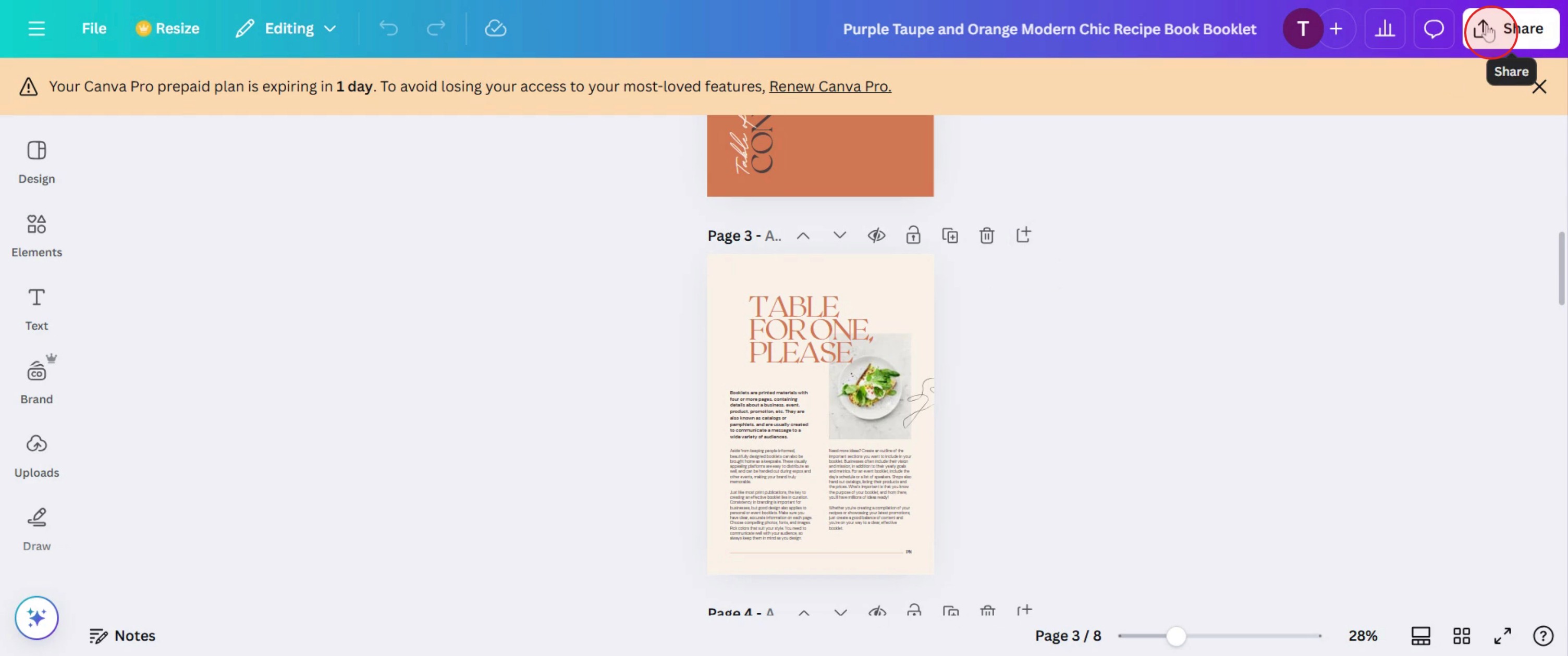
Adım 8
ardından paylaş’a tıklayın.
Canva’da broşür hazırlamak için profesyonel ipuçları
Broşür boyutlarınızın baskı veya dijital paylaşım için en iyi şekilde optimize edilmesini sağlamak üzere Canva’nın özel sayfa boyutu özelliğini kullanın.
Daha profesyonel ve özenli bir görünüm için tasarımınızı yazı tipleri, renkler ve aralıklarla tutarlı tutun.
Tüm broşür sayfalarında tekdüze biçimlendirmeyi kolayca korumak için Canva’nın sayfa çoğaltma özelliğinden yararlanın.
Yaygın hatalar ve bunlardan nasıl kaçınılır
İçeriğin baskı sırasında kesilmesini önlemek için Canva’da taşma (bleed) ve kenar boşluğu ayarlarını yapın.
Okunabilirlik ve görsel olarak çekici bir düzen için sayfaları metinle aşırı yüklemeyin; görseller ve metin dengesini koruyun.
Yanlış biçimde dışa aktarmayın: Yüksek kaliteli baskılar için PDF Print olarak indirin veya dijital kullanım için PDF Standard olarak indirin.
Canva’da kitapçık hazırlamak için sık sorulan sorular
Canva’da kitapçık indirmek için en iyi dosya formatı hangisidir?
Yazdırma için PDF Print dosyası idealdir; dijital paylaşım için ise PDF Standard dosyası en iyi sonucu verir.Canva’dan kitapçığımı doğrudan yazdırabilir miyim?
Evet, Canva bir Yazdırma özelliği sunar ya da indirip profesyonel bir baskı hizmeti aracılığıyla yazdırabilirsiniz.Canva’da bir kitapçık kaç sayfadan oluşabilir?
Canva, bir tasarım başına en fazla 100 sayfaya izin verir; daha büyük kitapçıklar için birden fazla dosya oluşturmayı değerlendirin.Kitapçığımın doğru şekilde yazdırıldığından nasıl emin olurum?
Taşma (bleed) ayarlarını etkinleştirin, baskı ölçülerini kontrol edin ve en iyi sonuçlar için yüksek çözünürlükte (PDF Print) indirin.Mac’te ekran kaydı nasıl alınır?
Mac’te ekran kaydı almak için Trupeer AI kullanabilirsiniz. Tüm ekranı yakalamanıza olanak tanır ve AI avatar ekleme, seslendirme ekleme, videoda yakınlaştırma/açma gibi yapay zekâ özellikleri sunar. Trupeer’ın yapay zekâlı video çeviri özelliğiyle videoyu 30+ dile çevirebilirsiniz.Ekran kaydına bir AI avatar nasıl eklenir?
Ekran kaydına bir AI avatar eklemek için AI ekran kaydı aracı kullanmanız gerekir. Trupeer AI, birden fazla avatarla videolar oluşturmanıza yardımcı olan bir AI ekran kaydı aracıdır; ayrıca videonuz için kendi avatarınızı oluşturmanıza da destek olur.Windows’ta ekran kaydı nasıl alınır?
Windows’ta ekran kaydı almak için, yerleşik Oyun Çubuğu’nu (Windows + G) kullanabilir ya da AI avatarlar, seslendirme, çeviri vb. daha gelişmiş özellikler için Trupeer AI gibi gelişmiş bir yapay zekâ aracından yararlanabilirsiniz.Videoya seslendirme nasıl eklenir?
Videolara seslendirme eklemek için trupeer ai chrome uzantısını indirin. Kaydolduktan sonra sesli videonuzu yükleyin, trupeer’dan istediğiniz seslendirmeyi seçin ve düzenlenmiş videonuzu dışa aktarın.Ekran kaydında nasıl yakınlaştırma yapabilirim?
Ekran kaydı sırasında yakınlaştırmak için Trupeer AI’deki yakınlaştırma efektlerini kullanın; bu sayede belirli anlarda içeri/dışarı yakınlaştırma yaparak videonuzun görsel etkisini artırabilirsiniz.
İnsanlar ayrıca şunu soruyor
Teknik Dokümantasyon Oluşturucu
Canva’da bir doküman nasıl döndürülür
Canva’da maskeleme nasıl yapılır
İlgili Eğitimler


