
Mailchimp’e nasıl giriş yapılır
Mailchimp’e giriş yapmakta mı yardıma ihtiyacınız var? E-posta, Google veya tek oturum açma (SSO) ile hem masaüstünde hem de mobil cihazlarda Mailchimp hesabınıza giriş yapmak için bu kolay kılavuzu izleyin.
Here's a more detailed breakdown:
Go to Mailchimp: Open your web browser and go to the Mailchimp website (mailchimp.com).
Locate the Login Button: Find the "Log In" button, usually in the top right corner of the homepage.
Enter Credentials: Click the "Log In" button. You'll be taken to the login page where you need to enter your username (or the email address associated with your account) and password.
Access Your Dashboard: Click the "Log In" button again. If your credentials are correct, you will be logged into your Mailchimp account and redirected to your dashboard.
Step-by-Step-Guide: How to login to Mailchimp
Step 1
Start by locating and clicking the "Login" button on the Mailchimp homepage.

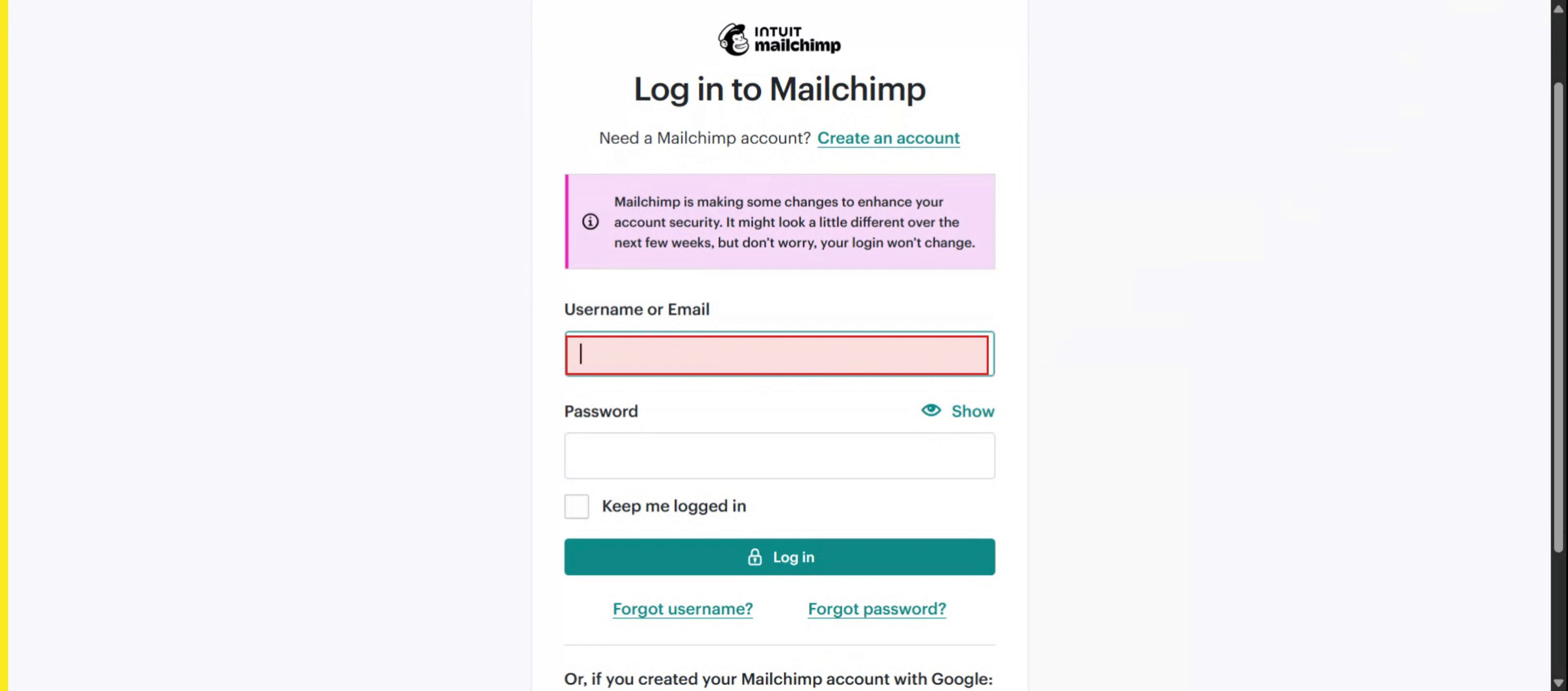
Step 2
Next, you will be prompted to enter your username or email address.
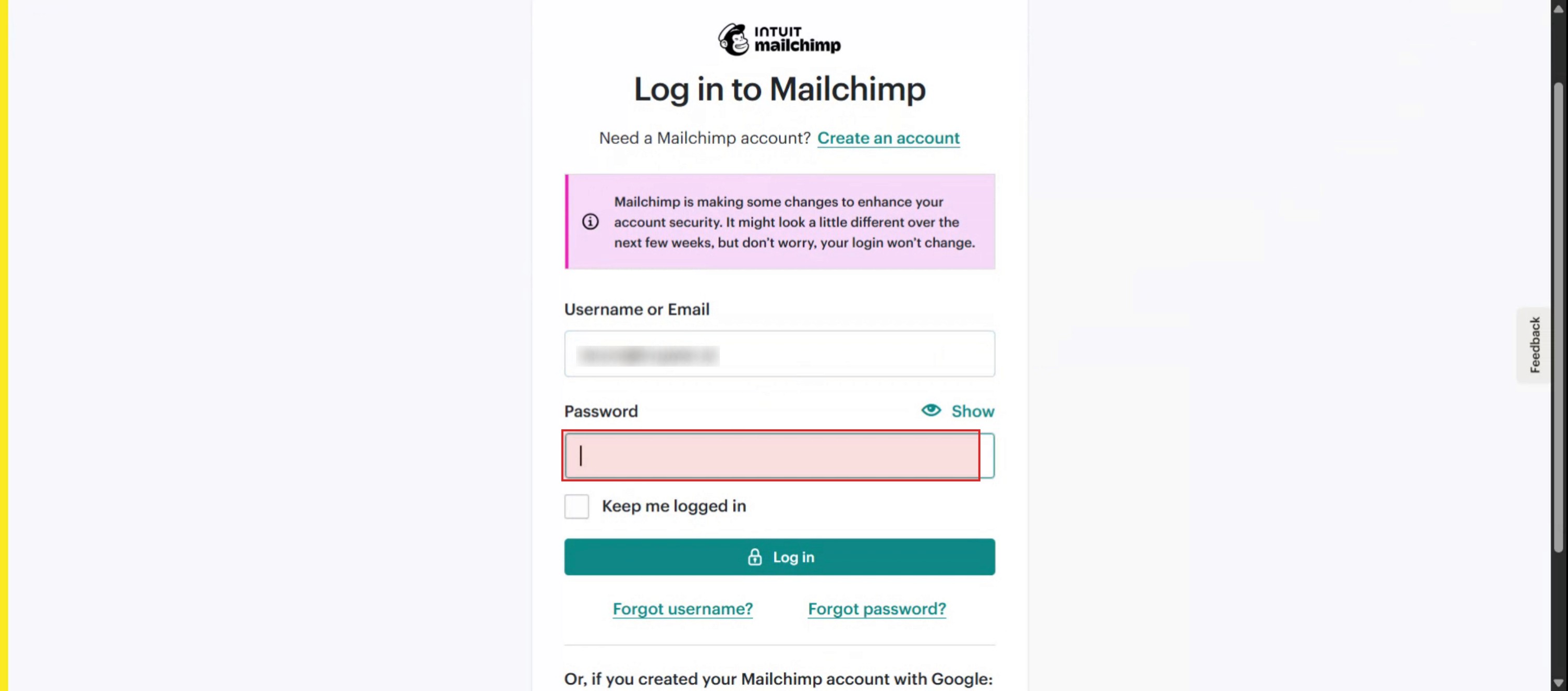
Step 3
Proceed by entering your password into the designated field.
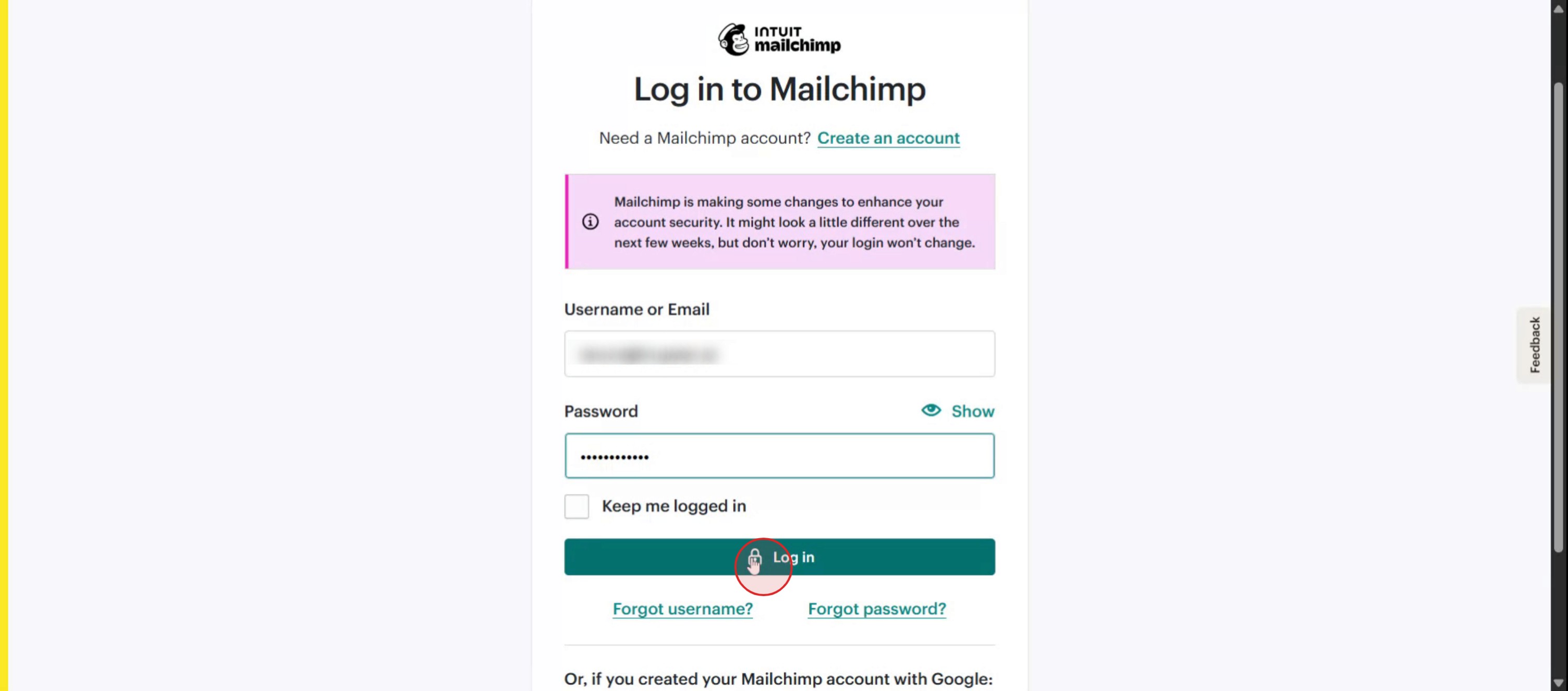
Step 4
Click the "Login" button to access your Mailchimp account.
Mailchimp’e giriş için Pro İpuçları
Resmi Mailchimp web sitesine gidin
Platforma erişmek için tarayıcınızı açın ve https://mailchimp.com adresine gidin."Giriş Yap" düğmesine tıklayın
Ana sayfada, sağ üst köşedeki "Giriş Yap" seçeneğine tıklayın.Hesap e-postanızı girin
Mailchimp hesabınızla ilişkili e-posta adresini yazın.Şifrenizi girin
Şifrenizi belirlenen alana girin. Büyük/küçük harf duyarlılığına dikkat ederek doğru şekilde girildiğinden emin olun.Devam etmek için "Giriş Yap"’a tıklayın
Kimlik bilgilerinizi girdikten sonra hesabınıza erişmek için "Giriş Yap" düğmesine tıklayın.İstenirse iki faktörlü kimlik doğrulamayı kullanın
İki faktörlü kimlik doğrulama etkinse, cihazınıza veya doğrulayıcı uygulamanıza gönderilen doğrulama kodunu girin.Kontrol panelinize erişin
Başarılı şekilde giriş yaptıktan sonra, kampanyalarınızı, kitlenizi ve ayarlarınızı yönetebileceğiniz Mailchimp kontrol panelinize yönlendirileceksiniz.
Yaygın Hatalar ve Bunlardan Nasıl Kaçınılır
Giriş kimlik bilgilerini unutmak
E-posta adresinizi veya şifrenizi hatırlayamıyorsanız, sıfırlamak için giriş sayfasındaki "Şifremi Unuttum?" seçeneğine tıklayın.Yanlış e-posta girmek
Kullandığınız e-postanın Mailchimp’te kayıt olduğunuz e-postayla birebir aynı olduğundan emin olun.Tarayıcı otomatik doldurma hataları
Bazı tarayıcılar eski veya yanlış kimlik bilgilerini otomatik doldurabilir. Girişte sorun yaşıyorsanız bilgileri manuel olarak yeniden girin.Şüpheli etkinlik nedeniyle engellenen giriş
Mailchimp olağandışı giriş etkinliği tespit ederse erişimi geçici olarak engelleyebilir. Doğrulama mesajı için e-postanızı kontrol edin veya destek yönergelerine bakın.İki faktörlü kimlik doğrulama sorunları
2FA cihazınıza erişemiyorsanız, yedek kodları kullanın veya erişimi yeniden kazanmak için Mailchimp destek ekibiyle iletişime geçin.
Mailchimp’e Giriş Yapmayla İlgili Sık Sorulan Sorular
Mailchimp’e nasıl giriş yapabilirim?
mailchimp.com’u ziyaret edin, “Giriş Yap” seçeneğine tıklayın ve kontrol panelinize erişmek için e-posta adresinizi ve şifrenizi girin.Mailchimp şifremi unuttum. Ne yapmalıyım?
Giriş sayfasındaki “Şifremi Unuttum?” bağlantısına tıklayın ve e-posta yoluyla şifrenizi sıfırlamak için adımları izleyin.Google veya diğer üçüncü taraf hesaplarla giriş yapabilir miyim?
Mailchimp şu anda Google gibi üçüncü taraf girişleri desteklemiyor. Kayıtlı e-posta adresinizi ve şifrenizi kullanın.Girişim neden engelleniyor?
Şüpheli etkinlik, IP değişiklikleri veya birden fazla başarısız giriş denemesi geçici bir engelleme tetikleyebilir. E-postanıza gönderilen talimatları izleyin veya destekle iletişime geçin.Cihazımda girişte kalabilir miyim?
Evet, giriş sırasında “Beni girişte tut” onay kutusunu seçebilirsiniz. Güvenlik nedeniyle bunu paylaşılan veya herkese açık bilgisayarlarda kullanmaktan kaçının.mac’te ekran kaydı nasıl alınır?
Mac’te ekran kaydı almak için Trupeer AI kullanabilirsiniz. Tüm ekranı yakalamanıza olanak tanır ve AI avatar ekleme, seslendirme ekleme, videoda yakınlaştırma/uzaklaştırma gibi yapay zekâ özellikleri sunar. trupeer’ın yapay zekâ video çeviri özelliğiyle videoyu 30+ dile çevirebilirsiniz.Ekran kaydına bir AI avatar nasıl eklenir?
Ekran kaydına bir AI avatar eklemek için AI ekran kaydı aracı kullanmanız gerekir. Trupeer AI, birden fazla avatarla videolar oluşturmanıza yardımcı olan bir AI ekran kaydı aracıdır; ayrıca videonuz için kendi avatarınızı oluşturmanıza da destek olur.Windows’ta ekran kaydı nasıl alınır?
Windows’ta ekran kaydı almak için yerleşik Oyun Çubuğu’nu (Windows + G) kullanabilir veya AI avatarlar, seslendirme, çeviri vb. daha gelişmiş özellikler için Trupeer AI gibi gelişmiş bir yapay zekâ aracından yararlanabilirsiniz.Videoya seslendirme nasıl eklenir?
Videolara seslendirme eklemek için trupeer ai chrome uzantısını indirin. Kaydolduktan sonra sesli videonuzu yükleyin, trupeer’dan istediğiniz seslendirmeyi seçin ve düzenlenmiş videonuzu dışa aktarın.Ekran kaydında nasıl yakınlaştırma yapabilirim?
Ekran kaydı sırasında yakınlaştırma yapmak için Trupeer AI’deki yakınlaştırma efektlerini kullanın; bu sayede
İnsanlar ayrıca şunu soruyor
Teknik Dokümantasyon Oluşturucu
Canva’da Bir Belge Nasıl Döndürülür
Canva’ya Yazı Tipi Nasıl Eklenir
Canva’da Maskeleme Nasıl Yapılır
İlgili Eğitimler



