
Canva’da bir ekipten nasıl ayrılır
Canva’da bir ekipten ayrılmak mı istiyorsunuz? Bu adım adım kılavuzla, masaüstünde veya mobilde bir Canva ekibinden kendinizi kaldırın ve hesap erişiminizi kolayca yönetin.
Here's a step-by-step guide:
Log in to Canva: Ensure you are logged into your Canva account on the Canva website.
Access Settings: Click on your profile picture or icon, then navigate to Settings.
Find Team Profile: Locate and click on the "Team profile" section (this might be under a "Your teams" or similar heading).
Leave the Team: Select the "Leave team" option and confirm your decision in the pop-up window.
Step-by-Step-Guide: How to leave a team in Canva
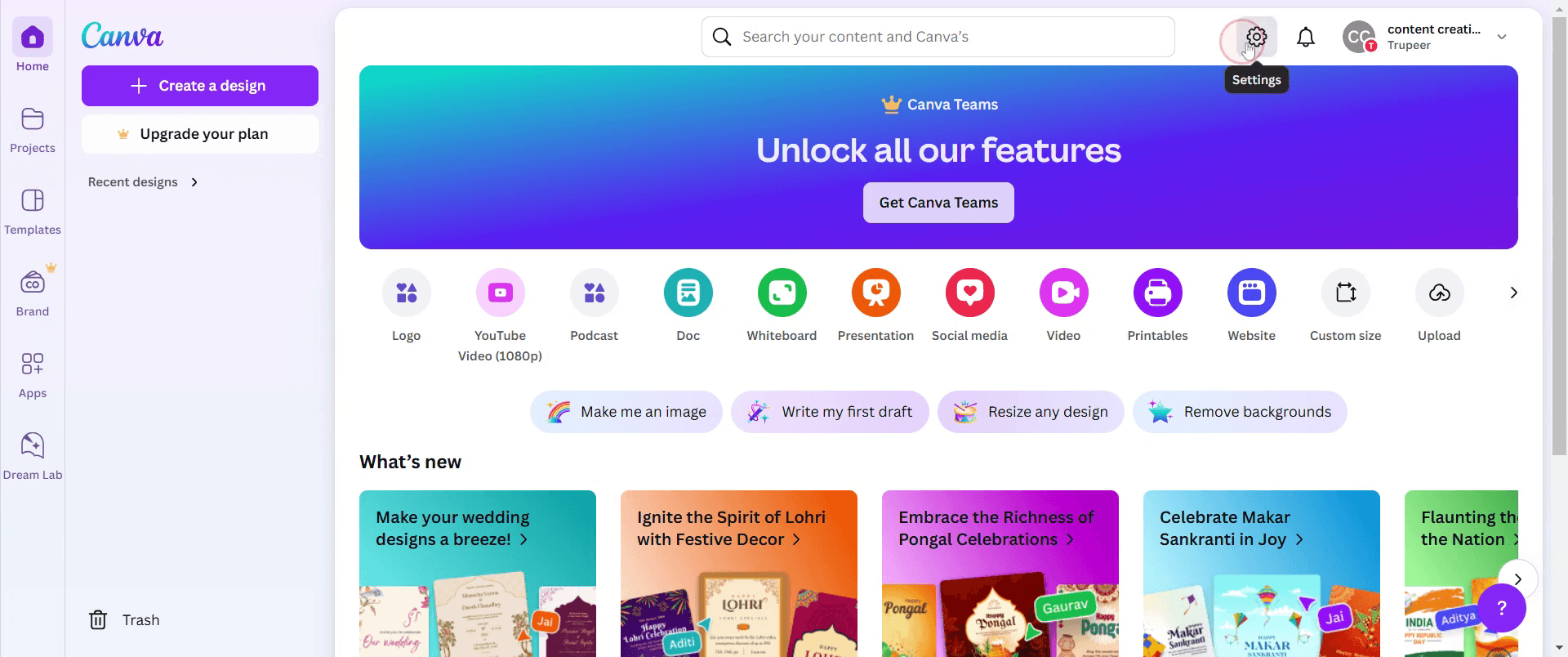
Step 1
Click on the Settings option.
Step 2
Click on Team Details.
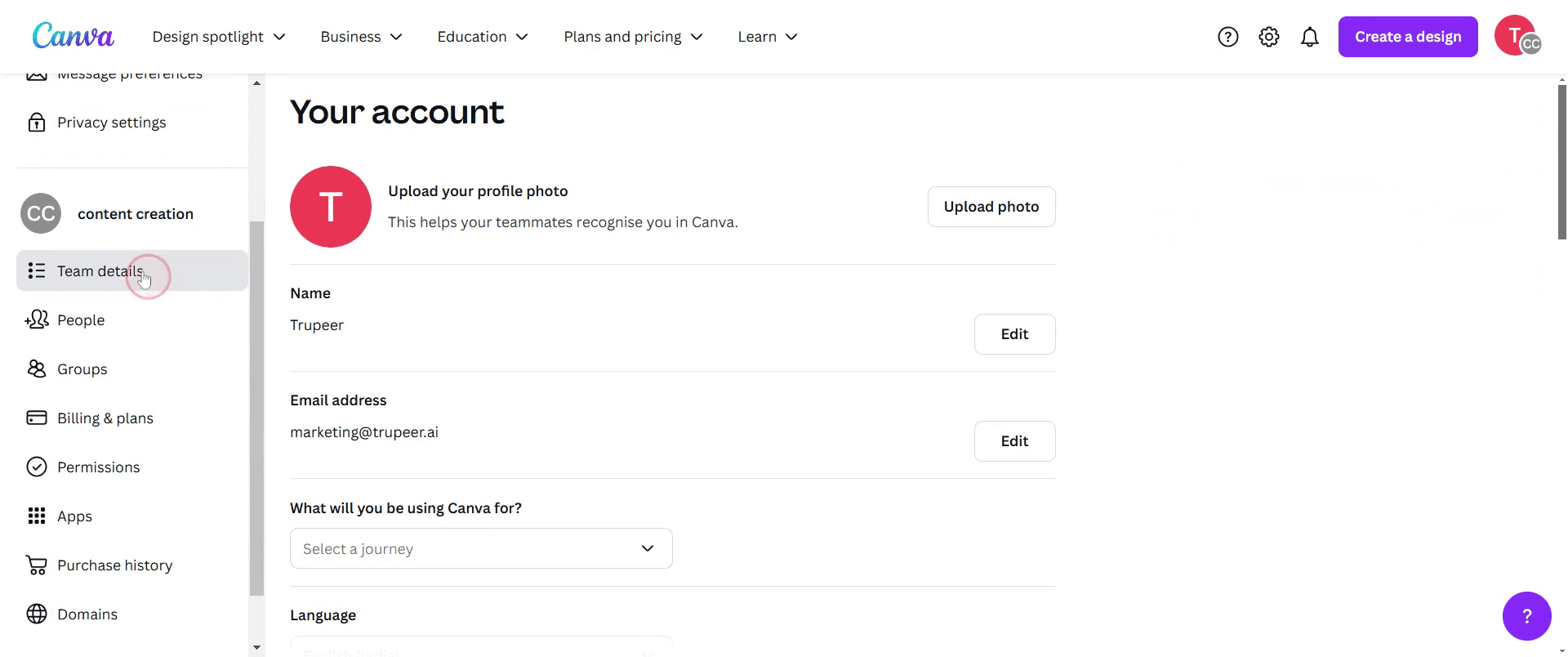
Step 3
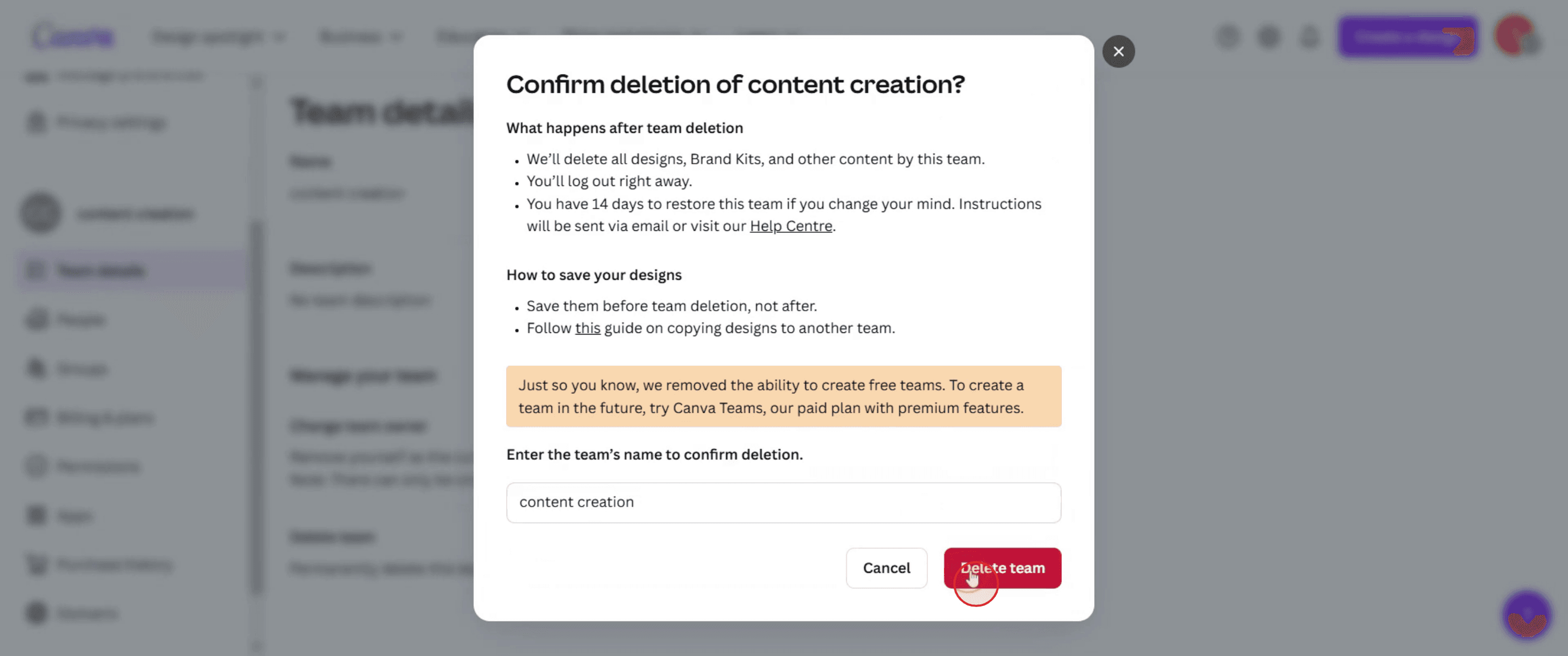
Click on Delete.

Step 4
Type the team name,

Step 5
Click on Delete Item.
Canva’da bir takımdan ayrılmak için Pro İpuçları
Canva’yı açın ve hesabınıza giriş yapın
canva.com’a gidin ve e-posta adresiniz ile şifrenizi kullanarak giriş yapın.Profil simgenize tıklayın
Sağ üst köşede, hesap menüsünü açmak için profil fotoğrafınıza tıklayın."Hesap ayarları"nı seçin
Açılır menüden, takım ile ilgili seçeneklere erişmek için "Hesap ayarları"na tıklayın."Faturalandırma & Takımlar" sekmesine gidin
Sol panelde, hesap türünüze bağlı olarak "Faturalandırma & Takımlar" veya sadece "Takımlar" seçeneğine tıklayın.Takımdan ayrılmak istediğiniz takımı bulun
Takım listesinin altında, şu anda üyesi olduğunuz ve çıkmak istediğiniz takımı bulun."Takımdan ayrıl"a tıklayın
Takım adının yanında veya takım ayrıntıları altında, "Takımdan ayrıl" düğmesine tıklayın.Seçiminizi onaylayın
Bir onay açılır penceresi görünecektir. Takımı tamamlamak ve çıkmak için "Ayrıl"a tıklayın.
Yaygın Hatalar ve Bunlardan Nasıl Kaçınılır
"Takımdan ayrıl" düğmesini bulamıyorum
Eğer takımın tek yöneticisi veya sahibiyseniz Canva, sahipliği devretmediğiniz veya takımı silmediğiniz sürece ayrılmanıza izin vermez.Hâlâ birlikte çalıştığınız bir takımdan ayrılma
Ayrılmadan önce paylaşılan dosyalara veya Marka Kitlerine erişimi kaybetmeyeceğinizden emin olun. Önce önemli öğeleri indirmeniz gerekebilir.Yanlış takımdan yanlışlıkla ayrılma
Hata yapmamak için "Takımdan ayrıl"a tıklamadan önce takım adını iki kez kontrol edin.Premium özellik kaybı
Ayrılacağınız takımda Canva Pro aboneliği varsa, kendi planınızda değilseniz Pro özelliklerine erişimi kaybedebilirsiniz.Mobil üzerinden ayrılamama
Takımdan ayrılma seçeneği mobil uygulamada görünmeyebilir. Tüm işlevler için masaüstü tarayıcı kullanın.
Canva’da Bir Ekibi Ayrılırken Sık Sorulan Sorular
Canva’da bir ekibi nasıl bırakırım?
Hesap ayarlarına gidin → Faturalandırma & Ekipler → Ekibinizi seçin → “Ekipten ayrıl” seçeneğine tıklayın.Ayrıldıktan sonra bir ekibe yeniden katılabilir miyim?
Evet, ancak yalnızca mevcut bir üye size yeni bir davetiye gönderirse.Ekip tasarımlarına erişimi ayrıldıktan sonra kaybeder miyim?
Evet. Ayrıldıktan sonra ekip klasörlerine veya paylaşılan içeriğe artık erişemezsiniz; yalnızca içerik doğrudan sizinle paylaşılmışsa erişebilirsiniz.Canva mobil uygulamasında bir ekibi bırakabilir miyim?
Her zaman değil. Ekipleri bırakmak için masaüstü sürümünü kullanmanız en iyisidir.Ekip sahibi bensem ne olur?
Ayrılabilmeniz için sahipliği başka bir üyeye devretmeniz veya ekibi bırakmadan önce ekibi silmeniz gerekir.mac’te ekran kaydı nasıl alınır?
Mac’te ekran kaydı almak için Trupeer AI kullanabilirsiniz. Tüm ekranı yakalamanıza olanak tanır ve AI avatar ekleme, seslendirme ekleme, videoda yakınlaştırma ve uzaklaştırma gibi yapay zekâ özellikleri sunar. trupeer’ın yapay zekâ video çeviri özelliğiyle videoyu 30+ dile çevirebilirsiniz.Ekran kaydına bir AI avatar nasıl eklenir?
Ekran kaydına bir AI avatar eklemek için AI ekran kayıt aracı kullanmanız gerekir. Trupeer AI, bir AI ekran kayıt aracıdır; birden fazla avatarla videolar oluşturmanıza yardımcı olur ve ayrıca videonuz için kendi avatarınızı oluşturmanıza da destek olur.windows’ta ekran kaydı nasıl alınır?
Windows’ta ekran kaydı almak için yerleşik Oyun Çubuğu’nu (Windows + G) kullanabilir veya AI avatarlar, seslendirme, çeviri vb. daha gelişmiş özellikler için Trupeer AI gibi gelişmiş bir yapay zekâ aracından yararlanabilirsiniz.Videoya seslendirme nasıl eklenir?
Videolara seslendirme eklemek için trupeer ai Chrome uzantısını indirin. Kaydolduktan sonra sesli videonuzu yükleyin, trupeer’dan istediğiniz seslendirme seçeneğini belirleyin ve düzenlenmiş videonuzu dışa aktarın.Ekran kaydında nasıl yakınlaştırma yaparım?
Ekran kaydı sırasında yakınlaştırmak için Trupeer AI’deki yakınlaştırma efektlerini kullanın. Bu sayede belirli anlarda içeriye ve dışarıya yakınlaştırma yapabilir; video içeriğinizin görsel etkisini artırabilirsiniz.
Önerilen Okumalar
Teknik Dokümantasyon Oluşturucu
Canva’da Bir Dokümanı Nasıl Döndürürüm
Canva’ya Nasıl Yazı Tipi Eklerim
Canva’da Maskeleme Nasıl Yapılır
İlgili Eğitimler


