

Slack’te Huddle nasıl yapılır
Slack’te hızlı sesli ve görüntülü sohbetler için bir Huddle başlatmayı ve katılmayı öğrenin. Masaüstü ve mobilde Slack Huddle’ları kullanmaya yönelik adım adım kılavuz.
Slack’te bir huddle başlatmak için, huddle yapmak istediğiniz kanala veya doğrudan mesaja (DM) gidin; ardından konuşma başlığındaki kulaklık simgesine tıklayın. Ayrıca üç nokta (veya dişli simgesi) seçeneğine tıklayıp "Herkesini davet et" seçerek diğer kişileri de huddle’a davet edebilirsiniz.
Detaylı Adımlar:
Bir kanal veya DM açın: Huddle’ı başlatmak istediğiniz kanalı veya doğrudan mesajı bulun.
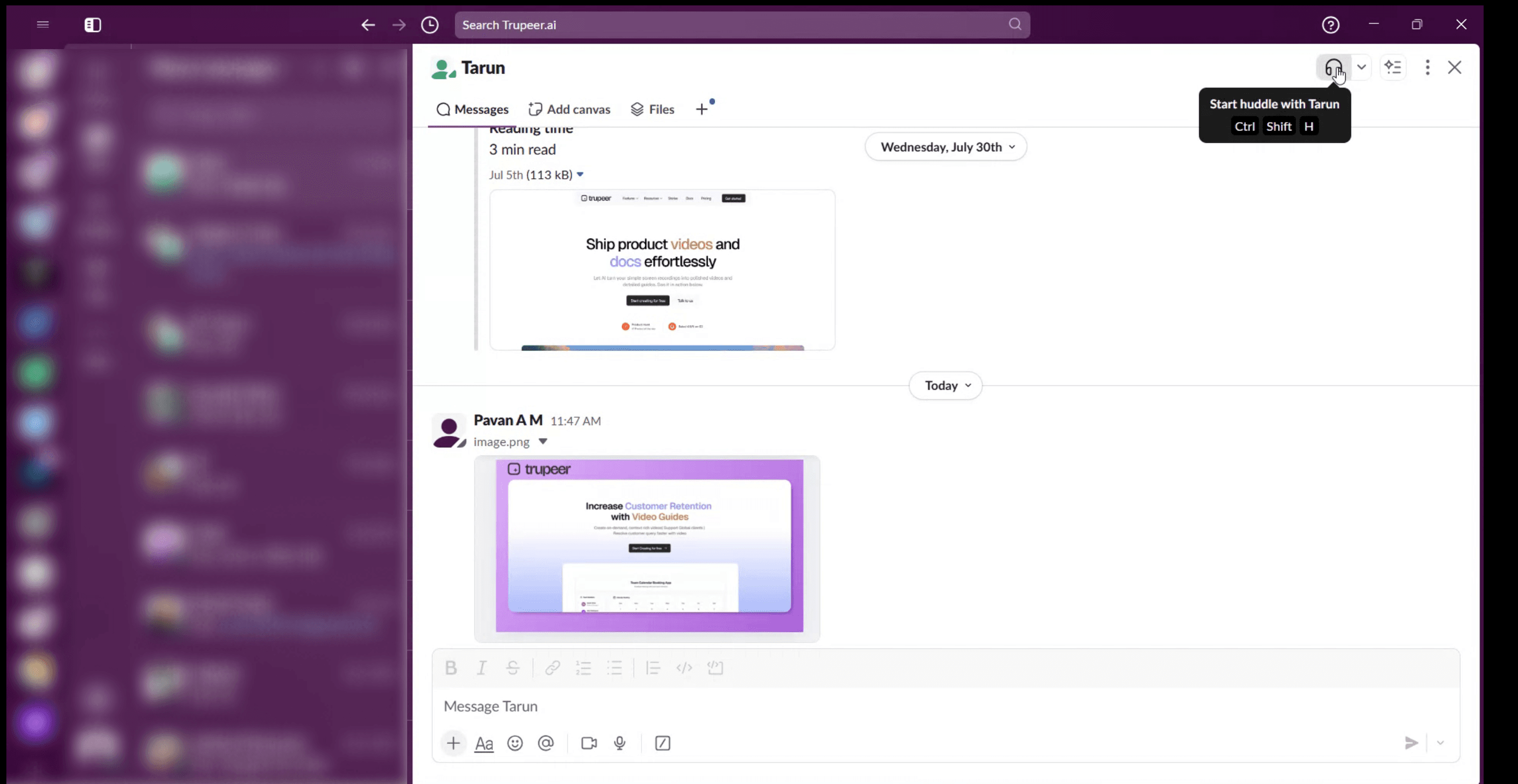
Huddle’ı başlatın: Konuşma başlığındaki kulaklık simgesine tıklayın.
(İsteğe bağlı) Videoyu açın: Video huddle istiyorsanız kamera simgesine tıklayın.
Diğer kişileri davet edin: Konuşma başlığındaki üç nokta (veya dişli simgesi) seçeneğine tıklayın. "Herkesini davet et" seçin. Davet etmek istediğiniz kullanıcıları seçin. "Davet Gönder"e tıklayın.
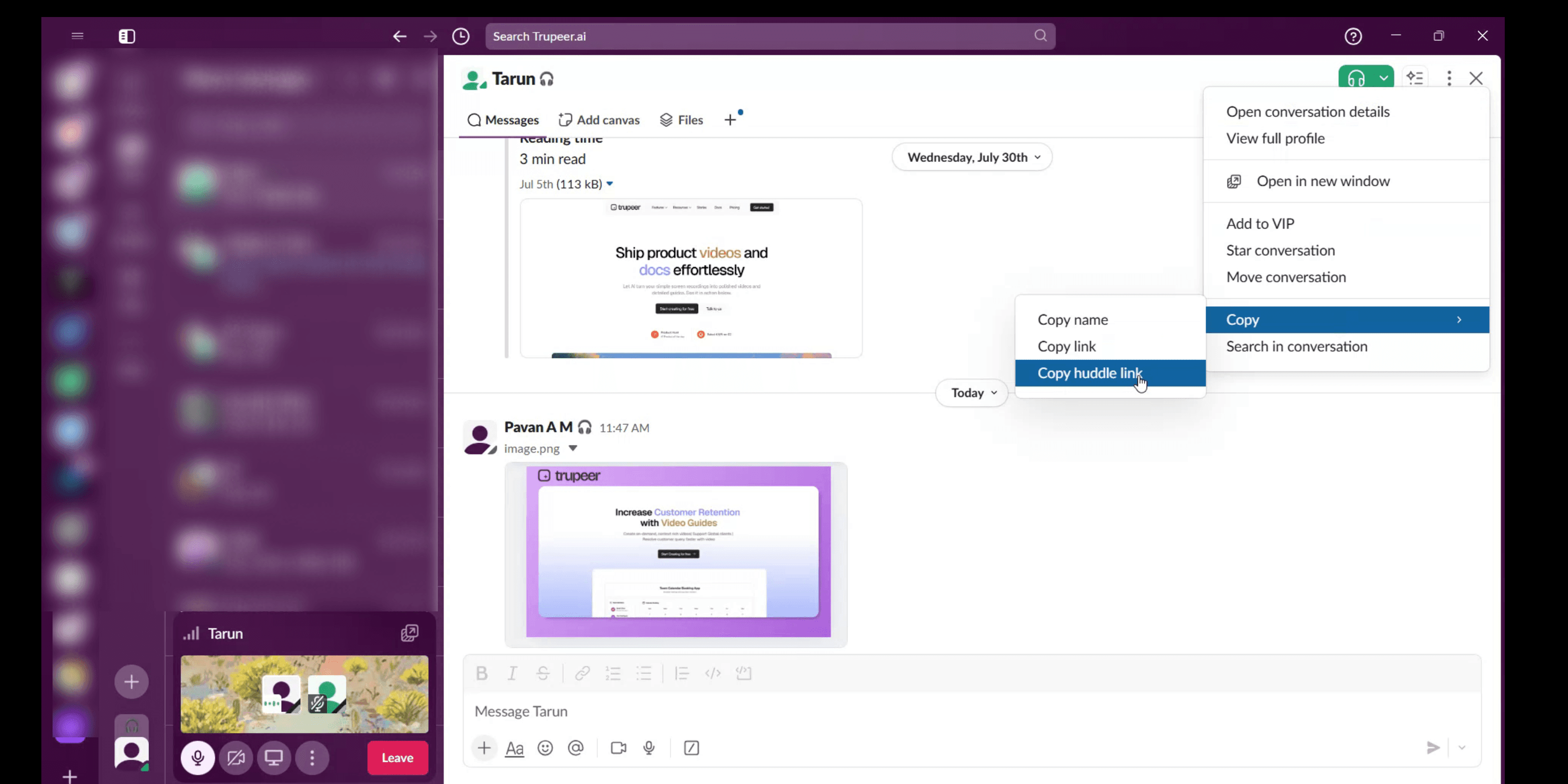
Huddle bağlantısını paylaşın: Ayrıca, kanalda veya DM’de olmasalar bile katılmalarını sağlayacak şekilde huddle bağlantısını da başkalarıyla paylaşabilirsiniz. Bunu yapmak için: Kulaklık simgesinin yanındaki oku tıklayın. "Huddle bağlantısını kopyala" seçin. Bağlantıyı paylaşın.
Huddle’ı bitirin: Huddle artık gerekli olmadığında, sadece çıkın. Konudaki herhangi bir not veya paylaşılan bağlantı daha sonra başvurmak üzere kalır.
Adım Adım Rehber: Slack’te Huddle Nasıl Yapılır
Adım 1
Huddle başlatmak için konuşma başlığındaki kulaklık simgesine tıklayın. Ekranınızın sol alt köşesinde açılan küçük bir pencereyi görebilirsiniz
Adım 2
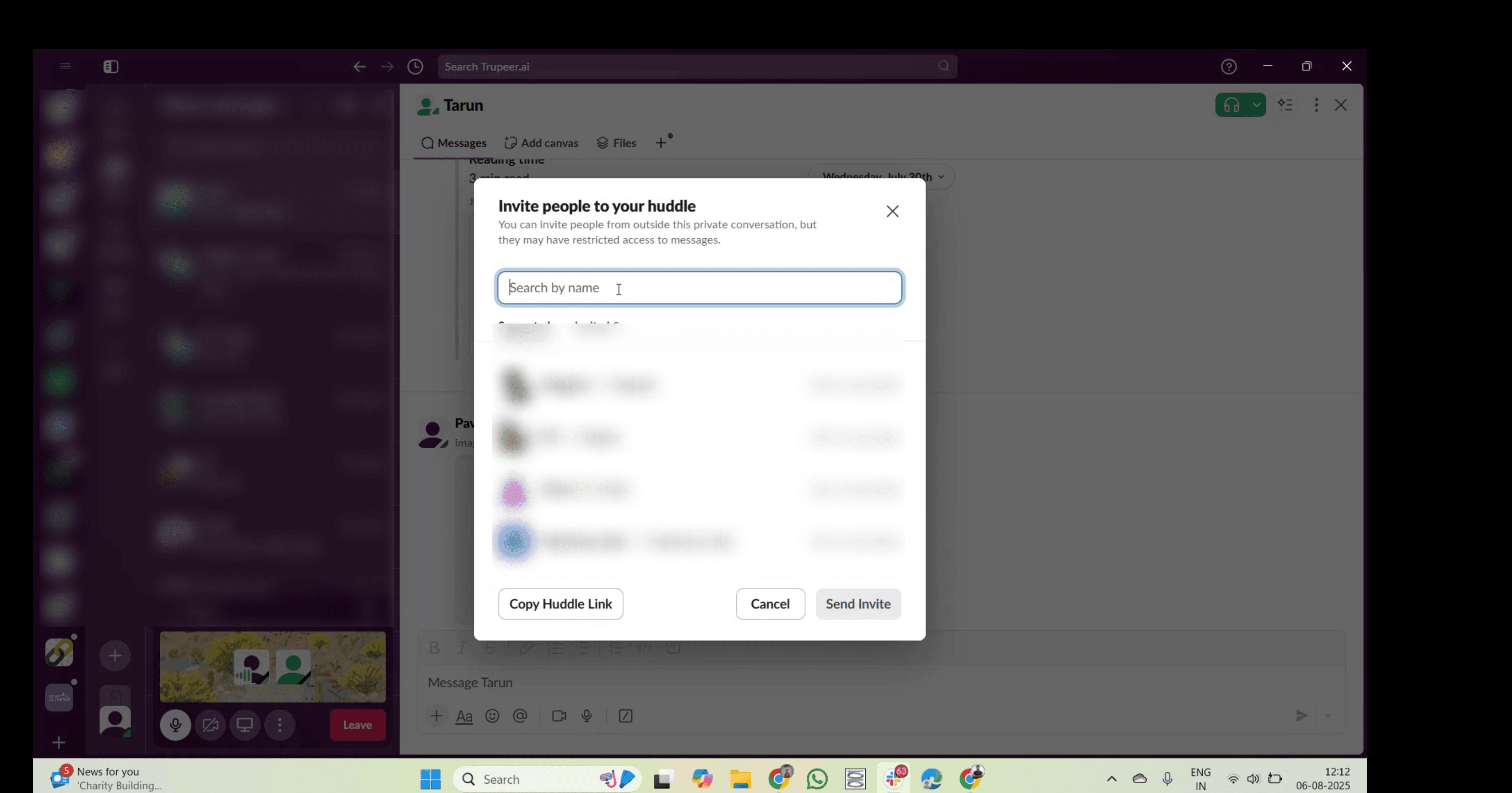
Huddle penceresinde, huddle’a başka kişileri eklemek için davet etme simgesine tıklayın.

Adım 3
Davet etmek istediğiniz kişilerin adını yazın.
Adım 4
Önce "Huddle bağlantısını kopyala" seçin, ardından istediğiniz yerde paylaşın.
Slack’te Huddle Yapmak İçin İpuçları
Slack’i açın ve oturum açın
Slack uygulamasını masaüstünüzde veya mobil cihazınızda başlatın ve çalışma alanınıza giriş yapın.Doğrudan Mesaj’a veya Kanala gidin
Huddle’ı başlatmak istediğiniz kişi veya ekip kanalını seçin.Kulaklık simgesine tıklayın
Chat penceresinin sol alt köşesinde (bazı arayüzlerde sağ üstte) kulaklık simgesine tıklayarak huddle’ı başlatın.Gerekirse Katılımcıları davet edin
Kanaldaki veya DM’deki diğer kişiler huddle’ın aktif olduğunu görebilir ve katılabilir. Ayrıca Davet Et düğmesine tıklayarak diğer kişileri manuel olarak da davet edebilirsiniz.Ses, Video ve Ekran Paylaşımını kullanın
Huddle’a girdikten sonra videoyu açabilirsiniz (destekleniyorsa), mikrofonunuzu sessize alıp açabilir ve araç çubuğunu kullanarak ekranınızı paylaşabilirsiniz.Tepkiler ekleyin veya Konu (Thread) sohbeti kullanın
Huddle sırasında, emojilerle tepki verebilir veya konuşmayı desteklemek için sohbet bölümüne mesajlar yazabilirsiniz.İşiniz bittiğinde Huddle’dan çıkın
Tartışmanız bittiğinde huddle’dan çıkmak için Ayrıl düğmesine tıklayın.
Yaygın Sorunlar ve Onlardan Nasıl Kaçınılır
Huddle Seçeneği Görünmüyor
Slack masaüstü uygulamasını veya güncellenmiş mobil uygulamayı kullandığınızdan emin olun. Bazı eski sürümler veya web arayüzleri huddle simgesini göstermeyebilir.Katılımcılar Sizi Duyamıyor
Mikrofon izinlerinizi ve sistem ses ayarlarınızı kontrol edin. Ayrıca Slack’te mikrofonunuzun sessize alınmadığından emin olun.Ekran Paylaşamıyor
Ekran paylaşımı yalnızca masaüstü uygulamasında desteklenir. Bunu bir mobil cihazdan yapmaya çalışmadığınızdan emin olun.Yanlış Kanala Katılma
Huddle’ı, katılımcıların beklediği doğru DM veya grupta başlattığınızdan emin olun.Huddle’ları Aramalarla Karıştırmak
Huddle’lar, Slack Aramaları’ndan farklı olarak daha hafif, ses odaklı toplantılardır; Slack Aramaları daha resmidir ve tam video konferans özelliklerini içerir.
Slack’te Huddle Yapmayla İlgili Sık Sorulan Sorular
Slack’te huddle nedir?
Slack’te huddle, herhangi bir Slack DM’i veya kanalında kullanılabilen hızlı ve resmi olmayan bir sesli sohbet özelliğidir.Slack huddle’larında video kullanabilir miyim?
Evet, Slack artık huddle’larda isteğe bağlı video desteği sunuyor. Oturum sırasında kameranızı etkinleştirebilirsiniz.Bir huddle’a kaç kişi katılabilir?
Slack, planınıza bağlı olarak bir huddle’da en fazla 50 katılımcıya izin verir.Mobil uygulamadan bir huddle başlatabilir miyim?
Evet, huddle’lar hem mobil hem de masaüstü uygulamalardan başlatılabilir ve katılınabilir.Huddle’lar kaydediliyor mu?
Hayır, Slack huddle’ları varsayılan olarak kaydedilmez. Kayıtlar için Slack aramalarını veya harici araçları değerlendirin.macOS’ta ekran kaydı nasıl alınır?
Bir Mac’te ekran kaydı almak için Trupeer AI kullanabilirsiniz. Tüm ekranı yakalamanıza olanak tanır ve AI avatar ekleme, seslendirme ekleme, videoda yakınlaştırma ve uzaklaştırma gibi AI özellikleri sunar. trupeer’in AI video çeviri özelliğiyle videoyu 30+ dile çevirebilirsiniz.Ekran kaydına bir AI avatar nasıl eklenir?
Ekran kaydına bir AI avatar eklemek için bir AI ekran kayıt aracı kullanmanız gerekir. Trupeer AI, bir AI ekran kayıt aracıdır; birden fazla avatarla videolar oluşturmanıza yardımcı olur ve ayrıca videonuz için kendi avatarınızı oluşturmanıza da destek olur.Windows’ta ekran kaydı nasıl alınır?
Windows’ta ekran kaydı almak için yerleşik Oyun Çubuğu’nu (Windows + G) kullanabilir veya AI avatarlar, seslendirme, çeviri vb. daha gelişmiş özellikler için Trupeer AI gibi gelişmiş bir AI aracı tercih edebilirsiniz.Videoya seslendirme nasıl eklenir?
Videolara seslendirme eklemek için trupeer ai chrome uzantısını indirin. Hesabınızı oluşturduktan sonra sesli videonuzu yükleyin, trupeer içinden istediğiniz seslendirmeyi seçin ve düzenlenmiş videonuzu dışa aktarın.Ekran kaydında nasıl yakınlaştırma yapabilirim?
Ekran kaydı sırasında yakınlaştırmak için Trupeer AI’deki yakınlaştırma efektlerini kullanın. Bu sayede belirli anlarda içeri ve dışarı doğru yakınlaştırma yaparak videonuzun görsel etkisini artırabilirsiniz.
Önerilen Okumalar
Teknik Dokümantasyon Oluşturucu
Canva’da Bir Doküman Nasıl Döndürülür
Canva’ya Yazı Tipi Nasıl Eklenir
Canva’da Maskeleme Nasıl Yapılır
İlgili Eğitimler



