

Canva’da Öğeler Nasıl Gruplanır
Canva’da öğeleri nasıl gruplandırıp gruptan ayıracağınızı öğrenin; böylece birlikte taşıyabilir ve düzenleyebilirsiniz. Düzenleri düzenlemek ve tasarım iş akışınızı hızlandırmak için idealdir.
The process of grouping elements in Canva is a straightforward method that enables users to collectively manage multiple items.
This feature allows for easy resizing, moving, and editing of elements as a single unit, streamlining the design process and enhancing efficiency.
Grouping elements in Canva allows you to move, resize, or edit multiple items as a single unit great for maintaining layout consistency.
On Desktop
1. Select Elements
Click and drag your cursor over the elements.
Or hold Shift and click each element individually.
2. Group the Elements
Right-click and choose “Group”
Or use the shortcut:
Ctrl + G (Windows)
Cmd + G (Mac)
Or click the “Group” button on the top toolbar.
3. Done!
Now you can move, rotate, or resize the entire group as one.
On Mobile
1. Tap and Hold
Tap and hold on an element until you see the option to “Select multiple.”
2. Tap Additional Elements
Tap on all other items you want to include.
3. Tap “Group”
Use the “Group” button on the floating toolbar.
Ungrouping Elements
Desktop: Select the group and either
Right-click > Ungroup
Or use Ctrl + Shift + G (Windows) / Cmd + Shift + G (Mac)
Mobile: Tap the grouped items and tap “Ungroup.”
Step-by-Step Guide: How to Group Elements in Canva
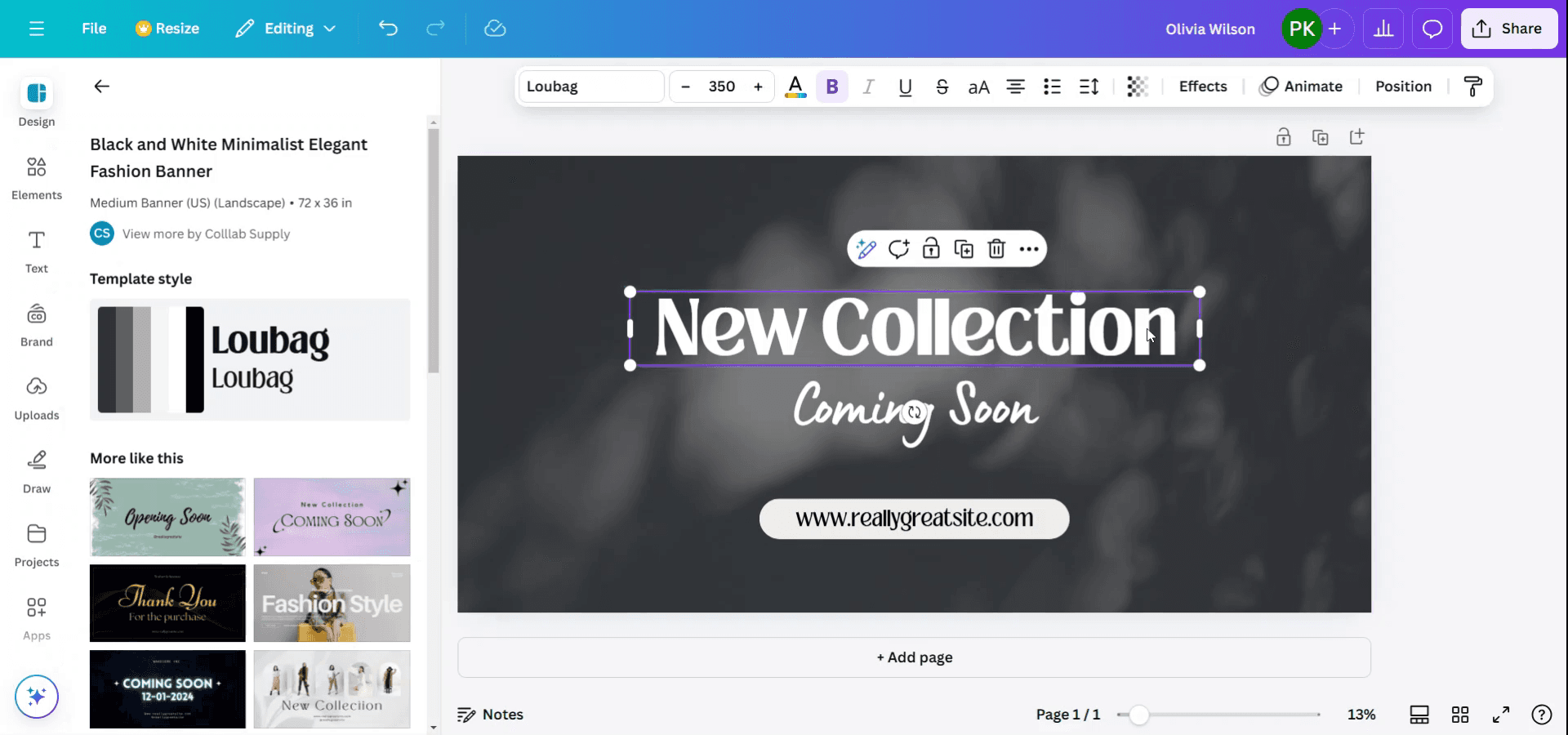
Step 1
To initiate the grouping of elements in Canva, first select the desired elements by holding down the Shift key. This action allows for the selection of multiple elements simultaneously.
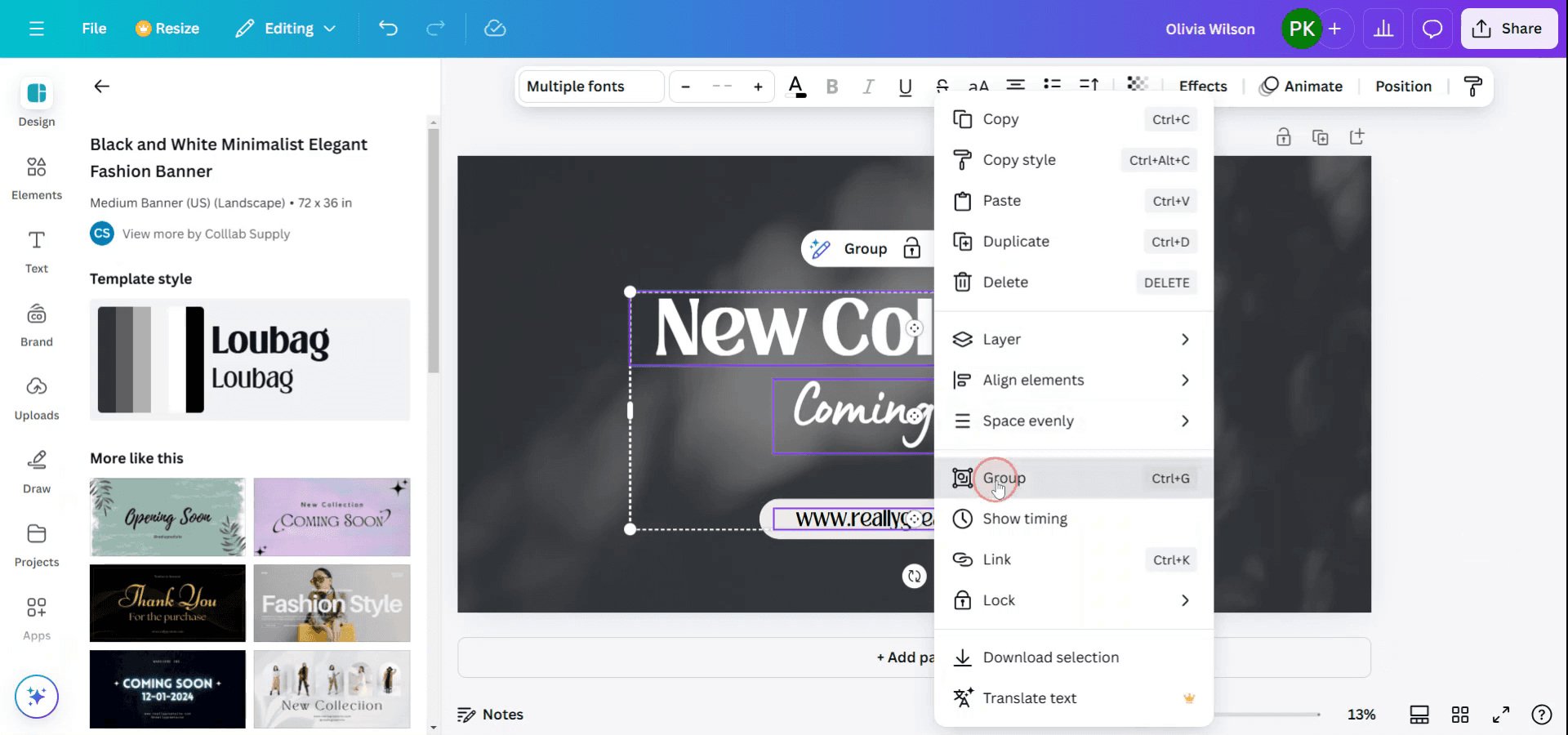
Step 2
After selecting the elements you wish to group, perform a right-click to access the context menu. From this menu, choose the 'Group' option to consolidate the selected elements. Alternatively, you can use the keyboard shortcut by pressing Ctrl + G for a quick grouping action.
Canva’da öğeleri gruplamak için pro ipuçları
Birden Fazla Öğeyi Seçin:
Shifttuşunu basılı tutun (Mac’teCmd) ve gruplamak istediğiniz tüm öğelere tıklayın. Alternatif olarak, birden fazla öğeyi aynı anda seçmek için tıklayıp sürükleyin.Seçili Öğeleri Gruplayın:
Öğeler seçildikten sonra, içlerinden birine sağ tıklayın ve bağlam menüsünden "Grup" seçeneğini belirleyin ya daCtrl + G(Windows) veyaCmd + G(Mac) kısayolunu kullanın.Birlikte Yeniden Boyutlandırın ve Taşıyın:
Grupladıktan sonra tüm öğeleri tek bir grup olarak yeniden boyutlandırabilir veya taşıyabilirsiniz. Konumlandırmak için gruplandırılmış kümenin üzerine tıklayıp sürüklemeniz yeterli; tüm grubu yeniden boyutlandırmak için köşeleri kullanın.Gerekli Olduğunda Gruplamayı Çözün:
Bir grup içindeki tek bir öğeyi düzenlemeniz gerekiyorsa, sağ tıklayıp "Grubu Çöz" seçeneğini belirleyin ya daCtrl + Shift + G(Windows) veyaCmd + Shift + G(Mac) kısayolunu kullanın.Tutarlılık İçin Öğeleri Gruplayın:
Gruplama, birden fazla öğenin birlikte hareket etmesini ve birlikte ölçeklenmesini sağlayarak tasarımınız boyunca hizalamayı ve tutarlılığı korumanıza yardımcı olabilir.
Canva’da gruplama için yaygın hatalar ve bunlardan nasıl kaçınılır
Yanlış Öğeleri Kazara Gruplamak:
Düzeltme: Gruplamadan önce hangi öğeleri seçtiğinizi iki kez kontrol edin. Gerekirse her zaman grubu çözebilir ve yeniden yapabilirsiniz.Tek Bir Öğeyi Düzenleyememek:
Düzeltme: Grupladıktan sonra, tek tek düzenlemeler yapmak için grubu çözebileceğinizi unutmayın. Gruplamayı çözmek, ayrıntılı ayarlamalar için öğeleri geçici olarak birbirinden ayırır.Grupladıktan Sonra Hizalamanın Bozulması:
Düzeltme: Gruplamadan önce öğelerin doğru şekilde hizalandığından emin olun. Canva’nın hizalama araçlarını (ör. ızgara, yakalama) kullanarak her şeyin eşit aralıklarla yerleştiğinden emin olun.Katmanları Kazara Gruplamak:
Düzeltme: Katmanlı bir öğeyi (ör. arka plan ve ön plan öğesi gibi) gruplarsanız, gruplamak istediğiniz tüm öğelerin aynı katmanda olduğundan emin olun.Ne Zaman Gruplamanız Gerektiğini Bilmemek:
Düzeltme: Tasarımınız boyunca öğeleri tutarlı şekilde taşımak, yeniden boyutlandırmak veya ayarlamak gerektiğinde gruplayın. Öğeleri bağımsız olarak düzenlemeniz gerekiyorsa gruplamaktan kaçının.
Canva’da gruplama için sık sorulan sorular
Canva’da birden fazla öğeyi nasıl gruplarım?
Gruplamak istediğiniz öğeleri seçerkenShifttuşunu (Mac’teCmd) basılı tutun; ardından sağ tıklayıp "Grup" seçeneğini belirleyin veyaCtrl + G(Windows) ya daCmd + G(Mac) kısayoluna basın.Canva’da metni görsellerle gruplayabilir miyim?
Evet, birlikte seçildikleri sürece metin ve görseller de dahil olmak üzere herhangi öğeyi gruplandırabilirsiniz.Canva’da öğeleri gruplamayı nasıl kaldırırım?
Evet, sağ tıklayıp "Grubu Çöz" seçeneğini belirleyerek veyaCtrl + Shift + G(Windows) ya daCmd + Shift + G(Mac) kısayolunu kullanarak gruplamayı kaldırabilirsiniz.Öğelerden oluşan bir grubu aynı anda taşıyabilir miyim?
Evet, grupladıktan sonra grubu tıklayıp sürükleyerek tüm öğe setini birlikte taşıyabilirsiniz.Yanlışlıkla öğeleri gruplarsam ne olur?
Sağ tıklayıp "Grubu Çöz" seçeneğini belirleyerek veya klavye kısayolunu kullanarak onları kolayca gruplamayı kaldırabilirsiniz.Mac’te ekran kaydı nasıl alınır?
Mac’te ekran kaydı almak için Trupeer AI’yi kullanabilirsiniz. Tüm ekranı yakalamanıza olanak tanır ve AI avatar ekleme, seslendirme ekleme, videoda yakınlaştırma (içeri/dışarı) gibi AI özellikleri sunar. trupeer’in AI video çeviri özelliğiyle videoyu 30+ dile çevirebilirsiniz.Ekran kaydına nasıl AI avatar eklerim?
Ekran kaydına bir AI avatar eklemek için AI ekran kayıt aracı kullanmanız gerekir. Trupeer AI, bir AI ekran kayıt aracıdır; birden fazla avatarla video oluşturmanıza yardımcı olur ve ayrıca videonuz için kendi avatarınızı oluşturmanıza da destek olur.Windows’ta ekran kaydı nasıl alınır?
Windows’ta ekran kaydı almak için yerleşik Oyun Çubuğu’nu (Windows + G) kullanabilir veya AI avatarlar, seslendirme, çeviri vb. daha gelişmiş özellikler için Trupeer AI gibi gelişmiş bir AI aracı tercih edebilirsiniz.Videoya nasıl seslendirme eklerim?
Videolara seslendirme eklemek için trupeer ai chrome uzantısını indirin. Hesabınıza kaydolduktan sonra sesli videonuzu yükleyin, trupeer içinden istediğiniz seslendirmeyi seçin ve düzenlenmiş videonuzu dışa aktarın.Ekran kaydında nasıl yakınlaştırma yaparım?
Ekran kaydı sırasında yakınlaştırmak için Trupeer AI’deki yakınlaştırma efektlerini kullanın; bu sayede belirli anlarda içeri/dışarı yakınlaştırma yapabilir ve videonuzun görsel etkisini artırabilirsiniz.
İnsanlar ayrıca şunu soruyor
Teknik Dokümantasyon Oluşturucu
Canva’da bir doküman nasıl döndürülür
Canva’da maskeleme nasıl yapılır
İlgili Eğitimler


