

Calendly API anahtarı nasıl alınır
Uygulamanıza veya iş akışınıza zamanlama özellikleri entegre etmek için Calendly API anahtarınızı nasıl alacağınızı öğrenin. Calendly geliştirici ayarlarına erişmek için adım adım kılavuz.
To obtain a Calendly API Key, also referred to as a Personal Access Token, follow these steps:
Log in to your Calendly Account: Access your Calendly dashboard using your credentials.
Navigate to Integrations & Apps: On the left-hand sidebar of your dashboard, locate and click on "Integrations & Apps."
Select API and Webhooks: Within the Integrations section, find and click on "API and Webhooks."
Generate a New Token: If you have no existing personal access tokens, select "Get a token now" under "Personal Access Tokens."
If you already have tokens,
select "Generate new token" under "Your personal access tokens."
Create and Copy the Token: Provide an identifiable name for your new token in the "Create your personal access token" field.
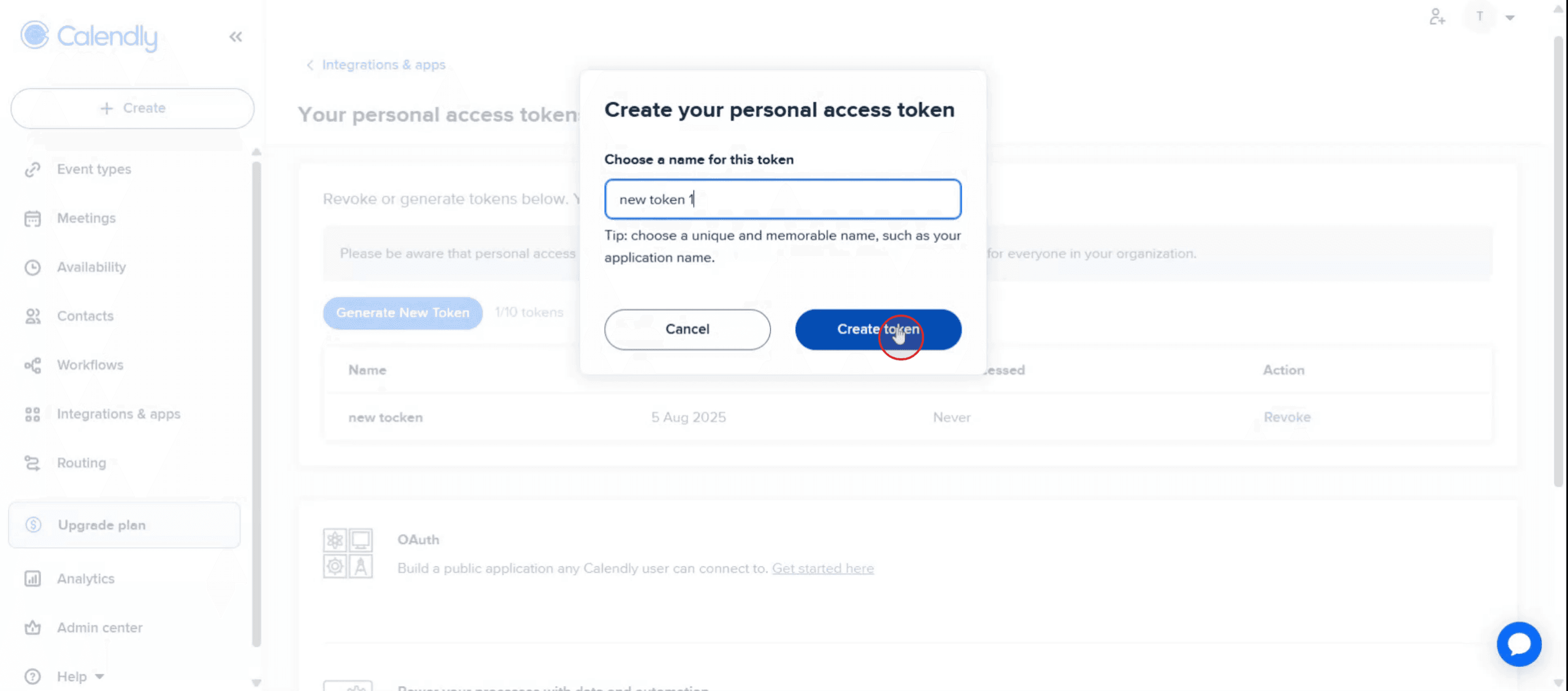
Click "Create token.
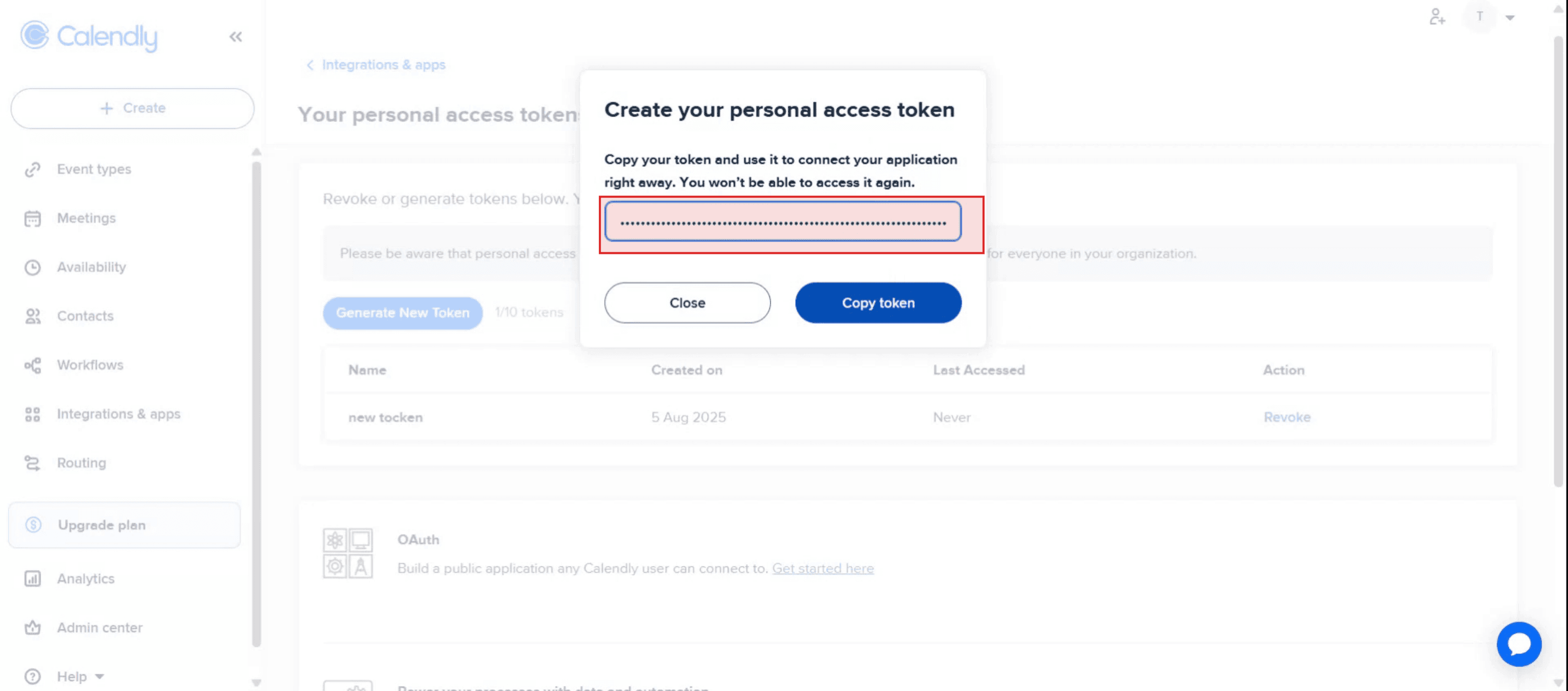
Click "Copy token" to save it for your application or integration.
Step-by-Step Guide: How to Get Calendly Api Key
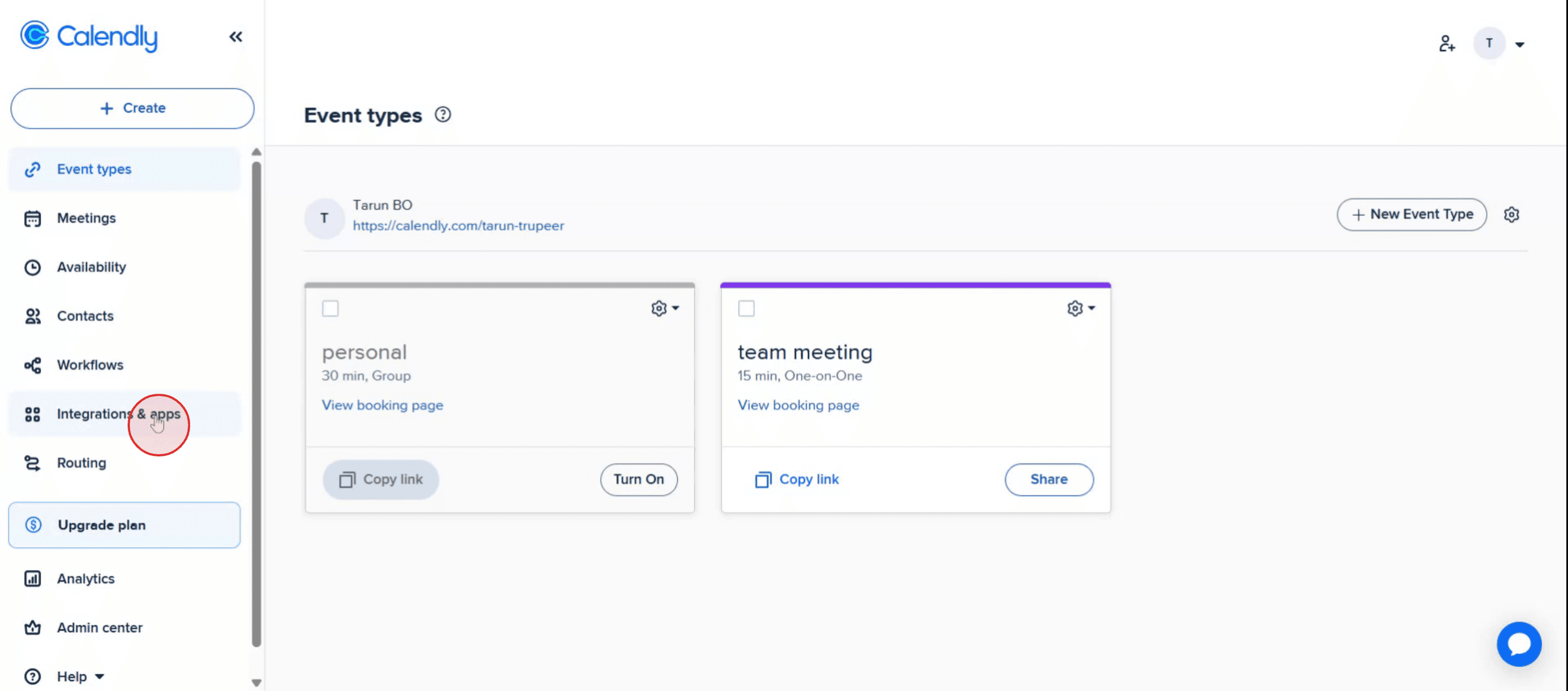
Step 1
Locate the left side menu and select "Integrations and Apps."
Step 2
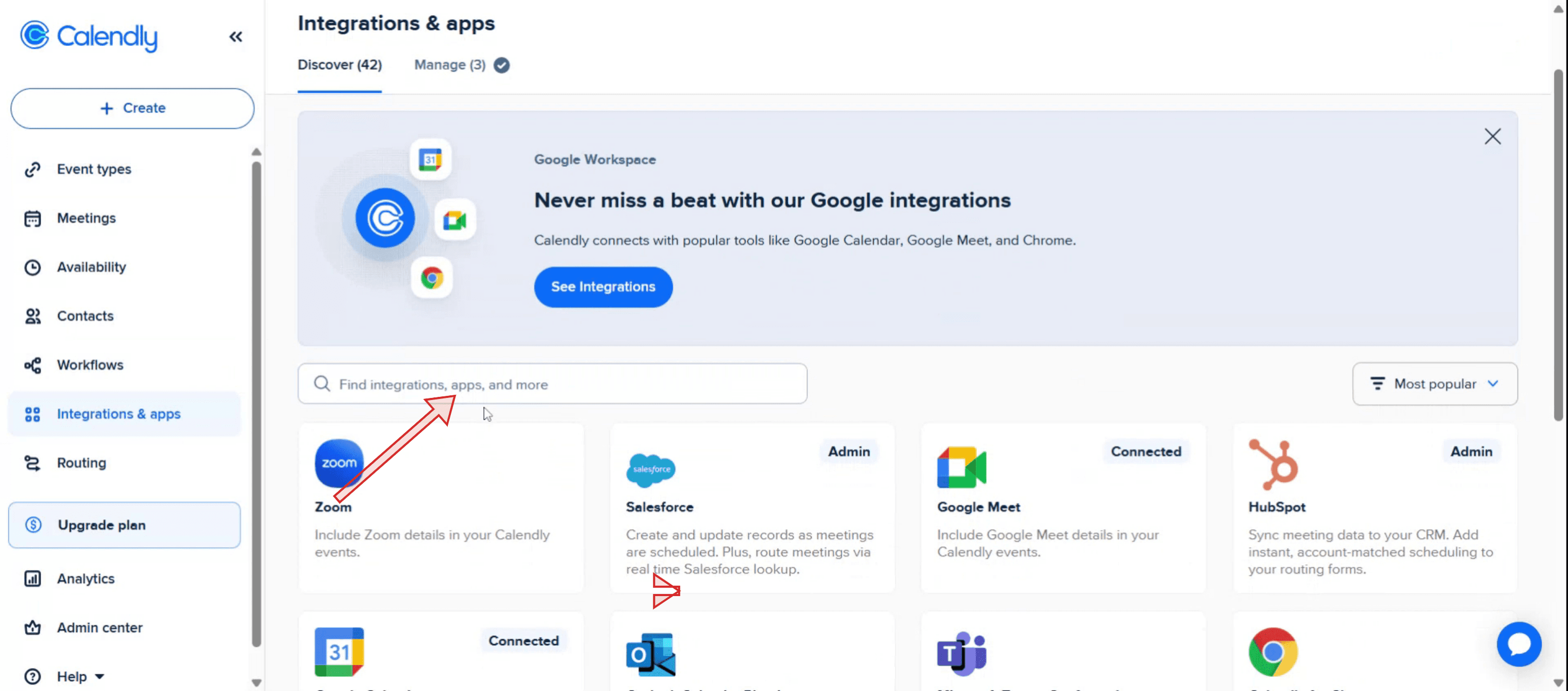
Utilize the search bar to find "API key and webhooks."
Step 3
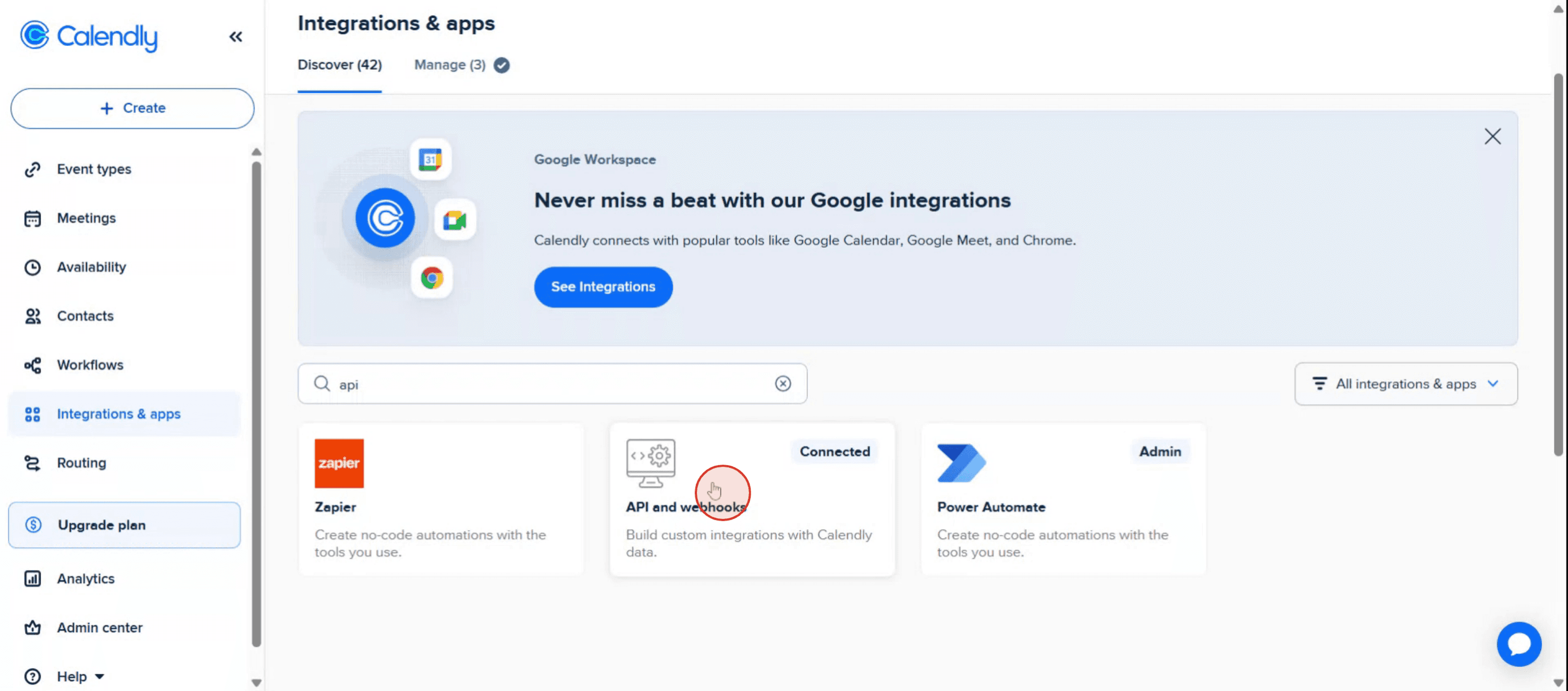
When you see the "API key and webhooks" option, click on it to proceed.
Step 4
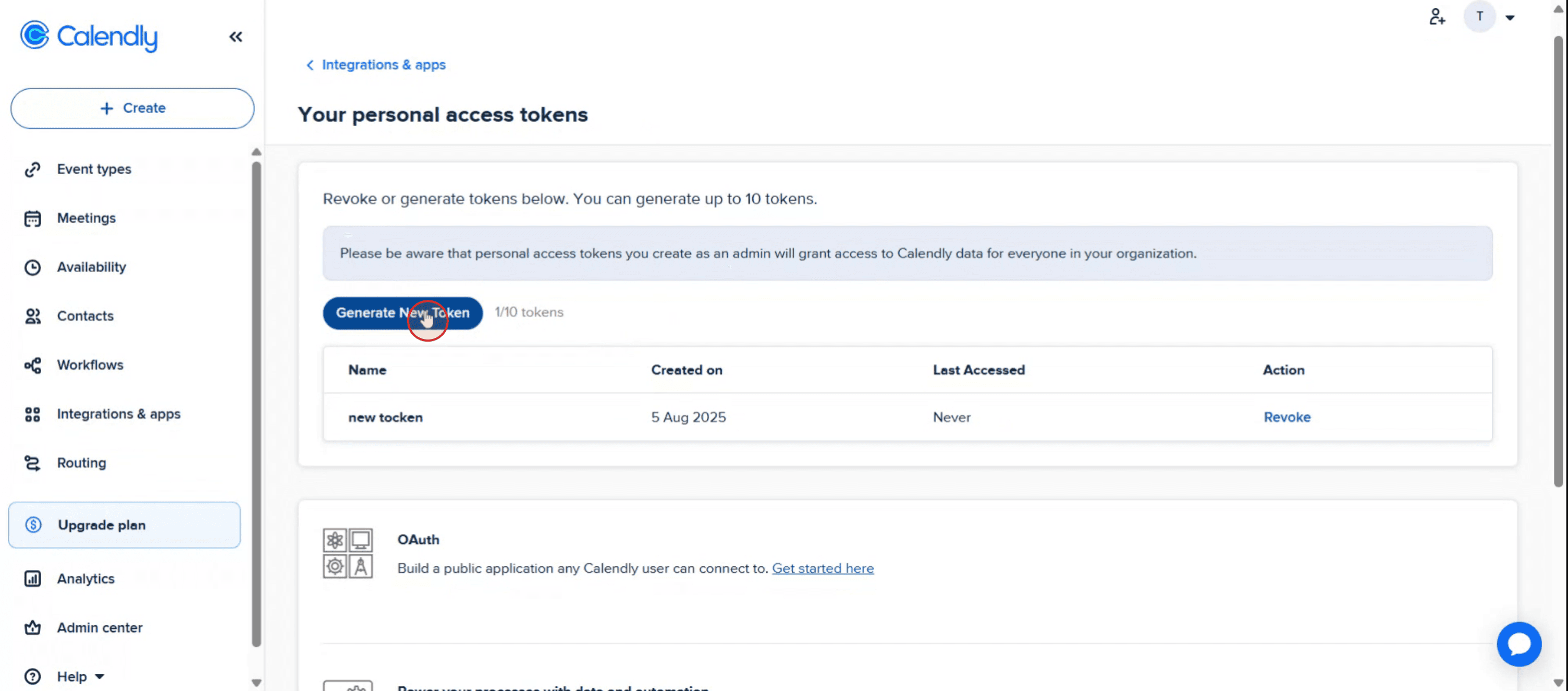
Click on the "Generate a New Token" option.
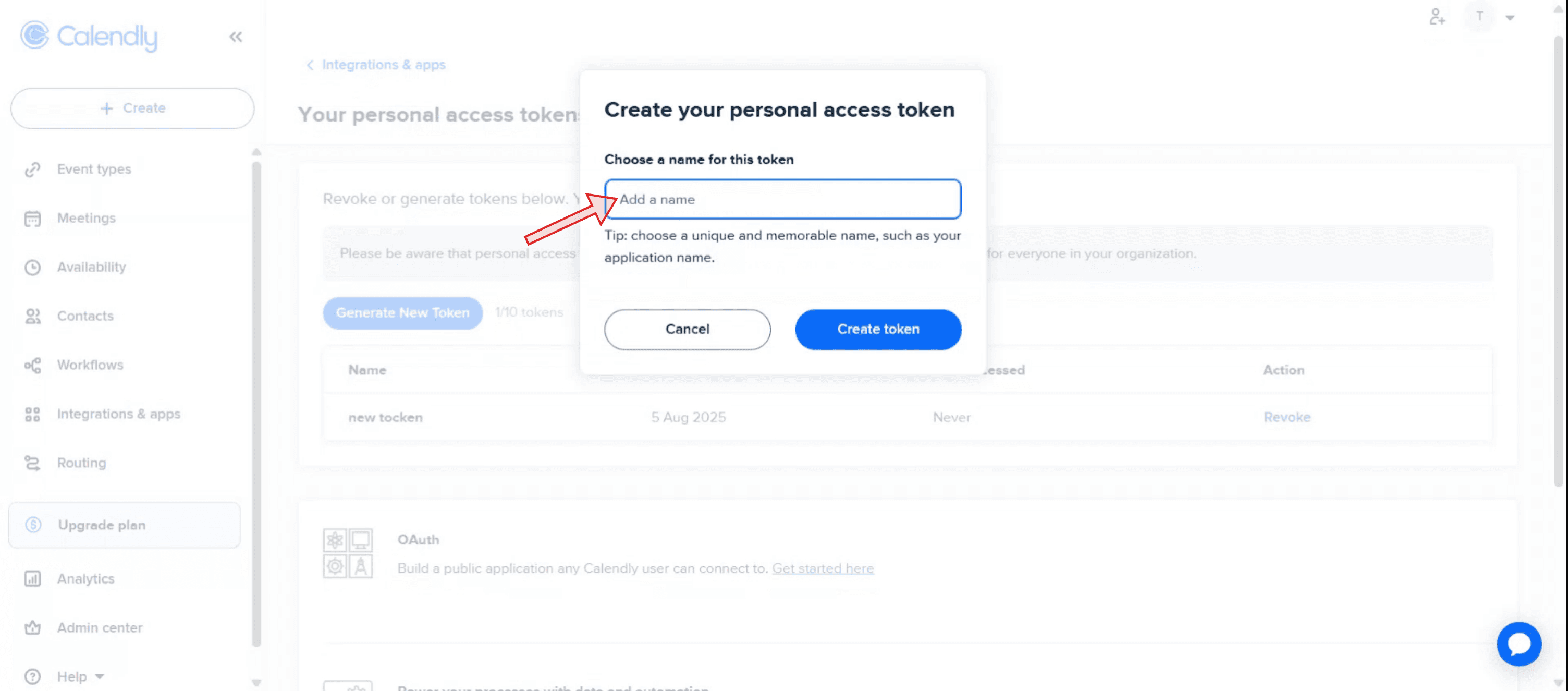
Step 5
Input your desired token name in the provided field.
Step 6
Click on the "Create Token" button.
Step 7
Copy the API key as displayed. This concludes the creation of your personal API key through Calendly.
Calendly API Anahtarı Almak İçin Pro İpuçları
Calendly Hesabınıza Giriş Yapın
Resmî Calendly web sitesine gidin ve e-posta adresiniz ile şifreniz kullanarak giriş yapın. Bu işlem, etkinliklerinizi ve hesap ayarlarınızı yönettiğiniz ana kontrol panelinize götürür.Entegrasyonlar Sayfasına Erişin
Giriş yaptıktan sonra, sağ üst köşedeki profil simgenizi bulun ve üzerine tıklayın. Açılır menüden “Entegrasyonlar” seçeneğini belirleyin. Calendly’nin mevcut tüm entegrasyonları ve geliştirici seçeneklerini burada listeler.API ve Webhook’lar Bölümüne Geçin
“API ve Webhook’lar” başlıklı bölümü görene kadar entegrasyonlar sayfasında aşağı kaydırın. Geliştirici araçlarını görmek için buna tıklayın; kişisel erişim belirteci oluşturma seçeneği de dahil.API Anahtarınızı Oluşturun (Kişisel Erişim Belirteci)
Yeni bir kişisel erişim belirteci oluşturmak için düğmeye tıklayın. Belirteci (tanımlama için) adlandırmanız ve şifrenizi onaylamanız istenebilir. Gönderimden sonra belirteciniz bir kez görüntülenir—kopyalayın ve güvenli bir yerde saklayın.Uygulamalarda API Anahtarınızı Kullanın
Kopyaladığınız API anahtarını HTTP isteklerinin başlıklarına veya Calendly ile entegre olan üçüncü taraf uygulamalara yapıştırın. Anahtarın, Calendly verilerinize erişim sağladığı için gizli tuttuğunuzdan emin olun.
Yaygın Hatalar ve Bunlardan Nasıl Kaçınılır
Anahtarı Hemen Kopyalamamak
Calendly, API anahtarını oluşturulduğunda yalnızca bir kez görüntüler. Kopyalamayı unutursanız, mevcut olanı iptal etmeniz ve yeni bir belirteç oluşturmanız gerekir.Süresi Dolmuş veya İptal Edilmiş Bir Belirteç Kullanmak
Belirtecinizi iptal ettiyseniz veya süresi dolduysa, entegrasyonlarınız çalışmayı durdurur. İptal edilen belirteçleri, bağlı tüm sistemlerde her zaman yenileriyle değiştirin.API Anahtarını Herkese Açık Paylaşmak
API anahtarınızı asla herkese açık kod depolarında, forumlarda veya güvenilmeyen taraflarla paylaşmayın. Calendly hesabınıza erişmek için kullanılabilir.Yanlış Başlıkları Kullanmak
API çağrıları yaparken doğru başlıkları kullandığınızdan emin olun. Calendly için genellikle şu biçimde bir Authorization başlığı bulunur:
Authorization: Bearer your_api_keyAPI Dokümantasyonunu Okumamak
API’yi kullanmadan önce Calendly’nin API dokümantasyonunu okuyun. Bu, başarılı bir entegrasyon için gerekli olan hız sınırlarını, uç noktaları ve yanıt biçimlerini anlamanıza yardımcı olur.
Calendly API Anahtarı Alma Hakkında Sık Sorulan Sorular
Calendly API anahtarı, giriş şifresiyle aynı mı?
Hayır, entegrasyonlar için özel olarak kullanılan ayrı bir belirteçtir ve yalnızca API isteklerinde kullanılmalıdır.API anahtarı ne kadar süre geçerli?
Manuel olarak iptal edene kadar geçerliliğini korur. Güvenlik için belirteçleri periyodik olarak döndürmek iyi bir uygulamadır.Birden fazla API anahtarı alabilir miyim?
Calendly şu anda kullanıcı başına aynı anda bir token oluşturmayı destekler. Yeni bir tane oluşturmak için mevcut token’ı iptal etmeniz gerekir.API anahtarımı nerede saklamalıyım?
Güvenli bir ortam değişkeninde veya bir gizli bilgiler yöneticisinde saklayın—komut dosyalarında ya da ön yüz kodunda asla sabit kodlamayın.Calendly API anahtarıyla ne yapabilirim?
Etkinlikler, kullanıcılar, kuruluşlar, web kancaları ve erişilebilirlik için uç noktalara erişmek üzere kullanabilirsiniz. Özel iş akışlarını, veri senkronizasyonunu ve entegrasyonları mümkün kılar.Mac’te ekran kaydı nasıl alınır?
Mac’te ekran kaydı almak için Trupeer AI kullanabilirsiniz. Tüm ekranı yakalamanıza olanak tanır ve AI avatar ekleme, seslendirme ekleme, videoda yakınlaştırma ve uzaklaştırma gibi yapay zekâ özellikleri sunar. trupeer’ın AI video çeviri özelliğiyle videoyu 30+ dile çevirebilirsiniz.Ekran kaydına bir AI avatar nasıl eklenir?
Ekran kaydına bir AI avatar eklemek için bir AI ekran kayıt aracı kullanmanız gerekir. Trupeer AI, birden fazla avatarla videolar oluşturmanıza yardımcı olan bir AI ekran kayıt aracıdır; ayrıca videonuz için kendi avatarınızı oluşturmanıza da destek olur.Windows’ta ekran kaydı nasıl alınır?
Windows’ta ekran kaydı almak için yerleşik Oyun Çubuğu’nu (Windows + G) kullanabilir veya AI avatarlar, seslendirme, çeviri vb. daha gelişmiş özellikler için Trupeer AI gibi gelişmiş bir yapay zekâ aracından yararlanabilirsiniz.Videoya seslendirme nasıl eklenir?
Videolara seslendirme eklemek için trupeer ai chrome uzantısını indirin. Kaydolduktan sonra sesli videonuzu yükleyin, trupeer’dan istediğiniz seslendirmeyi seçin ve düzenlenmiş videonuzu dışa aktarın.Ekran kaydında nasıl yakınlaştırma yapabilirim?
Ekran kaydı sırasında yakınlaştırmak için Trupeer AI’deki yakınlaştırma efektlerini kullanın; bu sayede belirli anlarda içeri ve dışarı yakınlaştırma yapabilir, videonuzun görsel etkisini artırabilirsiniz.
Önerilen Okumalar
Teknik Dokümantasyon Oluşturucu
Canva’da Bir Doküman Nasıl Döndürülür
Canva’ya Yazı Tipi Nasıl Eklenir
Canva’da Maskeleme Nasıl Yapılır
İlgili Eğitimler



