

ClickUp’tan nasıl dışa aktarılır – Görevler, Listeler ve Dokümanlar
ClickUp’tan görevleri, listeleri ve dokümanları sadece birkaç tıklamayla nasıl dışa aktaracağınızı öğrenin. Yedekler, raporlar veya verilerinizi taşımak için idealdir.
Bu kılavuz, ClickUp’ta bir projeden verileri dışa aktarmak için adım adım talimatlar sunar; böylece gerekli bilgileri kolayca indirebilirsiniz.
ClickUp, görevler, görünümler, panolar, dokümanlar ve zaman takibi dahil olmak üzere farklı içerik türleri için esnek dışa aktarma seçenekleri sunar. Aşağıda verileri dışa aktarmak için yaygın yöntemler yer alır:
1. Liste veya Tablo Görünümünden Dışa Aktarma
Adımlar:
İstediğiniz Alanı, Klasörü veya Listeyi açın.
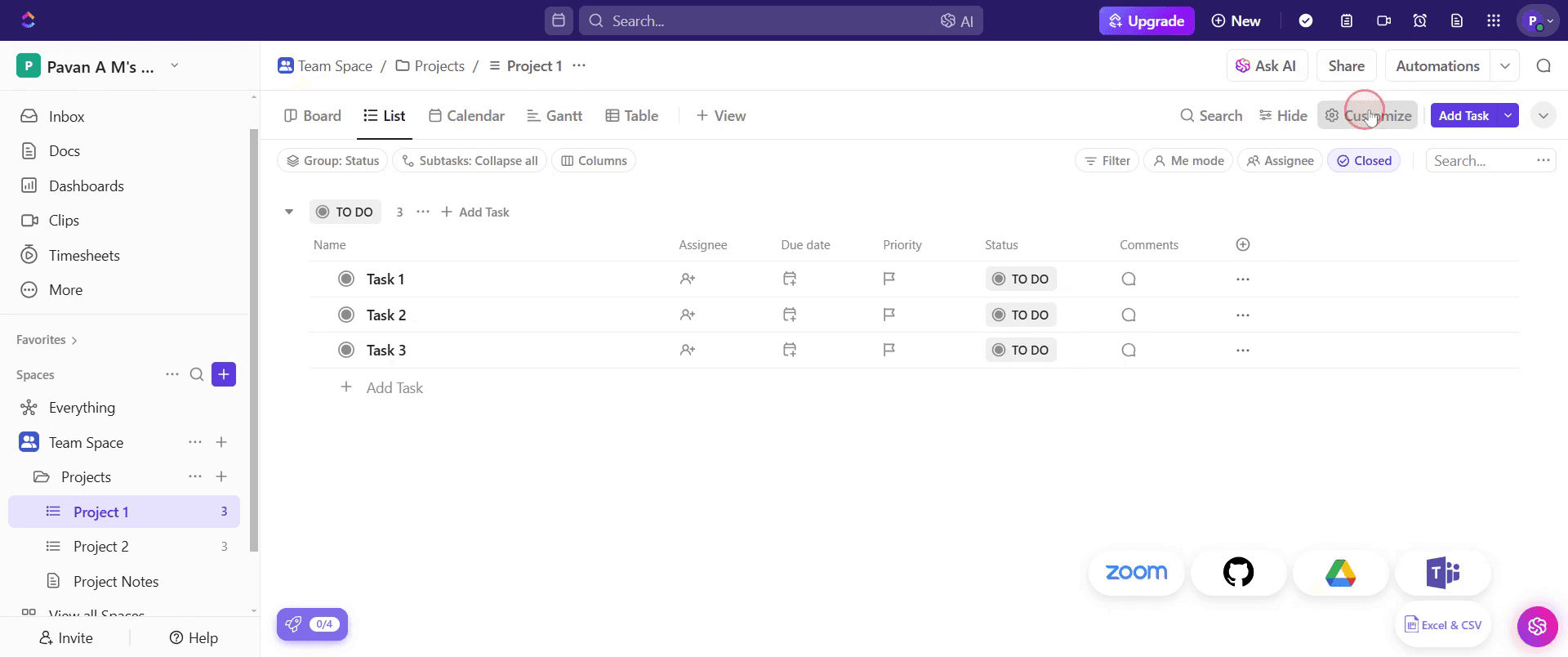
Görünümün sağ üst köşesinde “Özelleştir”e tıklayın.
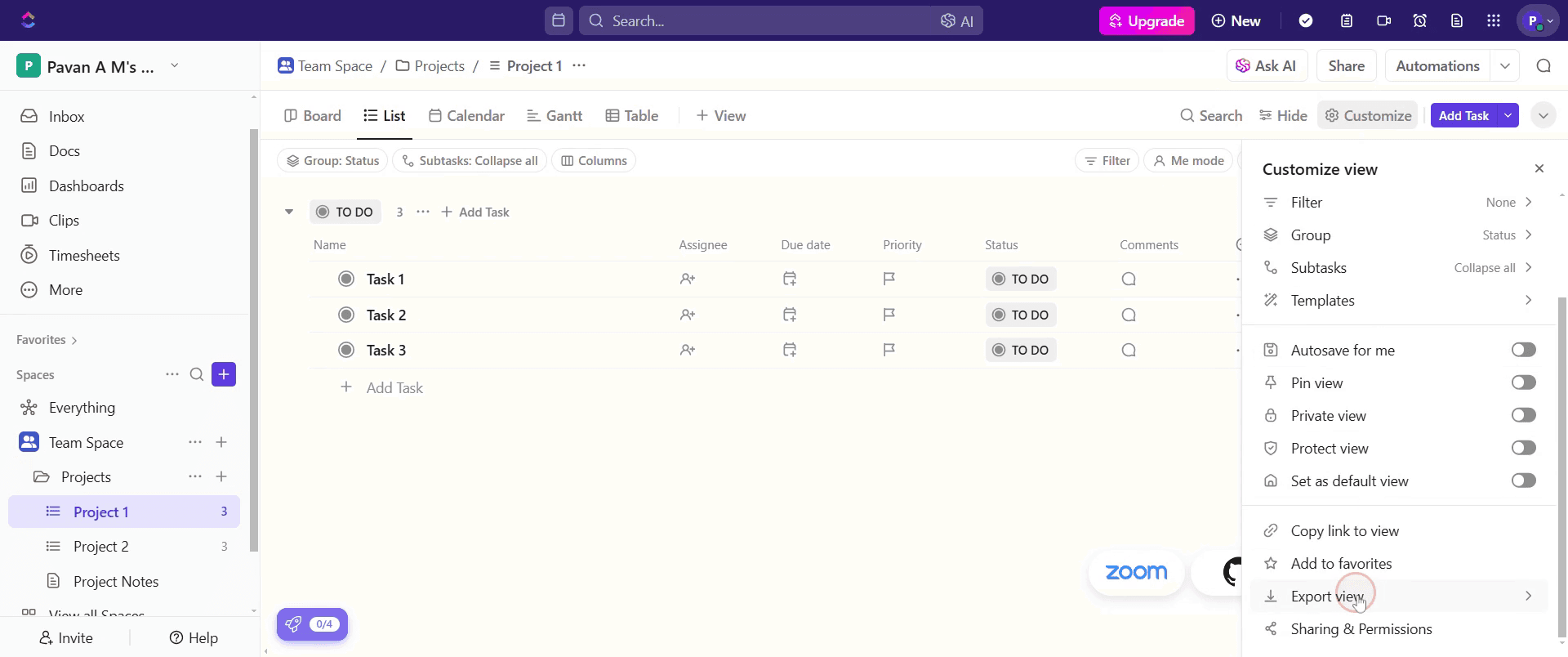
“Görünümü Dışa Aktar” seçeneğini belirleyin.
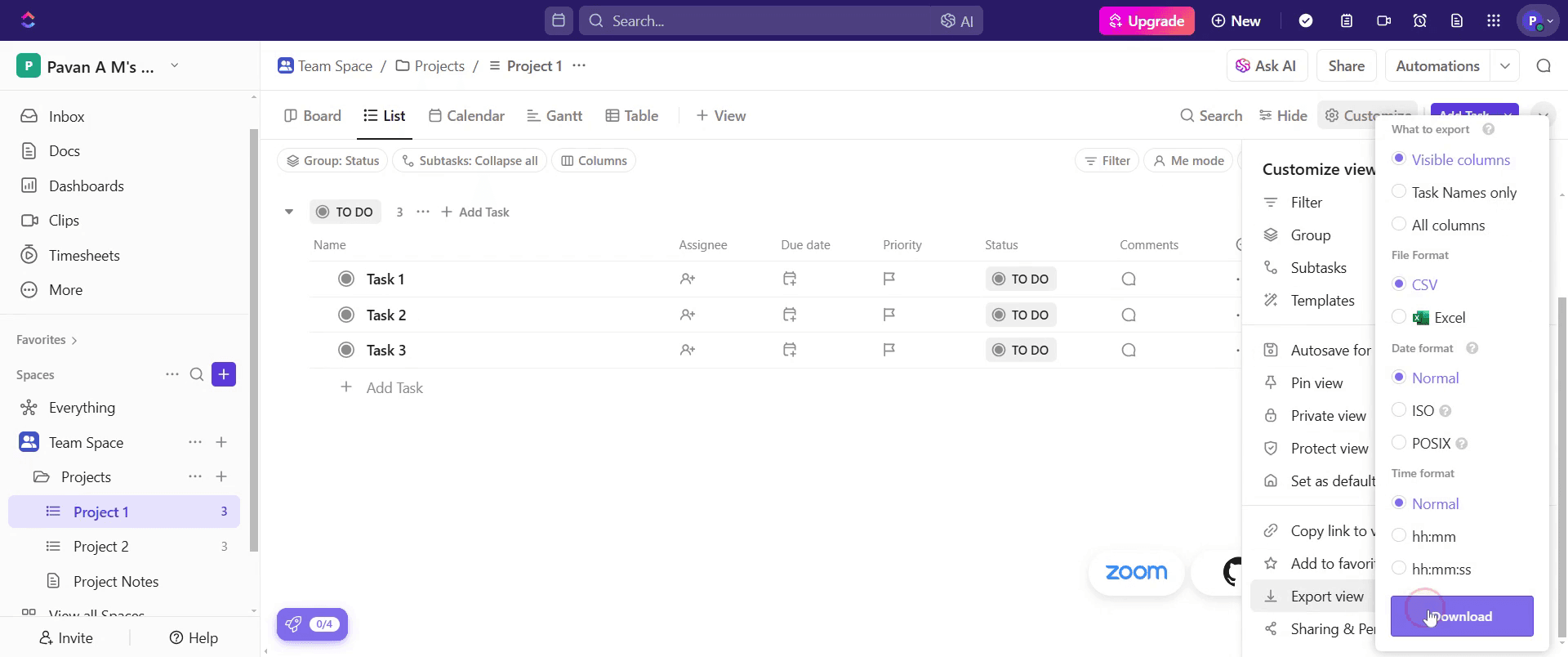
CSV veya Excel (XLSX) arasında seçim yapın.
“İndir”e tıklayın.
İpucu: Dışa aktarılacak içeriği sınırlamak istiyorsanız önceden filtreleri uyguladığınızdan emin olun.
2. Tek Tek Panoları veya Kartları Dışa Aktarma
Adımlar:
Pano’nuzdan Düzenleme Modu’nu etkinleştirin.
Dışa aktarmak istediğiniz karta gelin.
Üç nokta (...) simgesine tıklayın ve “Dışa Aktar” seçeneğini belirleyin.
Biçiminizi seçin (genellikle widget’a bağlı olarak CSV veya PDF).
3. Zaman Takibi Verilerini Dışa Aktarma
Adımlar:
Pano’nuzdaki Zaman Takibi kartını açın.
Üç nokta (...) menüsüne tıklayın.
Zaman girişlerini dışa aktarmak için indirme simgesini seçin.
4. ClickUp Dokümanlarını Dışa Aktarma
Adımlar:
Dışa aktarmak istediğiniz Dokümanı açın.
Sağ kenar çubukta “Dışa Aktarımlar ve İçe Aktarımlar” simgesine tıklayın.
“Bu Sayfa” veya “Tüm Sayfalar” seçeneğini belirleyin.
Biçiminizi seçin: PDF, HTML, Markdown veya Yazdır
Adım Adım Kılavuz: ClickUp’tan Nasıl Dışa Aktarılır
Adım 1
Projede “Özelleştir” seçeneğine tıklayın.
Adım 2
“Görünümü Dışa Aktar” seçeneğini bulun ve üzerine tıklayın.
Adım 3
Dışa aktarma işlemini başlatmak için “İndir” seçeneğine tıklayın.
Adım 4
Dışa aktarma tamamlandığında bir bildirim görünecektir.

ClickUp’ı dışa aktarırken işe yarayan ipuçları
Diğer araçlarla uyumluluğu sağlamak için doğru dışa aktarma biçimini seçin
Veri kaybını önlemek için verilerinizi düzenli olarak yedekleyin
Yalnızca ilgili görevleri ve projeleri dışa aktarmak için filtreleri kullanın
Yaygın hatalar & ClickUp’ı dışa aktarırken bunlardan nasıl kaçınılır
Gereksiz verileri dışa aktarma - yalnızca gerekli bilgileri seçmek için filtreleri kullanın
Yanlış biçimi seçme - seçilen biçimin amaçlanan kullanım senaryosuyla uyumlu olduğundan emin olun
Ekleri atlama - önemli dosyaların ve eklerin dışa aktarmaya dahil edildiğini doğrulayın
ClickUp dışa aktarma için Sık Sorulan Sorular
ClickUp çalışma alanımı dışa aktarabilir miyim?
Evet, ClickUp görevler ve proje ayrıntıları da dahil olmak üzere tüm bir çalışma alanını dışa aktarmanıza olanak tanırClickUp’tan veri dışa aktarmak için hangi formatlar kullanılabilir?
ClickUp, veri dışa aktarma için CSV, Excel ve JSON formatlarını desteklerClickUp’ta yinelenen görevler oluşturabilir miyim?
Evet, görevleri yineleme özelliğini kullanarak özel aralıklarda tekrarlayacak şekilde ayarlayabilirsinizMac’te ekran kaydı nasıl alınır?
Mac’te ekran kaydı almak için Trupeer AI kullanabilirsiniz. Tüm ekranı yakalamanıza olanak tanır ve AI avatar ekleme, seslendirme ekleme, videoda yakınlaştırma (içeri/dışarı) gibi yapay zekâ özellikleri sunar. trupeer’ın AI video çeviri özelliğiyle videoyu 30+ dile çevirebilirsiniz.Ekran kaydına bir AI avatar nasıl eklenir?
Ekran kaydına bir AI avatar eklemek için bir AI ekran kaydı aracı kullanmanız gerekir. Trupeer AI, birden fazla avatarla video oluşturmanıza yardımcı olan bir AI ekran kaydı aracıdır; ayrıca videonuz için kendi avatarınızı oluşturmanıza da destek olur.Windows’ta ekran kaydı nasıl alınır?
Windows’ta ekran kaydı almak için yerleşik Oyun Çubuğu’nu (Windows + G) kullanabilir veya AI avatarlar, seslendirme, çeviri vb. daha gelişmiş özellikler için Trupeer AI gibi gelişmiş bir yapay zekâ aracından yararlanabilirsiniz.Videoya seslendirme nasıl eklenir?
Videolara seslendirme eklemek için trupeer ai Chrome uzantısını indirin. Hesabınıza giriş yaptıktan sonra sesli videonuzu yükleyin, trupeer’dan istediğiniz seslendirme seçeneğini belirleyin ve düzenlenmiş videonuzu dışa aktarın.Ekran kaydında nasıl yakınlaştırma yapabilirim?
Ekran kaydı sırasında yakınlaştırmak için Trupeer AI’deki yakınlaştırma efektlerini kullanın. Bu sayede belirli anlarda içeri/dışarı yakınlaştırma yapabilir ve videonuzun görsel etkisini artırabilirsiniz.
Diğer kişiler de şunları soruyor
Teknik Dokümantasyon Oluşturucu
Canva’da Bir Belge Nasıl Döndürülür
Canva’ya Yazı Tipi Nasıl Eklenir
Canva’da Maskeleme Nasıl Yapılır
İlgili Eğitimler



