
E-posta İçine Canva Bülteni Nasıl Eklenir – Adım Adım Kılavuz
İndirme ve görsel barındırma yöntemlerini kullanarak e-postanıza Canva bülteni nasıl gömeceğinizi öğrenin; ayrıca daha iyi e-posta biçimlendirme ve teslimat için ipuçları alın.
Bu süreçte, bir Canva bültenini e-postaya nasıl gömüleceğini öğreneceksiniz.
Adımlar; bir Canva şablonu seçmeyi ve özelleştirmeyi, kişiselleştirilmiş öğeler eklemeyi ve son bülteninizi bir e-postaya gömmeyi kapsar.
Tamamen etkileşimli bir Canva bültenini bir e-postanın içinde (e-posta istemcisi sınırlamaları nedeniyle) gömemeseniz de, Canva tasarımınızı yeni bir sekmede açan tıklanabilir bir görsel veya bağlantı paylaşabilirsiniz.
Seçenek 1: Bülteninize Bir Bağlantı Paylaşın
Canva bülten tasarımınızı açın.
Paylaş > Daha Fazla > Web sitesi seçin veya "Yalnızca görüntüleme bağlantısı" seçeneğini belirleyin.
Sağlanan bağlantıyı kopyalayın.
Ardından e-posta istemcinizde:
Yeni bir e-posta oluşturun.
Bağlantıyı e-postaya doğrudan yapıştırın veya "Bültenin tamamını burada okuyun." gibi bir ifadeyi köprüleyin
Seçenek 2: Köprülenmiş Bir Önizleme Olarak Görsel Kullanın
Kapak sayfasını veya tam tasarımı bir görsel olarak indirin (PNG veya JPG).
Bu görseli e-posta gövdenize ekleyin.
Görseli Canva bülteninizin herkese açık bağlantısına köprüleyin.
Bu, okuyucuları tam sürüme yönlendirirken daha görsel açıdan çekici bir deneyim sunar.
İpuçları & Dikkat Edilmesi Gerekenler
Çoğu e-posta istemcisi Canva’dan tam HTML gömme işlemini desteklemediğinden, bağlantı verme en güvenilir yöntemdir.
Canva bağlantınızın herkesin erişebilmesi için herkese açık görünüme ayarlandığından emin olun.
Mailchimp veya Convert Kit gibi araçlar, bu yaklaşımı daha şık bir görünüm için şablonlarla birleştirmenize olanak tanır.
Adım Adım Rehber: Canva Bültenini E-postaya Nasıl Gömersiniz
Adım 1
Bir bülten şablonu seçin.
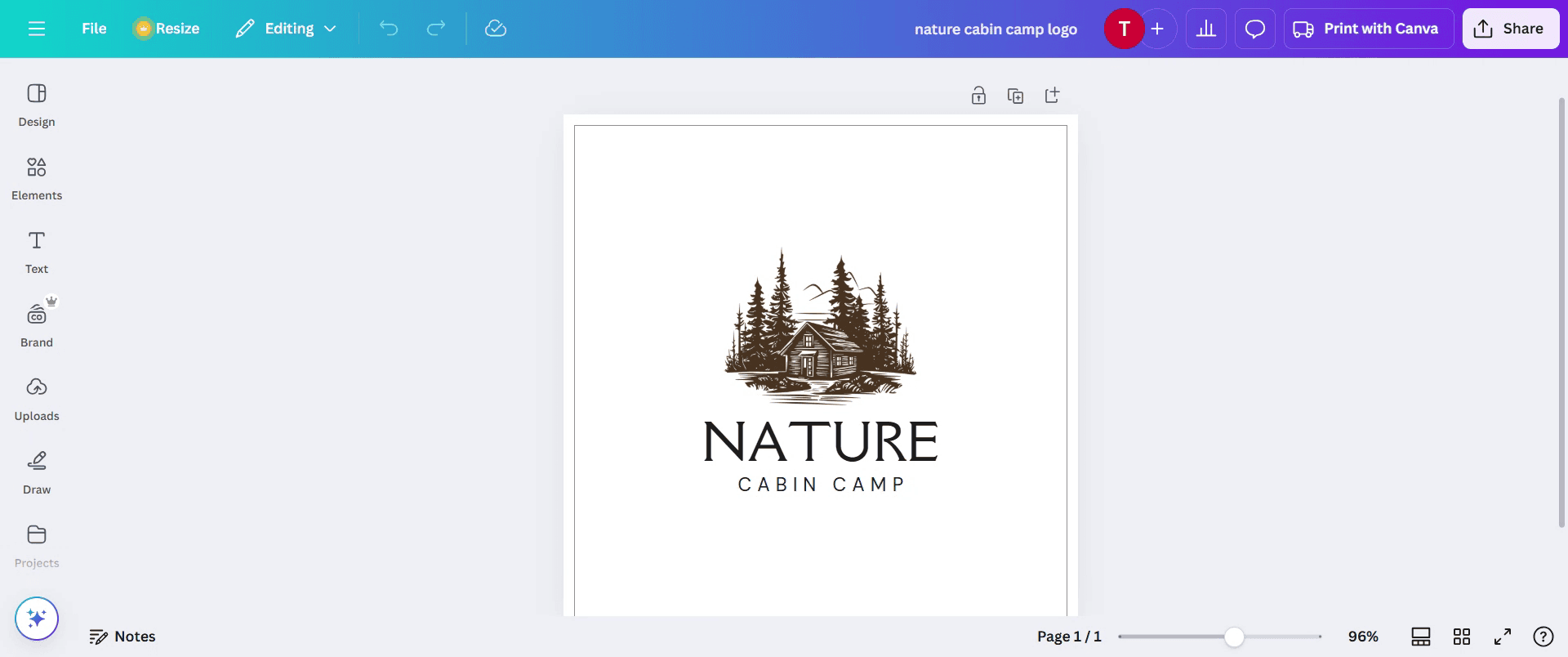
Adım 2
Başlık ekleyerek, bir yazı tipi seçerek ve tercihinize göre boyutu ayarlayarak bülteni özelleştirin.
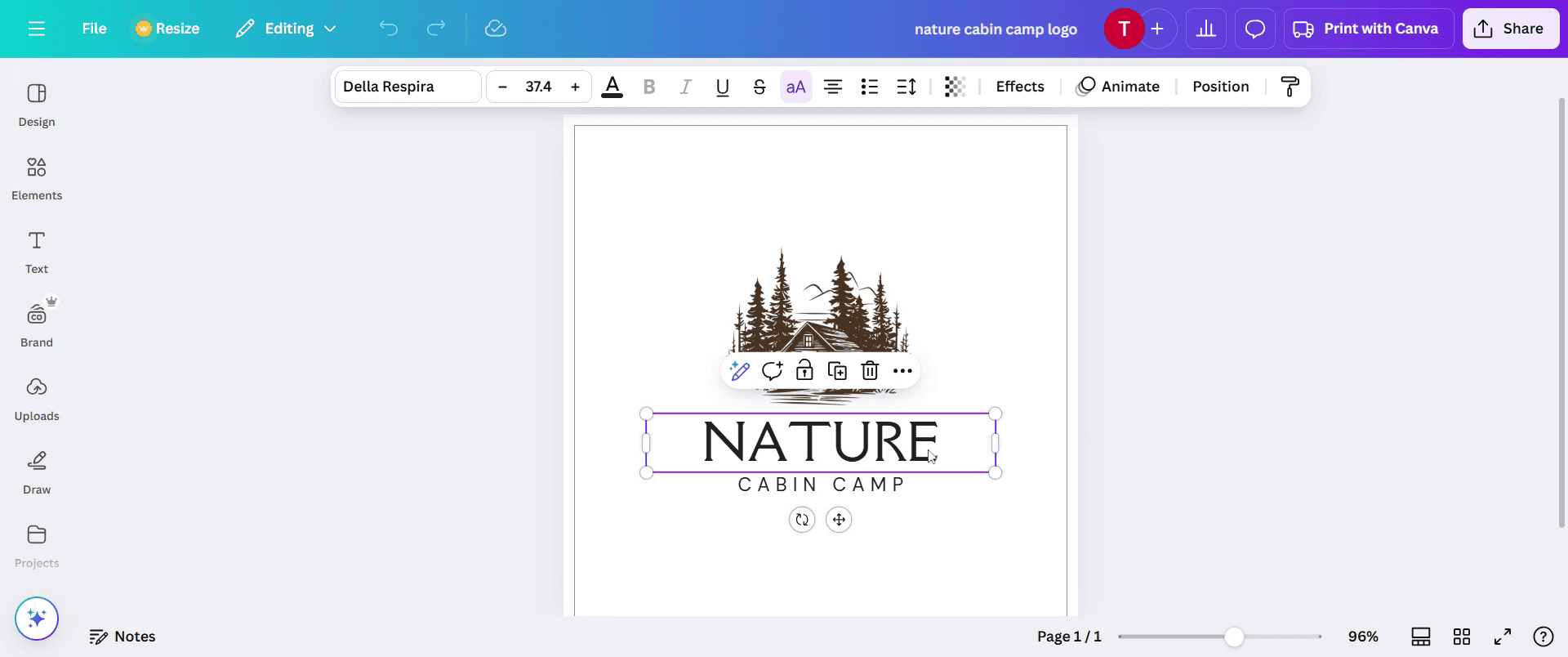
Adım 3
Ve markalı bir logo ekleyin,
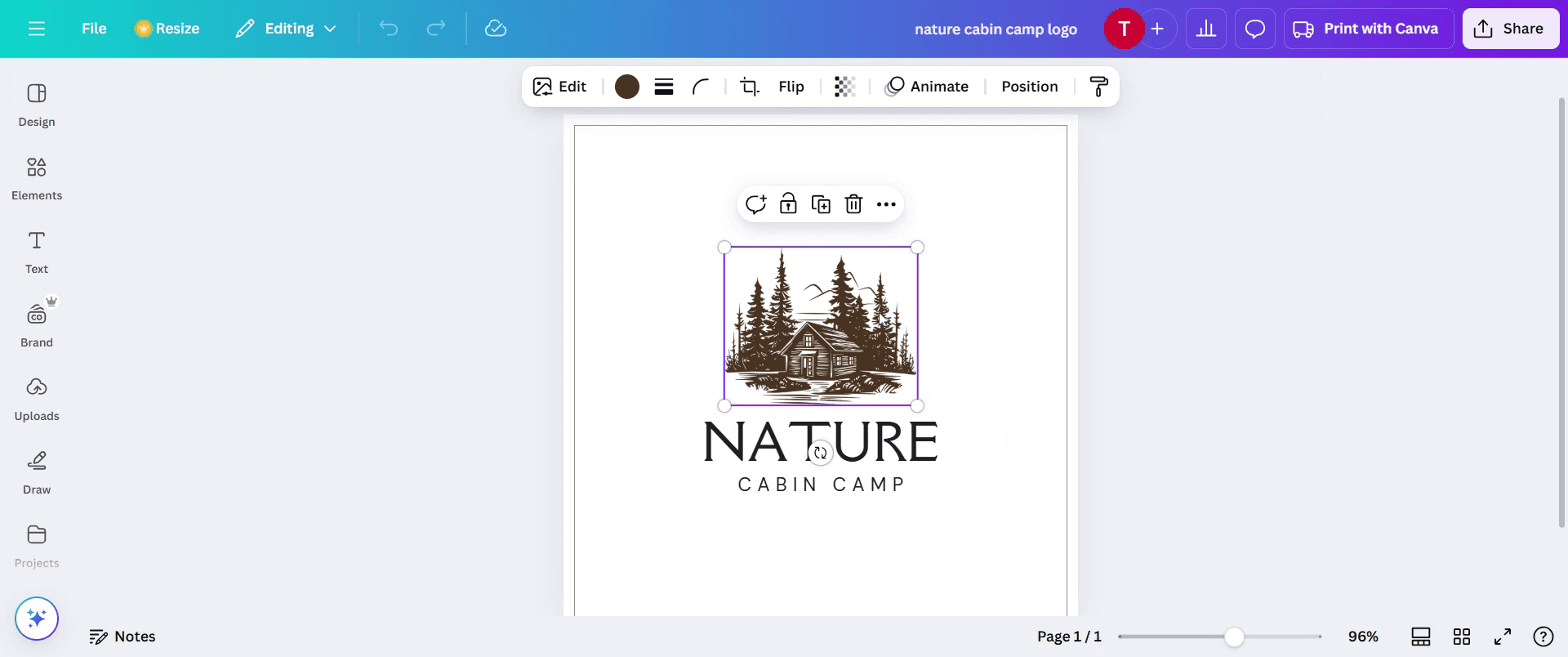
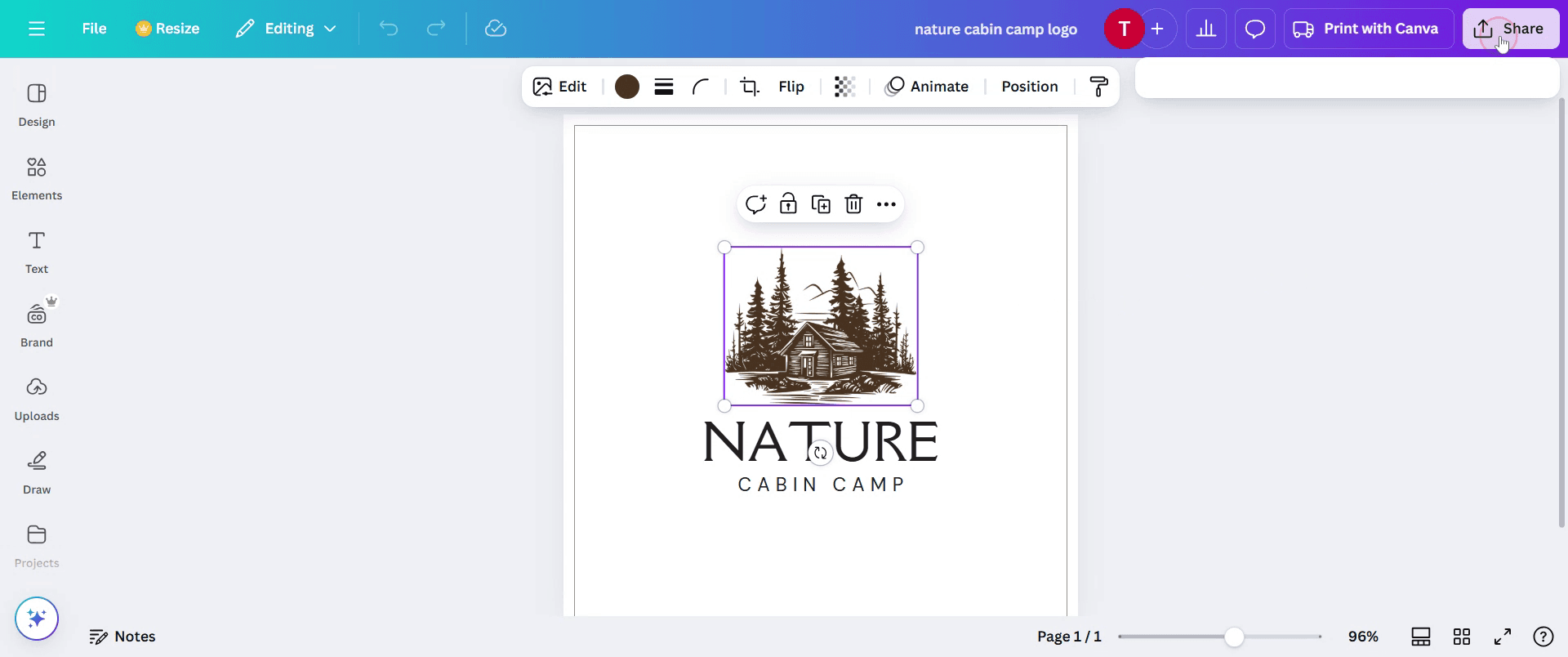
Adım 4
Paylaş düğmesine tıklayın.
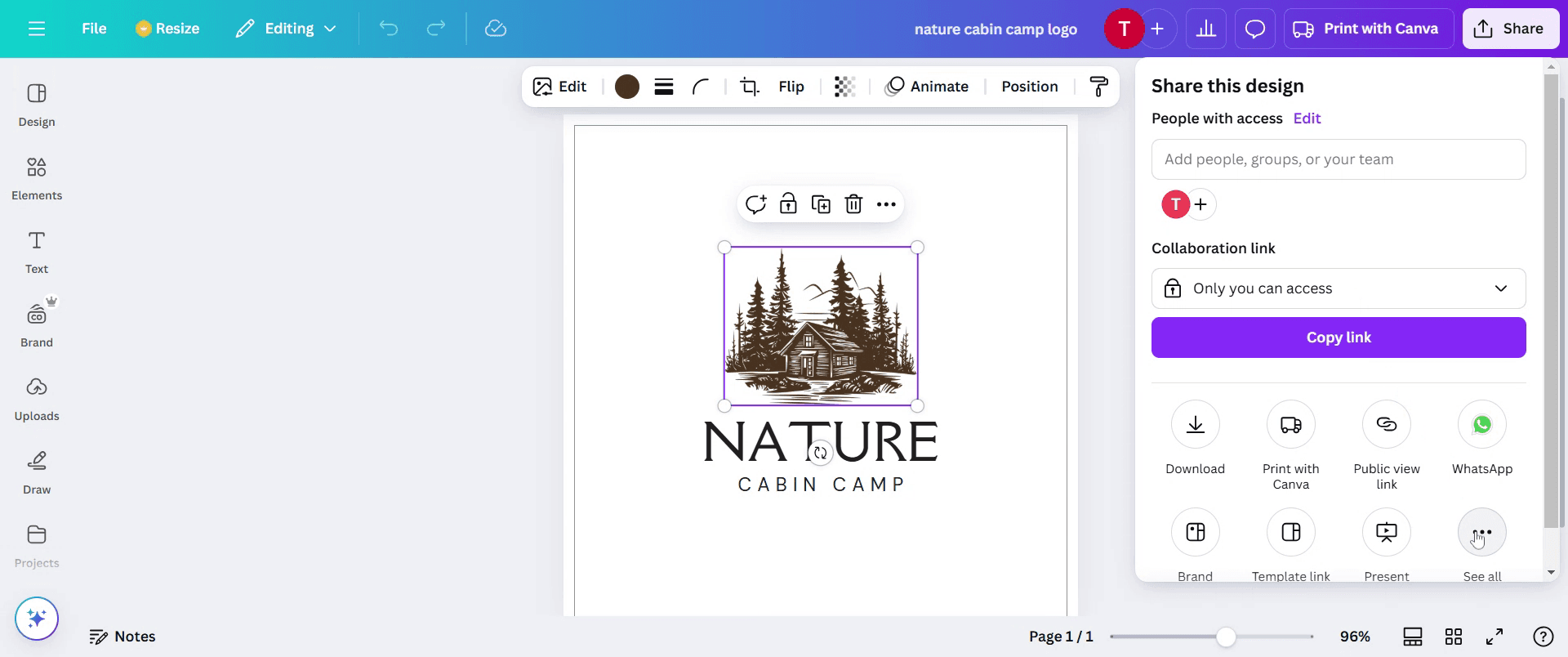
Adım 5
Ardından üç noktaya tıklayın.
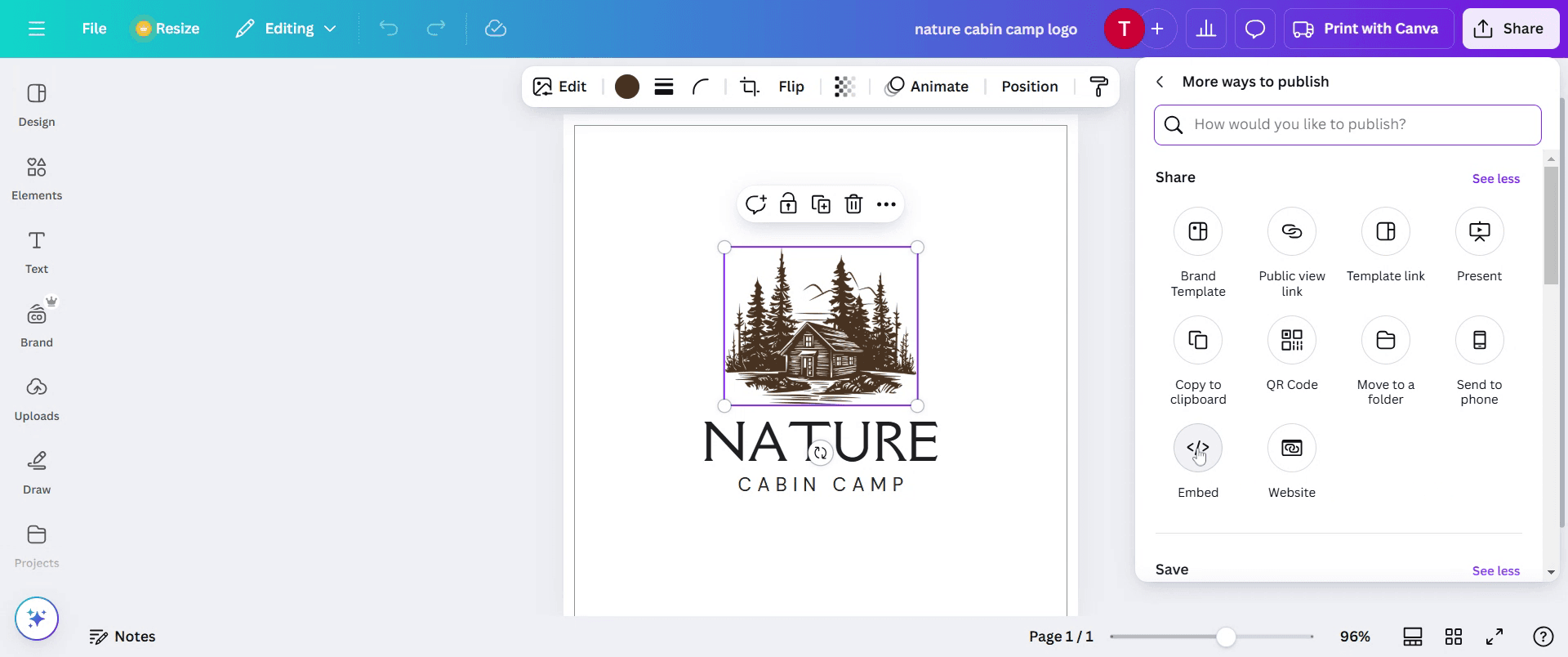
Adım 6
Gömme seçeneğine tıklayın.
Adım 7
Gömme düğmesine tıklayın.
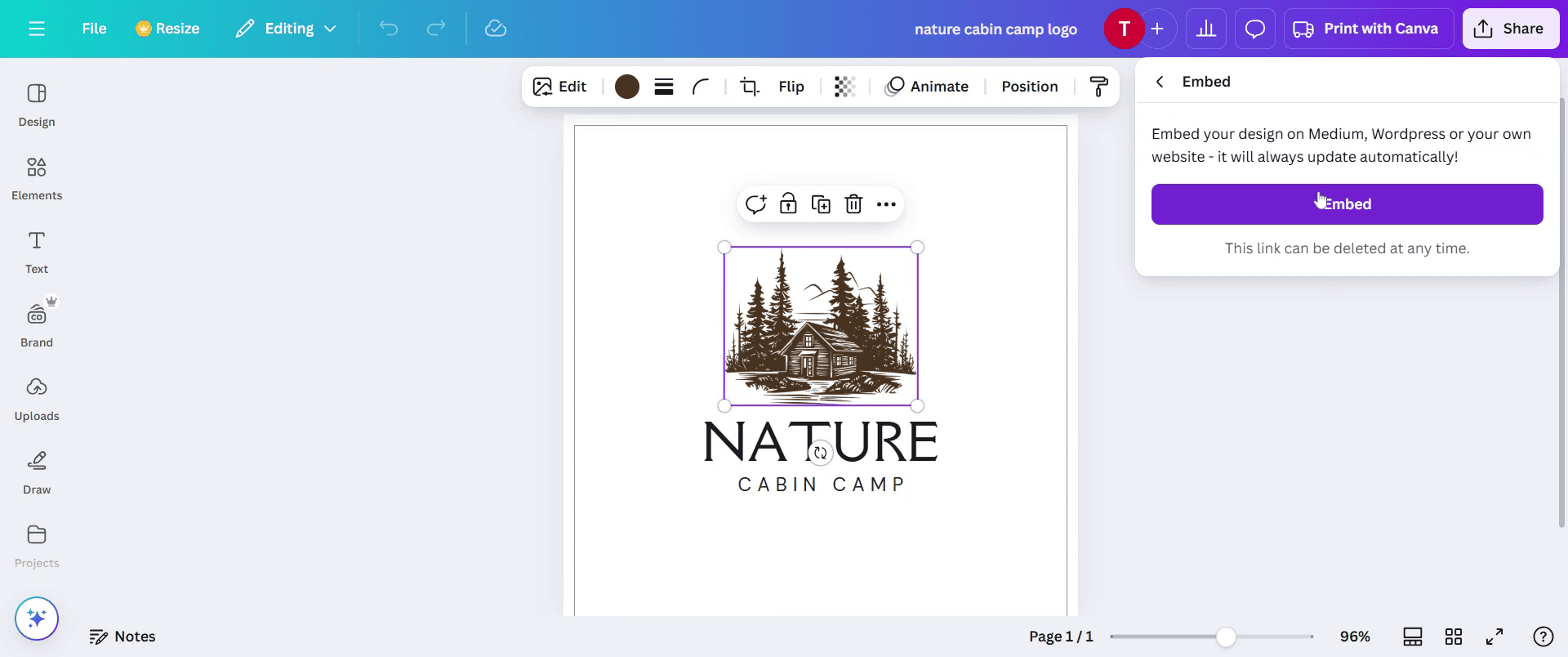
Adım 8
Ardından HTML gömme kodunu kopyalayın.

Canva bültenini e-postaya gömmek için pro ipuçları
Canva’nın yayınlama seçeneklerini kullanın – Canva bülteninizi bir görsel veya PDF olarak dışa aktarın ve doğru e-posta formatını kullanın (tıklanabilir içerik için HTML).
Mobil için optimize edin – Tasarımın duyarlı olduğundan ve yüksek kaliteli görseller kullandığınızdan emin olarak bülteninizin tüm cihazlarda iyi görünmesini sağlayın.
E-posta pazarlama araçlarıyla gömün – Mailchimp veya Constant Contact gibi platformlar, sürükle-bırak düzenleyicilerle Canva tasarımlarını kolayca gömmenize olanak tanır.
Yaygın hatalar ve bunlardan nasıl kaçınılır
Büyük dosya boyutları e-postanın yüklenmesini yavaşlatır; bu nedenle Canva bültenini gömmeden önce görselleri mutlaka sıkıştırın.
Canva bültenini doğrudan görsel olarak yapıştırmak metni okunamaz hale getirebilir; bu nedenle yazı tipi boyutunun e-posta uyumlu olduğundan emin olun.
Bazı e-posta istemcileri gömülü görselleri düzgün desteklemez; bu yüzden Canva bültenini çevrimiçi görüntülemek için tıklanabilir bir bağlantı sağlayın.
Canva bültenini e-postaya gömmek için sık sorulan sorular
Kaliteyi kaybetmeden bir e-postaya Canva bülteni nasıl gömülür?
Bülteni görsel veya PDF olarak kaydedin, e-posta için sıkıştırın ve bir HTML düzenleyici ya da e-posta pazarlama platformu kullanarak ekleyin.E-postaya gömerken Canva bültenime tıklanabilir bağlantılar ekleyebilir miyim?
Evet, ancak bülteni bağlantılar içeren bir PDF olarak dışa aktarmanız veya etkileşimli öğelere izin veren e-posta yazılımını kullanmanız gerekir.Canva bültenini e-postaya gömerken en iyi format hangisidir?
Basit tasarımlar için PNG veya JPEG iyi çalışır; ancak etkileşimli öğeler için bağlantılı bir PDF içeren bir HTML e-posta en iyisidir.Gömülü Canva bültenim bazı e-posta istemcilerinde neden bozuk görünüyor?
Bazı e-posta platformları görselleri otomatik olarak yeniden boyutlandırır; bu nedenle standart bir genişlik (600px) kullanın ve farklı cihazlarda test edin.Canva bültenini doğrudan Gmail veya Outlook’a gömebilir miyim?
Evet, ancak biçimlendirmeyi ve etkileşimi korumak için görseli manuel olarak eklemeniz veya bir e-posta pazarlama aracı kullanmanız gerekir.mac’te ekran kaydı nasıl alınır?
Mac’te ekran kaydı almak için Trupeer AI kullanabilirsiniz. Tüm ekranınızı yakalamanıza olanak tanır ve AI avatar ekleme, seslendirme ekleme, videoda yakınlaştırma/açma gibi yapay zekâ özellikleri sunar. trupeer’in AI video çeviri özelliğiyle videoyu 30+ dile çevirebilirsiniz.Ekran kaydına bir AI avatar nasıl eklenir?
Ekran kaydına bir AI avatar eklemek için bir AI ekran kaydı aracı kullanmanız gerekir. Trupeer AI, birden fazla avatarla videolar oluşturmanıza yardımcı olan bir AI ekran kaydı aracıdır; ayrıca videonuz için kendi avatarınızı oluşturmanıza da yardımcı olur.windows’ta ekran kaydı nasıl alınır?
Windows’ta ekran kaydı almak için yerleşik Oyun Çubuğu’nu (Windows + G) kullanabilir veya AI avatarlar, seslendirme, çeviri vb. daha gelişmiş özellikler için Trupeer AI gibi gelişmiş bir AI aracı tercih edebilirsiniz.Videoya seslendirme nasıl eklenir?
Videolara seslendirme eklemek için trupeer ai chrome uzantısını indirin. Kaydolduktan sonra sesli videonuzu yükleyin, trupeer içinden istediğiniz seslendirmeyi seçin ve düzenlenmiş videonuzu dışa aktarın.Ekran kaydında nasıl yakınlaştırma yapabilirim?
Ekran kaydı sırasında yakınlaştırmak için Trupeer AI içindeki yakınlaştırma efektlerini kullanın; bu sayede belirli anlarda içeri/dışarı yakınlaştırma yapabilir ve videonuzun görsel etkisini artırabilirsiniz.
Önerilen Okumalar
Teknik Dokümantasyon Oluşturucu
Canva’da Bir Belge Nasıl Döndürülür
Canva’ya Yazı Tipi Nasıl Eklenir
Canva’da Maskeleme Nasıl Yapılır
İlgili Eğitimler



