
Miro Panosu Nasıl İndirilir
Bir Miro panosunu görsel veya PDF olarak nasıl indireceğinizi öğrenin. Miro panonuzu çevrimdışı kullanım veya ekibinizle paylaşmak için dışa aktarmak üzere bu hızlı kılavuzu izleyin
Bir Miro panosunu indirmek için önce onu PDF veya görsel gibi istediğiniz bir formatta dışa aktarmanız gerekir. Ardından dışa aktarılan dosyayı cihazınıza indirebilirsiniz. Miro, PDF, görsel, CSV ve pano yedeklemesi dahil olmak üzere çeşitli dışa aktarma seçenekleri sunar.
Miro Panosu İndirme Adımları:
Miro panosunu açın: İndirmek istediğiniz panoya gidin ve indirin.
Dışa aktarma menüsüne erişin: Panonun sol üst köşesinde bulunan üç dikey noktaya (genellikle) tıklayın ve dışa aktarma seçeneklerini bulmak için "Board" seçeneğini belirleyin.
Dışa aktarma formatını seçin: "PDF olarak kaydet" gibi istediğiniz formatı veya "Görsel olarak kaydet" seçeneğini belirleyin.
Dışa aktarma ayarlarını seçin (uygunsa): PDF’yi seçtiyseniz dosya boyutu için (küçük veya en iyi kalite) seçenekleriniz olabilir.
Görseller için boyutu (ör. Küçük, Orta, Büyük veya Vektör) seçebilirsiniz. Dışa aktarmayı başlatın: Dışa aktarma düğmesine tıklayın.
Dosyayı indirin: Dışa aktarma tamamlandığında dosya genellikle indirme klasörünüze olmak üzere cihazınıza indirilir.
Adım Adım Kılavuz: Miro Panosu Nasıl İndirilir
Adım 1
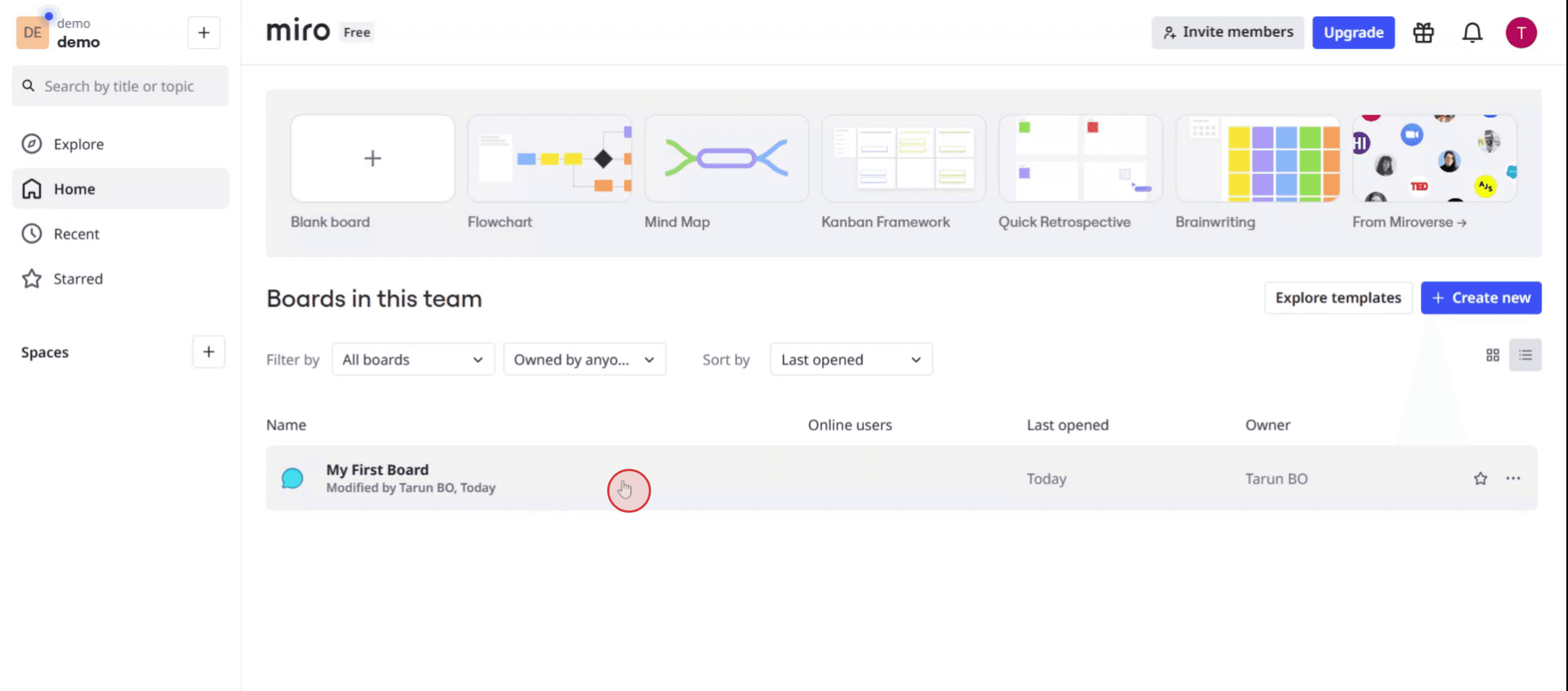
İstediğiniz miro panoyu seçin,
Adım 2
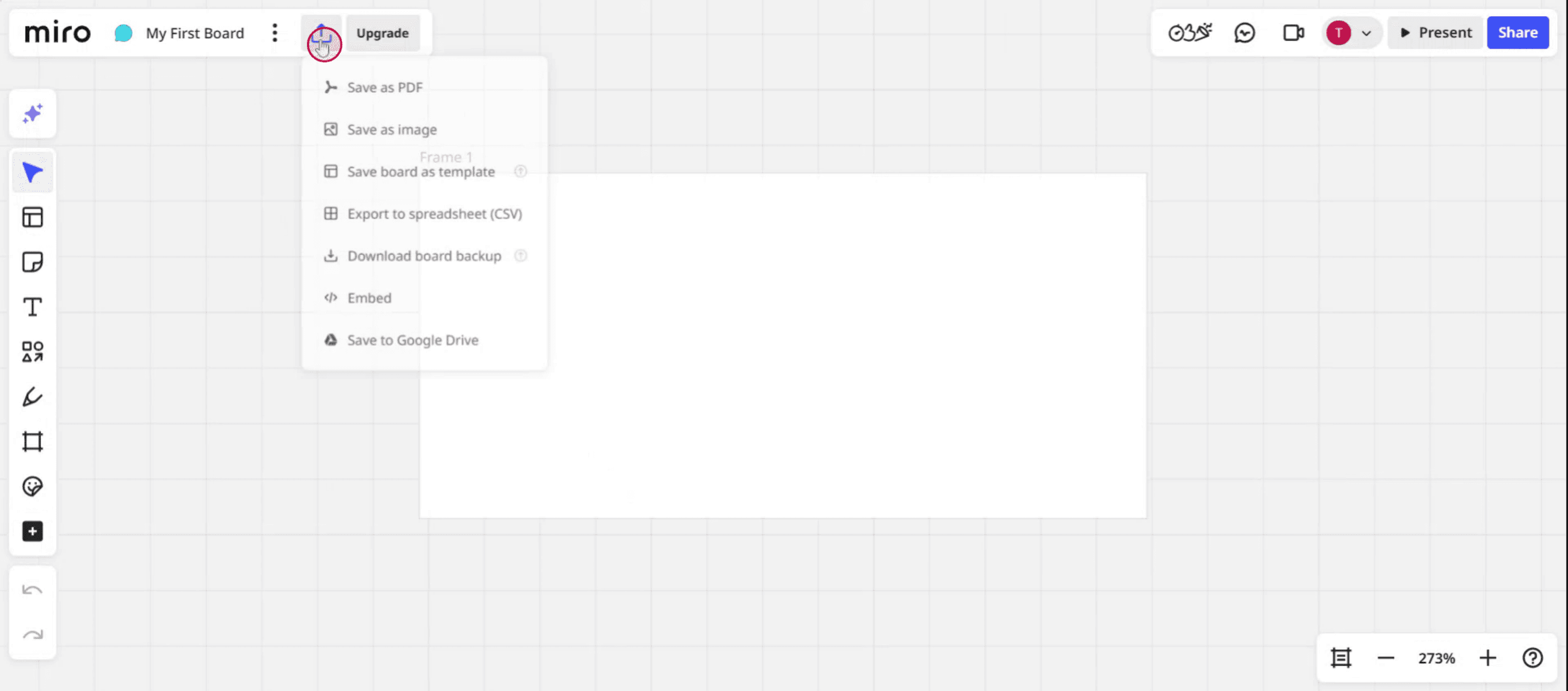
Ardından, 'Dışa Aktar' seçeneğini bulun ve tıklayın.
Adım 3
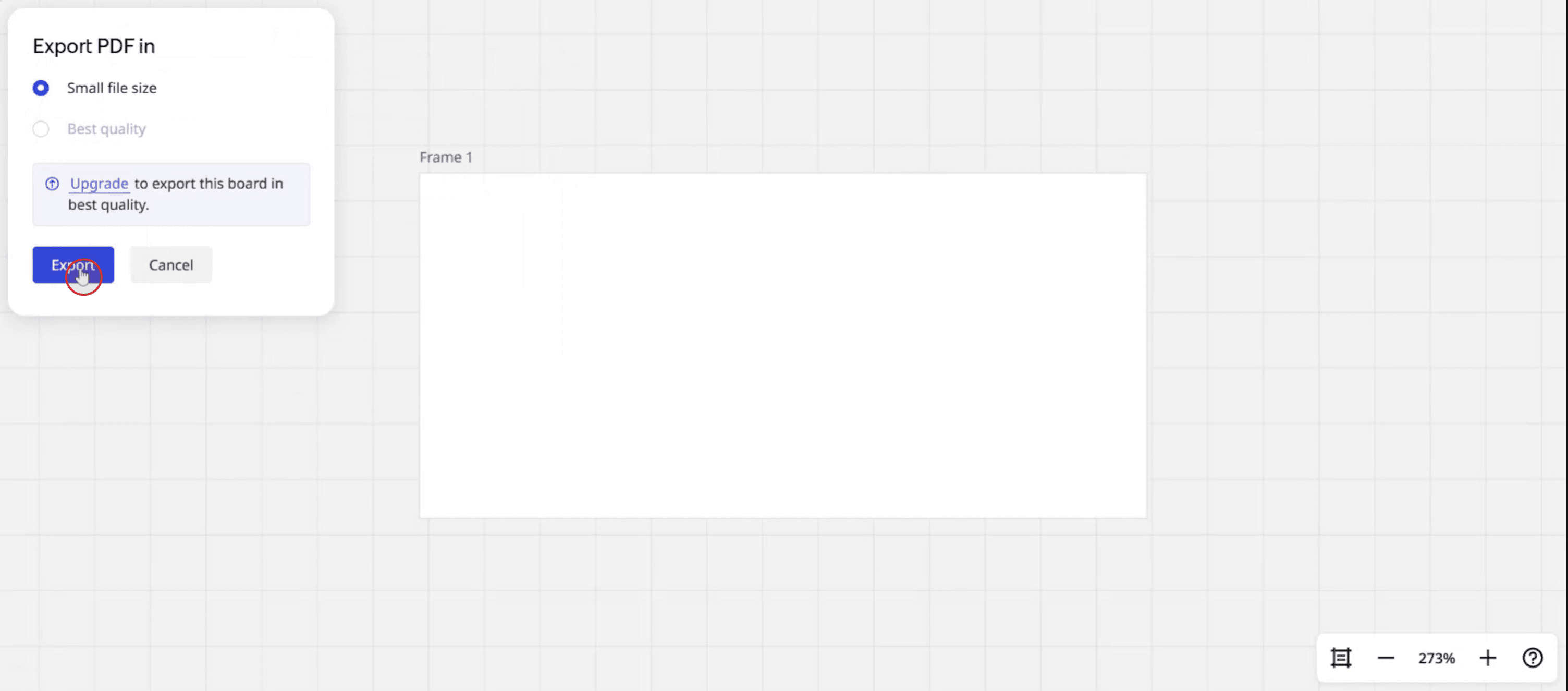
PDF olarak indirme seçeneğini belirleyin.

Adım 4
Süreci tamamlamak için 'Dışa Aktar' seçeneğine tıklayın.
Miro Panosu İndirmek İçin İpuçları
Miro panonuzu açın
Miro hesabınıza giriş yapın ve indirmek istediğiniz panoyu açın.Sağ üst köşedeki üç noktaya tıklayın
Panonun üst araç çubuğunda bulunan Daha Fazla menüsünü (üç dikey nokta) bulun.Görsel veya PDF olarak dışa aktar seçin
Açılır menüden, tercih ettiğiniz dosya formatına göre ya “Görsel olarak dışa aktar” ya da “PDF olarak dışa aktar” seçeneğini belirleyin.Dışa aktarma alanını seçin
Tüm panoyu dışa aktarabilir veya belirli bir çerçeve seçebilirsiniz. Büyük panolarda çerçeveleri kullanmak, indirme sırasında daha iyi bir düzen ve organizasyon sağlar.Dışa aktarma ayarlarını düzenleyin
Görsel çözünürlüğünü (PNG için) veya kağıt boyutunu (PDF için) seçin. Arka plan görünürlüğü veya ızgara dahil etme gibi ek seçenekleri kontrol ettiğinizden emin olun.Dışa Aktar’a tıklayın ve dosyanın oluşturulmasını bekleyin
Ayarlarınızı onayladıktan sonra Dışa Aktar düğmesine tıklayın. Miro dosyanızı hazırlayacak ve indirmeyi başlatacaktır.Dosyayı cihazınıza kaydedin
Dosya hazır olduğunda otomatik olarak indirilecek veya size bir indirme bağlantısı verecektir. Bilgisayarınıza ya da bulut depolamaya kaydedin.
Yaygın Sorunlar ve Bunlardan Nasıl Kaçınılır
Dışa aktarma seçeneği görünmüyor
Doğru erişim düzeyine sahip olduğunuzdan emin olun. Yalnızca pano düzenleyicileri ve sahipleri içerik dışa aktarabilir.Görsel veya PDF boş ya da kırpılmış
Büyük panoları dışa aktarırken, çıktı dosyasında içerik eksik kalmaması için her zaman çerçeveleri kullanın.Düşük çözünürlüklü çıktı
Görsel kalitesi düşükse, indirmeden önce dışa aktarma ayarlarında yüksek çözünürlük seçin.Pano tek bir görsel veya PDF olarak dışa aktarılamayacak kadar büyük
Çok büyükse panoyu birden fazla çerçeveye veya bölüme ayırın.Mobilde indirmiyor
Bazı dışa aktarma seçenekleri mobil tarayıcılarda düzgün çalışmayabilir. En iyi sonuçlar için masaüstü sürümünü kullanın.
Miro Panosunu İndirmeyle İlgili Sık Sorulan Sorular
Miro panosunu PDF veya görsel olarak nasıl dışa aktarırım?
Pano üzerindeki üç noktalı menüye tıklayın, ardından “Görsel olarak dışa aktar” veya “PDF olarak dışa aktar” seçeneğini belirleyin.Yalnızca panonun bir kısmını dışa aktarabilir miyim?
Evet, yalnızca belirli bölümleri tanımlamak ve dışa aktarmak için çerçeveleri kullanın.Dışa aktarma seçeneğini neden göremiyorum?
Gerekli izinlere sahip olmayabilirsiniz. Yalnızca düzenleyiciler veya pano sahipleri dışa aktarma araçlarına erişebilir.Miro panomu hangi formatlarda indirebilirim?
PNG, PDF ve bazen CSV olarak (tablolar veya verili panolar için) indirebilirsiniz.Şeffaf arka planla bir Miro panosu indirmek mümkün mü?
PNG olarak dışa aktarırken, dışa aktarma ayarlarında arka planı açıp kapatabilirsiniz.mac’te ekran kaydı nasıl alınır?
Mac’te ekran kaydı almak için Trupeer AI kullanabilirsiniz. Tüm ekranı yakalamanıza olanak tanır ve AI avatar ekleme, seslendirme ekleme, videoda yakınlaştırma/uzaklaştırma gibi yapay zekâ özellikleri sunar. trupeer’in yapay zekâlı video çeviri özelliğiyle videoyu 30+ dile çevirebilirsiniz.Ekran kaydına bir AI avatar nasıl eklenir?
Ekran kaydına bir AI avatar eklemek için bir AI ekran kayıt aracı kullanmanız gerekir. Trupeer AI, bir AI ekran kayıt aracıdır; birden fazla avatarla videolar oluşturmanıza yardımcı olur ve ayrıca videonuz için kendi avatarınızı oluşturmanıza da destek olur.windows’ta ekran kaydı nasıl alınır?
Windows’ta ekran kaydı almak için yerleşik Oyun Çubuğu’nu (Windows + G) kullanabilir veya AI avatarlar, seslendirme, çeviri vb. daha gelişmiş özellikler için Trupeer AI gibi gelişmiş bir yapay zekâ aracından yararlanabilirsiniz.Videoya seslendirme nasıl eklenir?
Videolara seslendirme eklemek için trupeer ai chrome uzantısını indirin. Kaydolduktan sonra sesli videonuzu yükleyin, trupeer içinden istediğiniz seslendirmeyi seçin ve düzenlenmiş videonuzu dışa aktarın.Ekran kaydında nasıl yakınlaştırma yaparım?
Ekran kaydı sırasında yakınlaştırmak için Trupeer AI’deki yakınlaştırma efektlerini kullanın; bu sayede belirli anlarda içeri/ dışarı yakınlaştırma yaparak videonuzun görsel etkisini artırabilirsiniz.
İnsanlar ayrıca şunu soruyor
Teknik Dokümantasyon Oluşturucu
Canva’da Bir Belge Nasıl Döndürülür
Canva’ya Yazı Tipi Nasıl Eklenir
Canva’da Maskeleme Nasıl Yapılır
İlgili Eğitimler


