
Canva’dan Görsel İndirme Nasıl Yapılır
Canva’dan görselleri yüksek kalitede nasıl indireceğinizi öğrenin. Tasarımlarınızı PNG, JPG veya PDF formatlarında kaydetmek için adım adım rehber.
Canva’dan bir görsel indirmek için Canva üzerinde Dışa Aktar simgesine tıklamanız, ardından İndir’i seçmeniz, istediğiniz dosya türünü ve ayarları belirlemeniz ve son olarak İndir’e tıklamanız gerekir. Tasarımınız premium öğeler kullanıyorsa, indirmeden önce bunları satın almanız gerekebilir.
Ayrıntılı adımlar:
Tasarımınızı açın: İndirmek istediğiniz tasarıma download Canva düzenleyicisinde erişin.
Dışa Aktar simgesine tıklayın: Düzenleyicinin sağ üst köşesinde bulunan Dışa Aktar simgesini bulun ve tıklayın.
İndir’i seçin: Açılır menüden İndir’i seçin.
Dosya Türünü Seçin: Görseliniz için istediğiniz dosya biçimini seçin (ör. JPG, PNG, PDF). Şeffaflık içeren görseller için PNG önerilir. Design Shifu, şeffaf arka planlar için PNG’yi önerir
Ayarları düzenleyin: Uygunsa boyut, kalite veya sayfa seçimi gibi ayarları değiştirin.
İndir: İndirme işlemini başlatmak için İndir düğmesine tıklayın.
Öde ve İndir (gerekirse): Premium öğeler kullandıysanız, indirmeden önce bunlar için ödeme yapmanız istenir. Satın almadan önce önizlemek için filigranlı bir taslak da indirebilirsiniz.
Adım Adım Rehber: Canva’dan Görsel Nasıl İndirilir
Adım 1
Canva’nın arayüzünden indirmek istediğiniz görseli seçin.
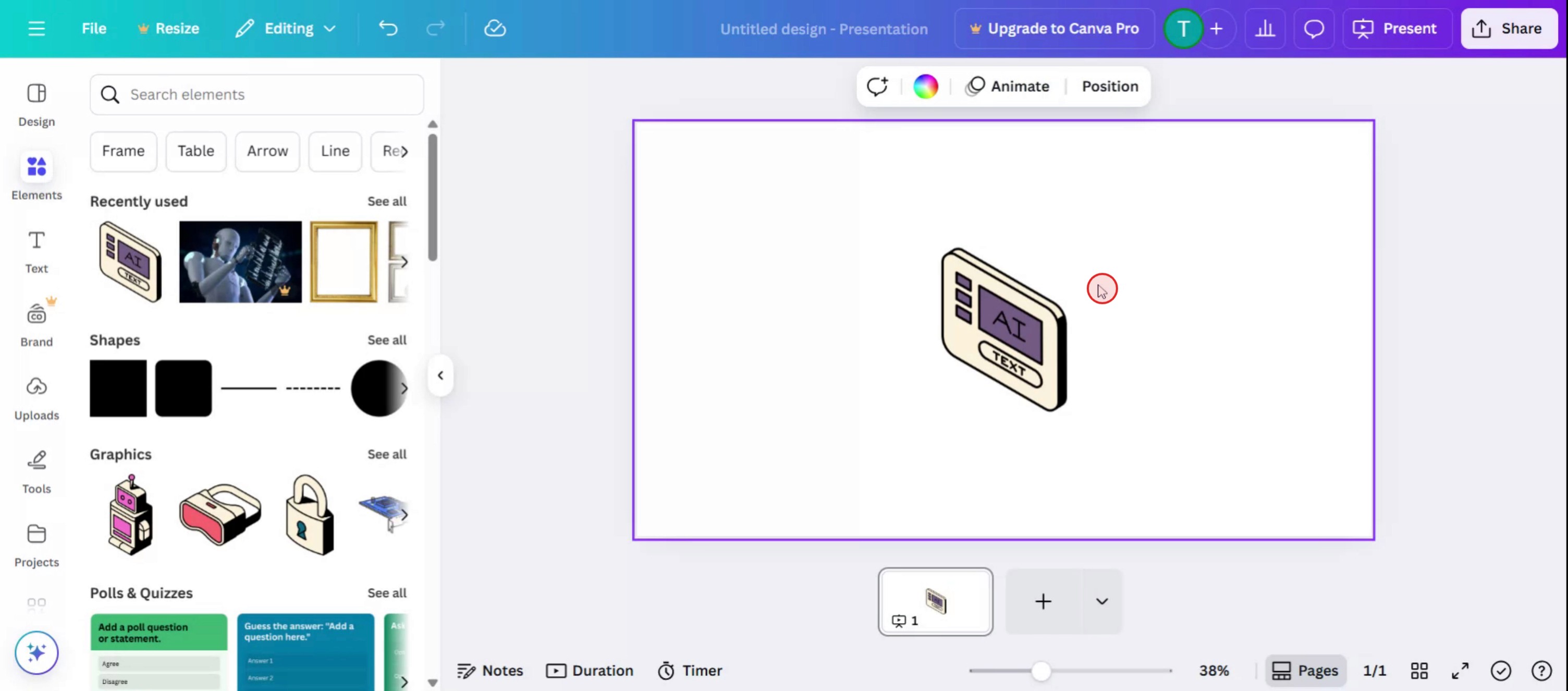
Adım 2
Ardından paylaşım seçeneğine tıklayın.
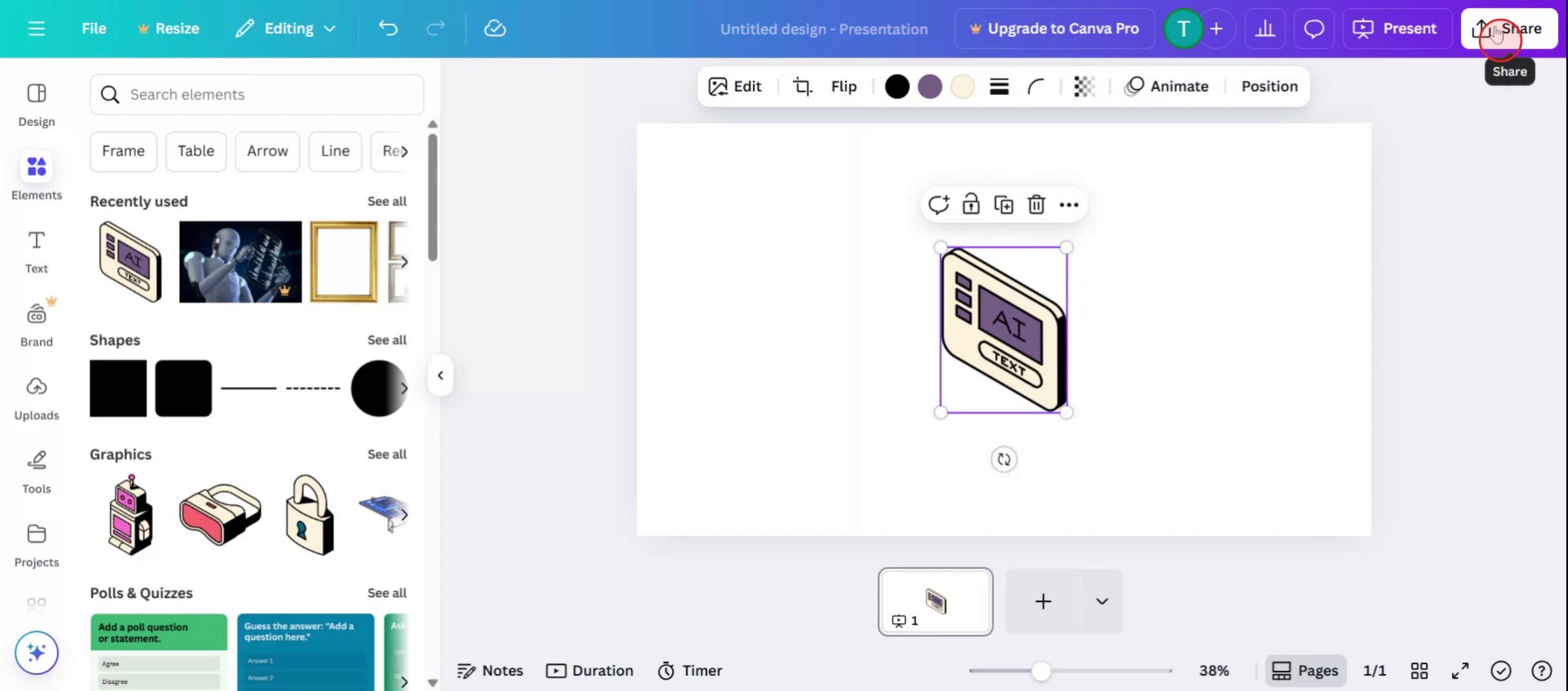
Adım 3
İndirme seçeneğine tıklayın.
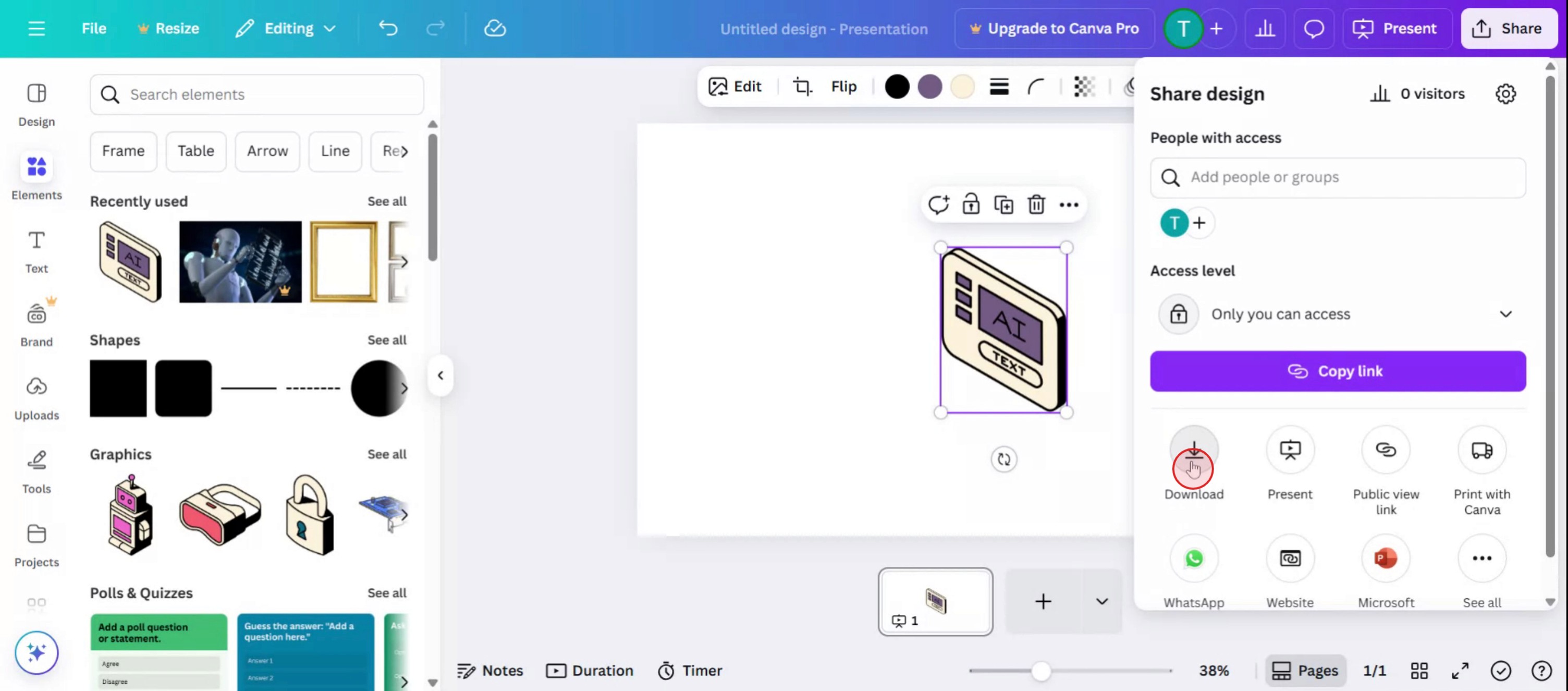
Adım 4
Ardından dosya biçimini seçin,
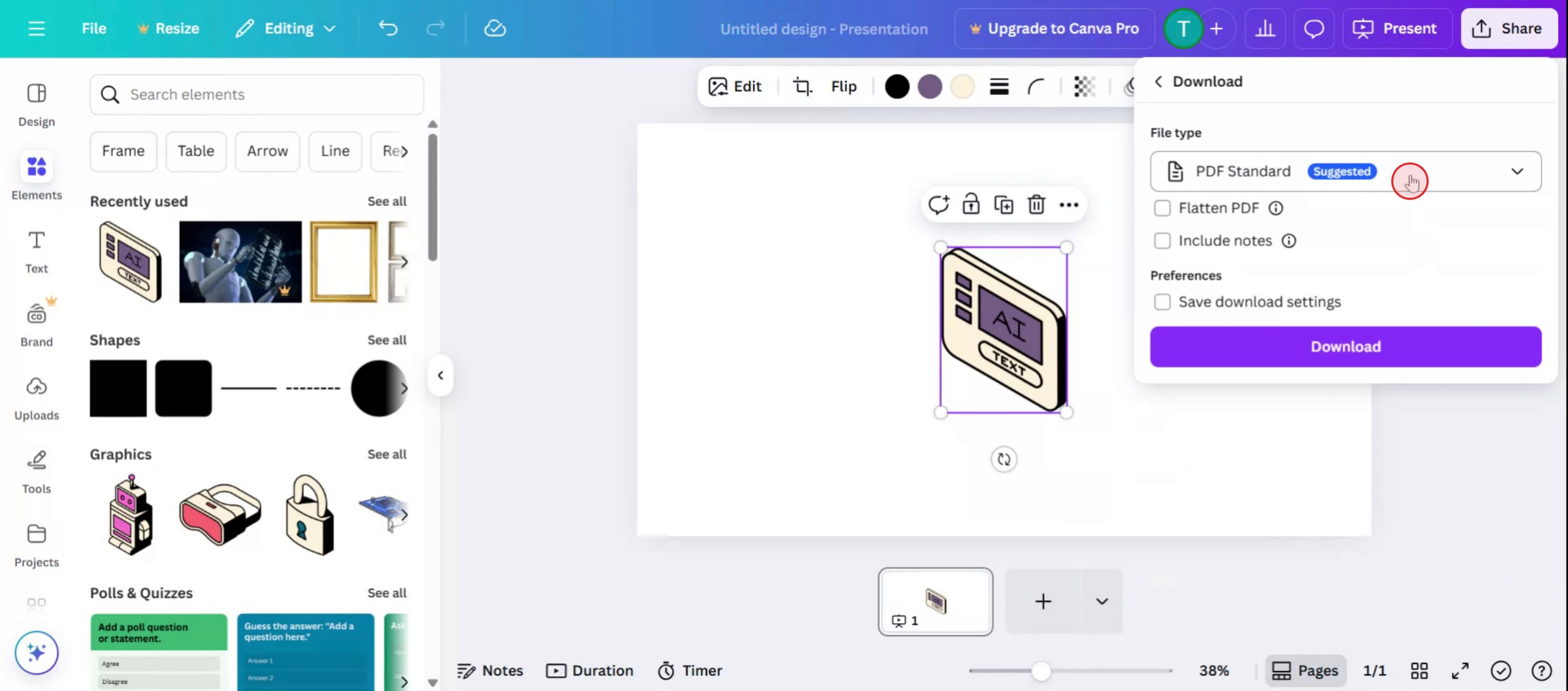
Adım 5
İndirme seçeneğine tıklayarak devam edin.
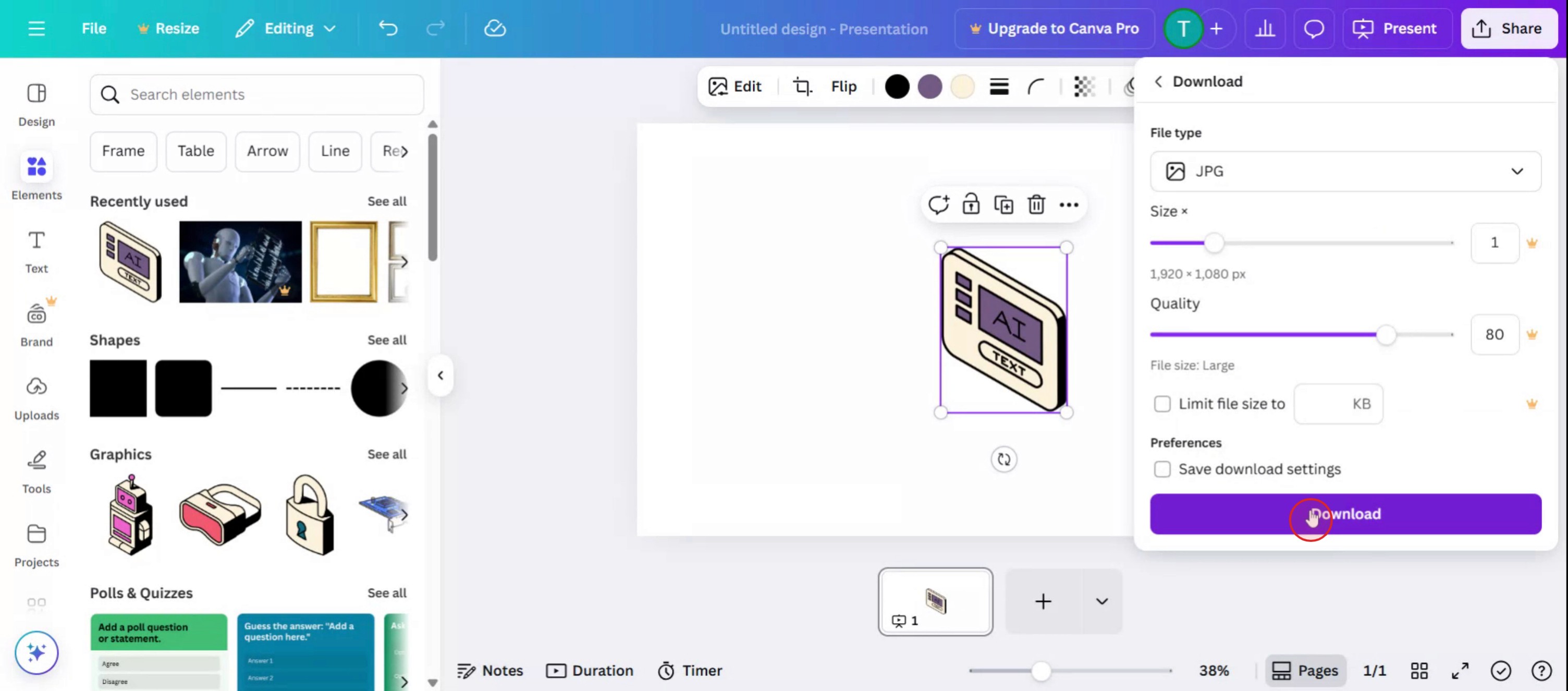
Canva’dan Görsel İndirmek için Pro İpuçları
Canva Tasarımınızı Açın
Canva’ya giriş yapın ve indirmek istediğiniz tasarımı açın.Paylaşım Düğmesine Tıklayın
Ekranın sağ üst köşesinden paylaşım ve indirme seçeneklerini açmak için “Paylaş” düğmesine tıklayın.İndirme Seçeneğini Belirleyin
Açılır menüden dosya türü ve kalite ayarlarını açmak için “İndir”e tıklayın.Dosya Türünü Seçin
PNG, JPG veya PDF gibi tercih ettiğiniz dosya biçimini seçin. Yüksek kaliteli görseller için PNG önerilir.Gerekiyorsa Görsel Ayarlarını Düzenleyin
Canva Pro kullanıyorsanız görseli yeniden boyutlandırabilir, kaliteyi artırabilir veya arka planı şeffaf yapabilirsiniz.İndirme Düğmesine Tıklayın
Ayarları yaptıktan sonra “İndir” düğmesine tıklayın. Görseliniz cihazınıza otomatik olarak indirilmeye başlayacaktır.
Yaygın Hatalar ve Bunlardan Nasıl Kaçınılır
Yanlış Dosya Biçimi Seçilmesi
Amacınıza uygun doğru biçimi seçin. Kaliteyi korumak için grafiklerde PNG, fotoğraflarda JPG kullanın.İndirmeden Önce Tasarımın Kaydedilmemesi
Tasarımınızın kaydedildiğinden emin olun. Canva sık sık otomatik kaydeder; ancak indirmeden önce birkaç saniye bekleyin.Düşük Kaliteli Çıktı
Görsel bulanıksa indirmeden önce boyut veya kalite ayarlarını artırın. PNG genellikle daha netlik sağlar.Şeffaf Arka Planın Çalışmaması
Bu özellik yalnızca Canva Pro ile kullanılabilir. Şeffaf arka planlara ihtiyacınız varsa yükseltin.İndirme Başlamıyor
Düğmeye tıkladıktan sonra dosya indirilmiyorsa tarayıcı ayarlarınızı veya internet bağlantınızı kontrol edin.
Canva’dan Görsel İndirme Hakkında Sık Sorulan Sorular
Canva’dan bir görsel nasıl indiririm?
Paylaş’a tıklayın, ardından İndir’i seçin; dosya türünüzü belirleyin ve tekrar İndir’e tıklayın.Görselleri indirmek için en iyi format hangisidir?
Yüksek kaliteli grafikler için PNG idealdir; fotoğraflar ve daha küçük dosya boyutları için ise JPG iyi çalışır.Çok sayfalı bir tasarımdan yalnızca tek bir sayfa indirebilir miyim?
Evet, indirmeden önce İndirilecek sayfaları seç seçeneği altında ilgili sayfayı belirleyin.Canva’nın ücretsiz sürümünde indirme mevcut mu?
Evet, görselleri indirme hem ücretsiz hem de Pro sürümlerinde kullanılabilir.İndirilen görsel nereye gider?
Genellikle tarayıcınızın varsayılan indirme klasörüne kaydedilir; çoğunlukla cihazınızdaki “İndirilenler” klasörü.Mac’te ekran kaydı nasıl alınır?
Mac’te ekran kaydı almak için Trupeer AI kullanabilirsiniz. Tüm ekranınızı yakalamanıza olanak tanır ve AI avatar ekleme, seslendirme ekleme, videoda yakınlaştırma ve uzaklaştırma gibi AI özellikleri sunar. trupeer’in AI video çeviri özelliğiyle videoyu 30+ dile çevirebilirsiniz.Ekran kaydına bir AI avatar nasıl eklenir?
Ekran kaydına bir AI avatar eklemek için AI ekran kayıt aracı kullanmanız gerekir. Trupeer AI, bir AI ekran kayıt aracıdır; birden fazla avatarla videolar oluşturmanıza yardımcı olur ve ayrıca videonuz için kendi avatarınızı oluşturmanıza da destek olur.Windows’ta ekran kaydı nasıl alınır?
Windows’ta ekran kaydı almak için yerleşik Oyun Çubuğu’nu (Windows + G) kullanabilir veya AI avatarlar, seslendirme, çeviri vb. daha gelişmiş özellikler için Trupeer AI gibi gelişmiş bir AI aracı tercih edebilirsiniz.Videoya seslendirme nasıl eklenir?
Videolara seslendirme eklemek için trupeer ai chrome uzantısını indirin. Hesabınıza kaydolduktan sonra sesli videonuzu yükleyin, trupeer’den istediğiniz seslendirmeyi seçin ve düzenlenmiş videonuzu dışa aktarın.Ekran kaydında nasıl yakınlaştırma yaparım?
Ekran kaydı sırasında yakınlaştırma yapmak için Trupeer AI’deki yakınlaştırma efektlerini kullanın; bu sayede belirli anlarda içeri ve dışarı doğru yakınlaştırma yaparak video içeriğinizin görsel etkisini artırabilirsiniz.
Önerilen Okumalar
Teknik Dokümantasyon Oluşturucu
Canva’da Bir Belge Nasıl Döndürülür
Canva’ya Yazı Tipi Nasıl Eklenir
Canva’da Maske Nasıl Kullanılır
İlgili Eğitimler


