
Zoom’da Bekleme Odası nasıl devre dışı bırakılır
Katılımcıların Zoom toplantınıza anında katılmasını ister misiniz? Masaüstünde veya mobilde, Zoom’da Bekleme Odası özelliğini devre dışı bırakmayı kolay adımlarla öğrenin
Adım adım bir kılavuz:
Zoom web portalına giriş yapın: Zoom web sitesine gidin ve hesap kimlik bilgilerinizle oturum açın.
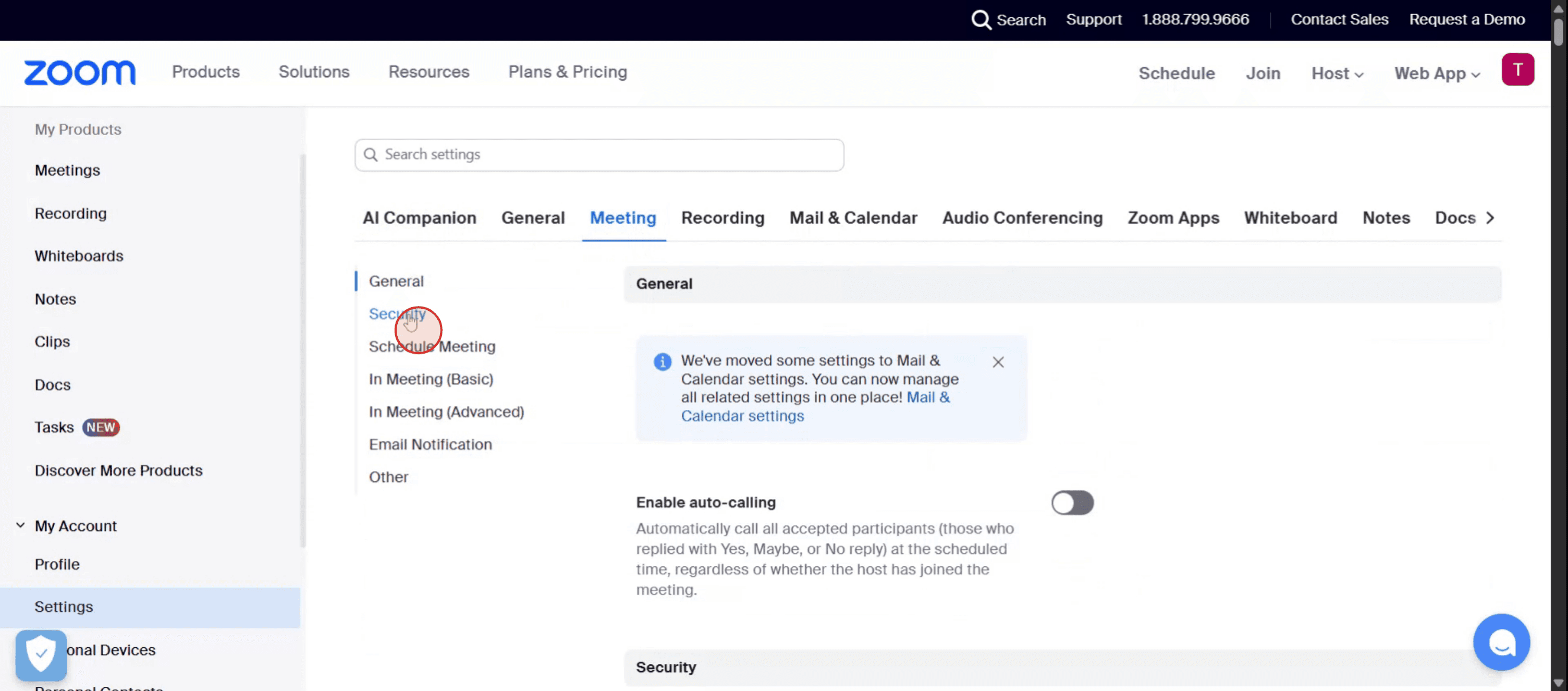
Ayarlar’a gidin: Gezinme menüsünde "Settings" seçeneğine tıklayın.
Bekleme Odası’nı bulun: "Meeting" sekmesi altında "Security" bölümünü bulun.
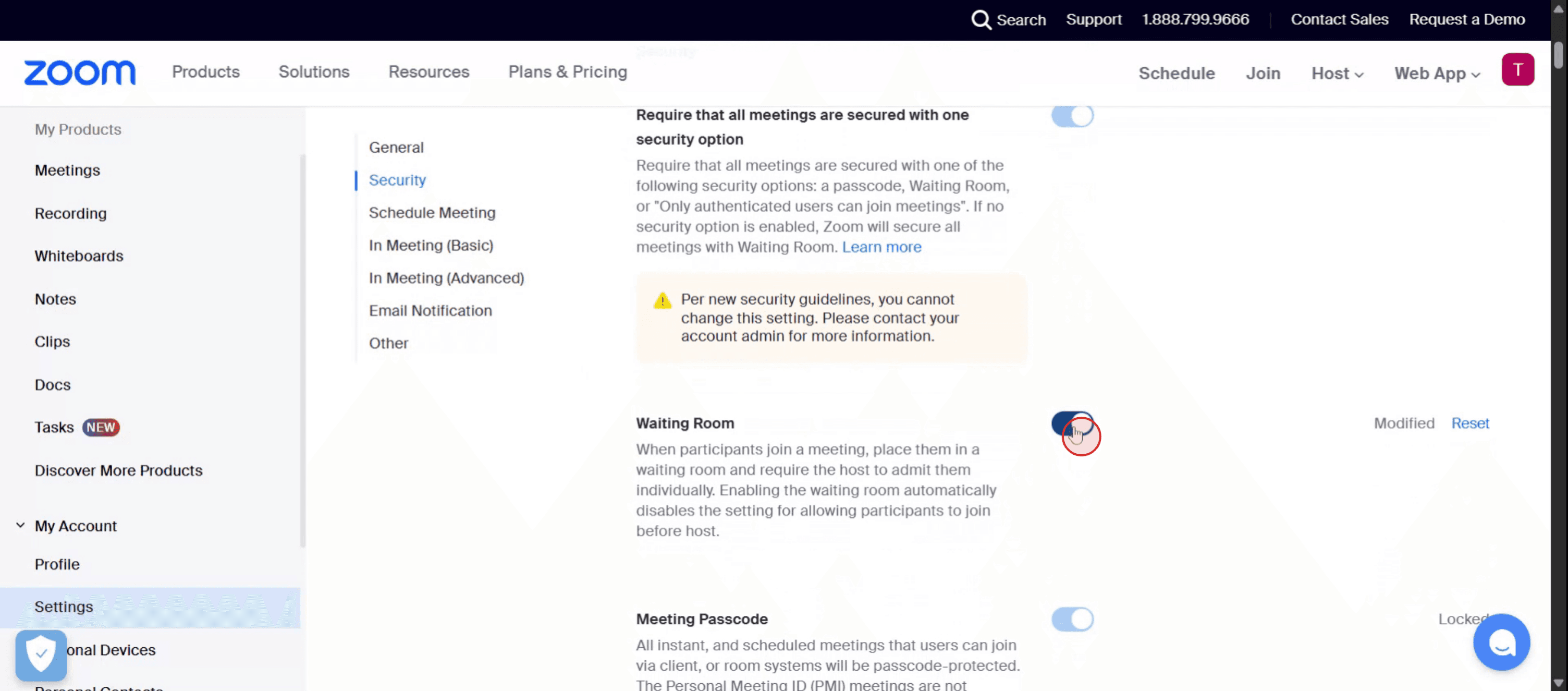
Bekleme Odası’nı devre dışı bırakın: "Waiting Room" seçeneğinin yanındaki anahtarı kapatın.
Değişikliği doğrulayın: Bir doğrulama penceresi görünürse, onaylamak için "Disable" seçeneğine tıklayın.
Yönetici kilidini kontrol edin: Anahtar griyse, yöneticiniz tarafından kilitlenmiş demektir.
Değişiklik yapmak için onlarla iletişime geçmeniz gerekir.
Adım Adım Kılavuz: Zoom’da Bekleme Odası Nasıl Devre Dışı Bırakılır
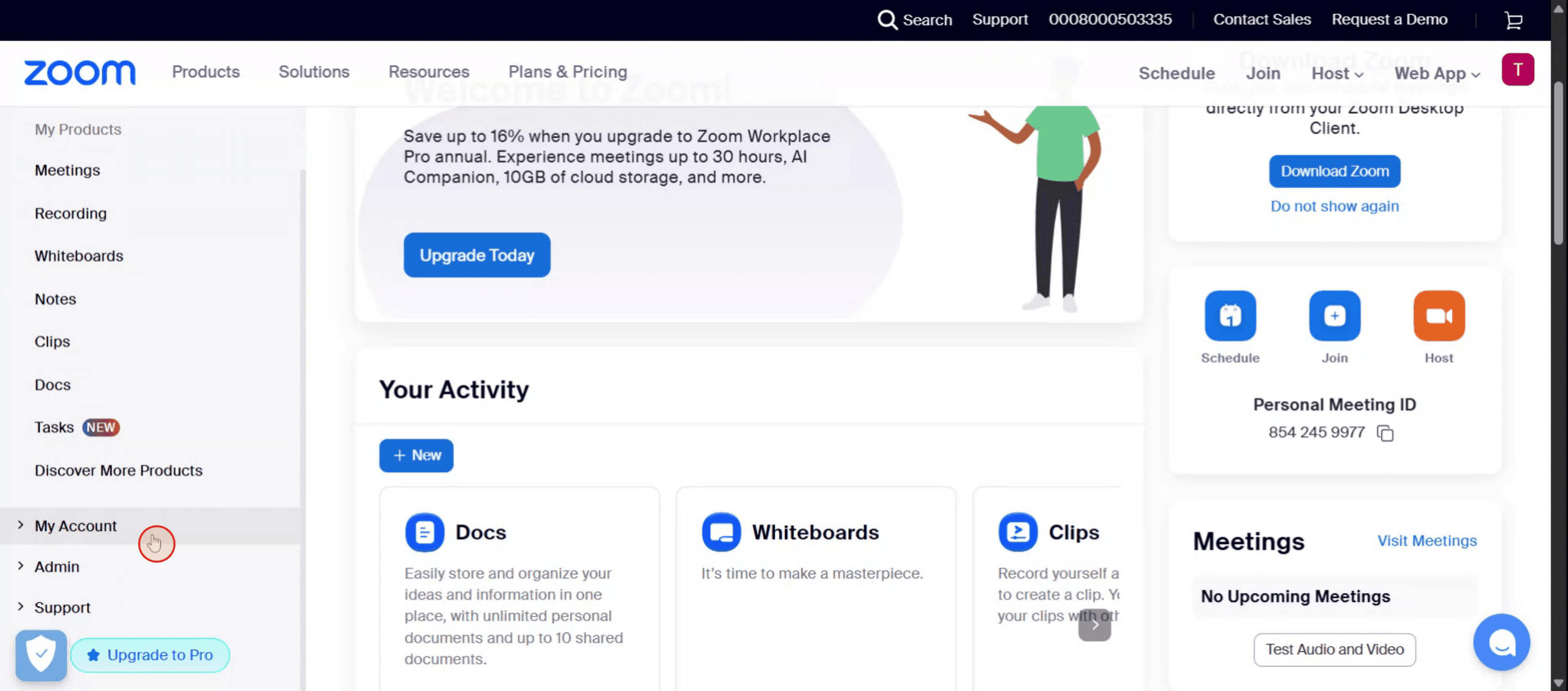
Adım 1
Başlamak için Zoom’da sol taraftaki menüden My Account seçeneğini bulun ve seçin.
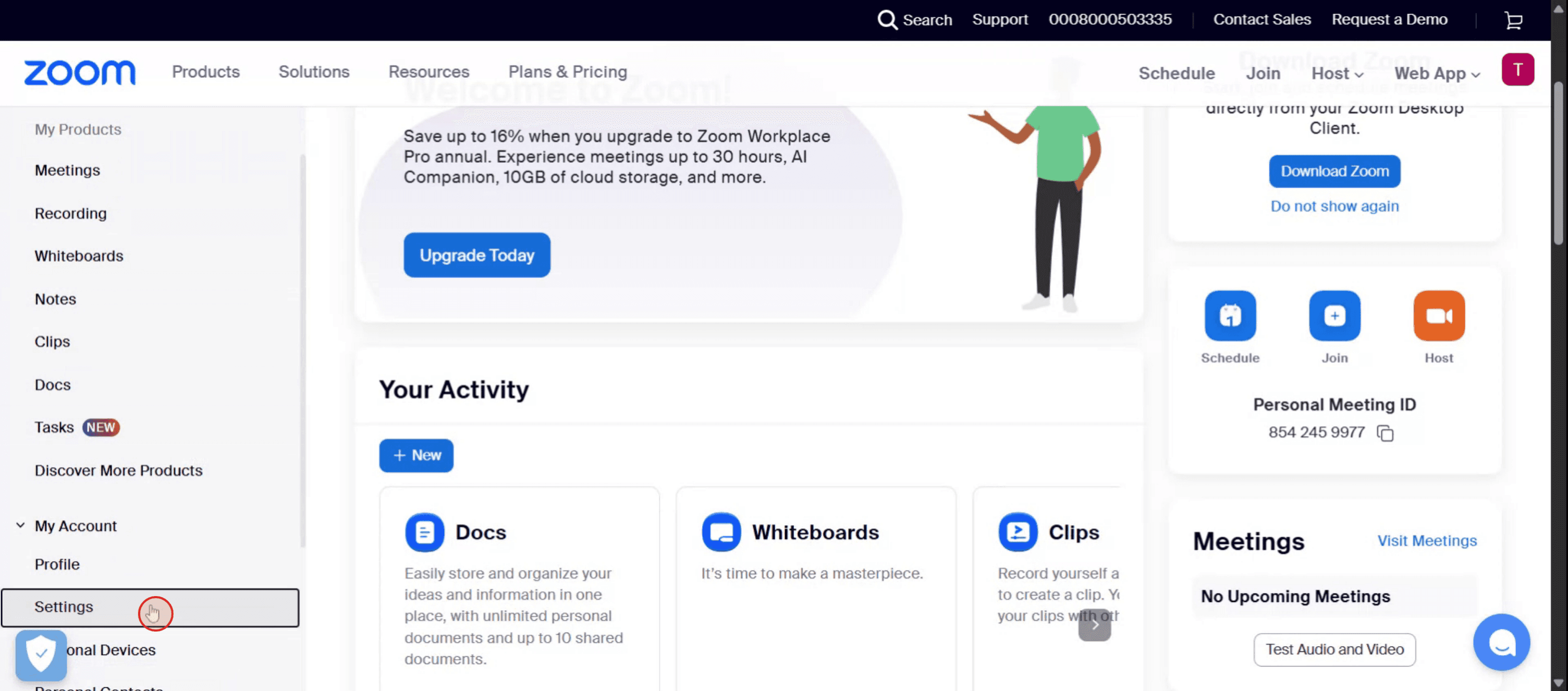
Adım 2
Settings seçeneğine tıklayın.
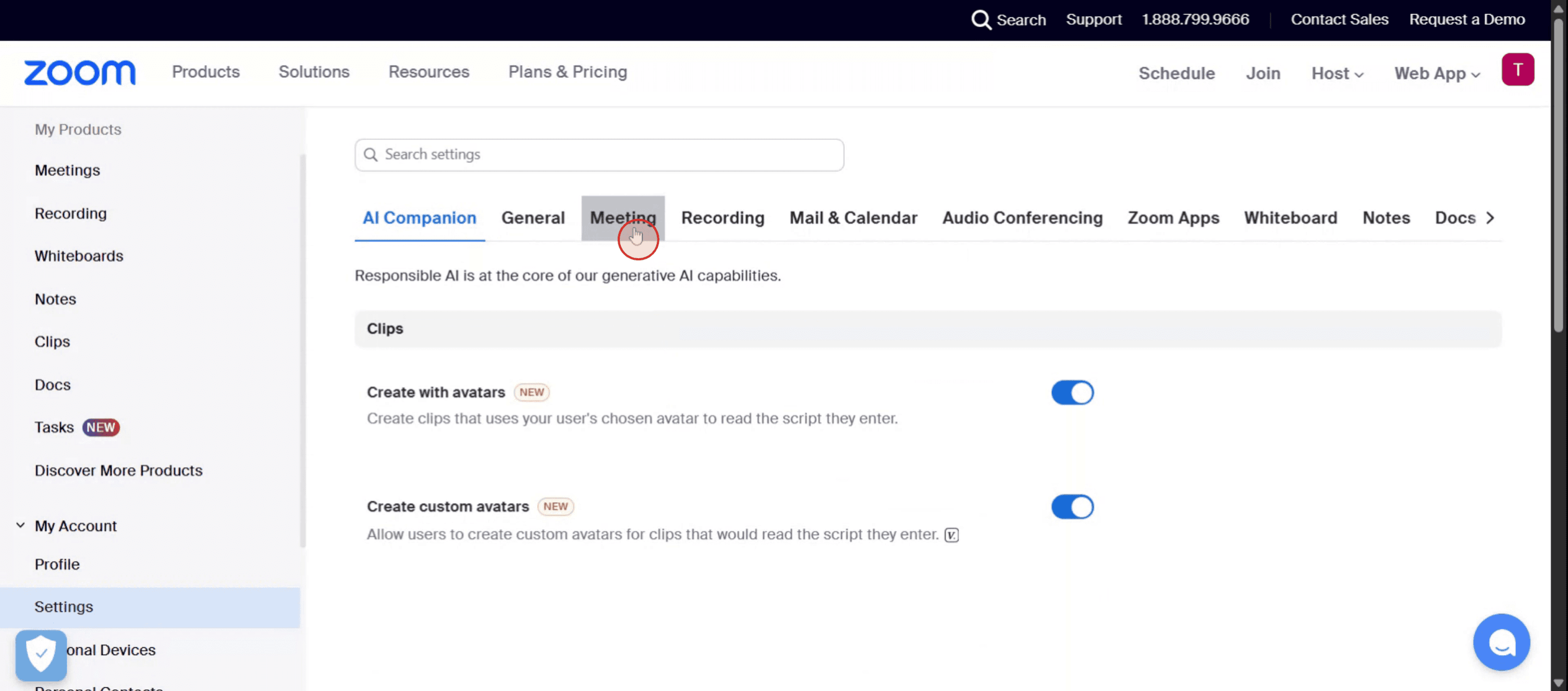
Adım 3
Kullanılabilir seçenekler arasından Meetings seçeneğini seçin.
Adım 4
Burada güvenlik seçeneklerini bulun.
Adım 5
Zoom’da bekleme odasını devre dışı bırakmak için anahtarı sadece kapatın.
Zoom’da Bekleme Odası’nı Devre Dışı Bırakmak İçin İpuçları
Zoom hesabınıza giriş yapın
Zoom web sitesine gidin ve yönetici veya ev sahibi kimlik bilgilerinizle oturum açın.Ayarlar bölümüne gidin
Giriş yaptıktan sonra, rolünüze bağlı olarak “Personal” veya “Admin” kategorisi altında sol taraftaki gezinme menüsünden “Settings” seçeneğine tıklayın.Güvenlik sekmesine gidin
Ayarlar içinde “Security” bölümüne kadar aşağı kaydırın. Bekleme Odası özelliğinin genellikle listelendiği yer burasıdır.Bekleme Odası seçeneğini bulun
“Waiting Room” için anahtarı bulun. Etkinse (mavi), şu anda aktif olduğu anlamına gelir.Anahtarı devre dışı bırakın
Bekleme Odası özelliğini kapatmak için mavi anahtara tıklayın. Devre dışı bırakıldıktan sonra katılımcılar, sanal bir bekleme salonunda tutulmadan toplantılarınıza katılabilir.
Yaygın Hatalar ve Bunlardan Nasıl Kaçınılır
Değişiklikleri kaydetmeyi unutmak
Ayarları değiştirdikten sonra aşağı kaydırıp “Save” seçeneğine tıklamazsanız, özellik aktif kalabilir.Bekleme Odası’nı yalnızca bazı toplantılar için devre dışı bırakmak
Bunu hesap düzeyinde mi yoksa yalnızca tek tek toplantılar için mi devre dışı bıraktığınızı kontrol edin. Tercihinizle tutarlı olun.Devre dışı bıraktıktan sonra güvenlik endişeleri
Bekleme Odası olmadan katılımcılar anında giriş yapar. Girişleri izlediğinizden emin olun veya istenmeyen katılımcıları önlemek için parola kullanın.Kişisel Toplantı Odası hâlâ etkin
Bekleme Odası’nı genel olarak devre dışı bıraksanız bile, Kişisel Toplantı Odası’nızda ayrı olarak açık kalmış olabilir. İkisini de ayarlayın.Yönetici tarafından kilitlenen ayarlar
Bir kuruluşun parçasıysanız bazı ayarlar yönetici tarafından kilitlenmiş olabilir. Bunları değiştirmek için izin almanız gerekir.
Zoom’da Bekleme Odasını Devre Dışı Bırakmaya Yönelik Sık Sorulan Sorular
Tüm Zoom toplantıları için Bekleme Odası nasıl devre dışı bırakılır?
Zoom Ayarları > Güvenlik bölümüne gidin ve “Bekleme Odası” seçeneğini kapatın. İstendiğinde tüm toplantılar için değişiklikleri uygulayın.Yalnızca tek bir toplantı için Bekleme Odasını devre dışı bırakabilir miyim?
Evet, toplantıyı planlarken güvenlik ayarlarında “Bekleme odasını etkinleştir” seçeneğinin işaretini kaldırarak devre dışı bırakabilirsiniz.Zoom’da Bekleme Odasını kapatmak güvenli mi?
Evet, ancak toplantı güvenliğini korumak için parola (erişim kodu) gibi diğer güvenlik özelliklerini etkinleştirmeniz veya yalnızca doğrulanmış kullanıcıların erişimini kısıtlamanız gerekir.Bekleme Odasını neden kapatamıyorum?
Bir Zoom kuruluşunun parçasıysanız, ayar yönetici tarafından kilitlenmiş olabilir. Değişiklik talep etmek için yöneticinizle iletişime geçin.Bekleme Odasını kapatmak daha önce planlanan toplantıları etkiler mi?
Hayır, yeni ayansı yansıtacak şekilde geri dönüp manuel olarak güncellemediğiniz sürece mevcut toplantıları etkilemez.mac’te ekran kaydı nasıl alınır?
Mac’te ekran kaydı almak için Trupeer AI kullanabilirsiniz. Tüm ekranı yakalamanıza olanak tanır ve AI avatarlar ekleme, seslendirme ekleme, videoda yakınlaştırma ve uzaklaştırma gibi yapay zekâ özellikleri sunar. trupeer’ın yapay zekâ video çeviri özelliğiyle videoyu 30+ dile çevirebilirsiniz.Ekran kaydına nasıl AI avatar eklenir?
Ekran kaydına bir AI avatar eklemek için bir AI ekran kayıt aracı kullanmanız gerekir. Trupeer AI, birden fazla avatarla videolar oluşturmanıza yardımcı olan bir AI ekran kayıt aracıdır; ayrıca videonuz için kendi avatarınızı oluşturmanıza da destek olur.windows’ta ekran kaydı nasıl alınır?
Windows’ta ekran kaydı almak için yerleşik Oyun Çubuğu’nu (Windows + G) kullanabilir veya AI avatarlar, seslendirme, çeviri vb. daha gelişmiş özellikler için Trupeer AI gibi gelişmiş bir yapay zekâ aracından yararlanabilirsiniz.Videoya nasıl seslendirme eklenir?
Videolara seslendirme eklemek için trupeer ai chrome uzantısını indirin. Hesabınıza kaydolduktan sonra sesli videonuzu yükleyin, trupeer’dan istediğiniz seslendirmeyi seçin ve düzenlenmiş videonuzu dışa aktarın.Ekran kaydında nasıl yakınlaştırma yapabilirim?
Ekran kaydı sırasında yakınlaştırma yapmak için Trupeer AI içindeki yakınlaştırma efektlerini kullanın; bu sayede belirli anlarda içeriye ve dışarıya yakınlaştırma yaparak video içeriğinizin görsel etkisini artırabilirsiniz.
Önerilen Okumalar
Teknik Dokümantasyon Oluşturucu
Canva’da Bir Belge Nasıl Döndürülür
Canva’ya Yazı Tipi Nasıl Eklenir
İlgili Eğitimler


