
Canva Sunumu Silme – Adım Adım Eğitim
Canva’dan bir sunumu kaldırmanız mı gerekiyor? Tasarımlarınızdan birkaç tıklamayla Canva sunumunu kalıcı olarak nasıl sileceğinizi öğrenin.
Bu kılavuz, Canva’da bir sunumu silme işlemi için adım adım talimatlar sunar. Sunumun hesabınızdan doğru şekilde kaldırıldığından emin olmak için bu ayrıntılı talimatları izleyin.
Lütfen unutmayın: İşlem, önce sunumu Çöp Kutusu’na taşımayı içerir; ardından oradan kalıcı olarak silme seçeneği bulunur.
Canva çalışma alanınızdan bir sunumu kaldırmak istiyorsanız, onu kolayca Çöp Kutusu’na taşıyarak yapabilirsiniz. İşte nasıl:
Adım Adım Talimatlar:
Canva Ana Sayfanıza gidin
canva.com adresine gidin ve hesabınıza giriş yapın.Sunumu bulun
Silmek istediğiniz sunumun tasarım küçük resmini “Son tasarımlar” veya “Projeler” altında bulun.Üç Noktaya (Diğer simgesi) tıklayın
Küçük resmin üzerine gelin ve sağ üst köşedeki üç noktaya tıklayın.“Çöp Kutusu’na Taşı” seçin
Açılan menüden “Çöp Kutusu’na Taşı” seçeneğini belirleyin; böylece tasarım çalışma alanınızdan kaldırılır.
Ek İpuçları:
Düzenlerken: Düzenleyici görünümünden de bir sunumu çöp kutusuna taşıyabilirsiniz. Dosya > Çöp kutusuna taşı.
Paylaşılan Tasarımlar: Tasarım sizinle paylaşıldıysa, görünümünüzden kaldırabilirsiniz; ancak yalnızca asıl sahibi onu kalıcı olarak silebilir.
Çöp Kutusu’ndan geri yükleyin: Çöp kutusuna taşınan tasarımlar, Çöp Kutusu bölümünde 30 gün boyunca kalır (kalıcı olarak silinmedikçe). Gerekirse geri yükleyebilirsiniz.
Adım Adım Kılavuz: Canva sunumu nasıl silinir
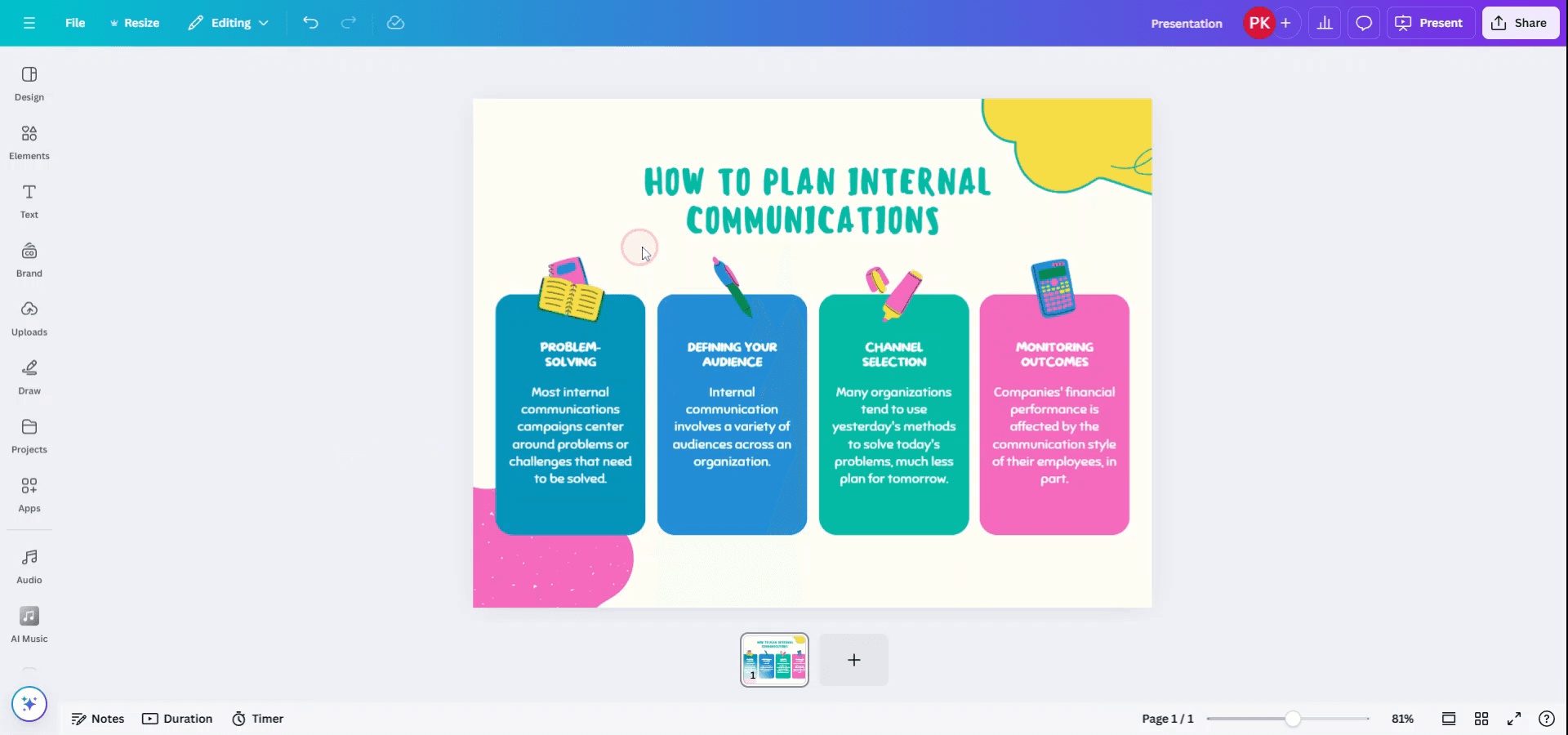
Adım 1
Canva hesabınıza erişin ve silmek istediğiniz sunumu açın.
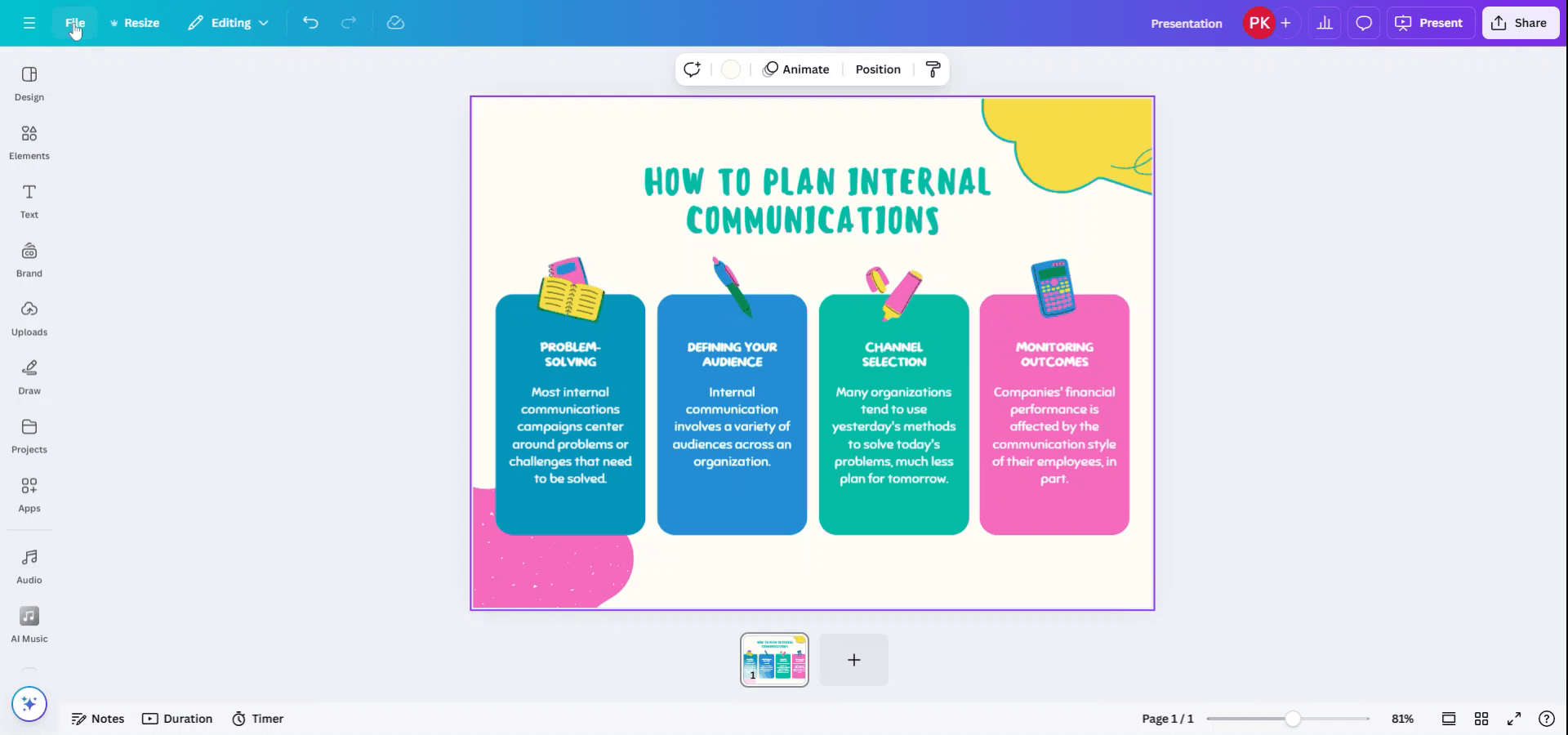
Adım 2
Açılan sunumda üst menüye gidin ve 'Dosya'yı seçin.
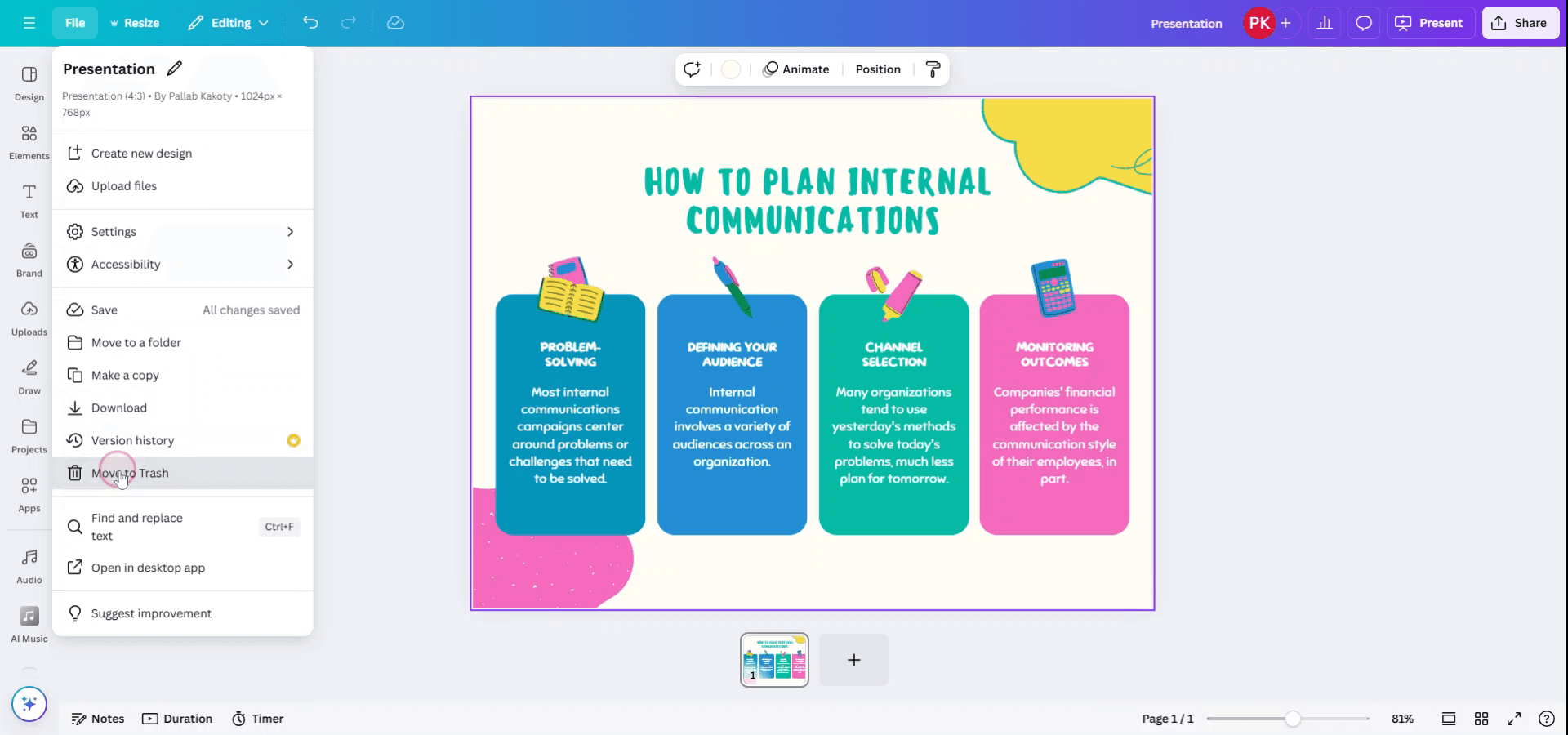
Adım 3
'Dosya' açılır menüsünden 'Çöp Kutusu’na Taşı' seçeneğini belirleyin.
Adım 4
Sunumu Çöp Kutusu’na taşımak için onay isteyen bir açılır pencere görünecektir.

Adım 5
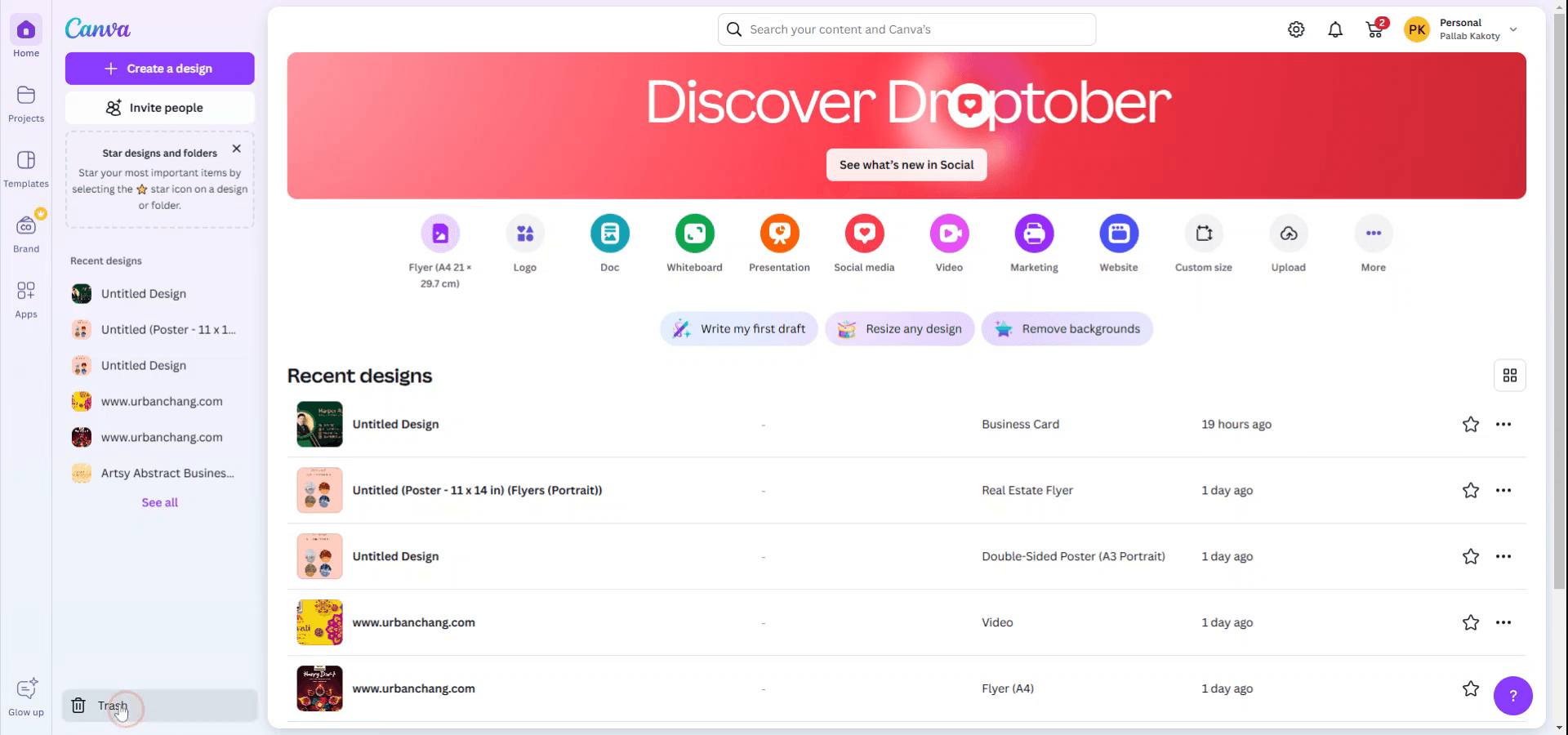
Onay verdikten sonra dosya otomatik olarak Çöp Kutusu’na taşınır. Kalıcı olarak silmek için Ana menüdeki 'Çöp Kutusu'na tıklayın.
Adım 6
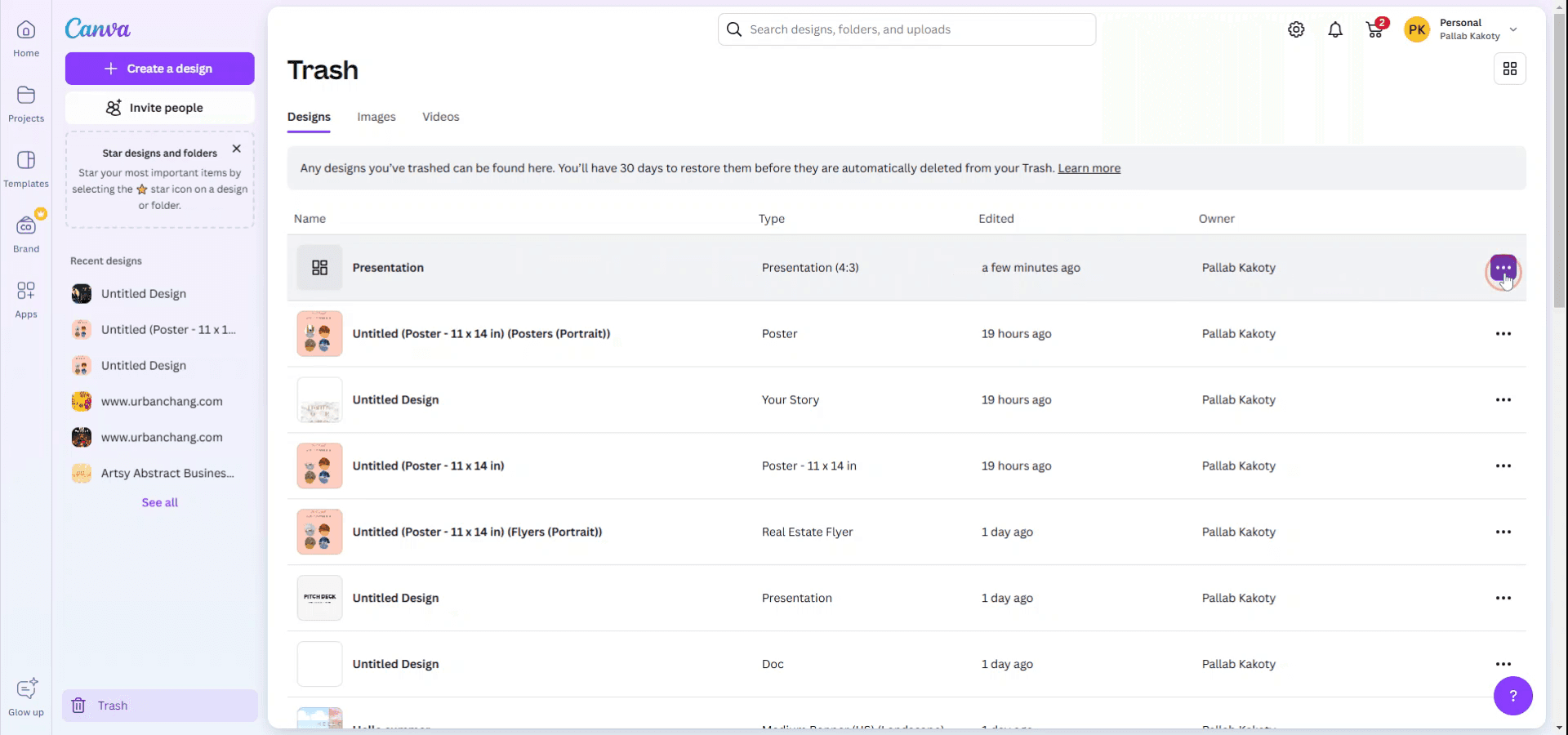
Çöp Kutusu’nda sunumu bulun. Sunumla ilişkili üç noktalı menüye tıklayın ve 'Çöp Kutusu’ndan Sil' seçeneğini belirleyin.
Adım 7
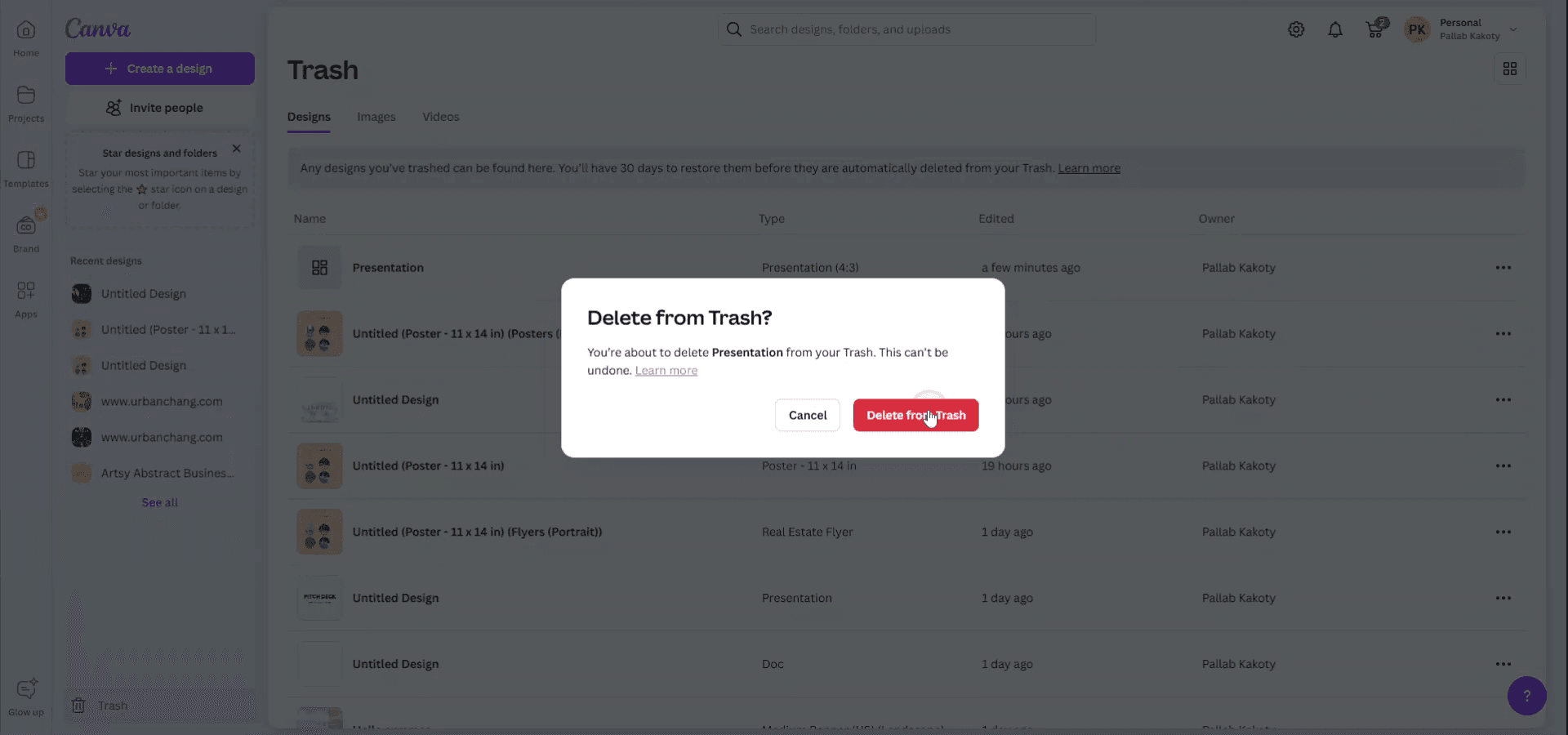
Sunumu Çöp Kutusu’ndan kalıcı olarak silmek için son bir onay istenecektir.
Canva sunumunu silmek için pro ipuçları
Canva’da Tasarımı Açın:
Canva ana sayfanıza gidin ve silmek istediğiniz tasarımı açın."Tüm tasarımlarınız" Bölümüne gidin:
Sol taraftaki kenar çubuğunda, kayıtlı sunumlarınızın listesini görmek için "Tüm tasarımlarınız" seçeneğine tıklayın.Sunumu Seçin:
Silmek istediğiniz sunumun üzerine gelin. Küçük resmin üzerinde üç nokta (daha fazla seçenek) görünecektir.Üç Noktaya Tıklayın ve "Çöpe Taşı" Seçin:
Açılır menüden tasarımı silmek için "Çöpe Taşı" seçeneğini belirleyin. Bu işlem, sunumu çöp kutunuza taşır.Çöpü Boşaltın (İsteğe bağlı):
Sunumu kalıcı olarak silmek için Çöp’e gidin (sol kenar çubuğunda bulunur), sunumu bulun ve "Sonsuza Kadar Sil"e tıklayın.
Canva sunumunu silerken sık yapılan hatalar ve bunlardan nasıl kaçınılacağı
Yanlış Dosyayı Kazara Silmek:
Düzeltme: "Çöpe Taşı" seçeneğine tıklamadan önce doğru sunumu sildiğinizden emin olmak için tasarımı iki kez kontrol edin.Çöpü Boşaltmamak:
Düzeltme: Bir tasarımı Çöp’e taşıdıktan sonra, Çöp’ü boşaltmadığınız sürece kalıcı olarak silinmediğini unutmayın. Dosyayı silmekten eminseniz, Çöp klasörüne gidin ve kalıcı olarak kaldırın.Silindikten Sonra Tasarım Hâlâ Görünüyor:
Düzeltme: Bazen, tasarım Çöp’e taşındıktan sonra çalışma alanınızdan kaybolması biraz zaman alabilir. Tasarım hâlâ görünüyorsa sayfayı yenileyin.Çöp ile Arşivi Karıştırmak:
Düzeltme: Tasarımı "Çöp"e taşıdığınızdan emin olun; arşivlemeyin. Arşivlenen tasarımlar silinmez ve daha sonra geri yüklenebilir.Silme İşlemini Geri Alamamak:
Düzeltme: Canva, Çöp’ten öğeleri geri yüklemek için 30 günlük bir süre sunar. Silinen bir tasarımı geri kazanmanız gerekiyorsa, bu süre içinde yapın.
Canva sunumunu silmeye yönelik sık sorulan sorular
Canva sunumunu kalıcı olarak nasıl silebilirim?
"Tüm tasarımlarınız" bölümünü açın, sunumun üzerine gelin, üç nokta simgesine tıklayın ve "Çöpe Taşı" seçeneğini belirleyin. Ardından Çöp kutunuza gidin ve "Her şeyi Kalıcı Olarak Sil"e tıklayın.Canva sunumunun silinmesini geri alabilir miyim?
Evet, silme işleminden sonraki 30 gün içinde Çöp kutusuna gidip "Geri Yükle"ye tıklayarak bir sunumu geri yükleyebilirsiniz.Sunumumu silmem diğer kullanıcıları etkiler mi?
Paylaşılan bir sunum üzerinde çalışıyorsanız, silme işlemi yalnızca sizin erişiminizi kaldırır. Diğer kullanıcılar, siz de kendi hesaplarından silmedikçe erişime sahip olmaya devam edebilir.Bir kerede birden fazla sunumu silmenin bir yolu var mı?
Şu anda Canva toplu silmeyi desteklemiyor. Her sunumu tek tek silmeniz gerekecek.Çöp kutusundaki bir sunuma ne olur?
Çöp kutusundaki sunumlar en fazla 30 gün boyunca geri alınabilir. Bu süreden sonra kalıcı olarak silinir.mac'te ekran kaydı nasıl alınır?
Mac'te ekran kaydı almak için Trupeer AI kullanabilirsiniz. Tüm ekranı yakalamanıza olanak tanır ve AI avatar ekleme, seslendirme ekleme, videoda yakınlaştırma ve uzaklaştırma gibi yapay zekâ özellikleri sunar. trupeer'in yapay zekâlı video çeviri özelliğiyle videoyu 30+ dile çevirebilirsiniz.Ekran kaydına bir AI avatar nasıl eklenir?
Ekran kaydına bir AI avatar eklemek için bir AI ekran kayıt aracı kullanmanız gerekir. Trupeer AI, birden fazla avatarla video oluşturmanıza yardımcı olan bir AI ekran kayıt aracıdır; ayrıca videonuz için kendi avatarınızı oluşturmanıza da destek olur.Windows'ta ekran kaydı nasıl alınır?
Windows'ta ekran kaydı almak için yerleşik Oyun Çubuğu'nu (Windows + G) kullanabilir veya AI avatarlar, seslendirme, çeviri vb. daha gelişmiş özellikler için Trupeer AI gibi gelişmiş bir yapay zekâ aracından yararlanabilirsiniz.Videoya seslendirme nasıl eklenir?
Videolara seslendirme eklemek için trupeer ai chrome uzantısını indirin. Hesabınıza kaydolduktan sonra sesli videonuzu yükleyin, trupeer'dan istediğiniz seslendirmeyi seçin ve düzenlenmiş videonuzu dışa aktarın.Ekran kaydında nasıl yakınlaştırma yapabilirim?
Ekran kaydı sırasında yakınlaştırmak için, belirli anlarda içeri ve dışarı yakınlaştırma yapmanıza olanak tanıyan Trupeer AI'deki yakınlaştırma efektlerini kullanın; böylece video içeriğinizin görsel etkisini artırırsınız.
İnsanlar ayrıca şunu soruyor
Teknik Dokümantasyon Oluşturucu
Canva'da Bir Belge Nasıl Döndürülür
Canva'ya Yazı Tipi Nasıl Eklenir
Canva'da Maske Nasıl Uygulanır
İlgili Eğitimler


