
Upwork Profiliniz Nasıl Oluşturulur
Serbest çalışmaya başlamak için öne çıkan bir Upwork profili nasıl oluşturacağınızı öğrenin. Hesabınızı kurma, etkileyici bir bio yazma ve beceriler ekleme adımlarını içeren adım adım rehber.
Adım Adım Rehber: Upwork Profili Nasıl Oluşturulur
Adım 1
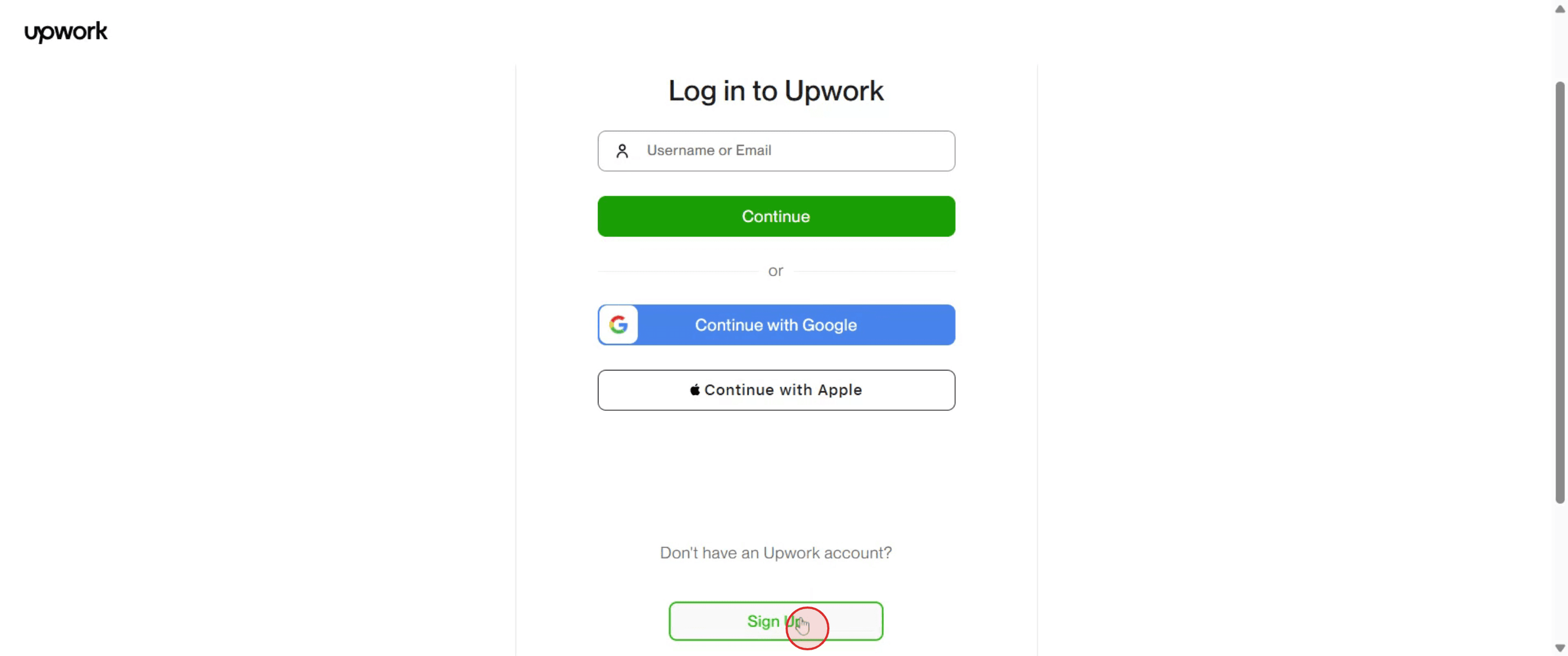
Bir upwork hesabı oluşturmak için Kayıt Ol bölümüne gidin ve oraya tıklayın.
Adım 2
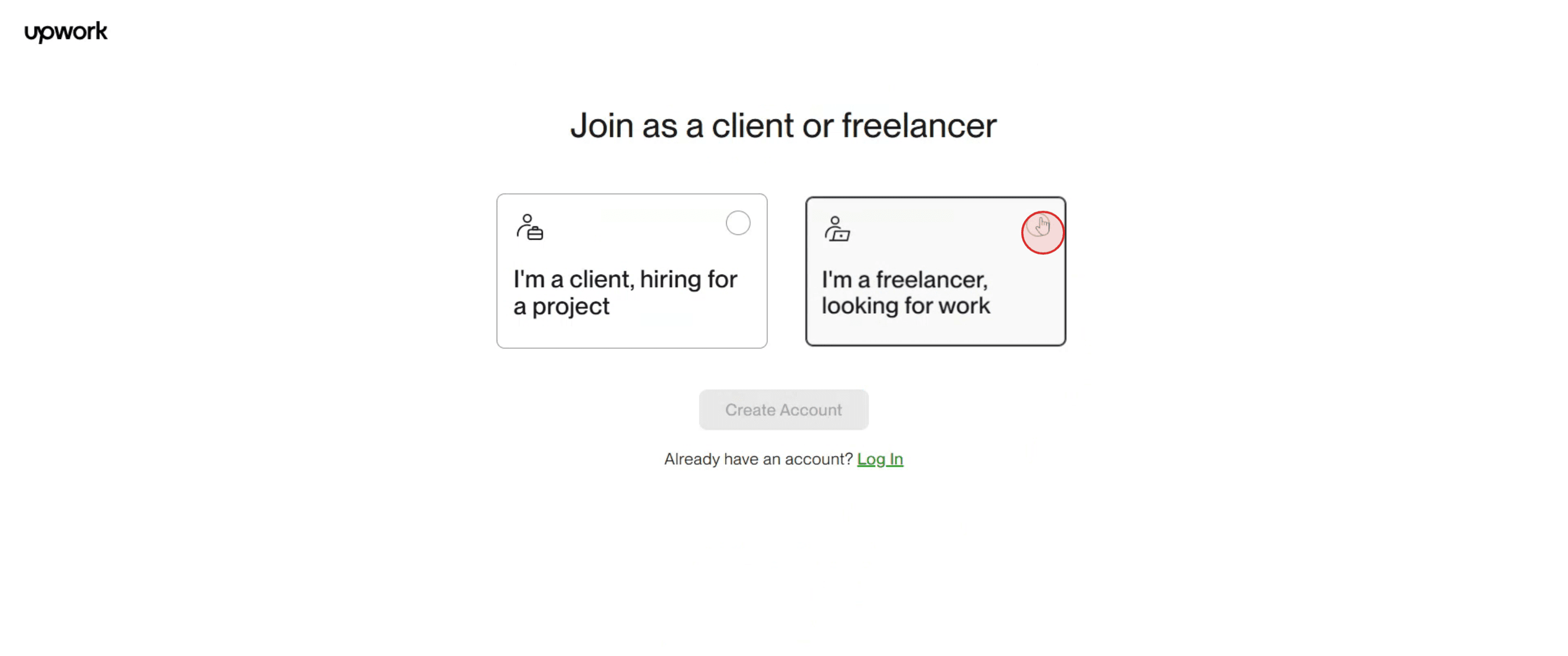
İçeri girdikten sonra "Ben bir freelancerım." yazan seçeneği seçin.
Adım 3
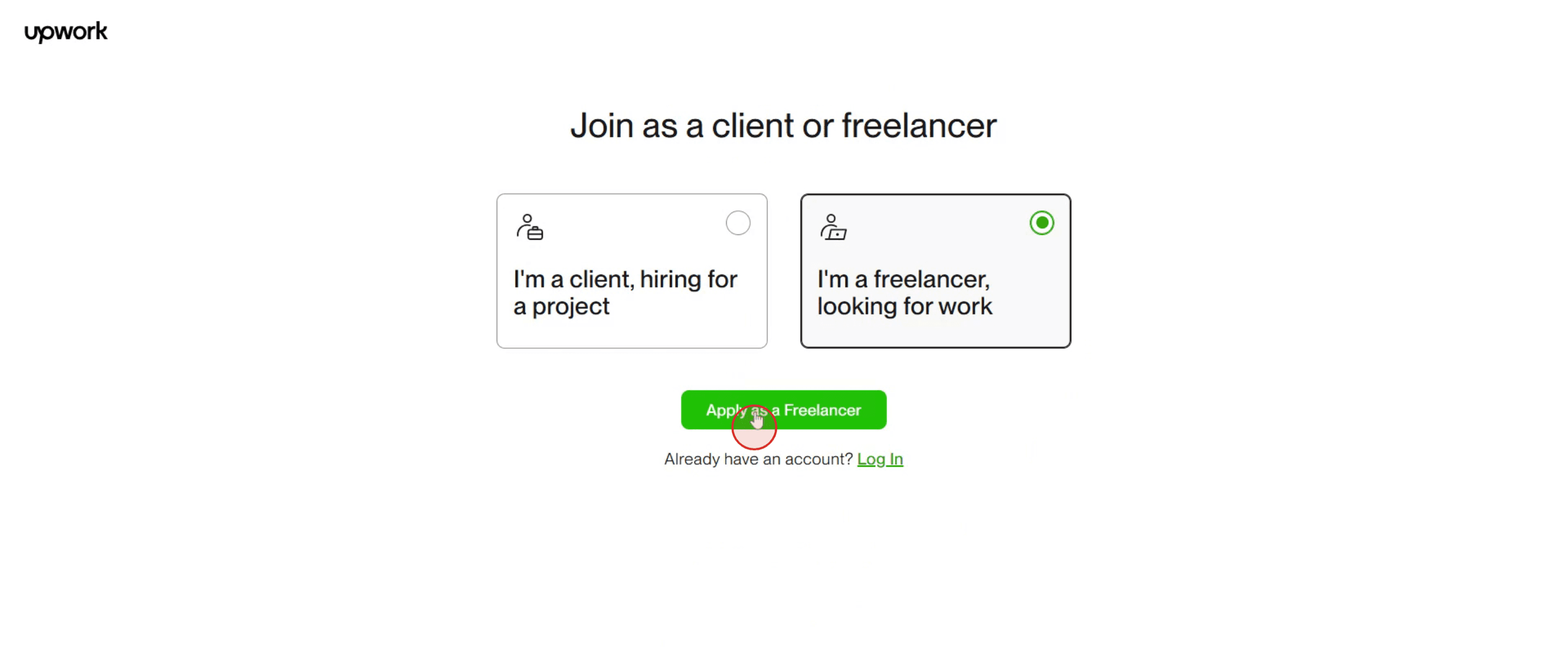
Ardından "Freelancer olarak başvur" seçeneğine tıklayarak devam edin.
Adım 4
Formu manuel olarak doldurmayı ya da "Google ile devam et" seçeneğini tercih etmeyi seçebilirsiniz.
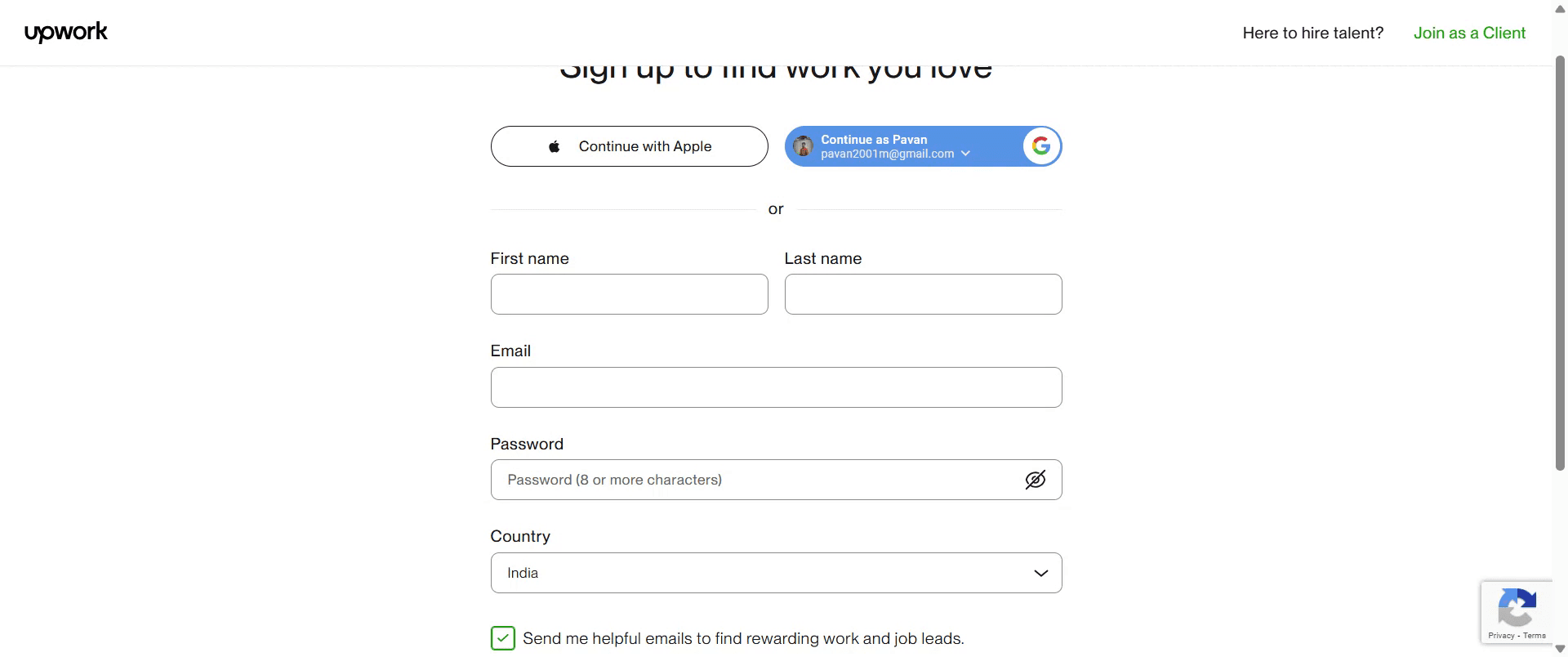
Adım 5
Sonrasında hesabınız başarıyla oluşturulacaktır. Giriş yapmak için sadece Google hesabınızı kullanın.
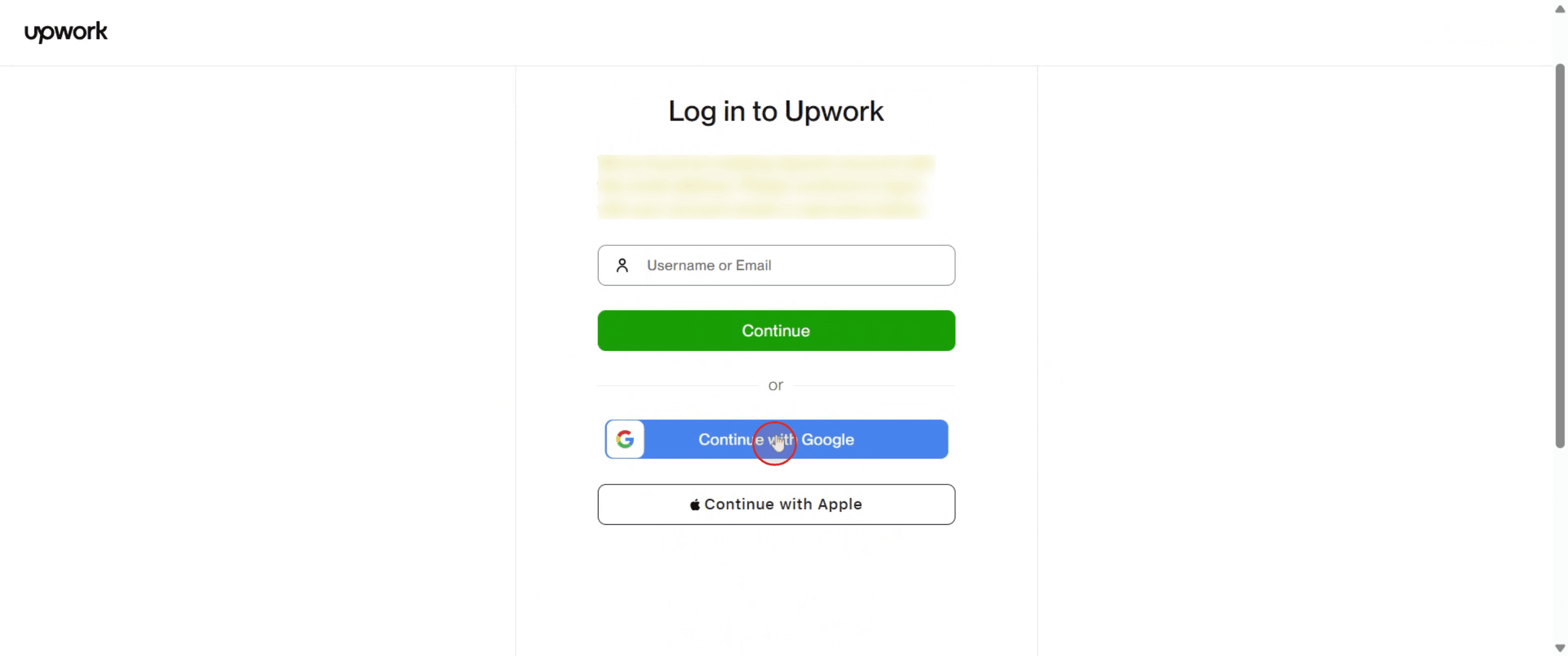
Adım 6
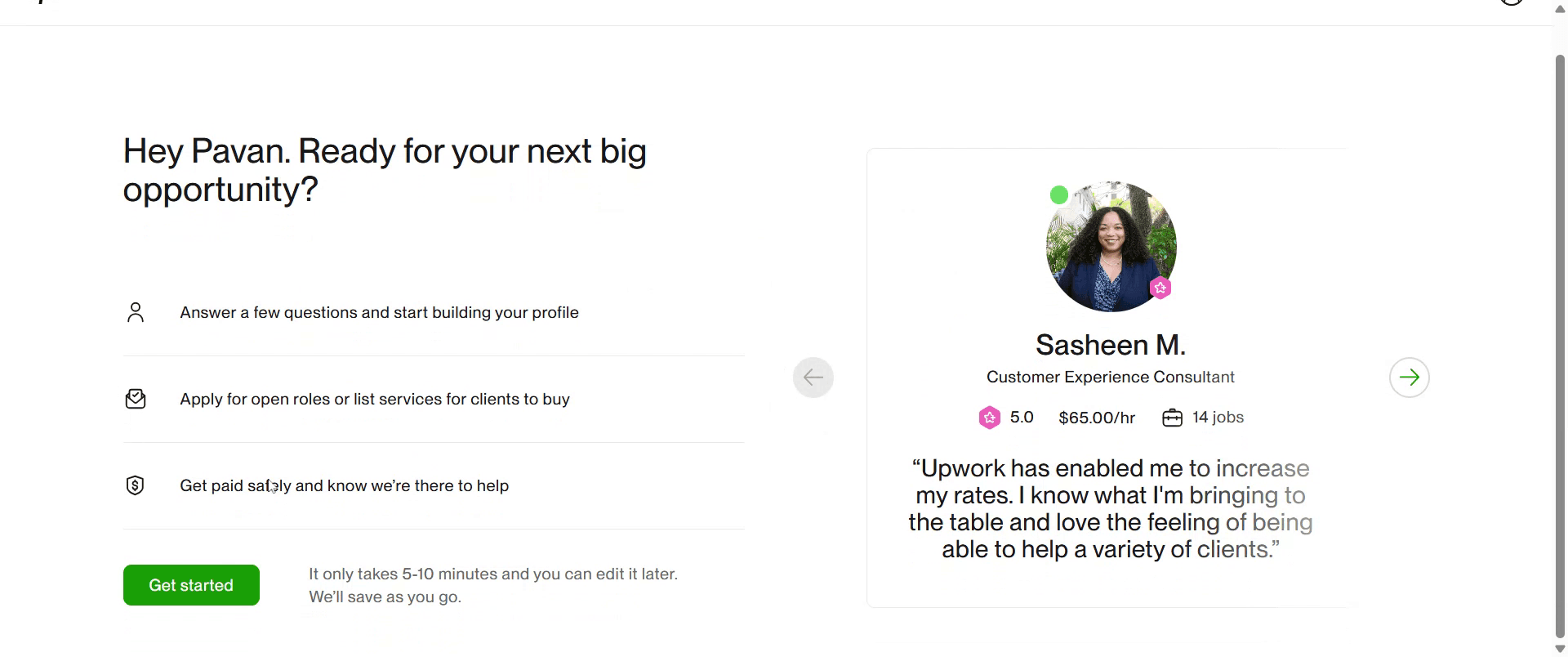
Başarıyla oluşturulan Upwork profili.
Upwork Profilinizi Oluşturmak İçin Pro İpuçları
Upwork’e gidin ve kayıt olun
www.upwork.com adresini ziyaret edin ve Kayıt Ol seçeneğine tıklayın. E-posta, Google veya Apple hesabınızla kayıt olmayı seçin.'Serbest çalışan olarak çalışın'
Kayıt süreci sırasında serbest çalışan olarak iş bulun seçeneğini belirleyin.Temel Bilgilerinizi Tamamlayın
Adınızı, ülkenizi, e-posta adresinizi ve şifrenizi girin. Şartları kabul edin ve devam edin.Profil Fotoğrafınızı Ayarlayın
Düz bir arka planla, kendinizi net ve profesyonel bir fotoğraf olarak yükleyin.Güçlü Bir Başlık ve Özet Yazın
Net ve spesifik bir başlık oluşturun (örn. Grafik Tasarımcı | Logo & Marka Uzmanı) ve becerilerinizi ile sunduğunuz değeri öne çıkaran etkileyici bir özet yazın.İlgili Beceriler Ekleyin
Deneyiminiz ve sunduğunuz hizmetlerle uyumlu en fazla 15 beceri seçin.İş Geçmişinizi ve Eğitiminizi Doldurun
En ilgili iş deneyiminizi ve akademik geçmişinizi listeleyin.Bir Portföy Ekleyin
Sunduğunuz hizmetleri yansıtan çalışma örneklerini yükleyin. Nicelikten çok kalite.Saatlik Ücretinizi Belirleyin
Becerilerinize ve piyasa standartlarına göre adil bir başlangıç ücreti seçin.Profilinizi İnceleme İçin Gönderin
Tüm bölümler doldurulduktan sonra Gönder’e tıklayın. Upwork, onaylanmadan önce profilinizi inceleyecektir.
Yaygın Hatalar ve Bunlardan Nasıl Kaçınılır
Rastgele veya Belirsiz Bir Profil Fotoğrafı Kullanmak
İlk izlenimi güçlü kılmak için her zaman yüksek kaliteli, profesyonel bir fotoğraf kullanın.Genel Bir Profil Başlığı Yazmak
Ne yaptığınız konusunda net olun; "Serbest çalışan" veya "Uzman" gibi muğlak başlıklardan kaçının.Özeti Atlamak veya Boş Bırakmak
Özetiniz sizin teklifinizdir. Becerilerinizi, deneyiminizi ve müşterilerin sizden neler bekleyebileceğini açıkça yazın.İlgisiz Beceriler Eklemek
Sadece gerçekten sunmak istediğiniz ve kullanacağınızdan emin olduğunuz becerileri listeleyin.Profilin Tamamını Doldurmamak
Tamamlanmamış bir profil onay alamayabilir veya müşteriler nezdinde daha az güvenilir görünebilir.
Upwork Profilinizi Oluşturmayla İlgili Sık Sorulan Sorular
Upwork’a katılmak için deneyim gerekir mi
Hayır, ancak güçlü bir profil ve portföy, işe alım şansınızı artırır.Upwork bir profili onaylaması ne kadar sürer
Genellikle 24–48 saat içinde, ancak talebe bağlı olarak daha uzun sürebilir.Gönderdikten sonra profilimi düzenleyebilir miyim
Evet, onaylandıktan sonra bile profilinizi istediğiniz zaman düzenleyebilirsiniz.Özelleştirilmiş bir profil mi oluşturmalıyım
Evet, birden fazla kategoride hizmet sunuyorsanız (ör. yazı ve tasarım), ayrı ayrı özelleştirilmiş profiller oluşturun.Upwork’a katılmak için bir ücret var mı
Profil oluşturmak ücretsizdir. Upwork, kazançlarınızdan bir hizmet ücreti alır.mac’te ekran kaydı nasıl alınır?
Mac’te ekran kaydı almak için Trupeer AI kullanabilirsiniz. Tüm ekranı yakalamanıza olanak tanır ve AI avatar ekleme, videoya seslendirme ekleme, videoda yakınlaştırma ve uzaklaştırma gibi yapay zekâ özellikleri sunar. trupeer’ın yapay zekâlı video çeviri özelliğiyle videoyu 30+ dile çevirebilirsiniz.Ekran kaydına bir AI avatar nasıl eklenir?
Bir ekran kaydına AI avatar eklemek için AI ekran kayıt aracı kullanmanız gerekir. Trupeer AI, birden fazla avatarla video oluşturmanıza yardımcı olan bir AI ekran kayıt aracıdır; ayrıca videonuz için kendi avatarınızı oluşturmanıza da destek olur.Windows’ta ekran kaydı nasıl alınır?
Windows’ta ekran kaydı almak için yerleşik Oyun Çubuğu’nu (Windows + G) kullanabilir veya AI avatarlar, seslendirme, çeviri vb. daha gelişmiş özellikler için Trupeer AI gibi gelişmiş bir yapay zekâ aracından yararlanabilirsiniz.Videoya seslendirme nasıl eklenir?
Videolara seslendirme eklemek için trupeer ai chrome uzantısını indirin. Kaydolduktan sonra sesli videonuzu yükleyin, trupeer’dan istediğiniz seslendirmeyi seçin ve düzenlenmiş videonuzu dışa aktarın.Ekran kaydında nasıl yakınlaştırma yaparım?
Bir ekran kaydı sırasında yakınlaştırmak için Trupeer AI içindeki yakınlaştırma efektlerini kullanın; bu sayede belirli anlarda içeri ve dışarı yakınlaştırma yaparak videonuzun görsel etkisini artırabilirsiniz.
İnsanlar ayrıca şunu soruyor
Teknik Dokümantasyon Oluşturucu
Canva’da Bir Belge Nasıl Döndürülür
Canva’ya Yazı Tipi Nasıl Eklenir
İlgili Eğitimler


