
Canva’da Eğri Metin Nasıl Oluşturulur
Canva’da birkaç tıklamayla eğri metin nasıl oluşturacağınızı keşfedin. Tasarımlarınıza yaratıcı ve profesyonel bir dokunuş katmak için adım adım rehber.
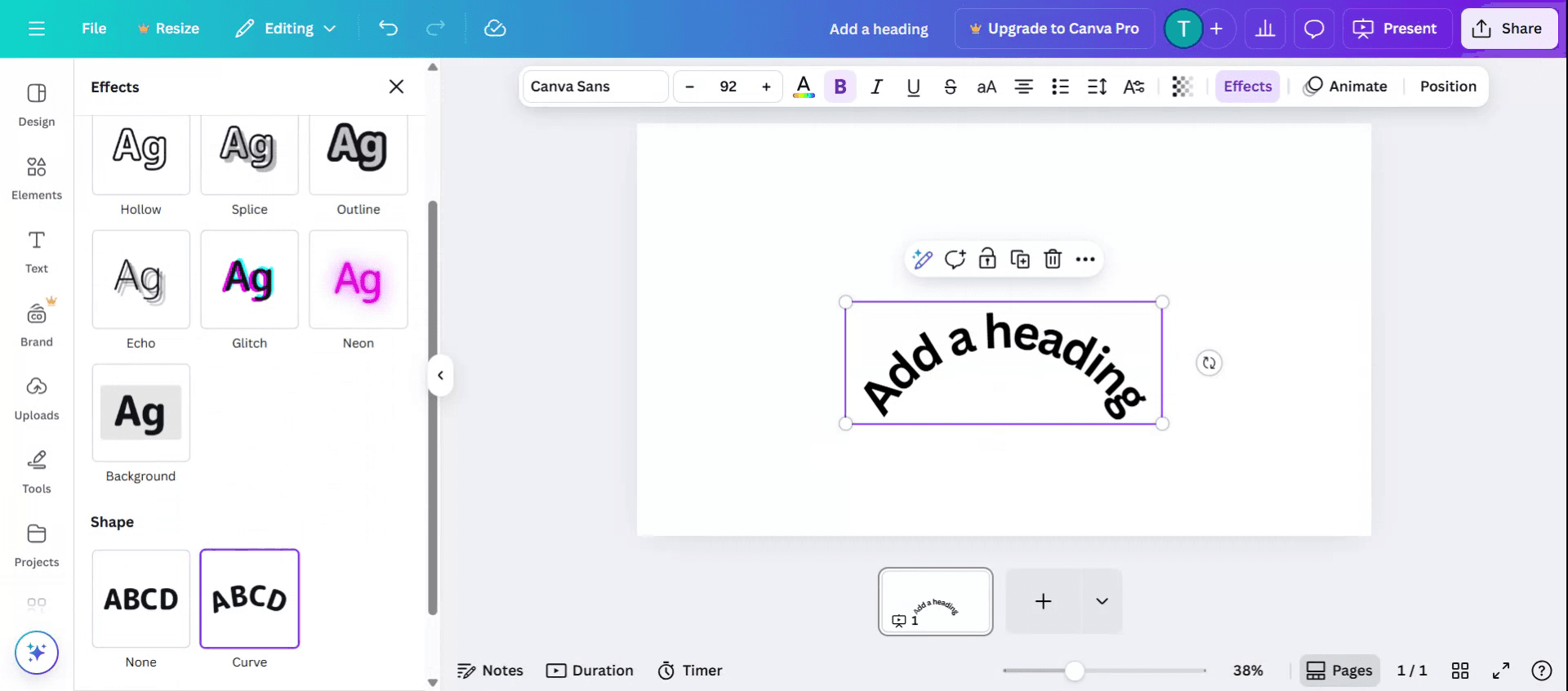
To create curved text in Canva, select your text and navigate to the "Effects" option in the top toolbar. Choose the "Curve" effect and adjust the curve intensity using the slider. You can also manipulate the letter spacing to wrap the text around shapes like circles
Here's a more detailed breakdown:
Open your design: Start by opening the Canva design where you want to add curved text.
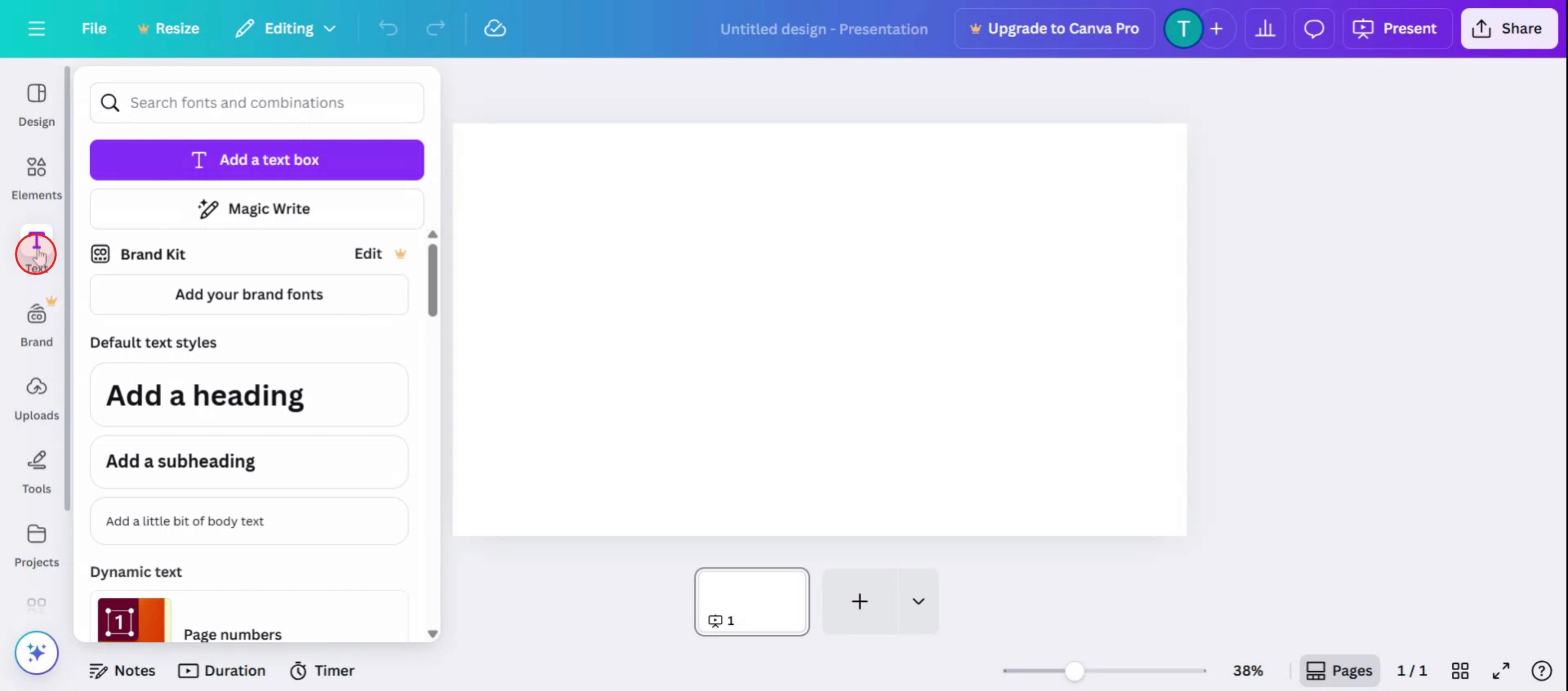
Add text: Click on the "Text" option in the sidebar and add a text box. Type in your desired text.
Select the text: Click on the text box to select it.
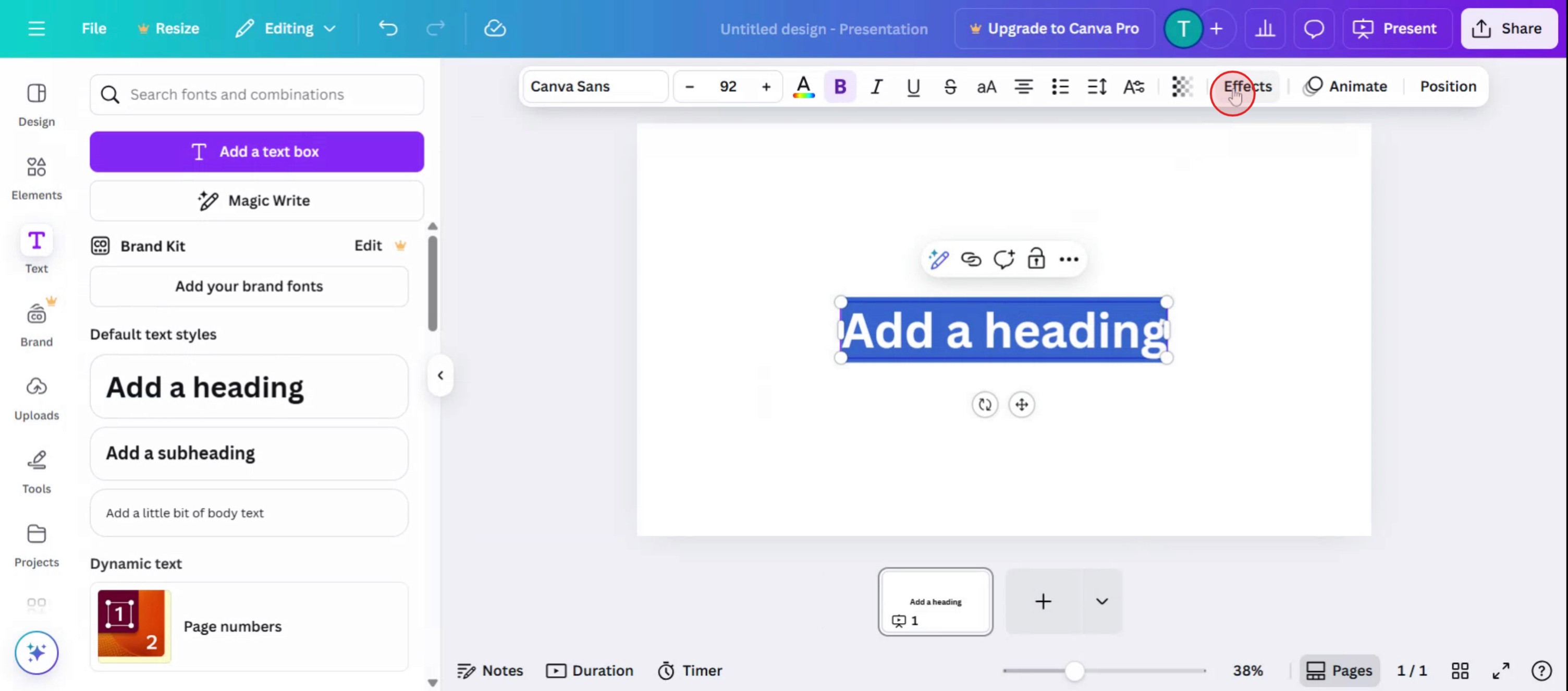
Go to Effects: In the top toolbar, click on the "Effects" button.
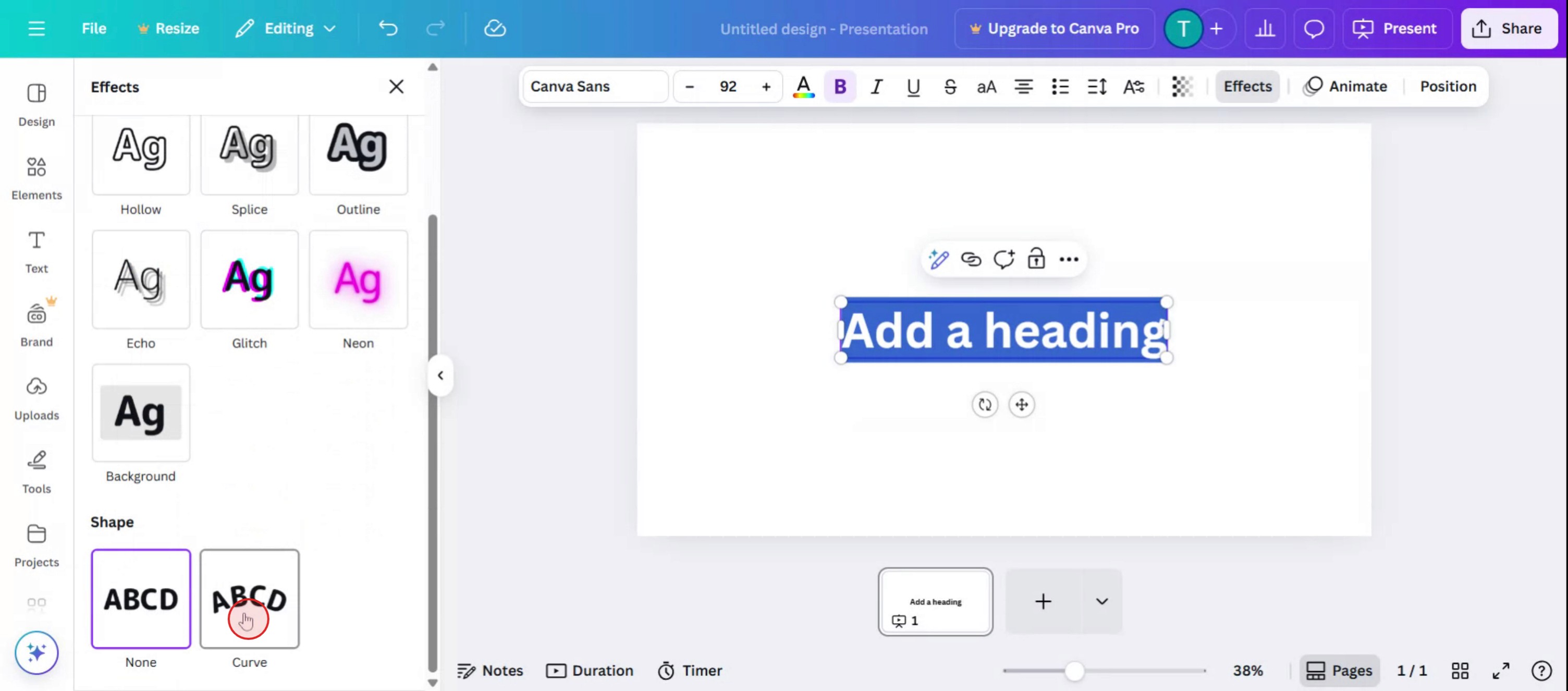
Choose Curve: Scroll down in the effects panel and select "Curve".
Adjust the curve: Use the slider below the "Curve" button to adjust the curvature of your text. Dragging it to the right creates a smiley curve, while dragging it to the left creates a reverse curve.
Fine-tune: You can further adjust the letter spacing using the "Spacing" option in the text formatting menu to wrap the text more tightly around a circle or other shapes.
Step-by-Step-Guide: How to Create Curve Text in Canva
Step 1
Select the Text button.
Step 2
Proceed by Selecting the Text based on your choice.

Step 3
Next, Click on "Effects" option.
Step 4
Under Shapes, select Curve.
Step 5
Observe that the text is now transformed into a curve.
Canva’da Kavisli Metin Oluşturmak İçin Profesyonel İpuçları
Tasarımınızı Canva’da Açın
Canva’ya giriş yapın ve kavisli metin eklemek istediğiniz yeni ya da mevcut bir tasarımı açın.Metin Kutusu Ekleyin
Sol paneldeki “Metin” sekmesine tıklayın ve tuvalinize eklemek için bir başlık, alt başlık veya gövde metni seçin.İstediğiniz Metni Yazın
Kavis vermek istediğiniz metni girin. Kavis işlemi öncesinde yazı tipi stilleri, boyutlar ve renklerle biçimlendirebilirsiniz.Metin Kutusunu Seçin
Çevresinde bir çerçeve kutusu görünmesi için metne tıklayın.“Efektler” Düğmesine Tıklayın
Üst menüden metin stillendirme seçeneklerini açmak için “Efektler”e tıklayın.“Eğri” Seçeneğini Belirleyin
Metin Efektleri altında “Eğri”ye tıklayın. Metniniz otomatik olarak kavisli hale gelecektir.Eğri Kaydırıcısını Ayarlayın
Eğriliği ayarlamak için eğri kaydırıcısını kullanın. Yukarı doğru bir yay için sola, aşağı doğru bir yay için sağa kaydırın.Konumu İnce Ayarlayın
Tasarım düzeninize uyacak şekilde kavisli metni gerektiği gibi yeniden boyutlandırın, döndürün ve hizalayın.
Yaygın Hatalar ve Bunlardan Nasıl Kaçınılır
Eğri Seçeneği Görünmüyor
Bir metin kutusu seçtiğinizden emin olun. “Eğri” efekti yalnızca metin etkin olduğunda görünür.Metin Fazla Açık Yayılıyor
Eğri çok genişse harfler gerilmiş gibi görünebilir. Daha kısa bir metin kullanın veya eğri yoğunluğunu azaltın.Kavis Verildiğinde Yazı Tipi İyi Görünmüyor
Bazı yazı tipleri kavisli halde garip görünebilir. Daha temiz bir görünüm için kalın veya sade yazı tipleriyle denemeler yapın.Kavisli Metinde Tek Tek Harfleri Düzenleyemiyorum
Kavis işlemi tüm metin kutusuna uygulanır. Belirli harfler için farklı stiller istiyorsanız ayrı metin kutuları oluşturun.Mobil Uygulamada Eğri Efekti Çalışmıyor
Eğri efekti Canva mobil uygulamasında sınırlı olabilir veya bulunması daha zor olabilir. Tam kontrol için masaüstü sürümü kullanın.
Canva’da Eğri Metin Oluşturmayla İlgili Yaygın SSS
Canva’da metni nasıl eğri yapabilirim?
Metin kutusunu seçin, Efektler’e tıklayın; ardından Eğri seçeneğini belirleyin ve kaydırıcıyı ayarlayın.Eğrinin yönünü değiştirebilir miyim?
Evet, eğri kontrolünü sola veya sağa kaydırarak yay yönünü değiştirebilirsiniz.Eğri metin özelliği Canva’nın ücretsiz sürümünde mevcut mu?
Evet, eğri metin hem ücretsiz hem de Pro sürümlerinde kullanılabilir.Eğri metni animasyonlarla kullanabilir miyim?
Evet, eğriyi uyguladıktan sonra dinamik sunumlar için metin animasyonları eklemeye devam edebilirsiniz.Metnin yalnızca bir kısmını eğri yapabilir miyim?
Hayır, eğri efekti tüm metin kutusuna uygulanır. Yalnızca belirli kelimeleri eğri yapmak istiyorsanız ayrı metin kutuları kullanın.mac’te ekran kaydı nasıl alınır?
Mac’te ekran kaydı almak için Trupeer AI kullanabilirsiniz. Tüm ekranı yakalamanıza olanak tanır ve AI avatar ekleme, seslendirme ekleme, videoda yakınlaştırma/uzaklaştırma gibi yapay zekâ özellikleri sunar. trupeer’in yapay zekâ video çeviri özelliğiyle videoyu 30+ dile çevirebilirsiniz.Ekran kaydına bir AI avatar nasıl eklenir?
Ekran kaydına bir AI avatar eklemek için AI ekran kayıt aracı kullanmanız gerekir. Trupeer AI, birden fazla avatarla videolar oluşturmanıza yardımcı olan bir AI ekran kayıt aracıdır; ayrıca videonuz için kendi avatarınızı oluşturmanıza da destek olur.Windows’ta ekran kaydı nasıl alınır?
Windows’ta ekran kaydı almak için yerleşik Oyun Çubuğu’nu (Windows + G) kullanabilir veya AI avatarlar, seslendirme, çeviri vb. daha gelişmiş özellikler için Trupeer AI gibi gelişmiş bir yapay zekâ aracından yararlanabilirsiniz.Videoya seslendirme nasıl eklenir?
Videolara seslendirme eklemek için trupeer ai chrome uzantısını indirin. Hesabınıza kaydolduktan sonra sesli videonuzu yükleyin, trupeer’dan istediğiniz seslendirmeyi seçin ve düzenlenmiş videonuzu dışa aktarın.Ekran kaydında nasıl yakınlaştırma yapabilirim?
Ekran kaydı sırasında yakınlaştırmak için Trupeer AI’deki yakınlaştırma efektlerini kullanın; bu sayede belirli anlarda içeriye ve dışarıya yakınlaştırma yapabilirsiniz. Bu da videonuzun görsel etkisini artırır.
Önerilen Okumalar
Teknik Dokümantasyon Oluşturucu
Canva’da Bir Dokümanı Nasıl Döndürürüm
Canva’ya Nasıl Yazı Tipi Eklerim
Canva’da Maskeleme Nasıl Yapılır
İlgili Eğitimler



