

Canva’da AI Sunumu Nasıl Oluşturulur
Magic Design ile Canva’da AI destekli bir sunum oluşturmayı öğrenin. Canva AI, konunuz için saniyeler içinde slaytları, düzenleri ve görselleri oluşturur.
Canva’da AI sunumu oluşturmak için öncelikle tasarım türü olarak "Sunum"u seçin. Ardından "Magic Design" özelliğini (veya "text to image" ifadesini aratın) kullanın ve istediğiniz sunumu bir istem (prompt) olarak açıklayın. Canva'nın AI açıklamanıza göre şablon seçenekleri oluşturacak; ardından bunları daha da özelleştirebilirsiniz.
İşte daha detaylı bir döküm:
Canva’yı Başlatın: Bilgisayarınızda veya mobil cihazınızda Canva’yı açın.
Sunum’u Seçin: "Bir tasarım oluştur"a tıklayın ve "Sunum"u seçin.
Magic Design’a Erişin: Canva uygulamaları içinde "Magic Design" özelliğini arayın veya "text to image" ifadesini aratın.
İsteminizi Girin: Sunumunuzun konusunu, tarzını ve arama çubuğunda yer almasını istediğiniz belirli öğeleri açıklayın (ör. "eğitimciler için yapay zekânın geleceği hakkında bir sunum").
Şablonları Gözden Geçirin: Canva, şablon seçeneklerinden oluşan bir liste oluşturacaktır. İçlerinden göz atın ve vizyonunuza en iyi uyanı seçin.
Özelleştirin ve Parlatın: Canva düzenleyicisini kullanarak seçtiğiniz şablonu, gerektiğinde metinleri, görselleri ve diğer öğeleri ekleyerek veya değiştirerek kişiselleştirin.
İndirin veya Paylaşın: Sunumunuzdan memnun kaldığınızda, Canva’dan indirmeniz veya doğrudan paylaşmanız yeterli.
Adım Adım Rehber: Canva’da AI Sunumu Nasıl Oluşturulur
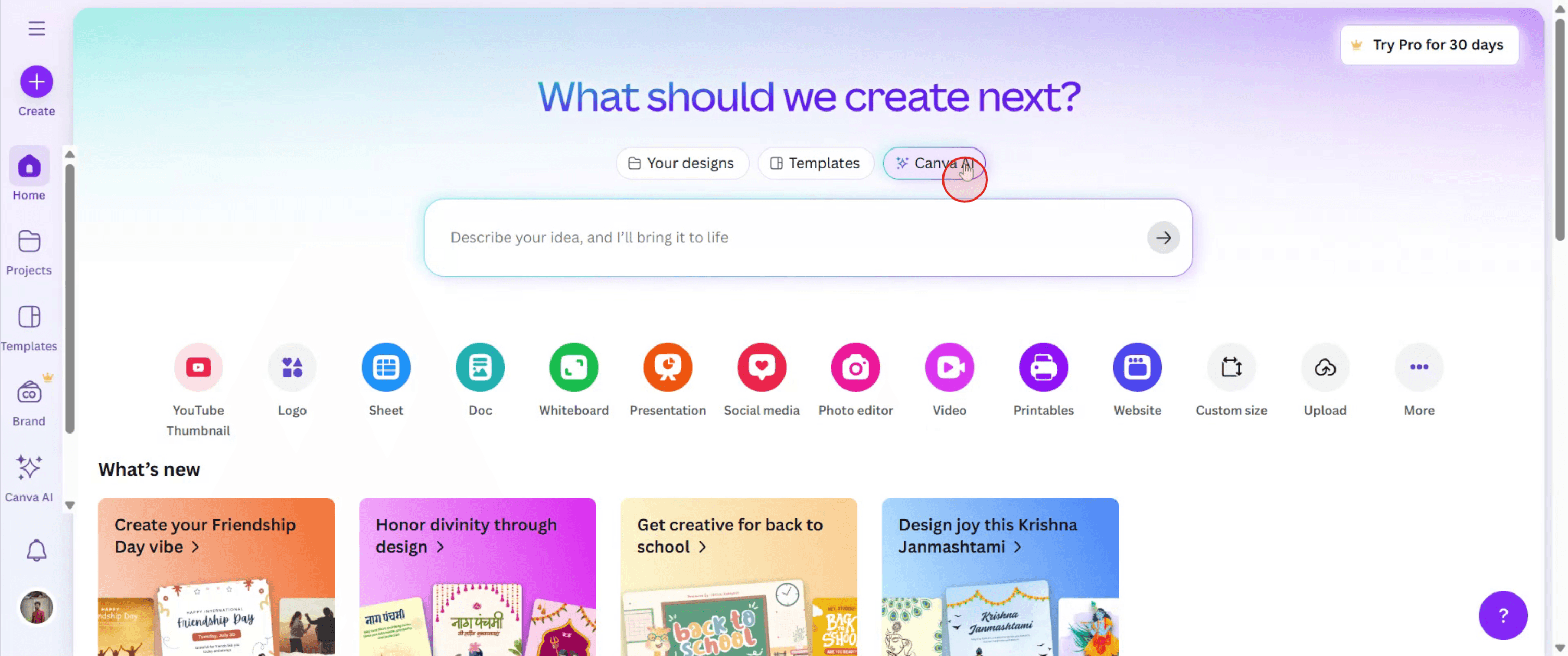
Adım 1
Başlamak için Canva AI’ye gidin ve sunum oluşturmaya başlamak üzere uygun seçeneğe tıklayın.
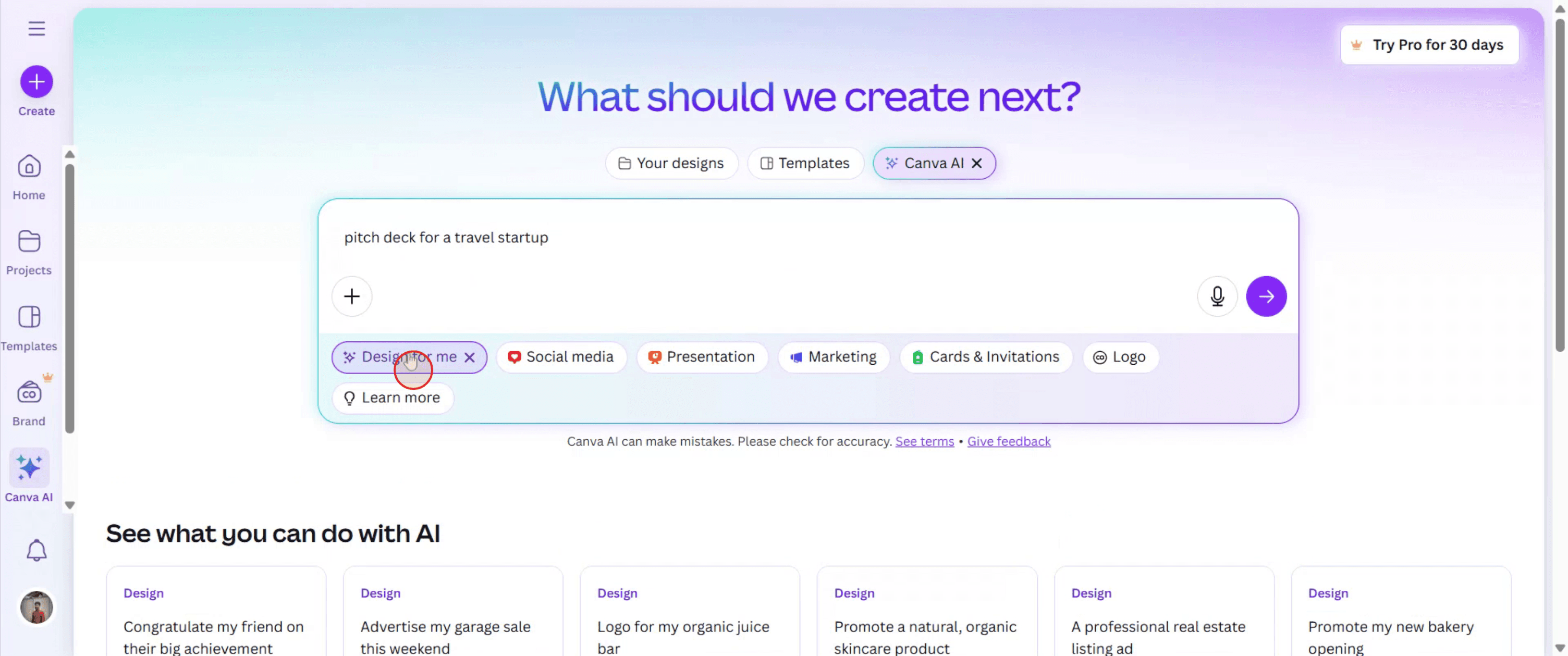
Adım 2
Ardından sunumunuz için bir açıklama girin. İşlem tamamlandıktan sonra devam etmek için "Design for me" seçeneğini seçin ve üzerine tıklayın.
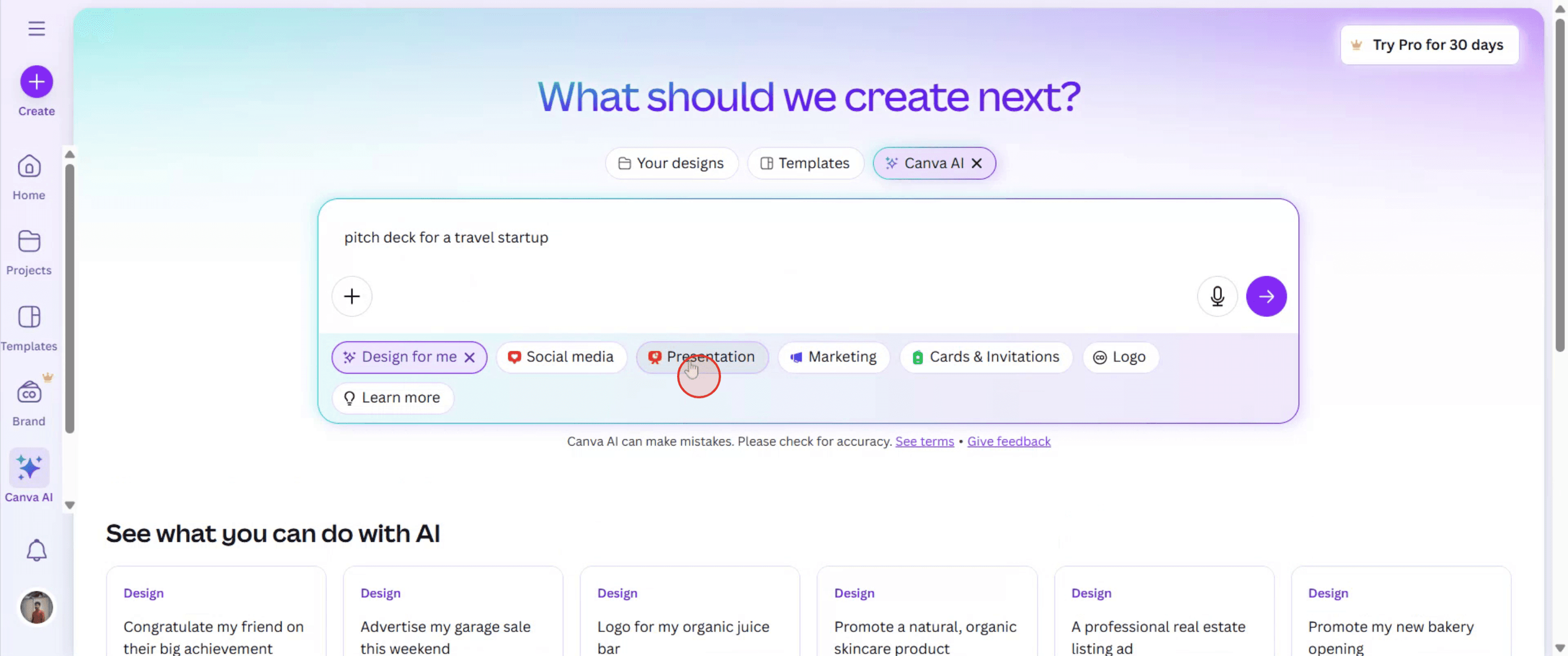
Adım 3
Sunulan seçenekler içinde "Presentation"ı seçin.
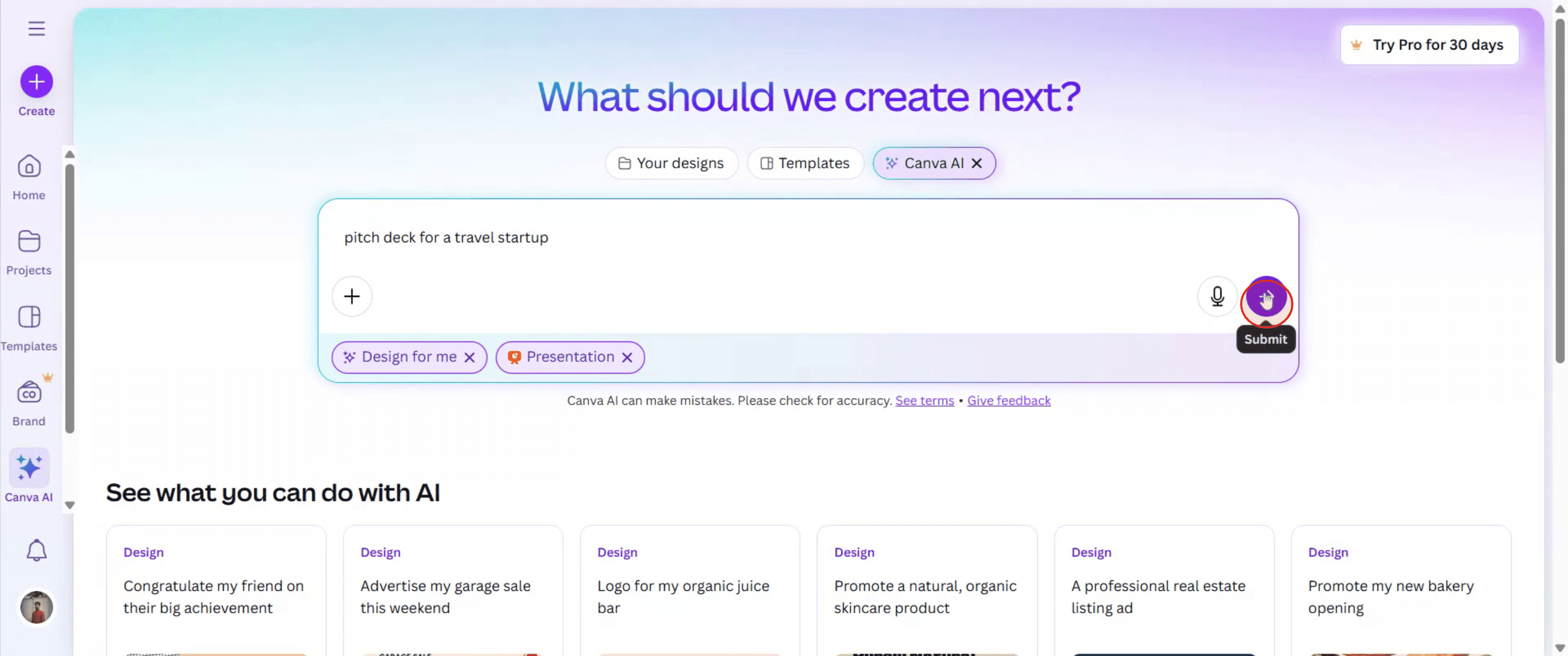
Adım 4
Sonra sunumunuzu oluşturmak için "Generate"a tıklayın.
Adım 5
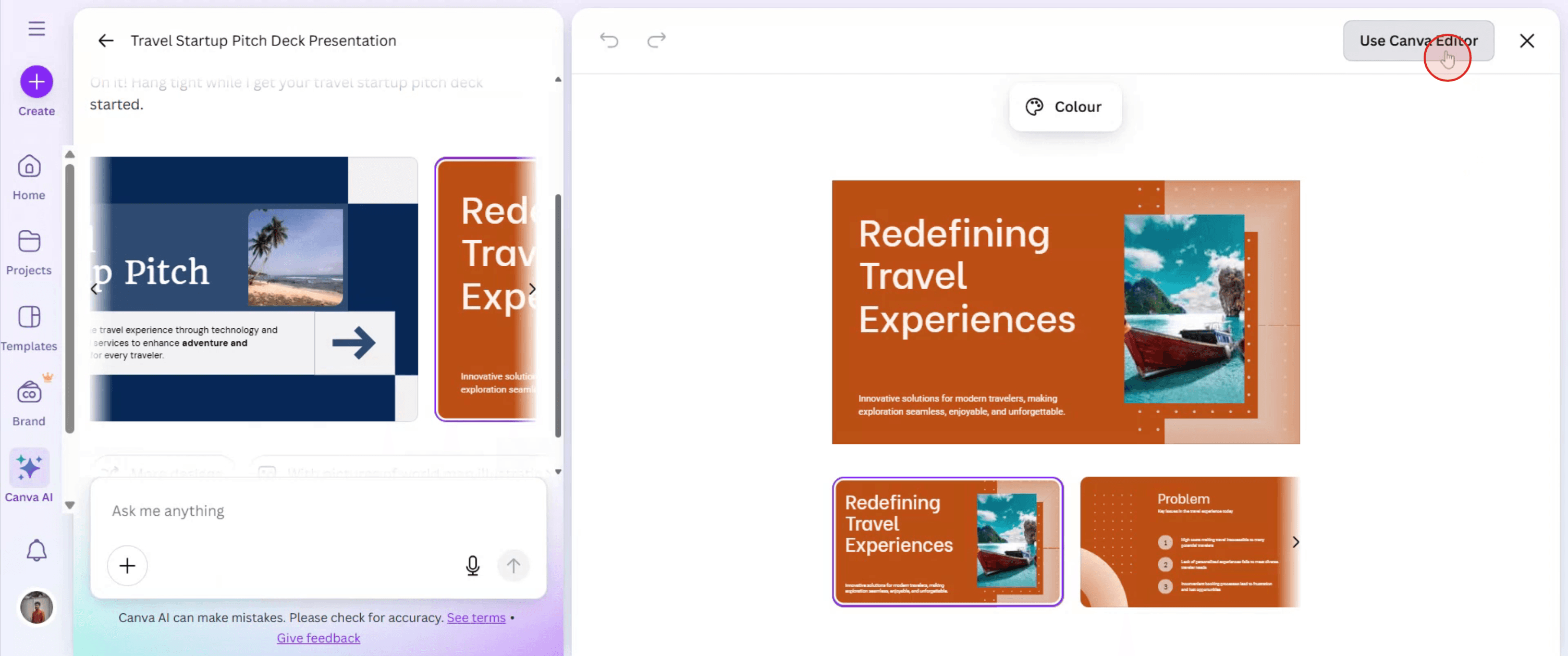
Sunumunuz oluşturulduğunda, mevcut tasarımları gözden geçirin. Tercih ettiğinizi seçin ve istenen değişiklikleri yapmak için Canva düzenleyicisini kullanın.
Adım 6
Son sürümden memnunsanız, başkalarıyla paylaşmak için "Share"a tıklayın.

Canva’da AI Sunumu Oluşturmak İçin Pro İpuçları
Canva Hesabınıza Giriş Yapın
canva.com’u ziyaret edin ve kimlik bilgilerinizle giriş yapın ya da hesabınız yoksa yeni bir hesap oluşturun.AI Destekli Sunumlara Erişin
Ana sayfada arama çubuğuna gidin ve “AI Presentation” yazın ya da “Docs”a tıklayıp Canva sürümünüze göre “Magic Design” veya “Magic Write” seçin.Yeni Bir Canva Dokümanı Başlatın
Canva Docs kullanarak yeni bir doküman oluşturmayı seçin. AI sunumu özelliğinin çoğu zaman entegre edildiği yer burasıdır.İçerik Üretmek İçin Magic Write’ı Kullanın
Doküman içinde artı (+) simgesine tıklayın ve “Magic Write”ı seçin. Konunuzu veya isteminizi (ör. “İklim değişikliği hakkında bir sunum oluştur”) yazın ve Canva’nın sizin için metin tabanlı slaytlar üretmesine izin verin.Sunum Formatına Dönüştürün
İçerik üretildikten sonra “Convert to Presentation” düğmesine tıklayın. Canva dokümanı otomatik olarak sunum slaytlarına dönüştürür.Sunum Tasarımını Özelleştirin
Mevcut sunum şablonlarına veya temalara göz atın. Konunuza uygun birini seçin ve slaytlarınıza uygulayın.Görsellerle Düzenleyin ve Geliştirin
AI tarafından oluşturulan metinleri gerektiği gibi kendi düzenlemelerinizle değiştirin. Canva’nın yerleşik medya kitaplığından görseller, ikonlar, animasyonlar veya videolar ekleyin.Doğrudan Kaydedin veya Sunun
Sunumunuz hazır olduğunda PDF veya PPT olarak indirebilir ya da Canva’dan doğrudan sunmak için “Present” düğmesini kullanabilirsiniz.
Yaygın Hatalar ve Bunlardan Nasıl Kaçınılır
AI Özelliğini Bulamamak
Canva Docs kullandığınızdan emin olun ve “Magic Write” veya “Magic Design” arayın. Bu araçlar daha eski sürümlerde veya Pro hesabı olmadan kullanılamayabilir.Yalnızca AI Metnine Güvenmek
AI tarafından oluşturulan içerik faydalıdır ancak iyileştirme gerekebilir. Metni, tarzınıza ve hedef kitlenize daha iyi uyacak şekilde düzenleyin.Slayt Düzenlerini Göz Ardı Etmek
Zayıf slayt yapısı izleyicileri karıştırabilir. Net ve etkileyici bir tasarımı korumak için Canva’nın düzen önerilerini kullanın.Slaytları Aşırı Doldurmak
Metni kısa tutun. Okunabilirliği sağlamak için tek bir slayta çok fazla içerik koymaktan kaçının.Son Slaytları Önizlememek
Farklı cihazlarda geçişleri, okunabilirliği ve düzeni kontrol etmek için sunumunuzu her zaman “Present” modunda önizleyin.
Canva’da Yapay Zekâ Sunumları Oluşturmaya Dair Sık Sorulan Sorular
Ücretsiz Canva hesaplarında yapay zekâ sunum özelliği kullanılabilir mi?
Magic Write ve Magic Design ücretsiz planlarda kullanılabilir; ancak günde sınırlı sayıda kullanım sunar. Pro kullanıcılar daha fazla erişim elde eder.Yapay zekâ ile oluşturulan slaytları düzenleyebilir miyim?
Evet, metin, renkler, düzen ve medya dahil olmak üzere yapay zekâ ile oluşturulan sunumun her parçasını tamamen özelleştirebilirsiniz.Yapay zekâ ile oluşturulan slaytlara animasyon ekleyebilir miyim?
Evet, Canva; temel içeriği yapay zekâ ile oluşturduktan sonra bile öğeleri ve tüm slaytları canlandırmanıza olanak tanır.Magic Write ile hangi tür konuları kullanabilirim?
Magic Write’ı her konuda kullanabilirsiniz—eğitim, iş, yaratıcı veya teknik sunumlar.Yapay zekâ sunumunu indirebilir miyim?
Evet, sonuçlandırdıktan sonra sunucunuzu PDF, PNG’ler veya PowerPoint dosyası olarak indirebilirsiniz.mac’te ekran kaydı nasıl alınır?
Mac’te ekran kaydı almak için Trupeer AI kullanabilirsiniz. Tüm ekranı yakalamanıza olanak tanır ve AI avatar ekleme, seslendirme ekleme, videoda yakınlaştırma ve uzaklaştırma gibi yapay zekâ özellikleri sunar. trupeer’in yapay zekâ video çeviri özelliğiyle videoyu 30+ dile çevirebilirsiniz.Ekran kaydına nasıl bir AI avatar eklerim?
Ekran kaydına bir AI avatar eklemek için AI ekran kayıt aracı kullanmanız gerekir. Trupeer AI, bir AI ekran kayıt aracıdır; birden fazla avatarla videolar oluşturmanıza yardımcı olur ve ayrıca videonuz için kendi avatarınızı oluşturmanıza da destek olur.windows’ta ekran kaydı nasıl alınır?
Windows’ta ekran kaydı almak için yerleşik Oyun Çubuğu’nu (Windows + G) kullanabilir veya AI avatarlar, seslendirme, çeviri vb. daha gelişmiş özellikler için Trupeer AI gibi gelişmiş bir yapay zekâ aracından yararlanabilirsiniz.Videoya nasıl seslendirme eklerim?
Videolara seslendirme eklemek için trupeer ai chrome uzantısını indirin. Kaydolduktan sonra sesli videonuzu yükleyin, trupeer içinden istediğiniz seslendirmeyi seçin ve düzenlenmiş videonuzu dışa aktarın.Ekran kaydında nasıl yakınlaştırma yapabilirim?
Ekran kaydı sırasında yakınlaştırmak için Trupeer AI’deki yakınlaştırma efektlerini kullanın; bu sayede belirli anlarda içeriye ve dışarıya yakınlaştırma yapabilir, videonuzun görsel etkisini artırabilirsiniz.
Önerilen Okumalar
Teknik Dokümantasyon Oluşturucu
Canva’da Bir Doküman Nasıl Döndürülür
Canva’ya Nasıl Yazı Tipi Eklenir
Canva’da Maskeleme Nasıl Yapılır
İlgili Eğitimler



