

GitHub’da Klasör Nasıl Oluşturulur
Web arayüzünü veya Git komutlarını kullanarak GitHub’da bir klasör oluşturmayı öğrenin; böylece depo dosyalarınızı ve projelerinizi düzenleyebilirsiniz. Bu basit eğitimi takip edin ve Trupeer ile rehberler oluşturun.
Bu doküman, mevcut bir GitHub deposu içinde yeni bir klasör oluşturmak için adım adım bir süreç sunar. Projenizin dosyalarını sorunsuz şekilde düzenlemek için bu talimatları izleyin.
Adım Adım Rehber: GitHub’da Klasör Nasıl Oluşturulur
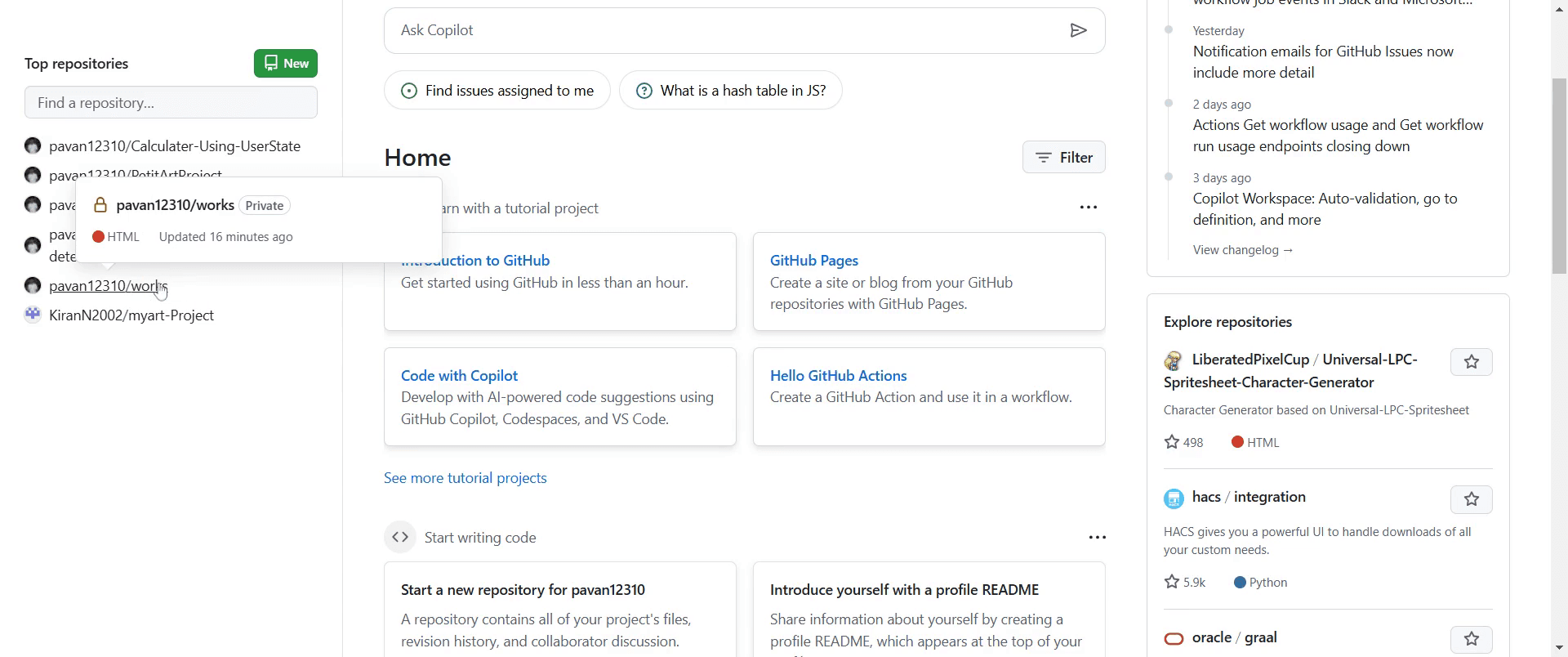
Adım 1
Yeni bir klasör oluşturmak istediğiniz GitHub’daki mevcut projeye gidin.
Adım 2
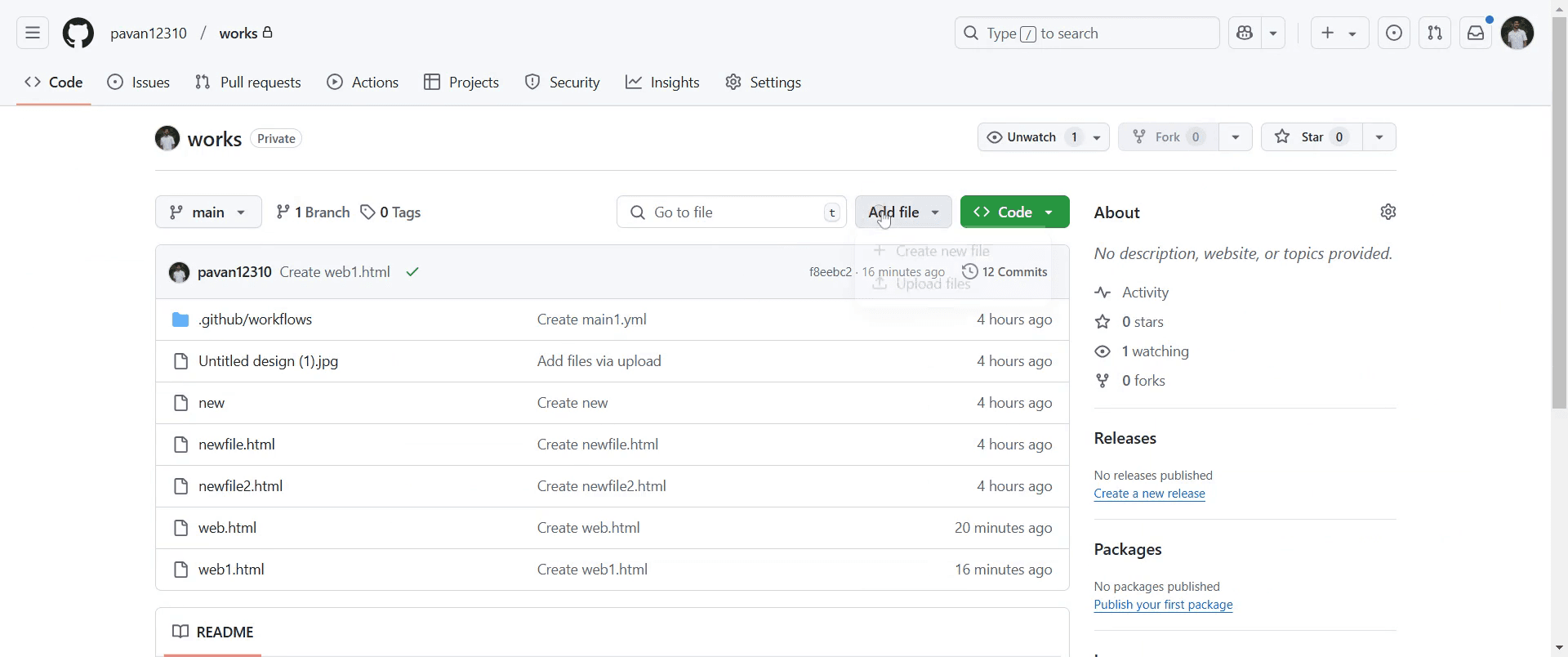
"Dosya ekle" seçeneğine gidin ve üzerine tıklayın.
Adım 3
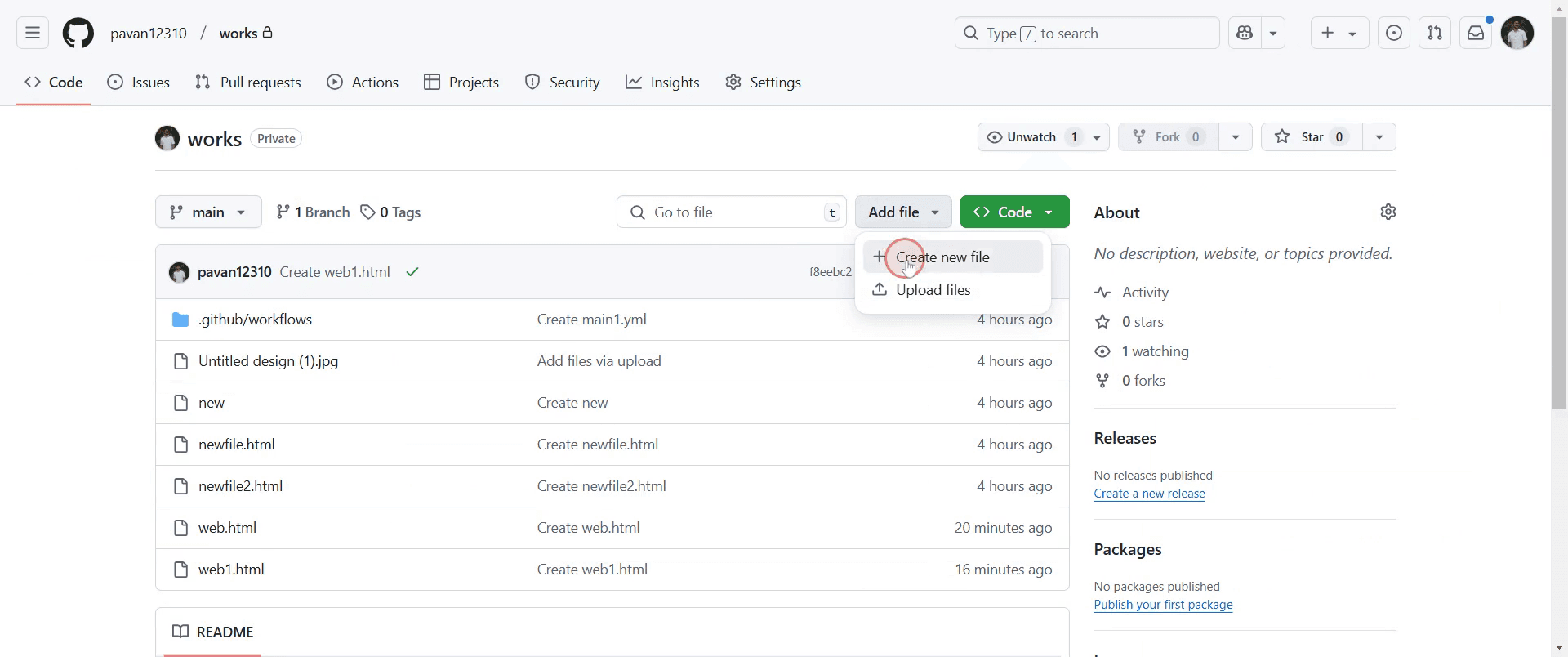
"Yeni dosya oluştur" seçeneğine tıklayın.
Adım 4
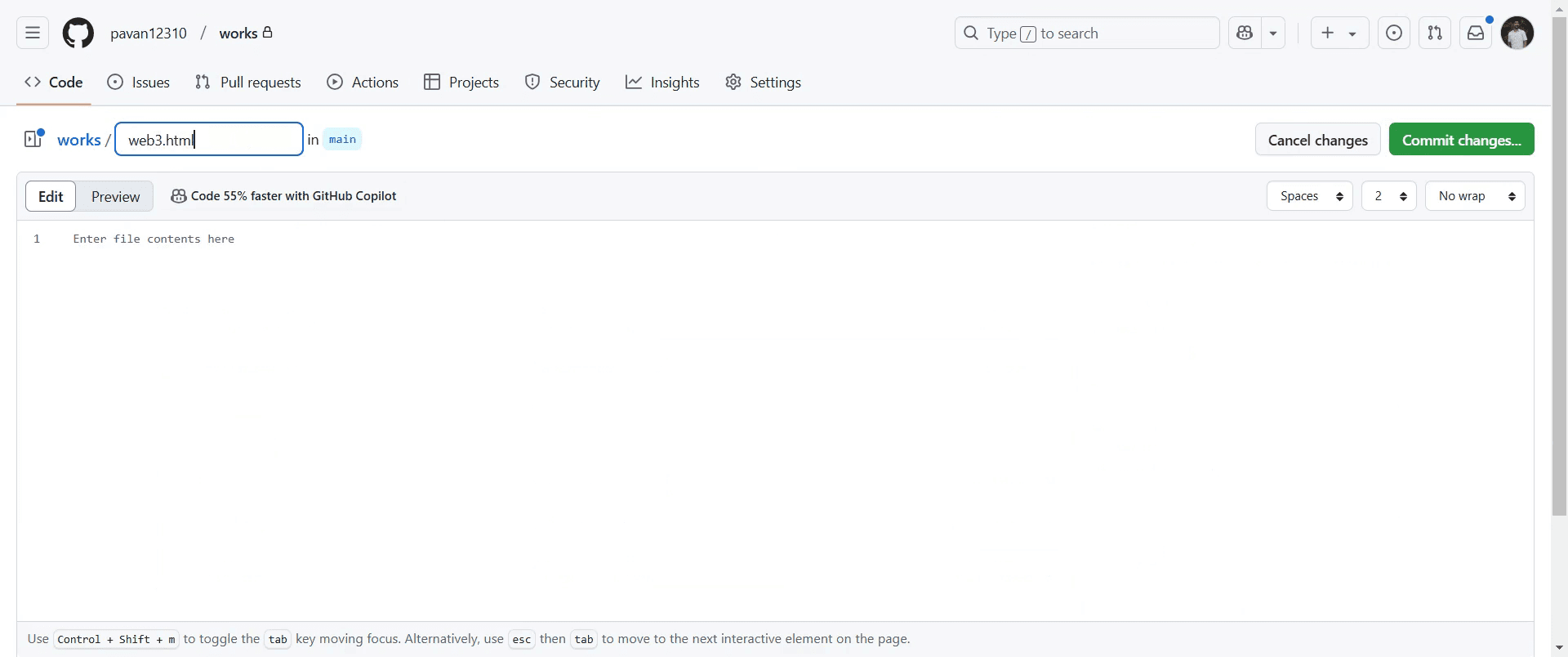
Ardından dosya adını girebileceğiniz bir alan göreceksiniz. İstediğiniz dosya adını girin.
Adım 5
"Değişiklikleri gönder" seçeneğine tıklayın. Bu, bir onay iletişim kutusu açacaktır.
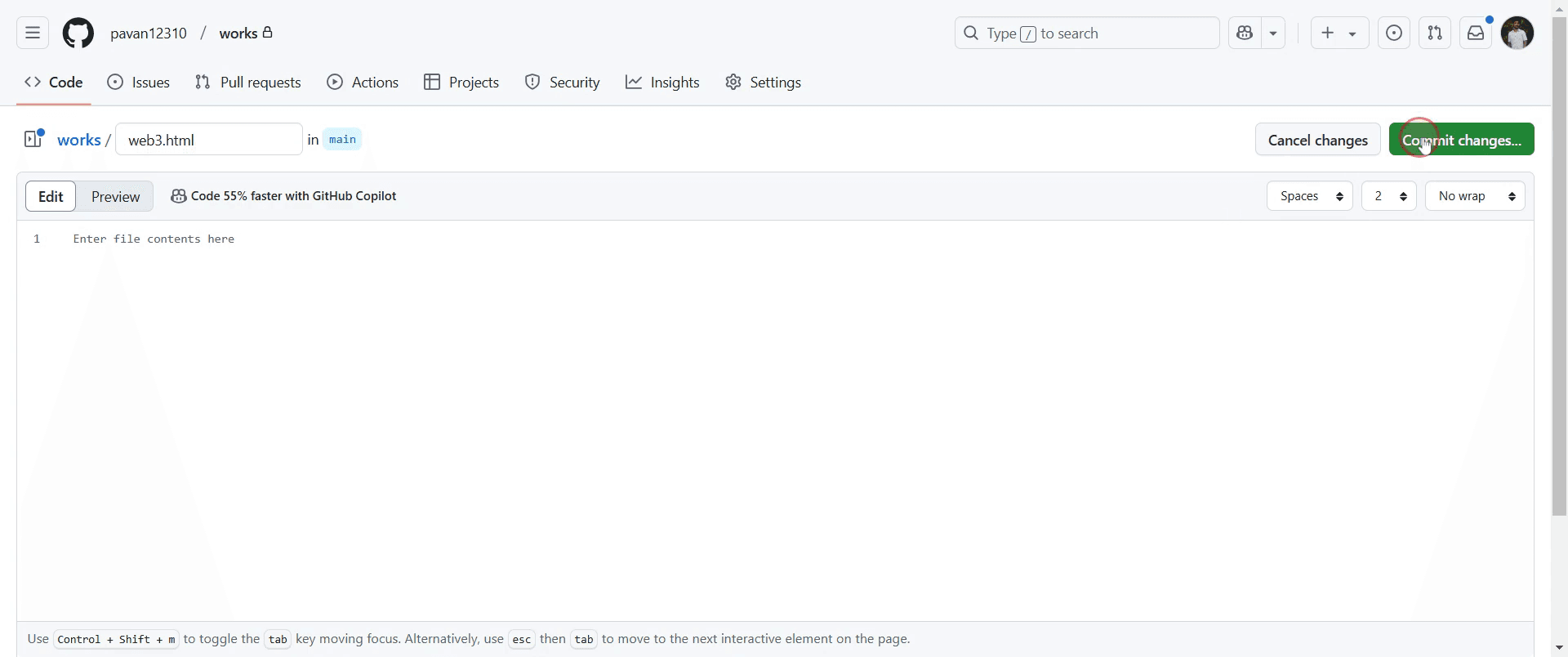
Adım 6
"Değişiklikleri gönder" seçeneğine tekrar tıklayarak değişiklikleri onaylayın.

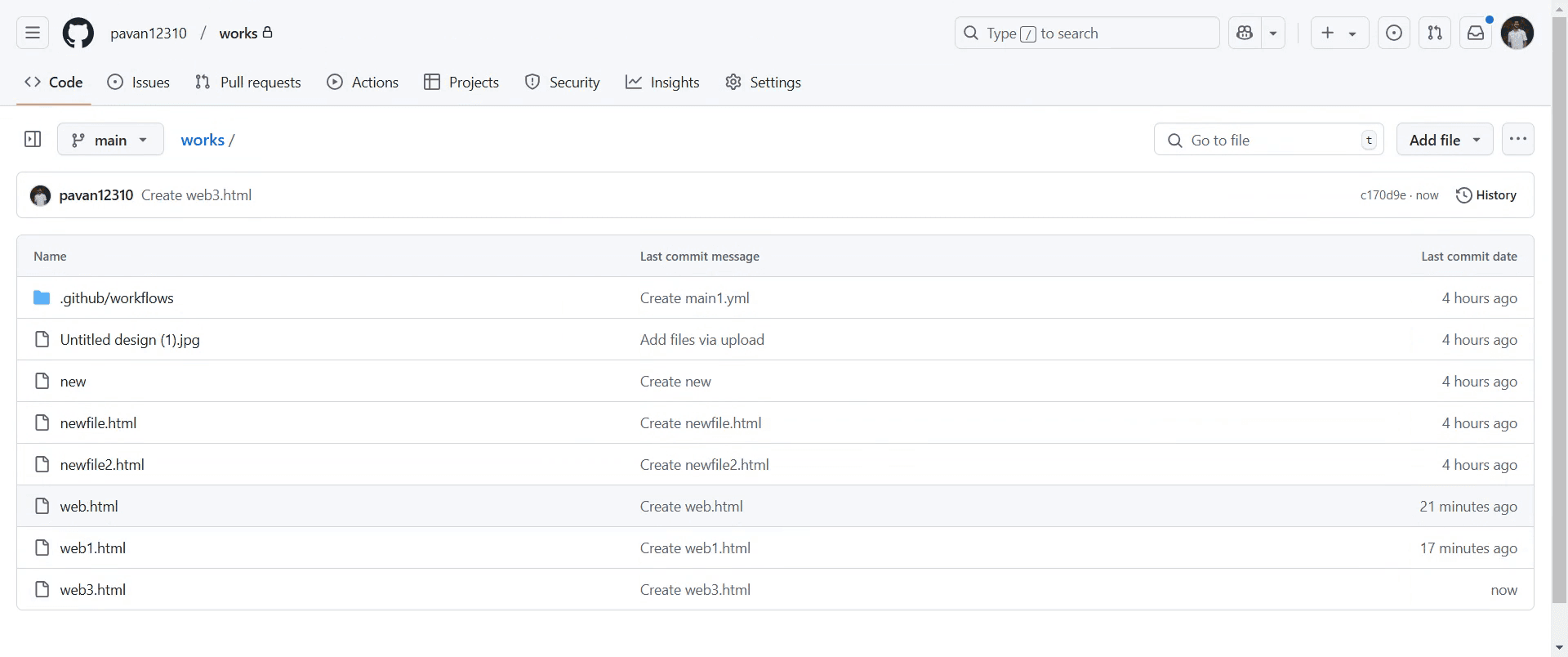
Adım 7
Yeni klasörünüz artık depoda başarıyla oluşturulmuş olacak.
GitHub’da klasör oluşturmak için pro ipuçları
GitHub boş klasörlere izin vermez; bu nedenle klasörün içinde her zaman
README.mdgibi bir dosya oluşturun ki depoda görünsün.Yeni bir dosya oluştururken dosya adı alanına
/ekleyerek GitHub web arayüzü üzerinden klasörler oluşturun.Daha iyi bir düzen için klasörlerinizi mantıklı bir şekilde yapılandırın ve gezinmeyi kolaylaştırmak için açıklayıcı adlar kullanın.
GitHub’da klasör oluştururken yaygın hatalar & bunlardan nasıl kaçınılır
Boş bir klasör oluşturmaya çalışmak her zaman işe yaramaz; mutlaka klasörün içine en az bir dosya ekleyin.
Klasör adlarında boşluk kullanmak sorunlara yol açabilir; bunun yerine tire veya alt çizgi kullanın.
Değişiklikleri commit etmeyi ve push etmeyi unutursanız klasör uzaktaki depoda görünmez; güncellemeleri her zaman commit edin ve push edin.
GitHub’da klasör oluşturmak için sık sorulan sorular
GitHub’da boş bir klasör oluşturabilir miyim?
Hayır, GitHub klasörlerin en az bir dosya içermesini gerektirir; örneğin bir.gitkeepdosyası.Yerelde bir klasör nasıl oluşturulur ve GitHub’a nasıl yüklenir?
Bir klasör oluşturun, dosyalar ekleyin,git add .,git commit -m "Add folder"komutlarını çalıştırın ve ardındangit pushyapın.GitHub’da bir klasörü yeniden adlandırabilir miyim?
Evet, ancak bunu manuel olarak yeniden adlandırmanız ve Git klasörleri doğrudan takip etmediği için başvuruları güncellemeniz gerekir.GitHub’da bir klasör nasıl silinir?
Klasörün içindeki tüm dosyaları silin, değişiklikleri commit’leyin; klasör otomatik olarak kaldırılır.macOS’ta ekran kaydı nasıl alınır?
Mac’te ekran kaydı almak için Trupeer AI kullanabilirsiniz. Tüm ekranınızı yakalamanıza olanak tanır ve AI avatar ekleme, seslendirme ekleme, videoda yakınlaştırma ve uzaklaştırma gibi AI özellikleri sunar. trupeer’ın AI video çeviri özelliğiyle videoyu 30+ dile çevirebilirsiniz.Ekran kaydına bir AI avatar nasıl eklenir?
Ekran kaydına bir AI avatar eklemek için AI ekran kayıt aracı kullanmanız gerekir. Trupeer AI, bir AI ekran kayıt aracıdır; birden fazla avatarla videolar oluşturmanıza yardımcı olur ve ayrıca videonuz için kendi avatarınızı oluşturmanıza da destek olur.Windows’ta ekran kaydı nasıl alınır?
Windows’ta ekran kaydı almak için yerleşik Oyun Çubuğu’nu (Windows + G) kullanabilir veya AI avatarlar, seslendirme, çeviri vb. daha gelişmiş özellikler için Trupeer AI gibi gelişmiş bir AI aracı tercih edebilirsiniz.Videoya seslendirme nasıl eklenir?
Videolara seslendirme eklemek için trupeer ai chrome uzantısını indirin. Kaydolduktan sonra sesli videonuzu yükleyin, trupeer’dan istediğiniz seslendirmeyi seçin ve düzenlenmiş videonuzu dışa aktarın.Ekran kaydında nasıl yakınlaştırma yapabilirim?
Ekran kaydı sırasında yakınlaştırmak için Trupeer AI’deki yakınlaştırma efektlerini kullanın; bu sayede belirli anlarda içeri ve dışarı doğru yakınlaştırma yapabilir, videonuzun görsel etkisini artırabilirsiniz.
Önerilen Okumalar
Teknik Dokümantasyon Oluşturucu
Canva’da Bir Belge Nasıl Döndürülür
Canva’ya Yazı Tipi Nasıl Eklenir
Canva’da Maskeleme Nasıl Yapılır
İlgili Eğitimler


