

Canva’da Kaynak Nasıl Gösterilir
Akademik, iş veya yaratıcı projeler için Canva’da alıntı (citation) eklemeyi nasıl yapacağınızı öğrenin. Bu kılavuz, Canva tasarımlarınız içinde metinleri, görselleri ve kaynakları doğru şekilde nasıl göstereceğinizi kapsar
Alıntı Ekleme İçin Ayrıntılı Adımlar:
1. Metin Kutusu Ekleme: Canva tasarımınızı açın ve "Metin" simgesini seçin.
"Metin kutusu ekle" seçeneğine tıklayın ve alıntı bilginizi yazın ya da yapıştırın.
Gerekirse metin kutusunun boyutunu ve konumunu ayarlayın.
2. Atıf Özelliğini Kullanma: Bir görsel yüklediyseniz, tasarımınıza eklemek için üzerine tıklayın.
Atıf bilgilerini bulmak için görselin üzerine gelin ve "Daha fazla" seçeneğine tıklayın ya da görsele tıklayıp araç çubuğundan "Bilgi"yi seçin.
Ardından atıf bilgilerini (örn., "©[Ortam Öğesi Oluşturucusunun Adı] via Canva.com") bir metin kutusuna veya belirlenmiş bir krediler bölümüne ekleyebilirsiniz.
3. Ücretsiz Medyaya Referans Verme: Canva’dan ücretsiz bir medya kullanıyorsanız, öğenin üzerine gelerek ve "Daha fazla" seçeneğine tıklayarak ya da öğeye tıklayıp araç çubuğundan "Bilgi"yi seçerek atıf ayrıntılarını bulabilirsiniz.
Atıf bilgilerini tasarımınıza ekleyin; görselin yanına ya da ayrı bir krediler bölümüne.
4. Tasarımınızı İndirme: Ekranın sağ üst köşesindeki indirme okuna tıklayın. Tercih ettiğiniz dosya biçimini seçin (örn., dijital kullanım için PNG, baskı için PDF)
Adım Adım Kılavuz: Canva’da Nasıl Alıntı Yapılır
Adım 1
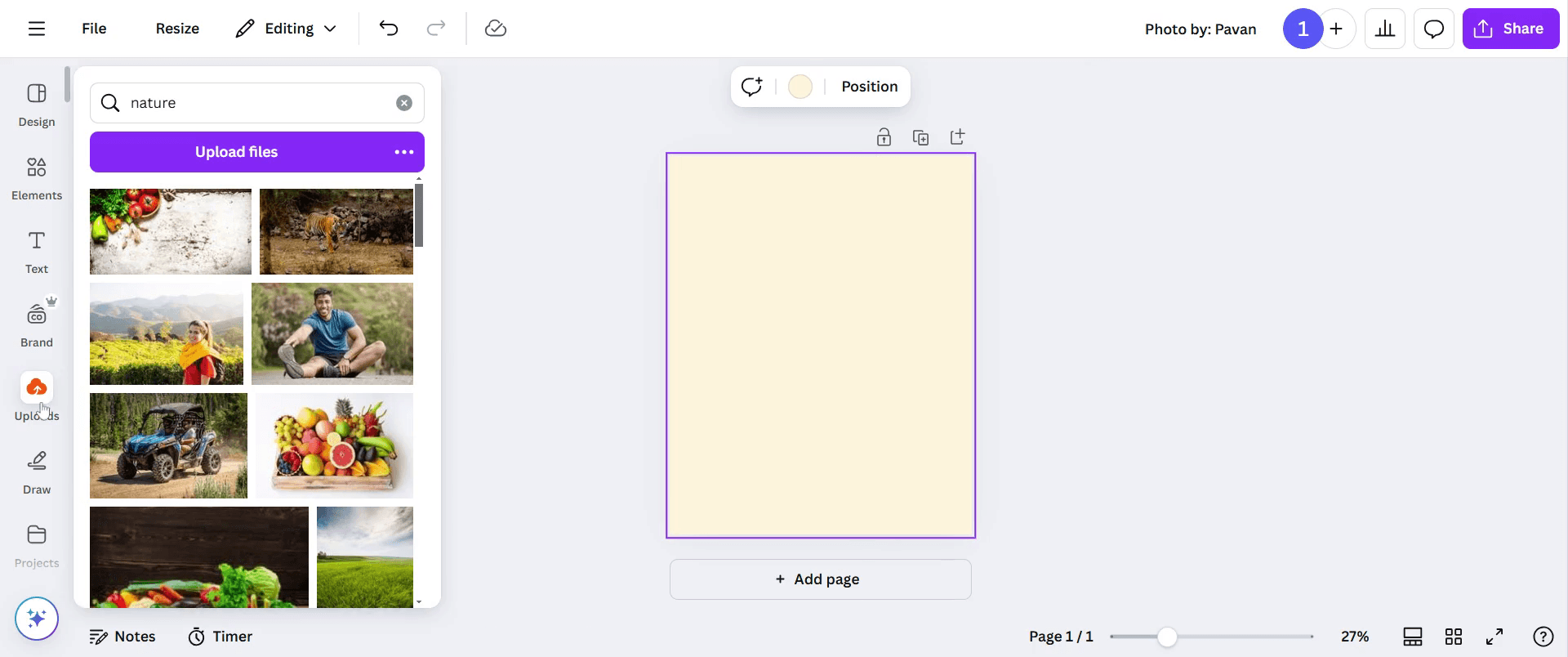
Canva’da araç çubuğuna giderek başlayın. 'Yüklemeler' üzerine tıklayın.
Adım 2
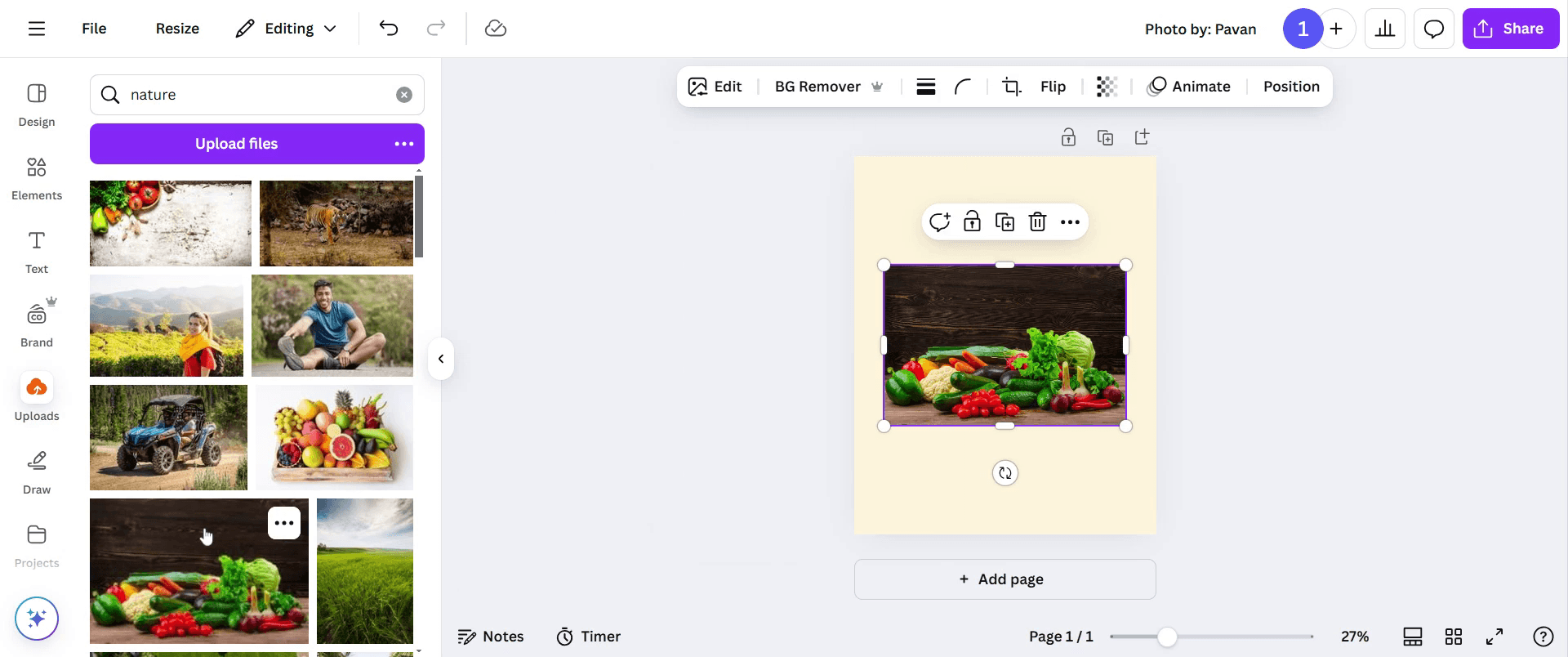
sayfanıza eklemek istediğiniz görseli seçin.
Adım 3
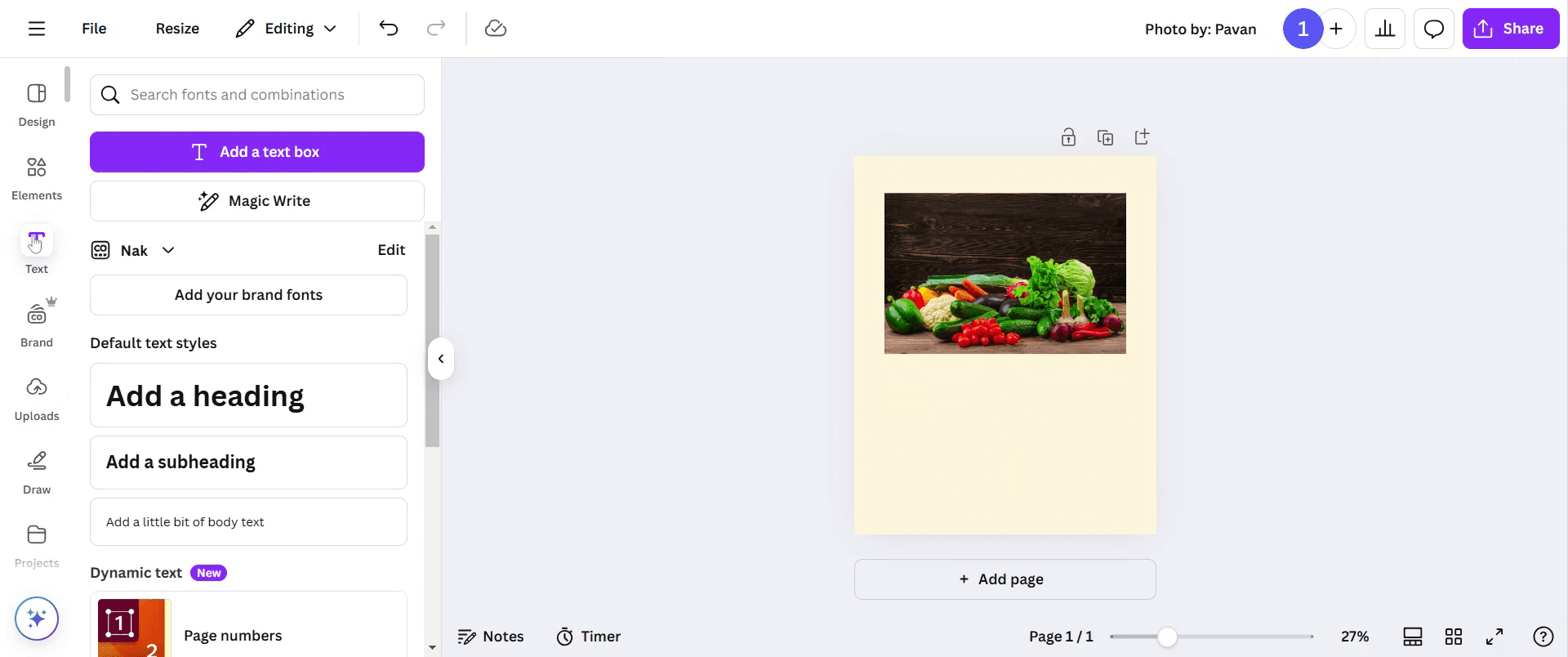
Yükledikten sonra görseli gereksinimlerinize uyacak şekilde ayarlayın. Ardından 'Metin' seçeneğine gidin ve üzerine tıklayın.
Adım 4
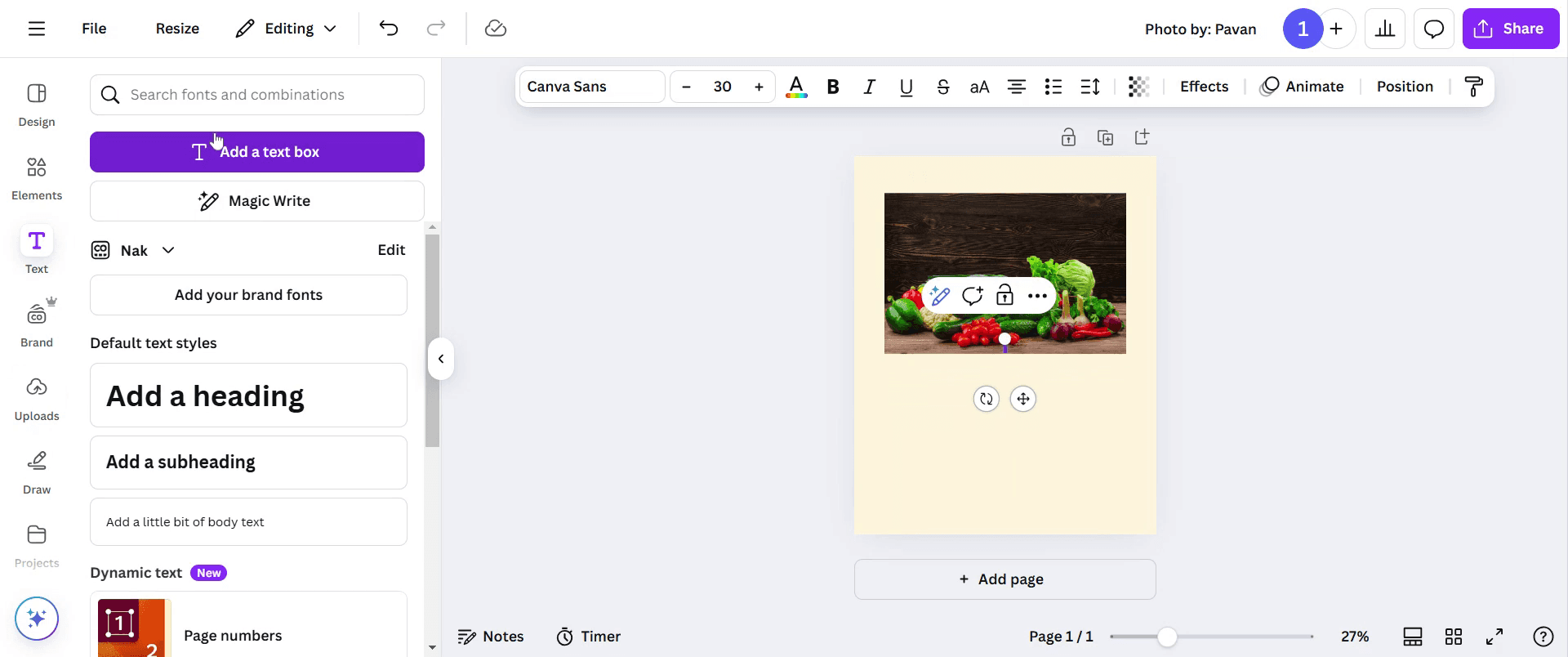
istediğiniz içeriği eklemek için 'Metin kutusu ekle' seçeneğine tıklayın.
Adım 5
Görsel hakkında görüntülemek istediğiniz içeriği yazın.
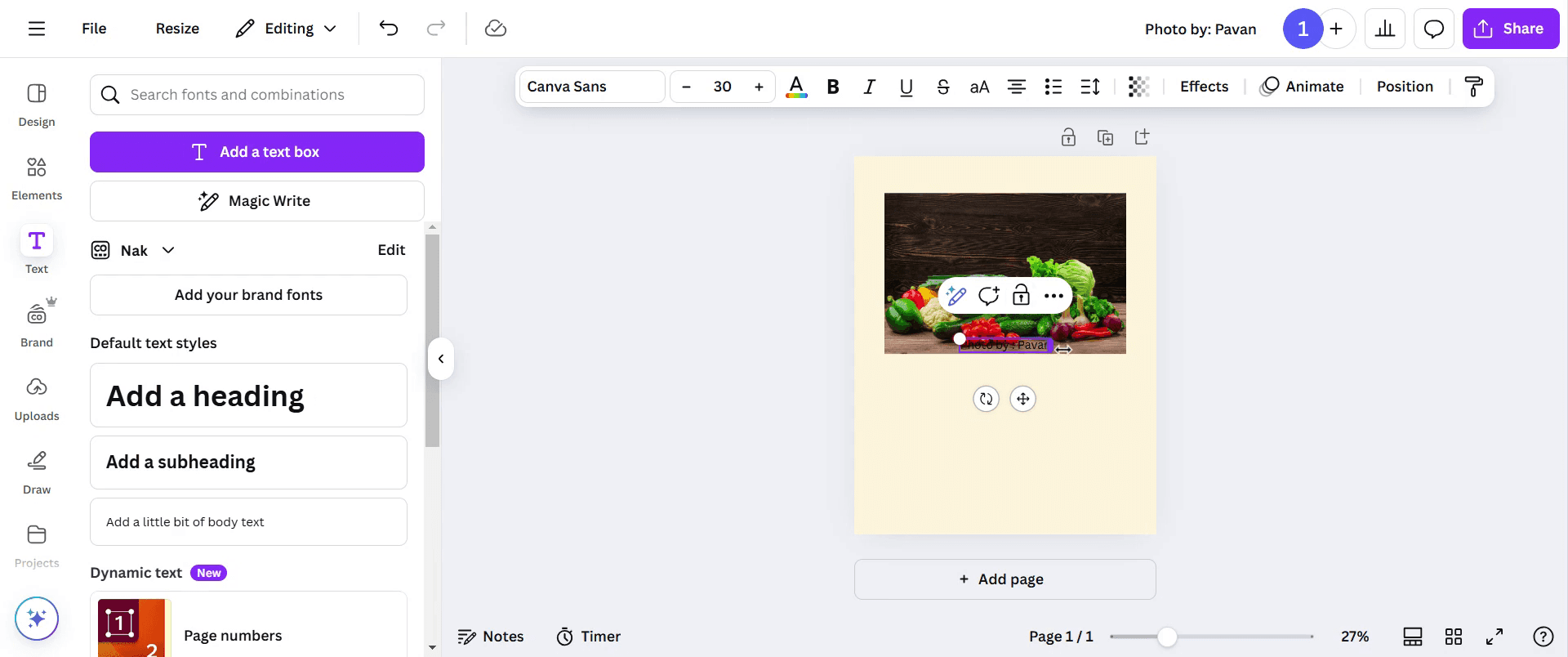
Adım 6
Metin üzerinde gerekli olabilecek tüm ayarlamaları yapın ve sayfaya uygun şekilde yerleştirin.
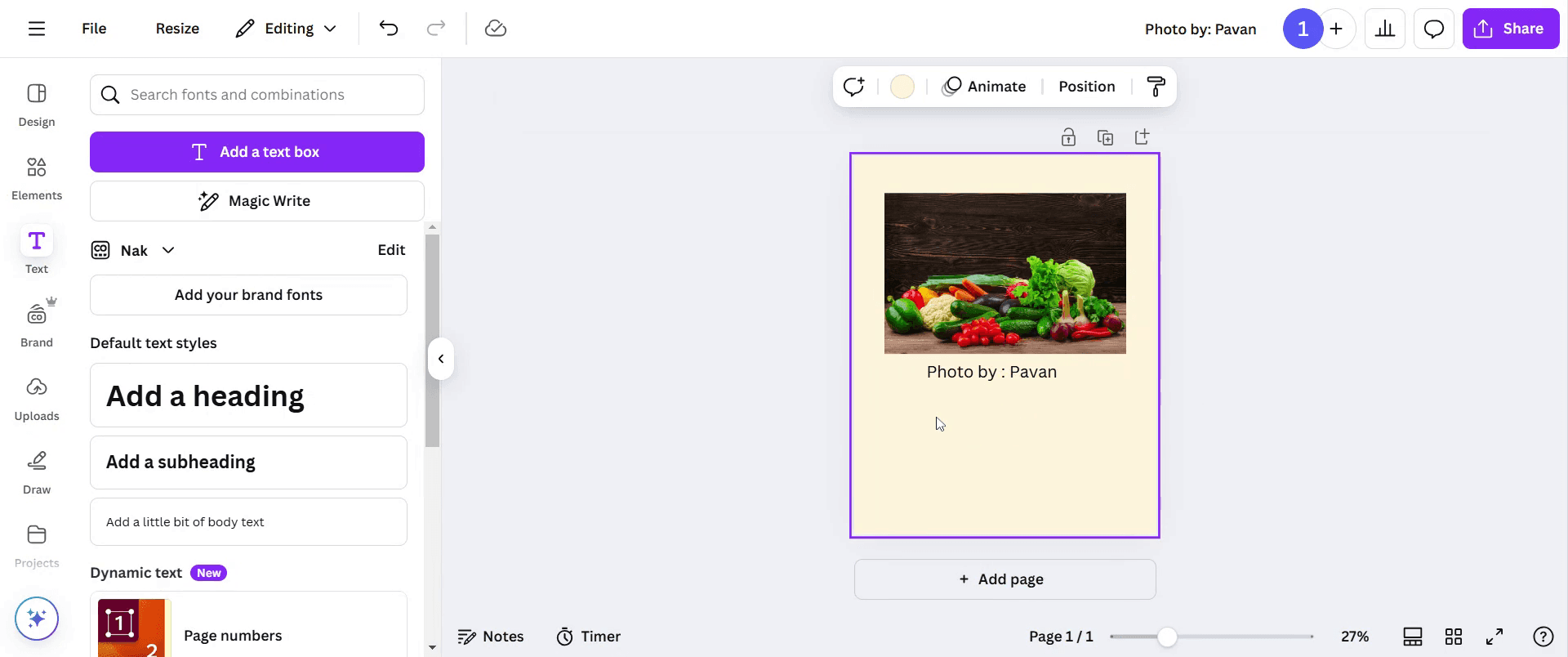
Adım 7
İçeriğinizi daha da geliştirmek için bağlantı ekleme seçeneğiniz var. Bağlantının gerektiği yere ekleyin.
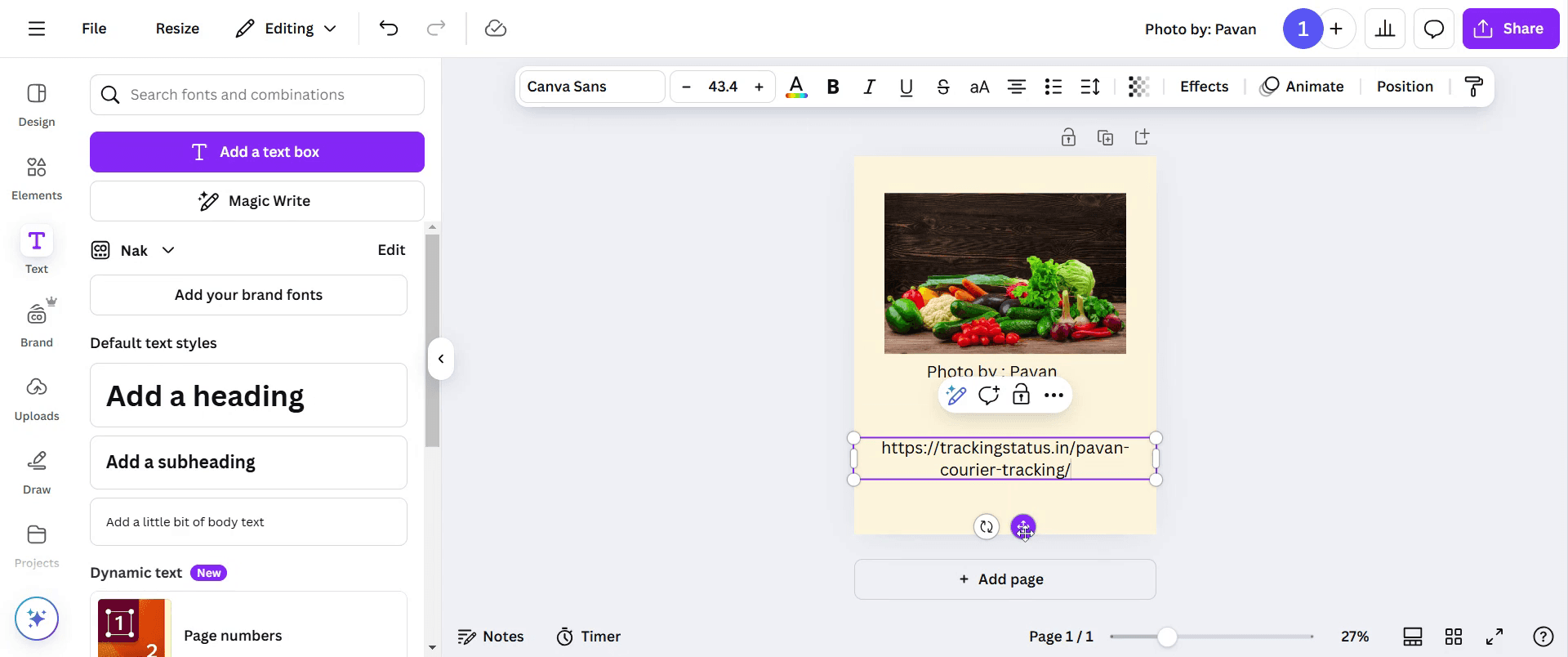
Adım 8
Alıntı ve referans verme olanaklarını geliştirmek için gerektiği kadar bağlantı ekleyin. Tasarımınızı tamamladıktan sonra çalışmanızı paylaşmak için 'Paylaş' düğmesine tıklayın.

Canva’da Alıntı Yapmak İçin İpuçları
Alıntı İçin Bir Metin Kutusu Ekleyin
Sol araç çubuğundaki "Metin" seçeneğine tıklayın ve "Biraz gövde metni ekle"yi seçin. Bu, alıntınızı yazabileceğiniz yeni bir metin kutusu oluşturur.Alıntıları Kaynağın Yakınına Yerleştirin
Alıntınızı, referans verilen görselin, alıntının veya verinin yakınına konumlandırın. Bu, izleyicilerin alıntının neyi ifade ettiğini anlamasına yardımcı olur.Doğru Alıntı Biçimlerini Kullanın
Alıntıları APA, MLA, Chicago veya gerekli olan herhangi bir biçimde yazın. Canva alıntıları otomatik olarak biçimlendirmez; bu nedenle doğru biçimi manuel olarak girmeniz gerekir.Gerektiğinde URL’leri Ekleyin
Çevrimiçi kaynaklar için tam URL’yi ekleyin. Bunu doğrudan metin kutusuna yapıştırabilir ya da metni seçip bağlantı simgesine tıklayarak bağlantı haline getirebilirsiniz.
Yaygın Hatalar ve Bunlardan Nasıl Kaçınılır
Alıntı Eklemeyi Unutmayın
Tasarımınızda veriler, alıntılar veya üçüncü taraf medyalar varsa kaynaklarınızı mutlaka belirtin. Alıntıları atlamak güvenilirlik sorunlarına yol açabilir.Tutarsız Alıntı Stilleri Kullanmak
Tek bir alıntı stili seçin (APA, MLA vb.) ve tasarımınız boyunca onunla devam edin; böylece tutarlılık sağlarsınız.Zayıf Metin Görünürlüğü
Açık renkli veya aşırı stilize yazı tipleri alıntıların okunmasını zorlaştırabilir. Yüksek kontrastlı renkler ve temiz yazı tipleri kullanın.Tasarımı Kalabalıklaştırmak
Ana tasarım alanı içinde çok fazla alıntı yerleştirmekten kaçının. Bunları daha iyi düzenlemek için dipnotları veya son bir slayt/sayfa kullanın.PDF’lerde Bağlantılar Çalışmıyor
Tasarımınızı PDF olarak dışa aktarırsanız, bağlantılarınızın son sürümde hâlâ tıklanabilir olduğundan emin olmak için test edin.
Canva’da Atıf Yapmayla İlgili Sık Sorulan Sorular
Canva’da kullandığım bir görseli nasıl atıf yapabilirim?
Görselin altına küçük bir metin kutusu ekleyip “Image from Canva” yazabilir veya varsa kaynak bilgilerini ekleyebilirsiniz.Canva’da bir atfı bağlantı (hiperlink) yapabilir miyim?
Evet. Metni seçin, araç çubuğundaki bağlantı simgesine tıklayın ve URL’nizi yapıştırın.Canva otomatik atıf biçimlendirmesi sağlar mı?
Hayır. Canva atıfları otomatik olarak biçimlendirmez; atfı istediğiniz biçimde manuel olarak girmeniz gerekir.Bir sunumda atıfları nereye koymalıyım?
Atıfları, ilgili içeriğin yakınına yerleştirin veya en sonda ayrı bir “Kaynakça” slaytına ekleyin.Atıf stilini daha sonra yeniden kullanmak için kaydedebilir miyim?
Evet. Atıf metninizi ve biçimlendirmesini özel bir şablon olarak gruplandırabilir ve diğer tasarımlarda yeniden kullanabilirsiniz.mac’te ekran kaydı nasıl alınır?
Mac’te ekran kaydı almak için Trupeer AI kullanabilirsiniz. Tüm ekranı yakalamanıza olanak tanır ve AI avatar ekleme, seslendirme ekleme, videoda yakınlaştırma ve uzaklaştırma gibi yapay zekâ özellikleri sunar. trupeer’in yapay zekâlı video çeviri özelliğiyle videoyu 30+ dile çevirebilirsiniz.Ekran kaydına bir AI avatar nasıl eklenir?
Ekran kaydına bir AI avatar eklemek için AI ekran kayıt aracı kullanmanız gerekir. Trupeer AI, birden fazla avatarla videolar oluşturmanıza yardımcı olan bir AI ekran kayıt aracıdır; ayrıca videonuz için kendi avatarınızı oluşturmanıza da destek olur.windows’ta ekran kaydı nasıl alınır?
Windows’ta ekran kaydı almak için yerleşik Oyun Çubuğu’nu (Windows + G) kullanabilir veya AI avatarlar, seslendirme, çeviri vb. daha gelişmiş özellikler için Trupeer AI gibi gelişmiş bir yapay zekâ aracından yararlanabilirsiniz.Videoya seslendirme nasıl eklenir?
Videolara seslendirme eklemek için trupeer ai chrome uzantısını indirin. Hesabınıza kaydolduktan sonra sesli videonuzu yükleyin, trupeer’dan istediğiniz seslendirmeyi seçin ve düzenlenmiş videonuzu dışa aktarın.Ekran kaydında nasıl yakınlaştırma yapabilirim?
Ekran kaydı sırasında yakınlaştırmak için Trupeer AI’deki yakınlaştırma efektlerini kullanın; bu sayede belirli anlarda içeriye ve dışarıya yakınlaştırma yaparak videonuzun görsel etkisini artırabilirsiniz.
Önerilen Okumalar
Teknik Dokümantasyon Oluşturucu
Canva’da Bir Belgeyi Nasıl Döndürürsünüz
Canva’ya Nasıl Yazı Tipi Eklenir
Canva’da Maskeleme Nasıl Yapılır
İlgili Eğitimler



