

Semrush’ta geri bağlantılar nasıl kontrol edilir
Backlink Analytics ve Audit araçlarını kullanarak Semrush’ta geri bağlantıları nasıl kontrol edeceğinizi öğrenin. Site bağlantı profilinizi ve rakip geri bağlantılarını analiz etmek için adım adım rehber.

Semrush’ta geri bağlantıları (backlink) kontrol etmek için Backlink Analytics aracını kullanın. Analiz etmek istediğiniz alan adını girin; araç, yönlendiren alan adlarının sayısı, toplam backlink sayısı ve Semrush Authority Score dahil olmak üzere geri bağlantılarına ilişkin kapsamlı bir genel bakış sunar. Ardından yönlendiren alan adları, backlink’ler, bağlantı metinleri ve daha fazlasına yönelik ayrıntılı raporları inceleyebilirsiniz.
İşte daha ayrıntılı bir döküm:
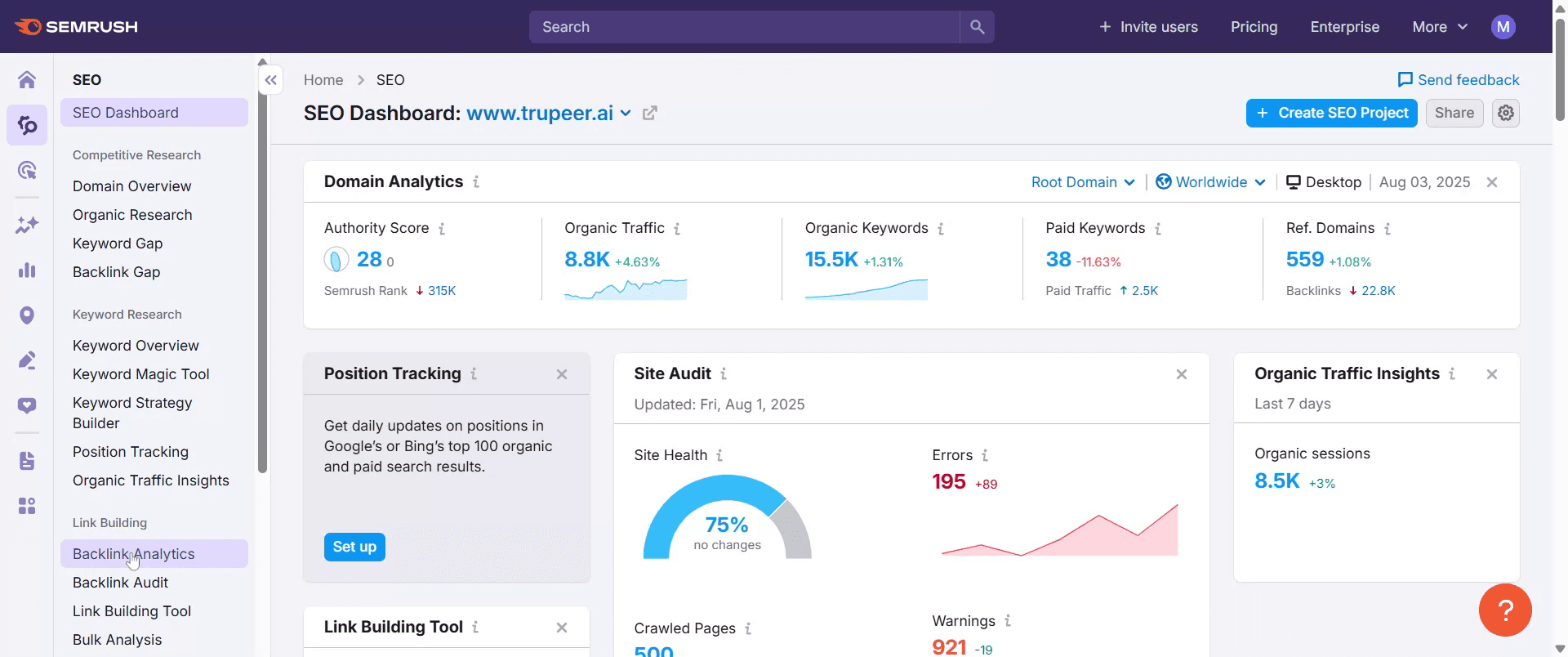
1. Backlink Analytics’e erişin:Semrush hesabınıza giriş yapın ve "Analytics" bölümündeki "Backlink Analytics" aracına gidin.
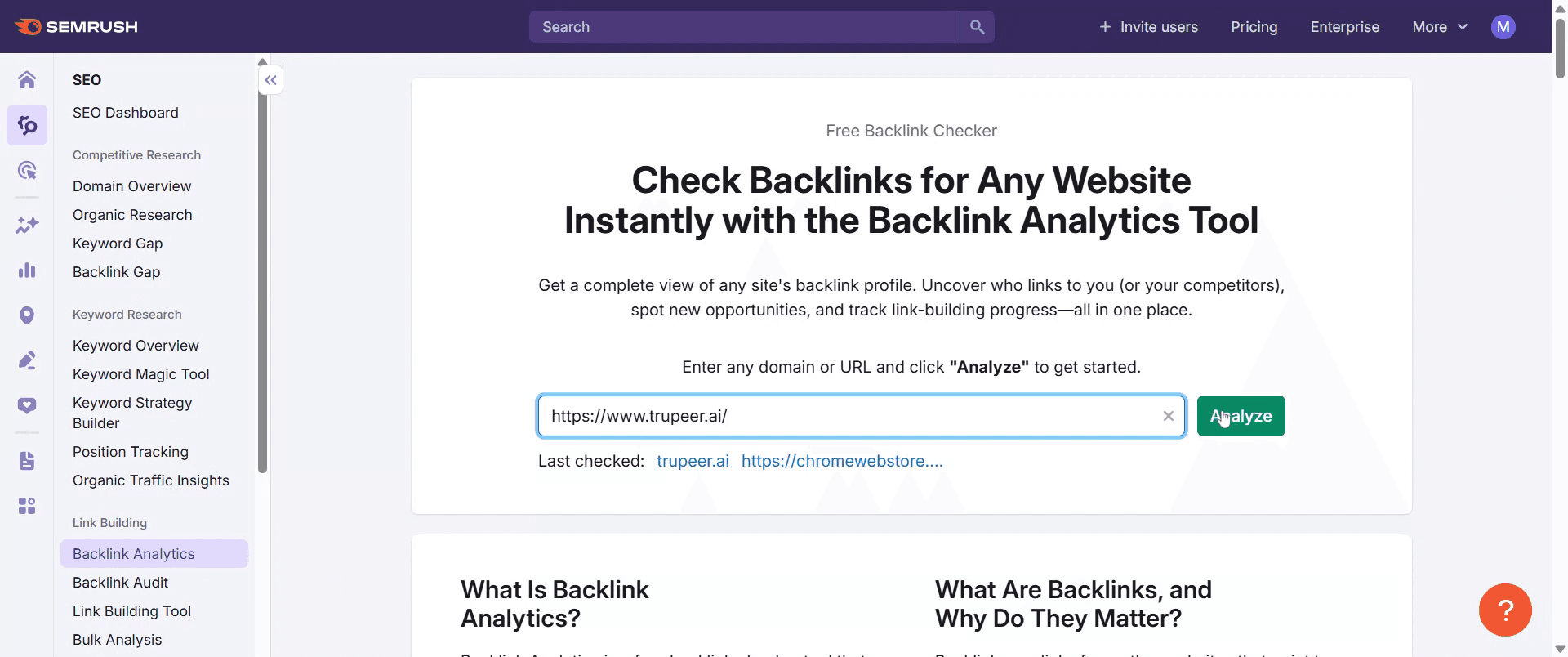
2. Alan adını girin:Analiz etmek istediğiniz alan adını (sizin alan adınız veya bir rakibininki) girin ve "Analyze" seçeneğine tıklayın.
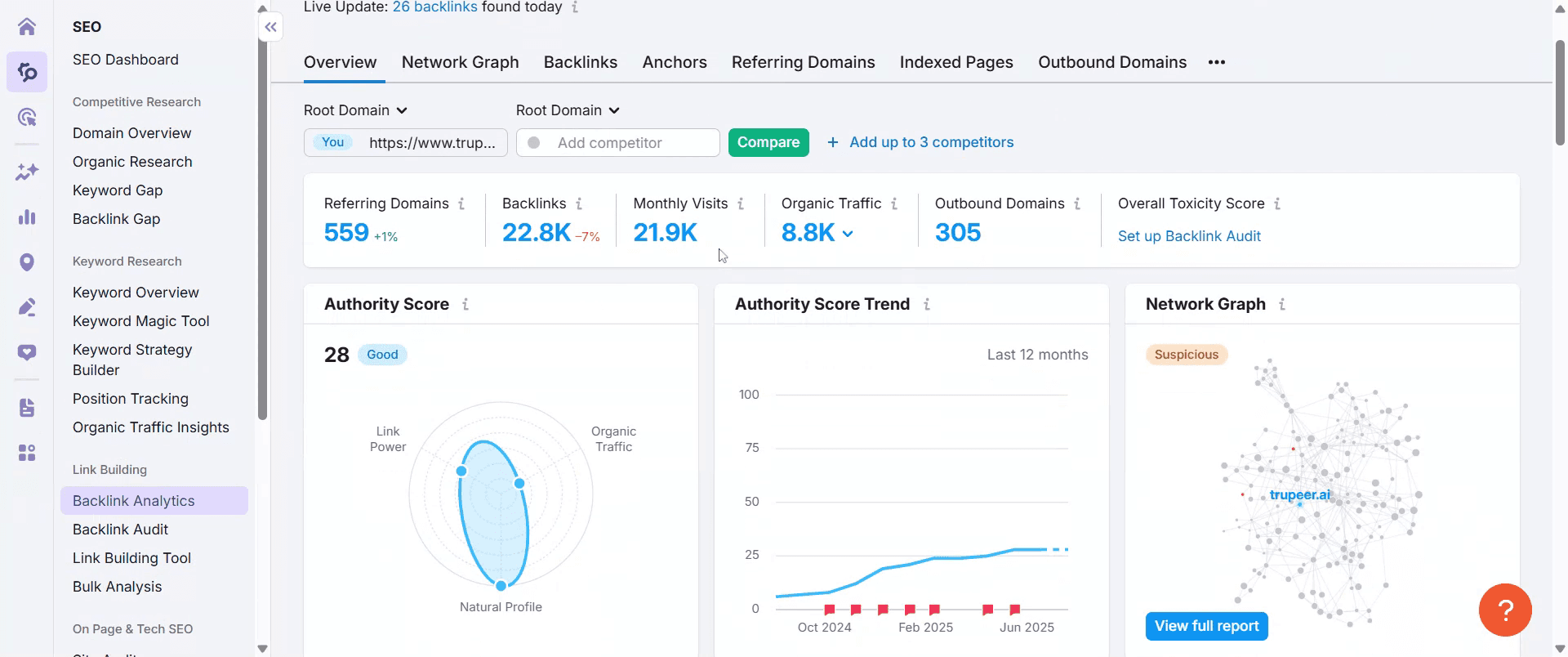
3. Genel bakış:Backlink profiline dair hızlı bir özet için "Overview" kontrol panelini inceleyin; backlink’ler, yönlendiren alan adları ve Authority Score gibi temel metrikler yer alır.
4. Ayrıntılı raporlar:
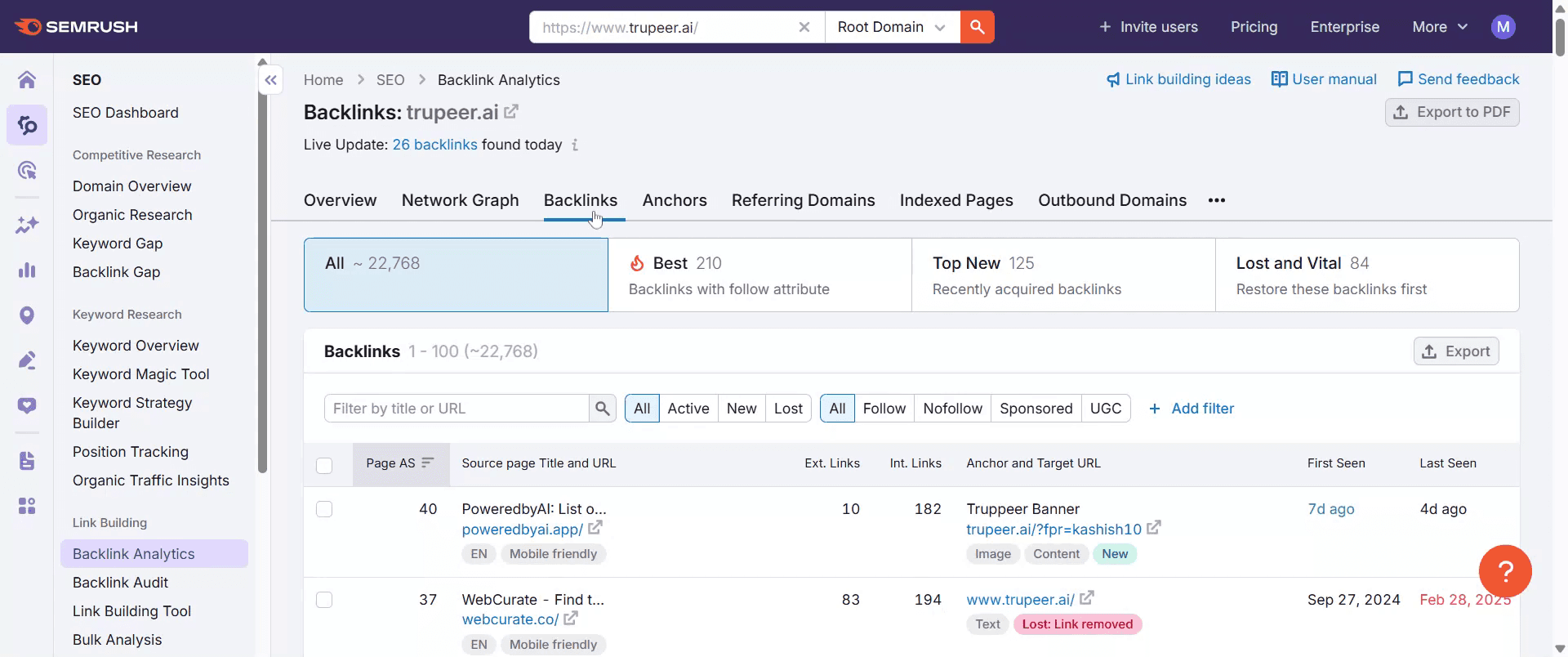
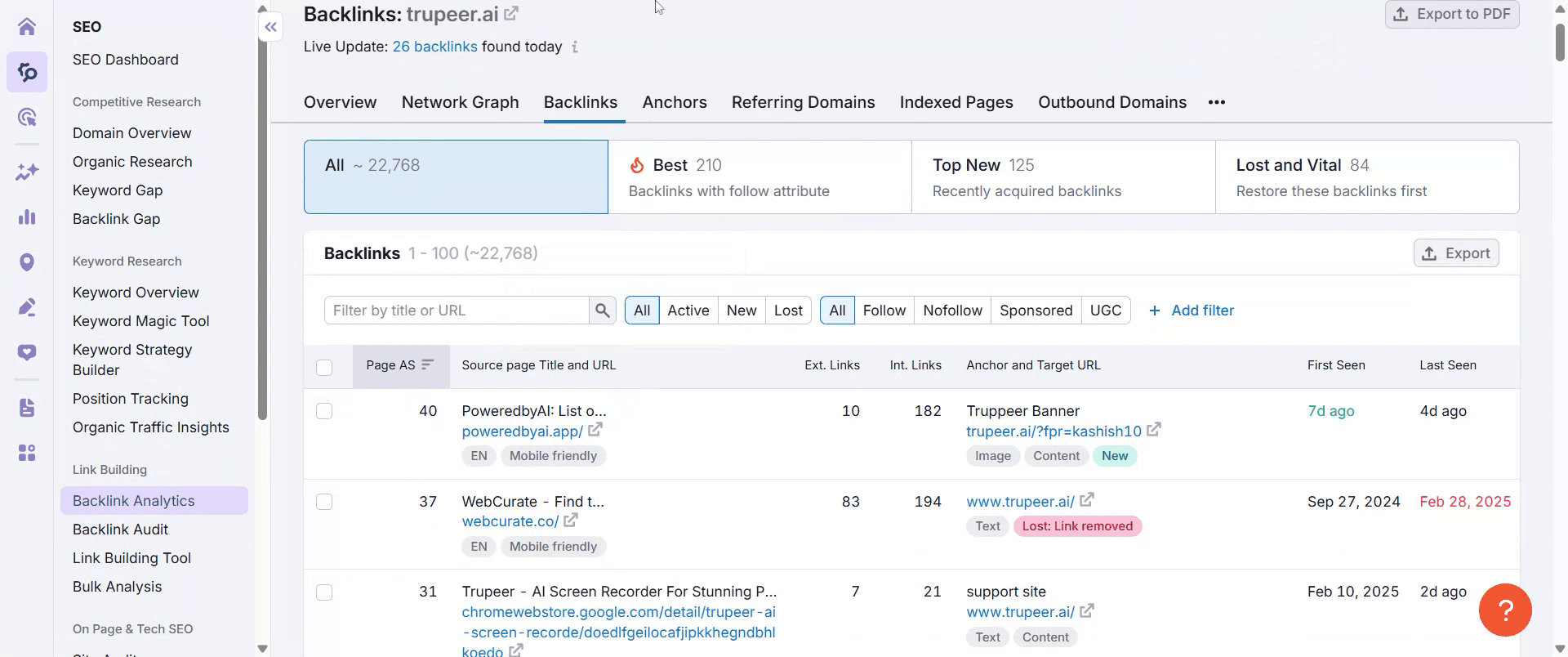
Backlinks: Alan adına yönlendiren tüm backlink’lerin ayrıntılı listesini görmek için "Backlinks" sekmesine tıklayın.
Referring Domains: Hedef alan adına bağlantı veren web sitelerinin listesini görmek için "Referring Domains" sekmesine gidin.
Anchor Text: Alan adına yönlendiren bağlantılarda kullanılan metni görmek için "Anchor Text" raporunu analiz edin.
Backlink Types: Farklı bağlantı türlerinin dağılımını (ör. follow, nofollow, UGC) anlamak için "Backlink Types" raporunu inceleyin.
Geographic Distribution: Yönlendiren alan adlarının nerede konumlandığını görmek için "Geographic Distribution" raporunu kontrol edin.
5. Değişiklikleri izleyin:Zaman içinde yeni ve kaybedilen backlink’leri takip etmek için "Changes" raporunu kullanın.
6. Rakip analizi:Aynı süreci kullanarak rakiplerin backlink’lerini analiz ederek backlink profilinizi onlarla karşılaştırın.
7. Verileri dışa aktarma:İleri analiz veya raporlama için backlink verilerini çeşitli formatlarda (CSV, Excel) dışa aktarabilirsiniz.
8. Bağlantı kurma:Semrush ayrıca Link Building aracı üzerinden yeni backlink’leri bulma ve edinme için özellikler sunar.
9. Backlink denetimi:Potansiyel olarak zararlı backlink’leri belirlemek ve backlink profilinizin genel sağlığını değerlendirmek için Backlink Audit aracını kullanın.
Adım Adım Rehber: Semrush’ta Backlink Nasıl Kontrol Edilir
Adım 1
Kontrol panelinden “Backlink Analytics” aracına gidin.
Adım 2
Analiz etmek istediğiniz alan adını girin ve “Analyze” seçeneğine tıklayın.
Adım 3
Alan adının backlink’lerine ilişkin, backlink sayısı, yönlendiren alan adları ve otorite skoru gibi temel metrikler de dahil olmak üzere bir genel bakış göreceksiniz.
Adım 4
Alan adına yönlendiren tüm backlink’lerin ayrıntılı listesini görmek için “Backlinks” sekmesine tıklayın
Adım 5
Kaynak URL, hedef URL ve bağlantı türü gibi daha fazla ayrıntı görmek için tek tek backlink’lere tıklayın.
Semrush’ta Geri Bağlantıları Kontrol Etmek İçin Pro İpuçları
Semrush Hesabınıza Giriş Yapın
Semrush.com’a gidin ve kayıtlı kimlik bilgilerinizle oturum açın. Geri bağlantı araçlarına erişmek için ücretli veya ücretsiz deneme hesabına ihtiyacınız var.Geri Bağlantı Analitiği Aracına Geçin
Sol menüden, “Bağlantı Kurma” veya “SEO” bölümünün altında “Geri Bağlantı Analitiği”ne tıklayın.Analiz Etmek İstediğiniz Alan Adını Girin
Web sitenizin URL’sini (veya rakibinizin URL’sini) arama çubuğuna yazın ve Enter’a basın.Genel Bakış Raporunu Görüntüleyin
Genel bakış sayfası toplam geri bağlantıları, yönlendiren alan adlarını, otorite puanını ve daha fazlasını gösterir. Bu, sitenizin geri bağlantı profilinin hızlı bir özetini sunar.Geri Bağlantılar Sekmesine Tıklayın
Alan adına yönelen tüm bağlantıların ayrıntılı listesini görmek için “Geri Bağlantılar” sekmesine tıklayın. Tarihe, otorite puanına, bağlantı metnine veya geri bağlantı türüne göre sıralayabilirsiniz.Takip Et/Etme ve Yeni/Kaybolan Bağlantılara Göre Filtreleyin
Bağlantı kurma ilerlemesini veya sorunları takip etmek için yalnızca “Takip Et” geri bağlantılarını, yeni geri bağlantıları veya kaybolan geri bağlantıları görüntülemek üzere kullanılabilir filtreleri kullanın.Geri Bağlantı Raporunu Dışa Aktarın
Verileri daha fazla analiz etmek isterseniz, listeyi bir CSV veya Excel dosyası olarak indirmek için “Dışa Aktar” düğmesini kullanın.
Yaygın Hatalar ve Bunlardan Nasıl Kaçınılır
Doğru Alan Adı Biçimini Girmemek
Doğru sonuçlar almak için alan adını doğru girin (www ile veya www olmadan). Örnek: domain.com ile www.domain.com arasındaki fark.Geri Bağlantıları Yönlendiren Alan Adlarıyla Karıştırmak
Yönlendiren alan adları, size bağlantı veren benzersiz web sitelerini sayar; geri bağlantılar ise toplam bireysel bağlantı sayısını sayar — aynı siteden birden fazla bağlantı dahil.NoFollow Bağlantılarını Göz Ardı Etmek
NoFollow bağlantıları SEO değeri aktarmayabilir ancak yine de trafik ve marka görünürlüğüne katkıda bulunur. Atlamak yerine inceleyin.Kaybolan Bağlantıları Kontrol Etmeyi Unutmak
Kaybolan geri bağlantılar, kaldırılan iş birliklerini veya bozuk içerikleri gösterebilir. Bağlantı sağlığını korumak için her zaman “Kaybolan” bölümünü kontrol edin.Tüm Bağlantıların Faydalı Olduğunu Varsaymak
Bazı geri bağlantılar spam içerikli veya alakasız sitelerden gelebilir. Zararlı bağlantıları belirlemek için Toxic Score filtresini kullanın.
Semrush’ta Geri Bağlantıları Kontrol Etmeyle İlgili Yaygın SSS
Semrush’ta sitem için geri bağlantıları nasıl kontrol ederim?
Backlink Analytics aracını kullanın, alan adınızı girin ve “Backlinks” sekmesi altında geri bağlantı listesini görüntüleyin.Semrush’ta rakiplerimin geri bağlantılarını kontrol edebilir miyim?
Evet, rakip web siteleri de dahil olmak üzere herhangi bir alan adını girerek geri bağlantı profillerini analiz edebilirsiniz.Geri bağlantı denetleyici ücretsiz planda kullanılabilir mi?
Ücretsiz hesapta sınırlı veri sunulur. Ücretli abonelik, geri bağlantı raporlarına tam erişim sağlar.Yeni kazanılan veya kaybedilen geri bağlantıları nasıl bulabilirim?
Backlinks sekmesindeki filtreleri kullanın veya zaman içinde yeni ve kaybedilen geri bağlantıları görmek için “Backlink Audit” aracını kontrol edin.Semrush’tan geri bağlantılarımı indirebilir miyim?
Evet, geri bağlantı verilerini daha fazla inceleme veya raporlama için bir CSV ya da Excel dosyasına aktarabilirsiniz.Mac’te ekran kaydı nasıl alınır?
Mac’te ekran kaydı almak için Trupeer AI kullanabilirsiniz. Tüm ekranı yakalamanıza olanak tanır ve AI avatar ekleme, seslendirme ekleme, videoda yakınlaştırma ve uzaklaştırma gibi yapay zekâ özellikleri sunar. trupeer’in yapay zekâlı video çeviri özelliğiyle videoyu 30+ dile çevirebilirsiniz.Ekran kaydına bir AI avatar nasıl eklenir?
Ekran kaydına bir AI avatar eklemek için bir AI ekran kayıt aracı kullanmanız gerekir. Trupeer AI, bir AI ekran kayıt aracıdır; birden fazla avatarla video oluşturmanıza yardımcı olur ve ayrıca videonuz için kendi avatarınızı oluşturmanıza da destek olur.Windows’ta ekran kaydı nasıl alınır?
Windows’ta ekran kaydı almak için yerleşik Oyun Çubuğu’nu (Windows + G) kullanabilir veya AI avatarlar, seslendirme, çeviri vb. daha gelişmiş özellikler için Trupeer AI gibi gelişmiş bir yapay zekâ aracından yararlanabilirsiniz.Videoya seslendirme nasıl eklenir?
Videolara seslendirme eklemek için trupeer ai chrome uzantısını indirin. Hesabınıza kaydolduktan sonra sesli videonuzu yükleyin, trupeer içinden istediğiniz seslendirmeyi seçin ve düzenlenmiş videonuzu dışa aktarın.Ekran kaydında nasıl yakınlaştırma yapabilirim?
Ekran kaydı sırasında yakınlaştırmak için Trupeer AI’deki yakınlaştırma efektlerini kullanın; bu sayede belirli anlarda içeri ve dışarı doğru yakınlaştırma yaparak video içeriğinizin görsel etkisini artırabilirsiniz.
İnsanlar ayrıca soruyor
Teknik Dokümantasyon Oluşturucu
Canva’da Bir Belge Nasıl Döndürülür
Canva’ya Yazı Tipi Nasıl Eklenir
Canva’da Maskeleme Nasıl Yapılır
İlgili Eğitimler


