
Canva Videoya Metin Nasıl Eklenir
Basit sürükle-bırak araçlarını kullanarak Canva videolarınıza metin eklemeyi öğrenin. Profesyonel görünümlü video içeriği için yazı tiplerini, zamanlamayı ve animasyonları özelleştirin.
Bu kılavuz, Canva ile video oluşturma sürecinde size yol gösterecek.
Yeni bir video projesini nasıl başlatacağınızı, metin eklemeyi, öğeleri nasıl animasyonlandıracağınızı ve profesyonel görünümlü bir video oluşturmak için zamanlamayı nasıl yöneteceğinizi öğreneceksiniz.
Adım Adım Kılavuz: Canva Videosuna Metin Nasıl Eklenir
Adım 1
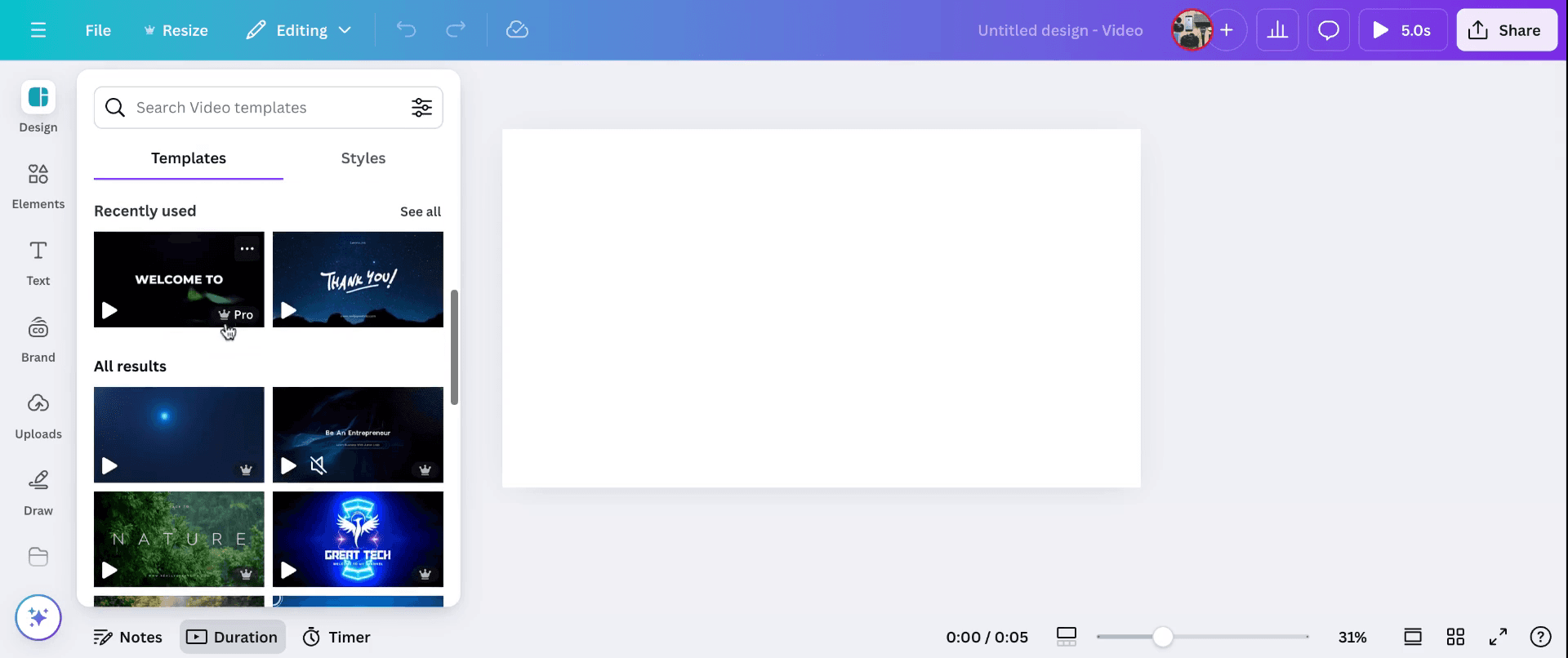
Canva’da yeni bir video projesi başlatarak başlayın. Canva’yı açın, 'Tasarım Oluştur' seçeneğini belirleyin ve 'Video'yu seçin. 'Video'yu seçtiğinizde,
Adım 2
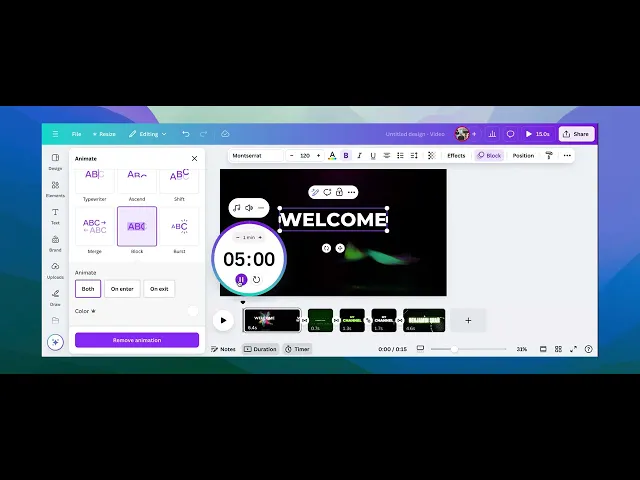
yeni bir proje penceresi açılacak. Buradan içeriğinizi, örneğin metninizi eklemeye başlayabilirsiniz. Yeni projeniz açıkken videonuza metin eklemeye başlayabilirsiniz. Metin kutusuna tıklayıp 'Hoş geldiniz' gibi iletmek istediğiniz mesajı yazmanız yeterli. Metninizi veya başka herhangi bir öğeyi animasyonlandırmak için üst menüdeki 'Animate' seçeneğine tıklayın.
Adım 3
Metniniz için herhangi bir animasyon stili seçin ve ardından her bir öğenin ne kadar süreyle görüntüleneceğini belirlemek için zamanlayıcıyı ayarlayın. Zamanlayıcıyı ayarladıktan sonra, öğelerinizin nasıl animasyonlandığını ve nasıl geçiş yaptığını görmek için videonuzu oynatarak önizleyin.

Adım 4
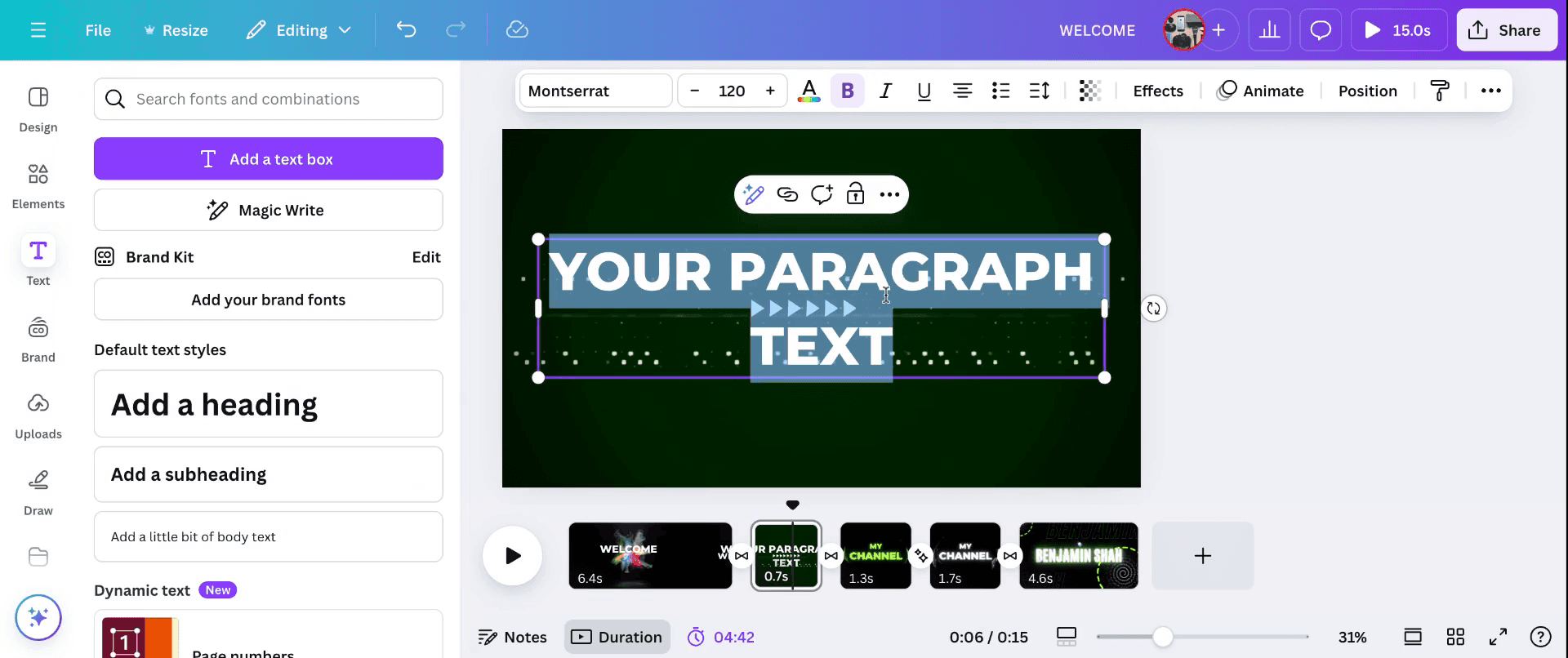
Birden fazla öğe veya metin kutusu ekleyerek videonuzu daha da güçlendirin. Her biri için ayrı zamanlamalar belirleyin; böylece video, bir bölümden diğerine akıcı bir şekilde geçiş yapsın. İşte bu kadar: Metin içeren bir Canva videosu oluşturmanın yolu bu.
Canva videolarında metni düzenlemek için profesyonel ipuçları
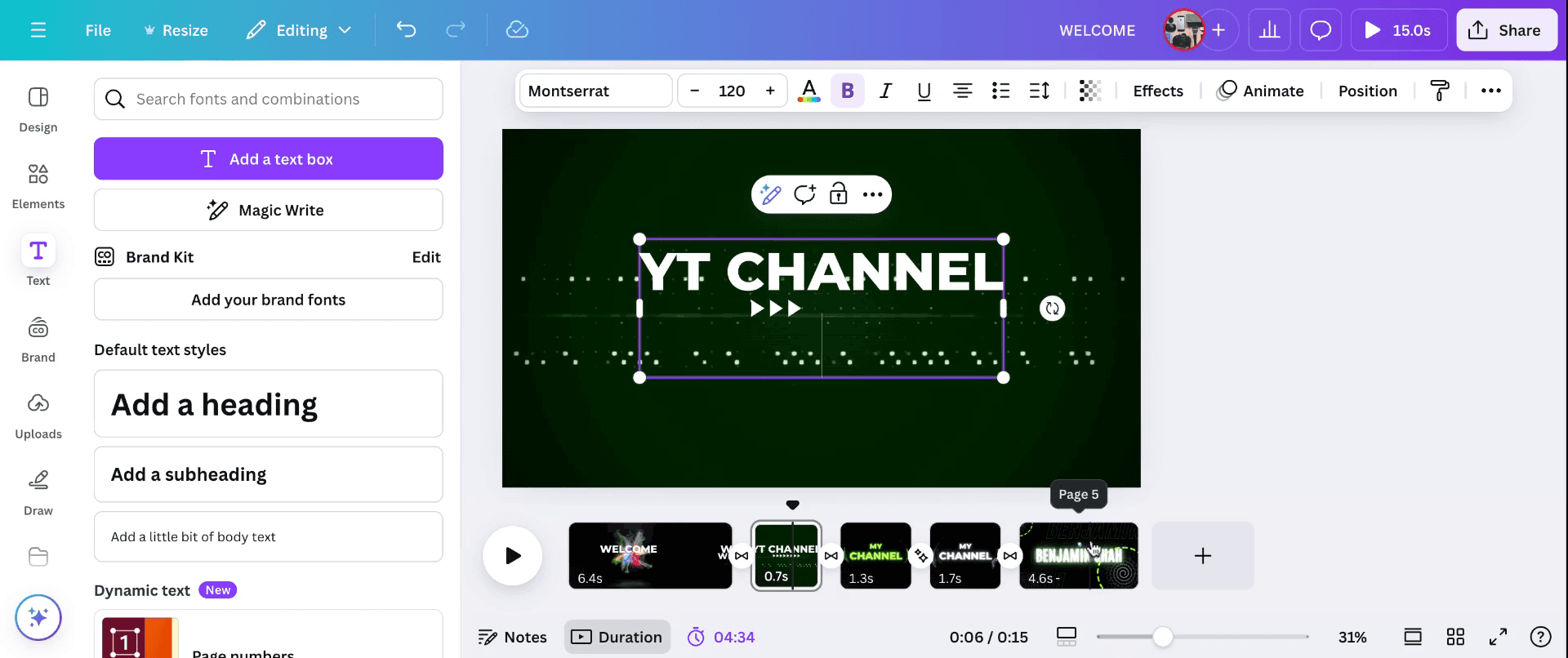
Metin Kutusuna Tıklayın: Video zaman çizelgesinde düzenlemek istediğiniz metnin üzerine doğrudan tıklayın. Metin kutusu tuval üzerinde görünecek ve metni değiştirmenize olanak tanıyacak.
Metin İçeriğini Düzenleyin: Metin kutusu seçildikten sonra yeni metni sadece yazın. Üst araç çubuğundaki metin düzenleme seçeneklerini kullanarak yazı tipini, boyutunu, rengini ve stilini güncelleyebilirsiniz.
Metni Animasyonlandırın: Metninizi daha dinamik hale getirmek için metin animasyonları uygulayabilirsiniz. Metni seçin, araç çubuğundaki "Animate" düğmesine gidin ve bir animasyon stili seçin.
Metin Konumunu Ayarlayın: Metin kutusunu, video tuvali üzerinde istediğiniz yere sürükleyerek yeniden konumlandırın. Ayrıca metin kutusunun köşelerini sürükleyerek boyutunu da değiştirebilirsiniz.
Zamanlama Ayarları: Metnin videoda belirli bir zamanda görünmesini istiyorsanız, metnin zaman çizelgesinde görünmesini veya kaybolmasını ayarlamak için alttaki zaman çizelgesini kullanın; metin katmanını zaman çizelgesi boyunca sürükleyin.
Canva videolarında metni düzenlerken sık yapılan hatalar ve bunlardan nasıl kaçınılır
Kare Dışına Taşan Metin: Metin bazen videoda görünümün dışına kayabilir veya kesilebilir.
Düzeltme: Metin kutusunun güvenli sınırlar içinde kaldığından emin olun ve tuval için fazla büyük olmadığını iki kez kontrol edin.Video İçin Uygun Olmayan Yazı Tipi: Bazı yazı tipleri, özellikle yoğun arka planların üzerine yerleştirildiğinde, videoda kolay okunmayabilir.
Düzeltme: Kalın, sade ve okunması kolay yazı tiplerini seçin. Daha iyi görünürlük için zıt renkli metinler kullanın veya metnin arkasına bir arka plan kutusu ekleyin.Tutarsız Metin Animasyon Hızı: Metin çok hızlı ya da çok yavaş görünebilir; bu da videonun akışını bozabilir.
Düzeltme: Animasyon süresini, videonuzun temposuyla eşleşecek şekilde zaman çizelgesinde ayarlayın.Metnin Diğer Öğelerle Çakışması: Video metnini düzenlerken metin, görsellerle veya diğer metinlerle üst üste gelebilir.
Düzeltme: Metni yeniden boyutlandırın ve konumlandırın; önemli görselleri engellemediğinden emin olun.Videoyu Önizlememek: Videoda nasıl göründüğünü önizlemeden metni düzenlemek hatalara yol açabilir.
Düzeltme: Metnin iyi göründüğünden ve doğru zamanlandığından emin olmak için videoyu düzenli olarak önizleyin.
Canva videoda metin düzenleme için sık sorulan sorular
Canva videoda metni nasıl düzenlerim?
Videodaki metin kutusuna tıklayın, ardından metin içeriğini ekranda doğrudan düzenleyin veya yazı tipi, boyut ve stili ayarlamak için üst araç çubuğunu kullanın.Canva videolarda metne animasyon ekleyebilir miyim?
Evet, metni seçin ve çeşitli metin animasyon stillerinden seçim yapmak için "Animasyon" düğmesini kullanın.Canva videoda metnin zamanlamasını nasıl ayarlarım?
Ekranın altındaki zaman çizelgesini kullanarak metin katmanını sürükleyin ve videoda ne zaman görünüp ne zaman kaybolacağını ayarlayın.Videoda metnimin öne çıkmasını nasıl sağlarım?
Yüksek kontrastlı metin renkleri, kalın yazı tipleri kullanın veya videonun arka planına karşı daha iyi görünürlük için metnin arkasına bir arka plan kutusu ekleyin.Canva videoda metni yeniden boyutlandırabilir miyim?
Evet, metin kutusunun köşelerine tıklayıp sürükleyerek yeniden boyutlandırın. Ayrıca yazı boyutunu üst araç çubuğundan da ayarlayabilirsiniz.Mac’te ekran kaydı nasıl alınır?
Mac’te ekran kaydı almak için Trupeer AI kullanabilirsiniz. Tüm ekranı yakalamanıza olanak tanır ve AI avatar ekleme, seslendirme ekleme, videoda yakınlaştırma ve uzaklaştırma gibi yapay zekâ özellikleri sunar. trupeer’in yapay zekâlı video çeviri özelliğiyle videoyu 30+ dile çevirebilirsiniz.Ekran kaydına bir AI avatar nasıl eklenir?
Ekran kaydına bir AI avatar eklemek için AI ekran kayıt aracı kullanmanız gerekir. Trupeer AI, bir AI ekran kayıt aracıdır; birden fazla avatarla videolar oluşturmanıza yardımcı olur ve ayrıca videonuz için kendi avatarınızı oluşturmanıza da destek olur.Windows’ta ekran kaydı nasıl alınır?
Windows’ta ekran kaydı almak için yerleşik Oyun Çubuğu’nu (Windows + G) kullanabilir veya AI avatarlar, seslendirme, çeviri vb. daha gelişmiş özellikler için Trupeer AI gibi gelişmiş bir yapay zekâ aracından yararlanabilirsiniz.Videoya seslendirme nasıl eklenir?
Videolara seslendirme eklemek için trupeer ai chrome uzantısını indirin. Hesabınızı oluşturduktan sonra sesli videonuzu yükleyin, trupeer içinden istediğiniz seslendirmeyi seçin ve düzenlenmiş videonuzu dışa aktarın.Ekran kaydında nasıl yakınlaştırma yaparım?
Ekran kaydı sırasında yakınlaştırmak için Trupeer AI’deki yakınlaştırma efektlerini kullanın; bu sayede belirli anlarda içeriye ve dışarıya yakınlaştırma yaparak videonuzun görsel etkisini artırabilirsiniz.
İnsanlar ayrıca şunu soruyor
Teknik Dokümantasyon Oluşturucu
Canva’da bir doküman nasıl döndürülür
Canva’da maskeleme nasıl yapılır
İlgili Eğitimler


