
Canva Videosuna Müzik Nasıl Eklenir
Canva video projelerinize müzik eklemeyi öğrenin. Ses yükleme, Canva’nın müzik kitaplığını kullanma ve parçaları mükemmel şekilde senkronlama için adım adım rehber.
Adım Adım Kılavuz: Canva Videosuna Müzik Nasıl Eklenir
Adım 1
"Uygulamalar" bölümüne gidin
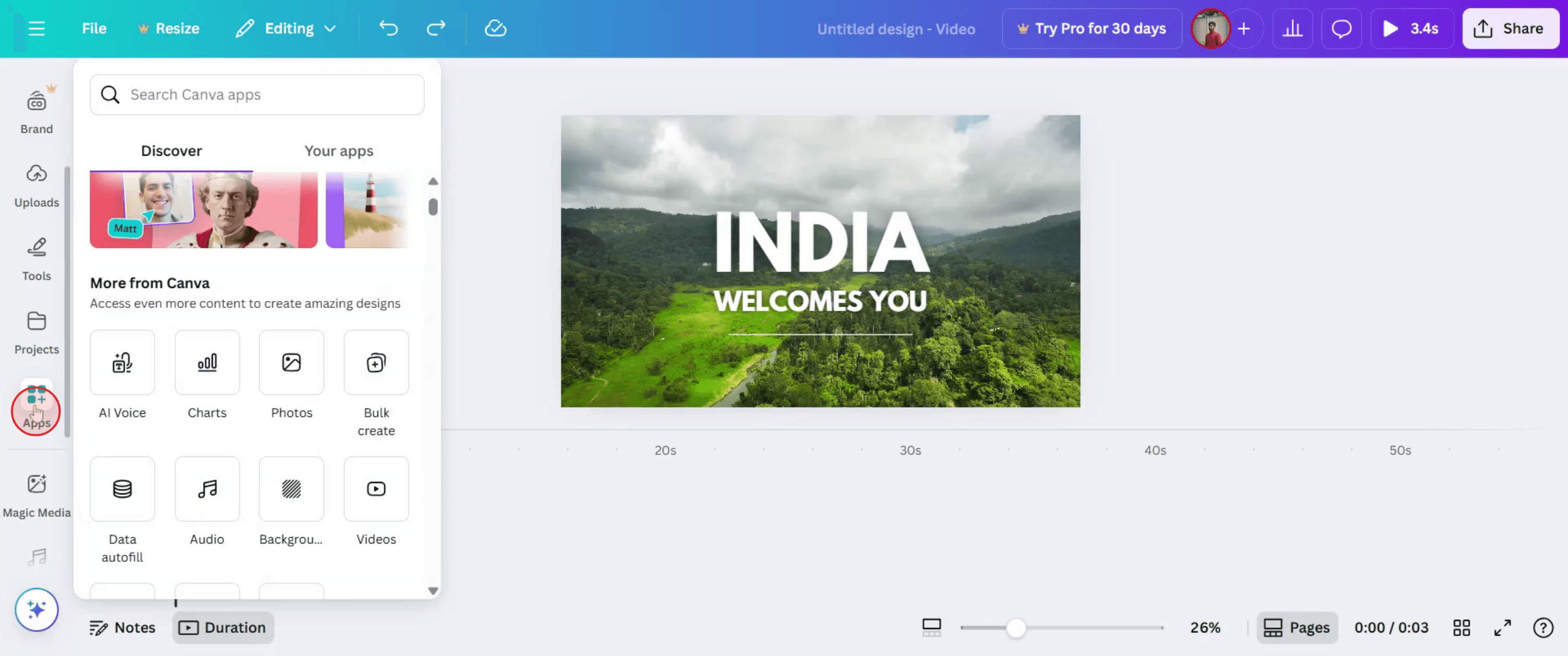
Adım 2
Erişmek için "Ses"e tıklayın.
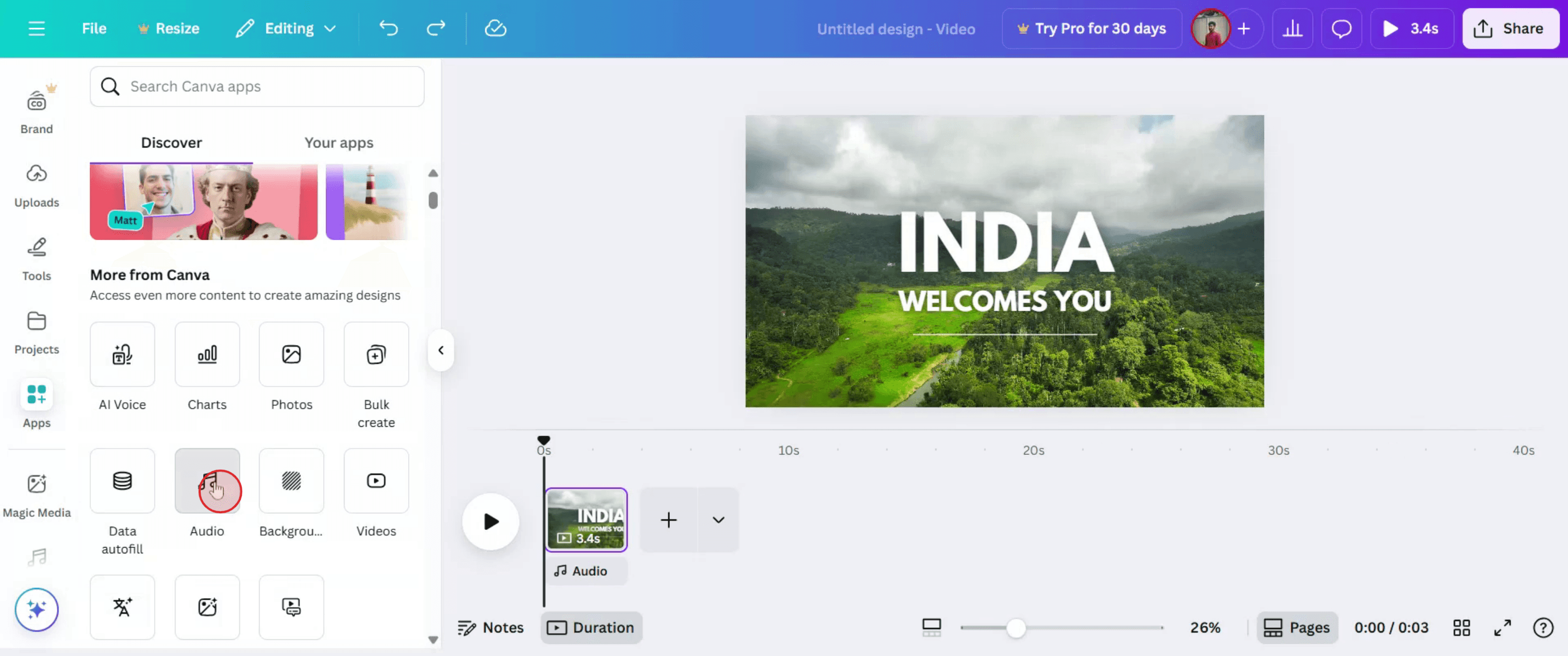
Adım 3
Belirli ses parçasını seçin,
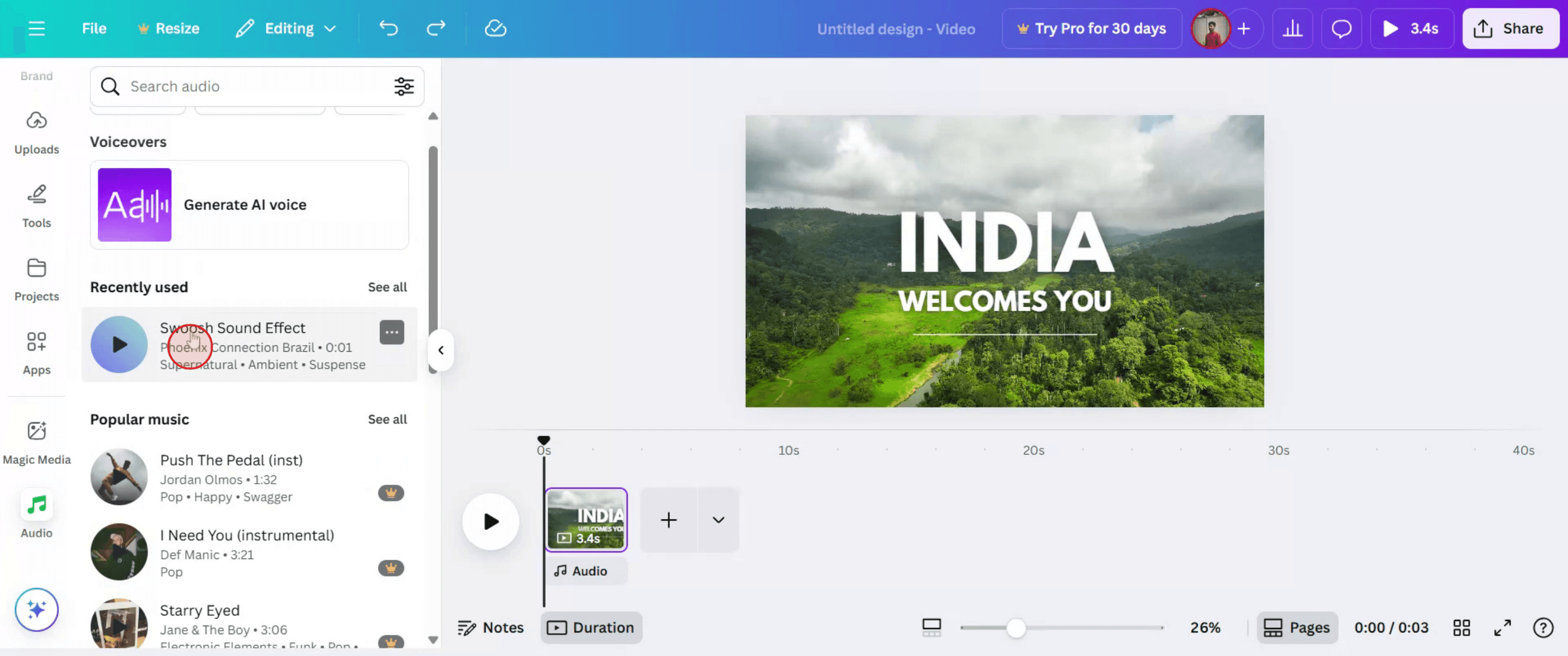
Adım 4
Sesinizi seçtikten sonra, seçiminizi tamamlamak için "Kuyruk"a basın.

Canva Videonuza Müzik Eklemek için Pro İpuçları
Video Tasarımınızı Canva’da Açın
Canva’ya giriş yapın ve mevcut bir video projesini açın ya da yeni bir tane oluşturun.Sol Paneldeki “Audio” Sekmesine Tıklayın
Sol taraftaki araç çubuğunda aşağı kaydırarak “Audio” sekmesini bulun ve kullanılabilir müzik parçalarını keşfetmek için tıklayın.Bir Parça Göz Atın veya Arayın
Arama çubuğunu kullanın ya da upbeat, cinematic veya ambient gibi kategorilerde gezinin ve uygun sesi bulun.Eklemek için Ses Parçasına Tıklayın
Aradığınız parçayı bulduğunuzda üzerine tıklayın. Ses, videonuzun altındaki zaman çizelgesine otomatik olarak eklenir.Sesin Zamanlamasını Kırpın veya Ayarlayın
Zaman çizelgesindeki ses klibinin kenarlarını sürükleyerek kırpın ya da videonun belirli bölümleriyle senkronlayın.Ses Seviyesini Ayarlayın
Zaman çizelgesindeki ses parçasına tıklayın ve müziğin ne kadar yüksek ya da kısık olacağını kontrol etmek için ses seviyesi kaydırıcısını kullanın.Önizleyin ve İnce Ayar Yapın
Müziğin eşlik ettiği videoyu önizlemek için oynat düğmesini kullanın. Akışın pürüzsüz ve dengeli olduğundan emin olmak için gerekli düzenlemeleri yapın.
Yaygın Hatalar ve Bunlardan Nasıl Kaçınılır
Sesin Videoyla Senkron Olmaması
Parçanın istediğiniz yerde başlayıp bitmesini sağlamak için zaman çizelgesindeki konumunu ayarlayın.Arka Plan Müziğinin Fazla Baskın Olması
Seslendirmeleri veya videodaki önemli bölümleri bastırıyorsa ses parçasının sesini düşürün.Müzik Parçası Çok Kısa veya Çok Uzun
Videonuzun süresine uygun bir parça seçin ya da doğru şekilde çoğaltıp hizalayarak döngüye alın.Ücretsiz Planda Parçanın Görünmemesi
Bazı ses parçaları yalnızca Canva Pro ile kullanılabilir. Daha fazla seçenek için ücretsiz alternatiflere bağlı kalın ya da yükseltin.Eklemek Yerine Yanlışlıkla Değiştirmek
Zaman çizelgesine yeni bir parça sürüklemek, mevcut olanın yerini değiştirebilir. Gerekirse “+” simgesini kullanın veya yeni bir alana bırakın.
Canva Videolarına Müzik Eklemeyle İlgili Sık Sorulan Sorular
Canva’da bir videoya müzik nasıl eklerim?
Ses (Audio) sekmesine gidin, bir parça seçin ve videonuzun zaman çizelgesine eklemek için üzerine tıklayın.Kendi ses dosyamı yükleyebilir miyim?
Evet, Yüklemeler (Uploads) sekmesini kullanarak kendi müziğinizi veya seslendirmeyi yükleyin ve videoya sürükleyin.Canva’nın ücretsiz sürümünde arka plan müziği mevcut mu?
Evet, ancak seçim sınırlıdır. Canva Pro, daha geniş bir ses parçası yelpazesi sunar.Tek bir videoda birden fazla ses parçası kullanabilir miyim?
Evet, zaman çizelgesine sırayla yerleştirerek birden fazla ses dosyası ekleyebilirsiniz.Müziği açılıp kısılacak şekilde (fade in/fade out) ayarlayabilir miyim?
Canva şu anda gelişmiş açılıp kapanma (fade-in/fade-out) araçları sunmuyor; ancak benzer efektler için zamanlamayı ve sesi manuel olarak ayarlayabilirsiniz.Mac’te ekran kaydı nasıl alınır?
Mac’te ekran kaydı almak için Trupeer AI kullanabilirsiniz. Tüm ekranınızı yakalamanıza olanak tanır ve AI avatar ekleme, seslendirme ekleme, videoda yakınlaştırma ve uzaklaştırma gibi yapay zekâ özellikleri sunar. trupeer’ın yapay zekâlı video çeviri özelliğiyle videoyu 30+ dile çevirebilirsiniz.Ekran kaydına bir AI avatar nasıl eklenir?
Ekran kaydına bir AI avatar eklemek için AI ekran kayıt aracı kullanmanız gerekir. Trupeer AI, bir AI ekran kayıt aracıdır; birden fazla avatarla videolar oluşturmanıza yardımcı olur ve ayrıca videonuz için kendi avatarınızı oluşturmanıza da destek olur.Windows’ta ekran kaydı nasıl alınır?
Windows’ta ekran kaydı almak için, yerleşik Oyun Çubuğunu (Game Bar) (Windows + G) kullanabilir veya AI avatarlar, seslendirme, çeviri vb. daha gelişmiş özellikler için Trupeer AI gibi gelişmiş bir yapay zekâ aracından yararlanabilirsiniz.Videoya seslendirme nasıl eklenir?
Videolara seslendirme eklemek için trupeer ai chrome uzantısını indirin. Kaydolduktan sonra, sesli videonuzu yükleyin; trupeer’dan istediğiniz seslendirmeyi seçin ve düzenlenmiş videonuzu dışa aktarın.Ekran kaydında nasıl yakınlaştırma yapabilirim?
Ekran kaydı sırasında yakınlaştırmak için Trupeer AI içindeki yakınlaştırma efektlerini kullanın; bu sayede belirli anlarda içeriye ve dışarıya yakınlaştırma yaparak videonuzun görsel etkisini artırabilirsiniz.
İnsanlar ayrıca şunu soruyor
Teknik Dokümantasyon Oluşturucu
Canva’da Bir Belge Nasıl Döndürülür
Canva’ya Yazı Tipi Nasıl Eklenir
Canva’da Maskeleme Nasıl Yapılır
İlgili Eğitimler


