
Canva’da Kenarlık Ekleme – Hızlı ve Kolay Adımlar
Canva’da çerçeveler, şekiller ve kontur araçlarını kullanarak görsellerinize, metninize veya tüm tasarımlarınıza kenarlık eklemeyi öğrenin. İçeriğinizin öne çıkması için mükemmel.
Bu doküman, Canva’daki mevcut projenize bir çerçeve ekleme sürecinde size yol gösterecektir.
Ögeleri seçip arama işlevlerini kullanarak tasarımınızı daha da güçlendiren ve ona daha gösterişli, profesyonel bir görünüm kazandıran bir çerçeveyi kolayca ekleyebilirsiniz.
Canva’da çerçeve eklemek, tasarımınızı geliştirmenin ve görsel olarak ayrım oluşturmanın basit bir yoludur. Birçok stil, şekil ve dekoratif çerçeveden seçim yapabilirsiniz.
Adım Adım Kılavuz:
Bir Tasarım Açın veya Oluşturun
Yeni bir Canva projesi başlatın ya da mevcut bir projeyi açın.
Ögeler Sekmesine Git
Sol kenar çubukta "Ögeler" seçeneğine tıklayın.
Çerçeveler için Arama Yapın
Arama çubuğuna “borders” yazın.
Daha spesifik sonuçlar için ayrıca “square border,” “frame border” veya “decorative border” ifadelerini de deneyebilirsiniz.
Çerçeve Stili Seçin
Sonuçlara göz atın ve tuvalinize eklemek için bir çerçeveye tıklayın.
Düzenlenebilir iç alanlara sahip çerçeveler (fotoğraf yer tutucular) “frames” olarak etiketlenir.
Boyutlandırın ve Konumlandırın
Çerçevenin boyutunu değiştirmek için köşe tutamaçlarını sürükleyin.
Yerleşiminizde dolaştırmak için farenizi kullanın.
Renk ve Stili Değiştirin
Çerçeve seçiliyken, özelleştirmek için üst araç çubuğundaki renk kutucuğuna tıklayın.
Bazı çerçeveler, çizgi kalınlığı veya köşe yuvarlama gibi ek stil ayarlarına izin verir.
Adım Adım Kılavuz: Canva’da Çerçeve Nasıl Eklenir
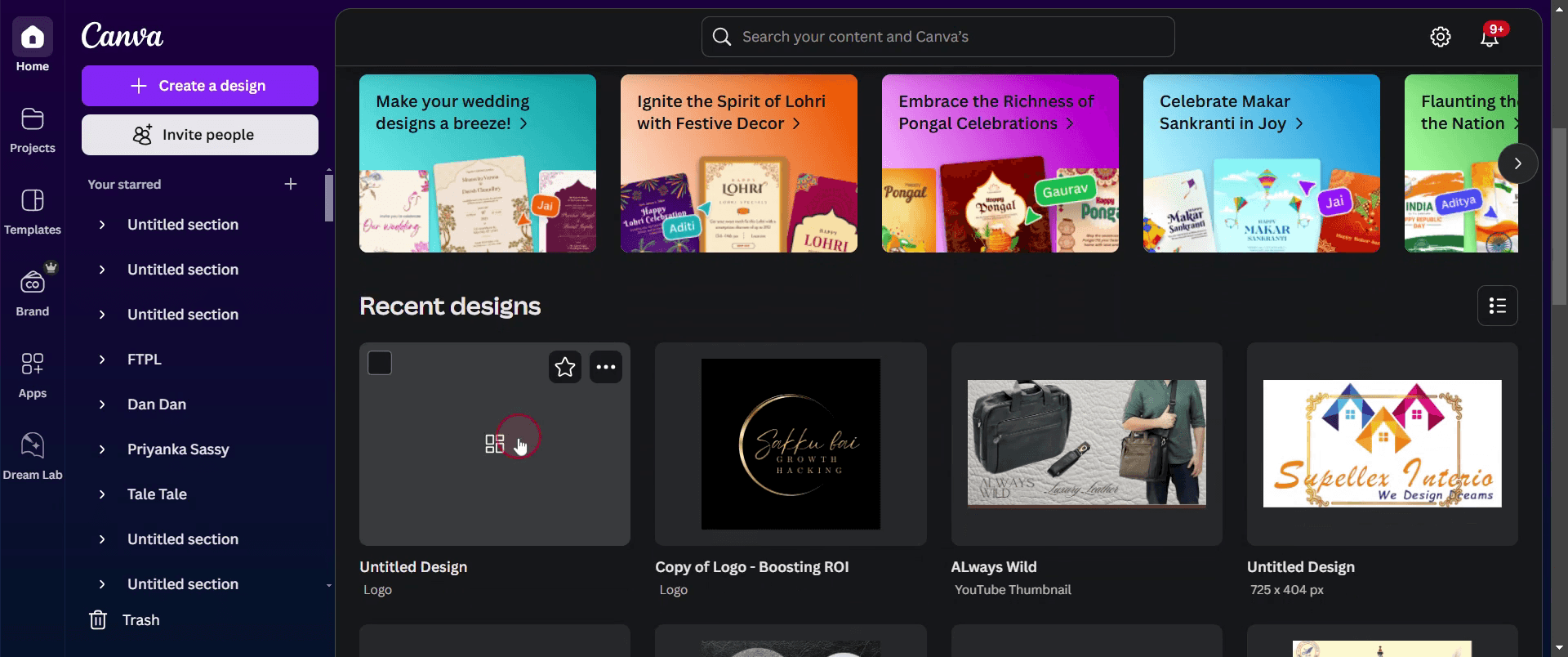
Adım 1
Öncelikle Canva’da çerçeve eklemek istediğiniz mevcut herhangi bir projeyi seçin.
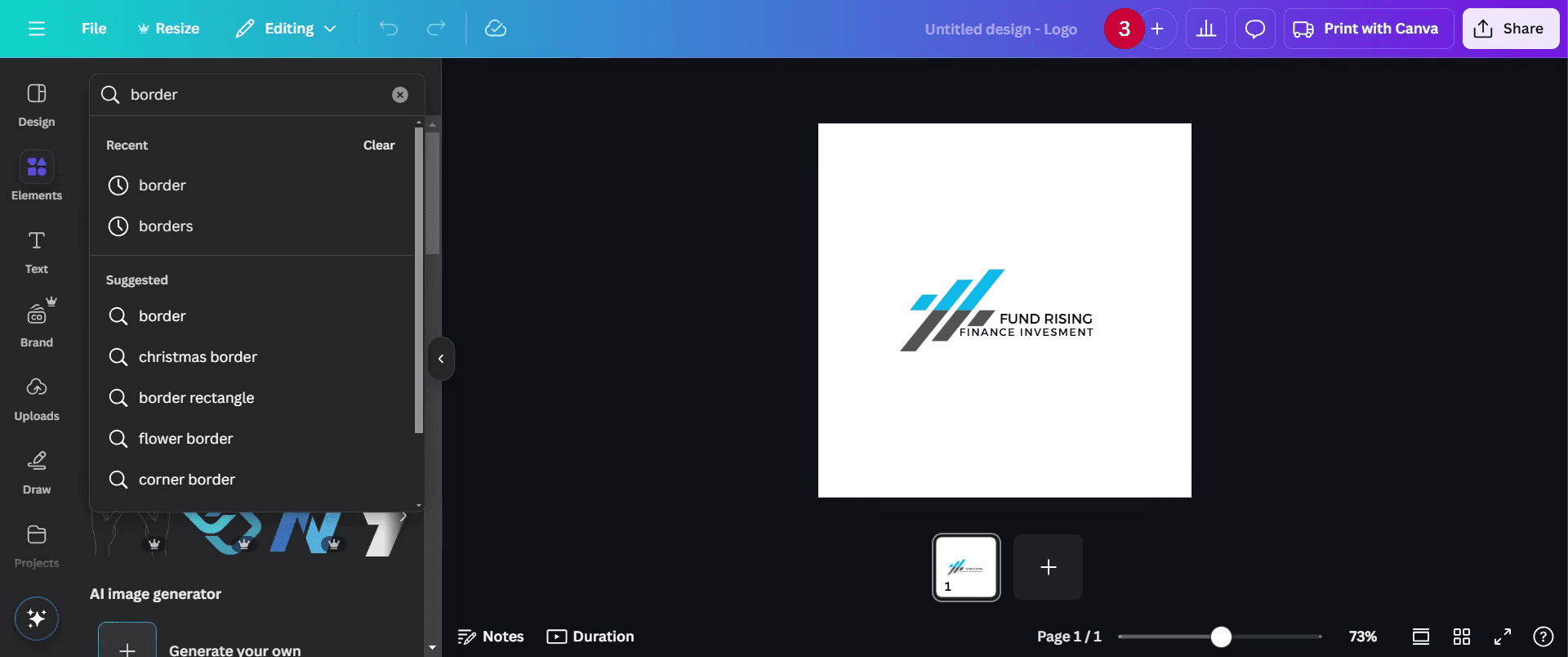
Adım 2
Araç çubuğuna gidin ve 'Ögeler' seçeneğine tıklayın.

Adım 3
Arama çubuğuna "border" yazın.
Adım 4
Ve beğendiğinizi seçin.
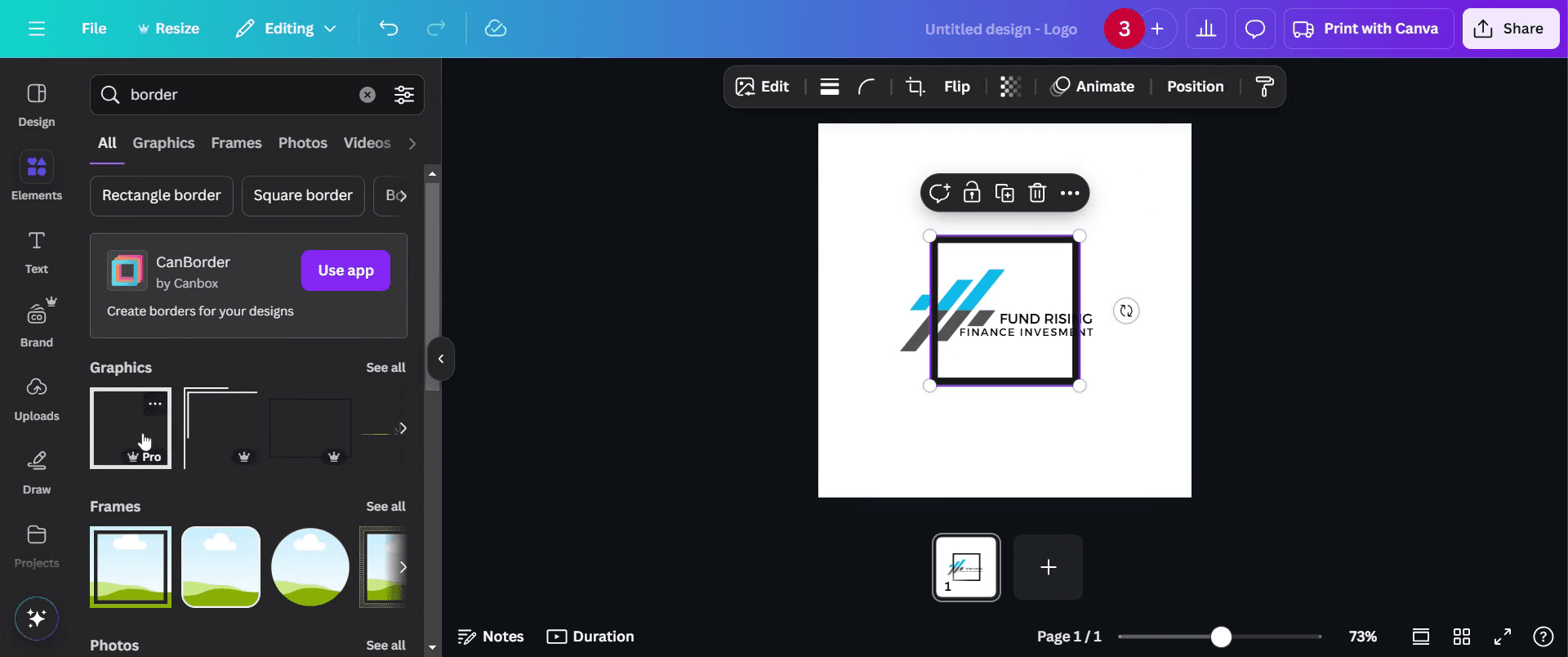
Adım 5
Görünümü daha da iyileştirmek için tasarımınızı ayrıca özelleştirebilirsiniz.
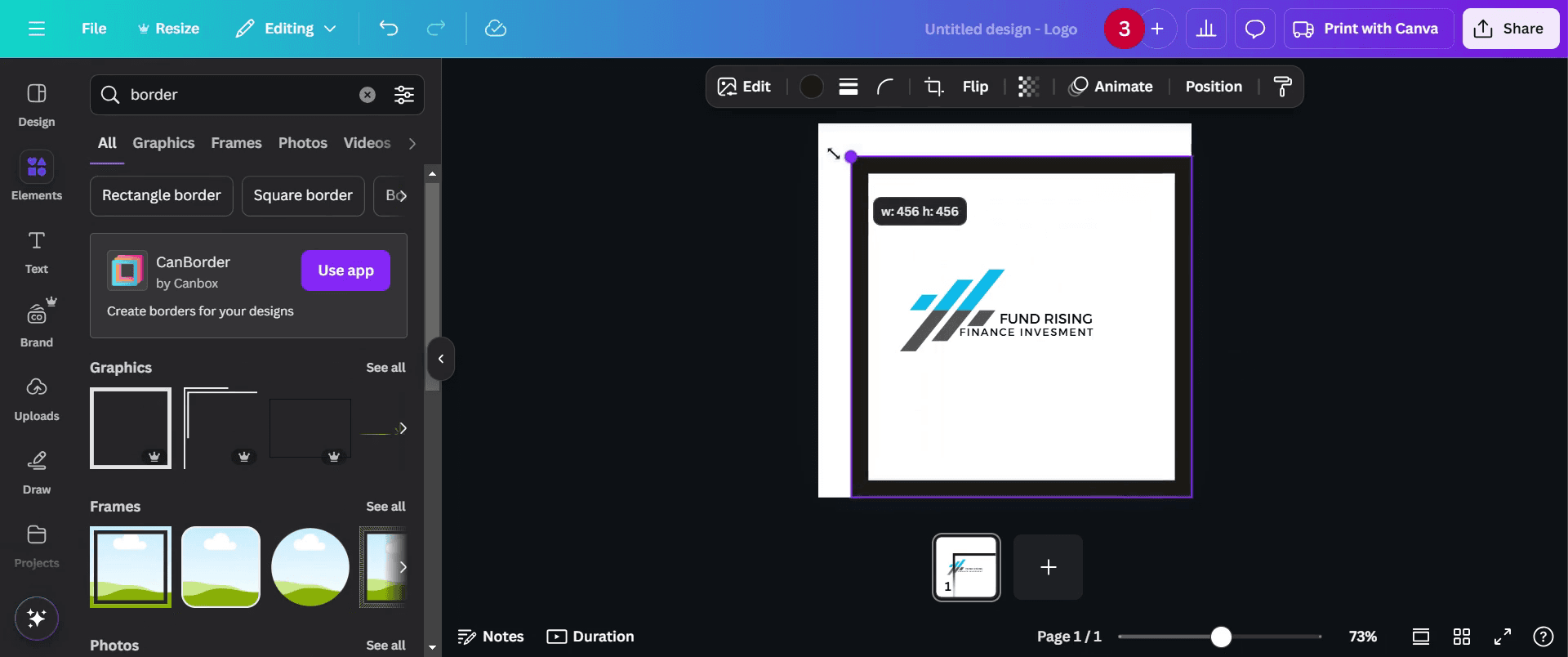
Adım 6
Çerçeveniz eklendi. Artık memnun kaldığınızda paylaşmak için paylaş düğmesine tıklayın.
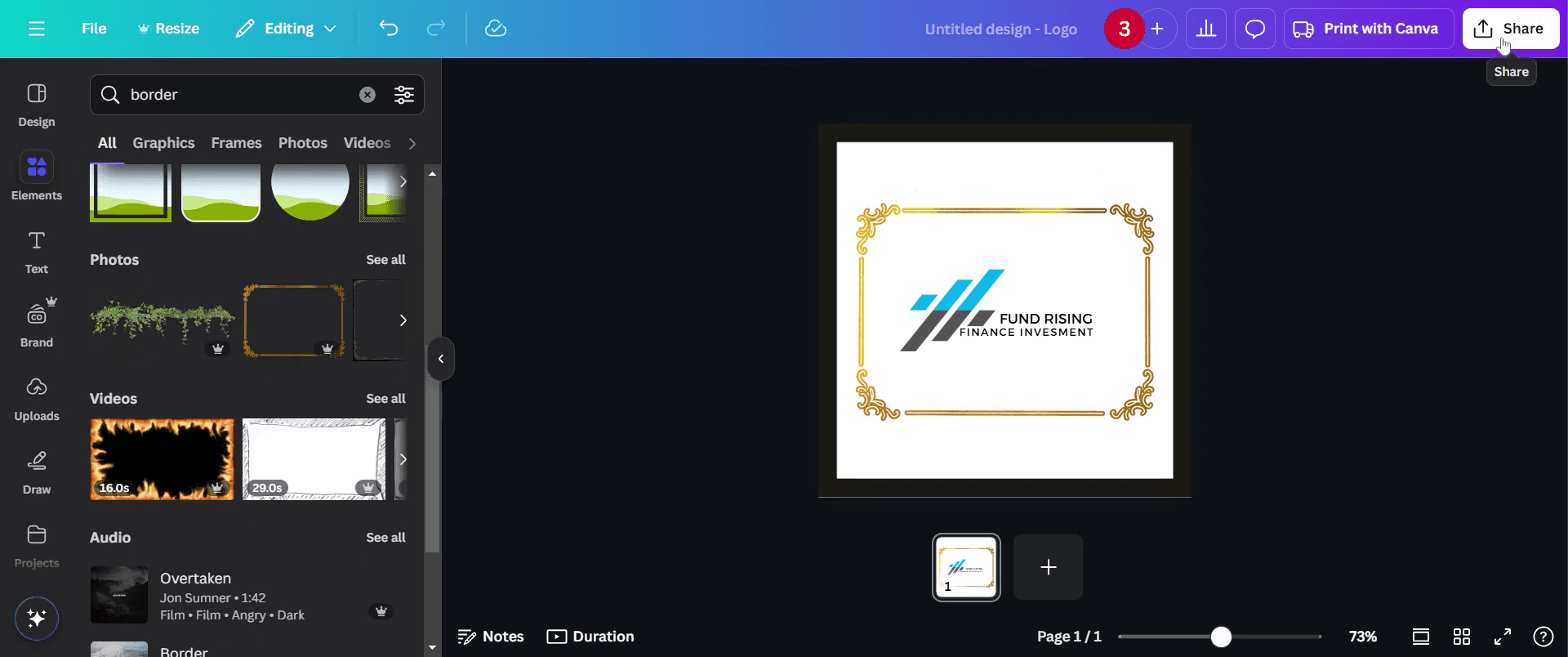
Canva’da çerçeve eklemek için profesyonel ipuçları
Hızlı ve profesyonel bir görünüm için hazır çerçeve tasarımlarını bulmak üzere Ögeler sekmesini kullanın.
Özel bir etki için araç çubuğunu kullanarak çerçeve kalınlığını, rengini ve saydamlığını ayarlayın.
Bir dikdörtgen şekli ekleyip boyutunu değiştirerek ve kontur genişliğini ayarlayarak çerçeveyi manuel olarak oluşturun.
Canva’da çerçeve eklerken sık yapılan hatalar & bunlardan nasıl kaçınılır
Çok kalın bir çerçeve seçmek tasarımı baskılayabilir; temiz bir görünüm için daha sade çerçeveleri tercih edin.
Çerçeveyi doğru şekilde hizalamayı unutmak, dengesiz bir tasarıma yol açabilir; Canva’nın hizalama kılavuzlarını kullanın.
Farklı ögeler arasında çerçeveleri tutarsız uygulamak tasarımın profesyonel görünmemesine neden olabilir; tekdüzeliği sağlayın.
Canva’da bir çerçeve eklemek için sık sorulan sorular
Canva’da bir görselin etrafına nasıl çerçeve eklerim?
Görseli seçin, Görseli Düzenle’ye gidin ve çerçeve efektini eklemek için Çerçeveler seçeneğini kullanın.Canva’da çerçeve rengini ve kalınlığını özelleştirebilir miyim?
Evet, Canva araç çubuğunu kullanarak çerçeve rengini, kalınlığını ve saydamlığını değiştirmenize olanak tanır.Mac’te ekran kaydı nasıl alınır?
Mac’te ekran kaydı almak için Trupeer AI kullanabilirsiniz. Tüm ekranı yakalamanıza olanak tanır ve AI avatar ekleme, seslendirme ekleme, videoda yakınlaştırma ve uzaklaştırma gibi yapay zekâ özellikleri sunar. trupeer’in yapay zekâ video çeviri özelliğiyle videoyu 30+ dile çevirebilirsiniz.Ekran kaydına bir AI avatar nasıl eklenir?
Ekran kaydına bir AI avatar eklemek için bir AI ekran kayıt aracı kullanmanız gerekir. Trupeer AI, bir AI ekran kayıt aracıdır; birden fazla avatarla videolar oluşturmanıza yardımcı olur ve ayrıca videonuz için kendi avatarınızı oluşturmanıza da destek olur.Windows’ta ekran kaydı nasıl alınır?
Windows’ta ekran kaydı almak için yerleşik Oyun Çubuğu’nu (Windows + G) kullanabilir veya AI avatarlar, seslendirme, çeviri vb. daha gelişmiş özellikler için Trupeer AI gibi gelişmiş bir yapay zekâ aracından yararlanabilirsiniz.Videoya seslendirme nasıl eklenir?
Videolara seslendirme eklemek için trupeer ai chrome uzantısını indirin. Kaydolduktan sonra videonuzu sesle birlikte yükleyin, trupeer içinden istediğiniz seslendirmeyi seçin ve düzenlenmiş videonuzu dışa aktarın.Ekran kaydında nasıl yakınlaştırma yaparım?
Ekran kaydı sırasında yakınlaştırmak için Trupeer AI’deki yakınlaştırma efektlerini kullanın; bu sayede belirli anlarda içeri ve dışarı doğru yakınlaştırma yaparak videonuzun görsel etkisini artırabilirsiniz.
İnsanlar ayrıca şunu soruyor
Teknik Dokümantasyon Oluşturucu
Kullanıcı Kılavuzu ve El Kitabı Oluşturucu
Canva’da bir doküman nasıl döndürülür
Canva’ya nasıl yazı tipi eklenir
Canva’da maskeleme nasıl yapılır
İlgili Eğitimler


