
Canva’da Metin Kutusu Nasıl Eklenir
Tasarımınızı geliştirmek için Canva’da metin kutusunu nasıl ekleyeceğinizi adım adım öğrenin. Metin eklemek ve özelleştirmek için masaüstü ve mobil kullanıcılar için rehber.
1. Tasarımınızı açın: Önce üzerinde çalıştığınız Canva tasarımını açın.
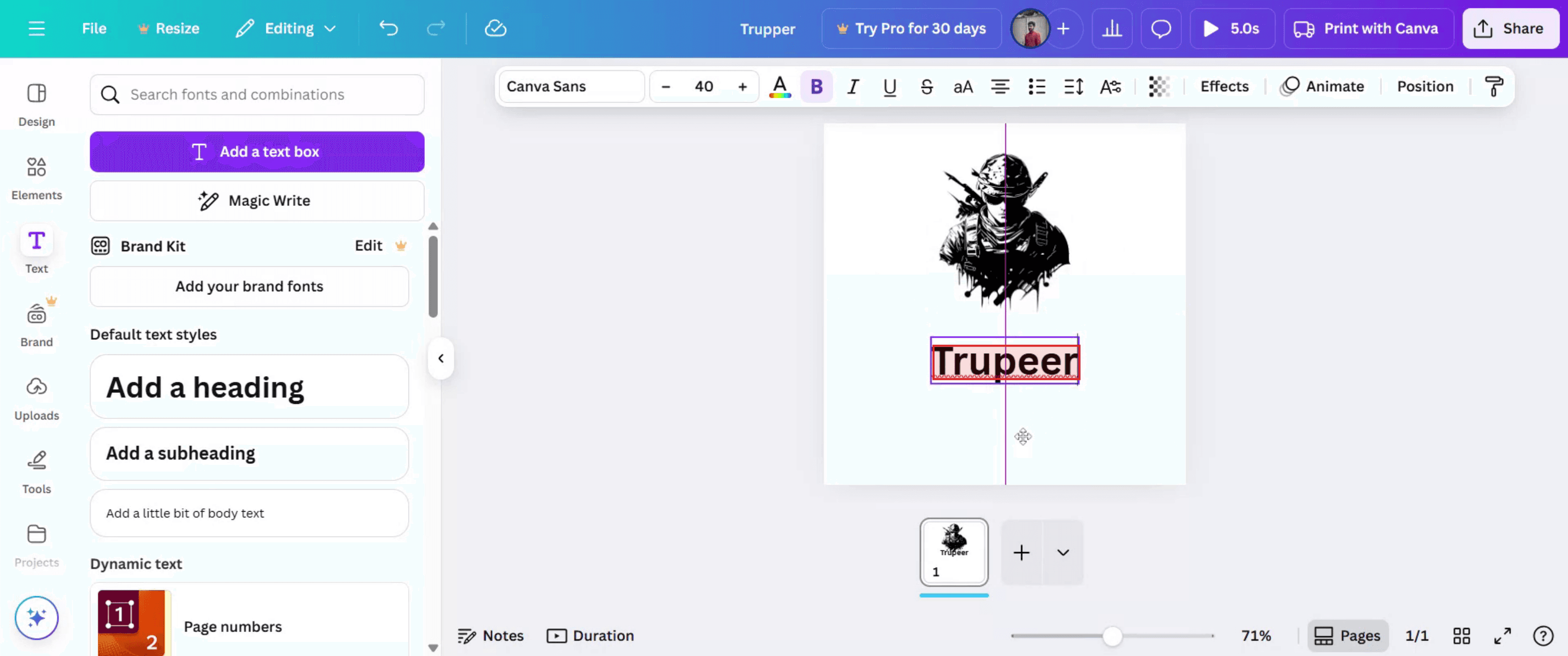
2. Metin sekmesini bulun: Canva arayüzünün sol tarafında, çeşitli düzenleme seçenekleri içeren bir panel göreceksiniz. "Metin" sekmesine tıklayın.
3. Bir metin kutusu ekleyin:
Burada birkaç seçeneğiniz var: Metin kutusu ekleyin: Boş bir metin kutusu eklemek için "Metin kutusu ekle" düğmesine tıklayın.
Metin stillerini kullanın: Canva'nın önceden tasarlanmış yazı tipi kombinasyonlarından ve biçimlendirme stillerinden seçim yapın.
Başlık, alt başlık veya gövde metni ekleyin: Bu seçenekler, özelleştirebileceğiniz önceden biçimlendirilmiş metin öğeleri sunar.
4. Metin kutusunu konumlandırın: Metin kutusuna tıklayıp sürükleyerek tasarım üzerinde istediğiniz konuma taşıyın.
5. Metni özelleştirin: Metin kutusu eklendikten sonra metninizi yazabilirsiniz. Metin kutusunun içinde yazmaya başlayın.
Yazı tipini değiştirin: Metin kutusunu seçin ve araç çubuğundan farklı bir yazı tipi seçin.
Boyut ve rengi ayarlayın: Yazı tipi boyutunu, rengini ve diğer biçimlendirme seçeneklerini değiştirin.
Eklentiler ekleyin: Metninizi daha da özelleştirmek için Canva'nın efekt seçeneklerini keşfedin.
Adım Adım Kılavuz: Canva'da Metin Kutusu Nasıl Eklenir
Adım 1
"Metin" seçeneğine tıklayın.

Adım 2
İhtiyaçlarınıza uygun metin stilini seçin,

Adım 3
Metin kutusunu tasarım üzerinde tam olarak istediğiniz yere konumlandırın.
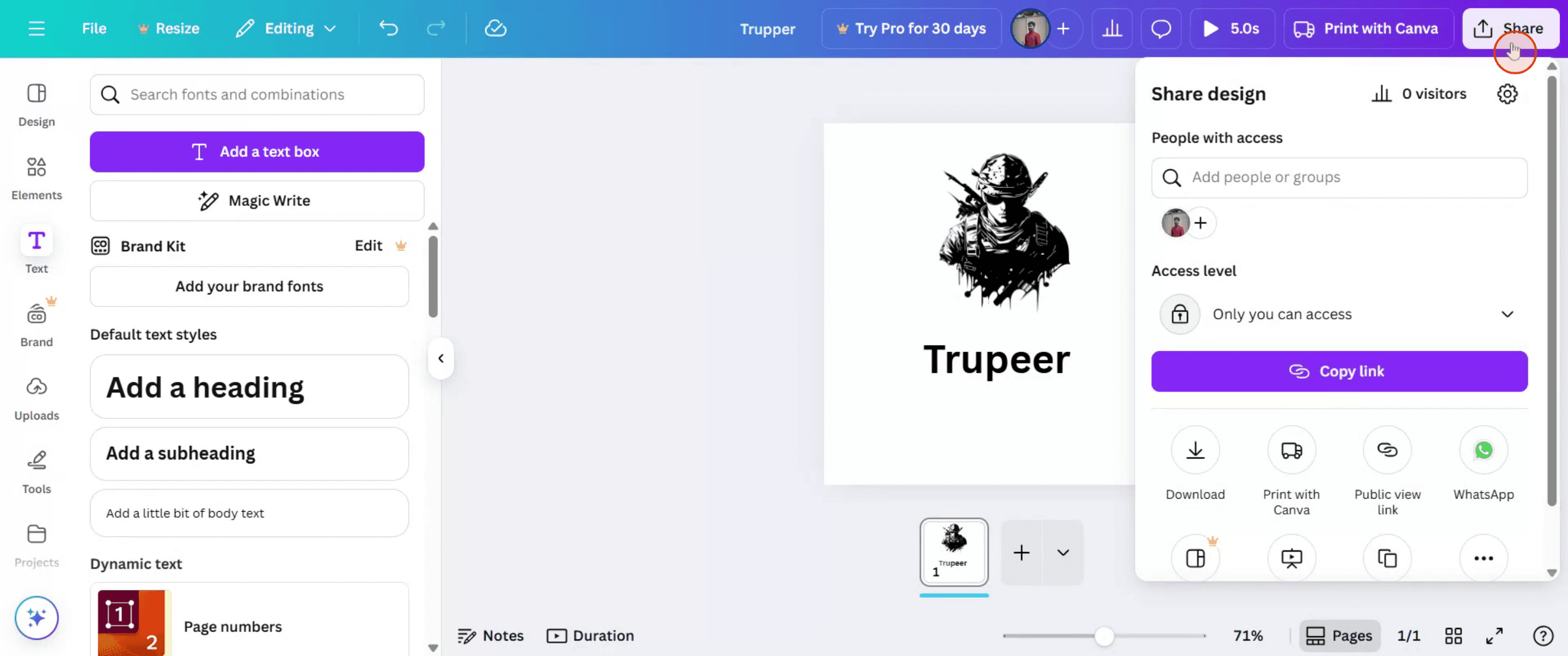
Adım 4
Başkalarıyla paylaşabilmek için "Kaydet" seçeneğine tıklayın.
Canva'da Metin Kutusu Eklemek İçin İpuçları
Canva Projenizi Açın
Canva'ya giriş yapın ve mevcut bir tasarımı açın ya da yeni bir tane başlatın.Metin Aracına Geçin
Sol taraftaki kenar çubuğunda “Metin” sekmesine tıklayın. Bu, çeşitli metin seçeneklerini açar.Metin Türünü Seçin
Tasarım ihtiyaçlarınıza göre “Başlık ekle”, “Alt başlık ekle” veya “Biraz gövde metni ekle” seçeneğine tıklayın.Metin Kutusunu Tuvalinize Ekleyin
Bir metin türü seçtikten sonra, yeni bir metin kutusu tuvalinizin ortasında görünür. Onu istediğiniz yere sürükleyebilirsiniz.Metninizi Girin
Metin kutusunun içine tıklayın ve içeriğinizi yazmaya başlayın.Yazı Tipini ve Stili Özelleştirin
Üst araç çubuğunu kullanarak yazı tipini, boyutu, rengi, hizalamayı, aralığı veya efektleri ayarlayın.Gerekiyorsa Kopyalayın
Aynı biçimlendirmeye sahip başka bir metin kutusu istiyorsanız, kutuya sağ tıklayın ve “Kopyala” seçeneğini belirleyin.
Yaygın Hatalar ve Bunlardan Nasıl Kaçınılır
Tıklamak Metin Kutusu Oluşturmaz
Doğru “Başlık ekle” veya benzeri bir seçeneğe tıkladığınızdan emin olun. Yalnızca Metin sekmesine tıklamak otomatik olarak hiçbir şey eklemez.Metin Net Görünmüyor
Arka planınız çok açık ya da çok koyuysa, daha iyi görünürlük için metin rengini ayarlayın.Metin Kutusu Taşınamıyor
Metin kutusunun kilitli olmadığından emin olun. Kilitliyse, sürüklemeden önce üst araç çubuğundan kilidini açın.Ücretsiz Planda Yazı Tipi Kullanılamıyor
Bazı yazı tipleri yalnızca Canva Pro'da kullanılabilir. Ücretsiz sürümü kullanıyorsanız ücretsiz yazı tiplerini seçin.Yanlış Metin Kutusunu Yanlışlıkla Düzenleme
Birden fazla metin kutusu birbirine yakınsa, düzenlemek istediğinizi net şekilde seçmek için yakınlaştırın.
Canva’da Metin Kutusu Eklemeyle İlgili Sık Sorulan Sorular
Canva’da yeni bir metin kutusu nasıl eklerim?
Sol menüden Metin sekmesine tıklayın, ardından başlık veya alt başlık gibi bir metin türü seçin.Metin kutusunu taşıyabilir ve boyutunu değiştirebilir miyim?
Evet, taşımak için tıklayıp sürükleyin. Yeniden boyutlandırmak için köşe tutamaçlarını kullanın.Metin kutusu eklemek için bir kısayol var mı?
Çoğu tarayıcıda klavyenizde T’ye basmak, tuvale hızlıca bir metin kutusu ekler.Tek bir tasarımda birden fazla metin kutusu ekleyebilir miyim?
Evet, ihtiyacınız kadarını ekleyebilir ve her birini ayrı ayrı özelleştirebilirsiniz.Tasarımdaki metin kutuları doğru şekilde yazdırılır mı?
Evet, metin yazdırılabilir alanın içindeyse ve okunabiliyorsa, son baskıda görünecektir.Mac’te ekran kaydı nasıl alınır?
Mac’te ekran kaydı almak için Trupeer AI kullanabilirsiniz. Tüm ekranı yakalamanıza olanak tanır ve AI avatar ekleme, seslendirme ekleme, videoda yakınlaştırma ve uzaklaştırma gibi yapay zekâ özellikleri sunar. trupeer’in yapay zekâlı video çeviri özelliğiyle videoyu 30+ dile çevirebilirsiniz.Ekran kaydına bir AI avatar nasıl eklenir?
Ekran kaydına bir AI avatar eklemek için bir AI ekran kayıt aracı kullanmanız gerekir. Trupeer AI, birden fazla avatarla videolar oluşturmanıza yardımcı olan bir AI ekran kayıt aracıdır; ayrıca videonuz için kendi avatarınızı oluşturmanıza da destek olur.Windows’ta ekran kaydı nasıl alınır?
Windows’ta ekran kaydı almak için yerleşik Oyun Çubuğu’nu (Windows + G) kullanabilir veya AI avatarlar, seslendirme, çeviri vb. daha gelişmiş özellikler için Trupeer AI gibi gelişmiş bir yapay zekâ aracından yararlanabilirsiniz.Videoya seslendirme nasıl eklenir?
Videolara seslendirme eklemek için trupeer ai chrome uzantısını indirin. Kaydolduktan sonra sesli videonuzu yükleyin, trupeer’dan istediğiniz seslendirmeyi seçin ve düzenlenmiş videonuzu dışa aktarın.Ekran kaydında nasıl yakınlaştırma yaparım?
Ekran kaydı sırasında yakınlaştırmak için Trupeer AI’deki yakınlaştırma efektlerini kullanın. Bu sayede belirli anlarda içeriye ve dışarıya yakınlaştırma yaparak videonuzun görsel etkisini artırabilirsiniz.
Önerilen Okumalar
Teknik Dokümantasyon Oluşturucu
Canva’da Bir Belgeyi Nasıl Döndürürsünüz
Canva’ya Nasıl Yazı Tipi Eklenir
Canva’da Maskeleme Nasıl Yapılır
İlgili Eğitimler



