
Calendly Bağlantımı Nasıl Bulurum
Müşterilerinizle veya ekip arkadaşlarınızla paylaşmak için Calendly planlama bağlantınızı hızlıca bulup kopyalamayı öğrenin. Masaüstü ve mobil kullanıcılar için adım adım rehber.
Calendly bağlantınızı bulmak için önce Calendly hesabınıza giriş yapın. Ardından sağ üst köşedeki profil resminize veya baş harflerinize tıklayın. calendly.com/yourname biçimindeki ana Calendly bağlantınız genellikle adınızın altında olacak şekilde burada görüntülenir. Bu bağlantıyı başkalarıyla paylaşmak için kopyalayabilirsiniz.
İşte daha ayrıntılı bir açıklama:
1. Giriş yapın: calendly.com adresine gidin ve hesabınıza giriş yapın.
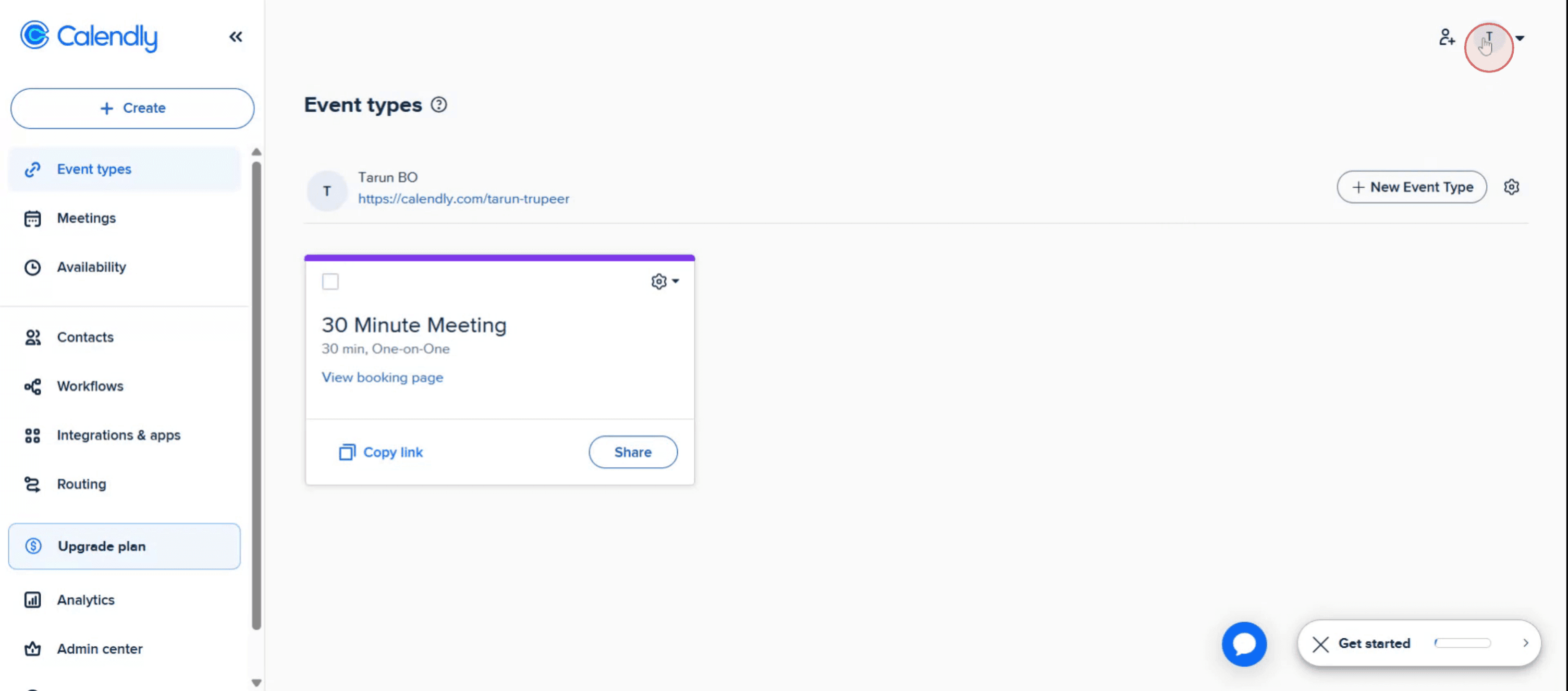
2. Profilinize erişin: Sayfanın sağ üst köşesindeki profil resminize veya baş harflerinize tıklayın.
3. Bağlantınızı bulun: Ana Calendly bağlantınız genellikle mavi renkte, adınızın hemen altında görüntülenir.
4. Bağlantıyı kopyalayın: Kopyalamak için bağlantıya tıklayın. Artık bu bağlantıyı başkalarıyla paylaşarak sizinle toplantı planlamalarını sağlayabilirsiniz.
Adım Adım Rehber: Calendly Bağlantımı Nasıl Bulurum
Adım 1
Öncelikle profil resmi seçeneğine tıklayarak başlayın.
Adım 2
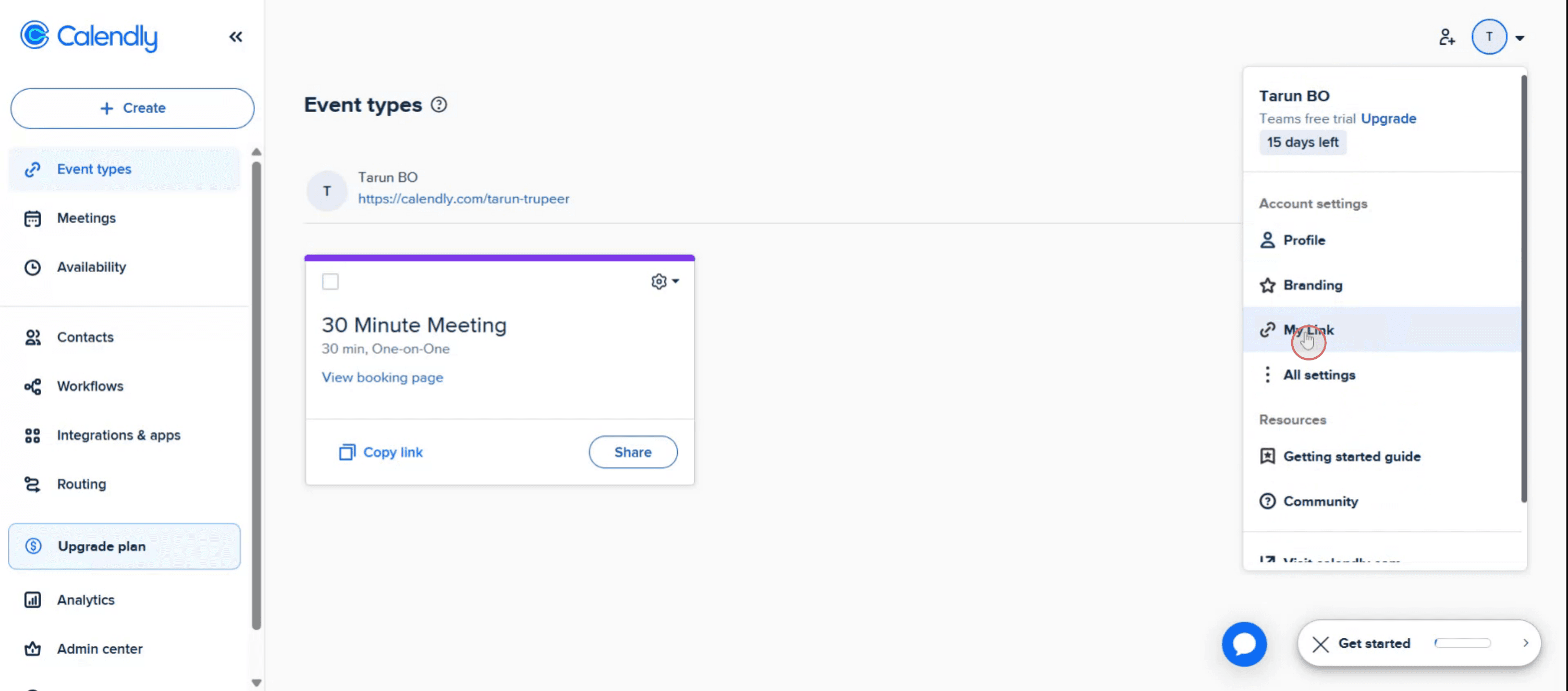
"My Link" adlı bir seçenek olduğunu göreceksiniz.
Adım 3
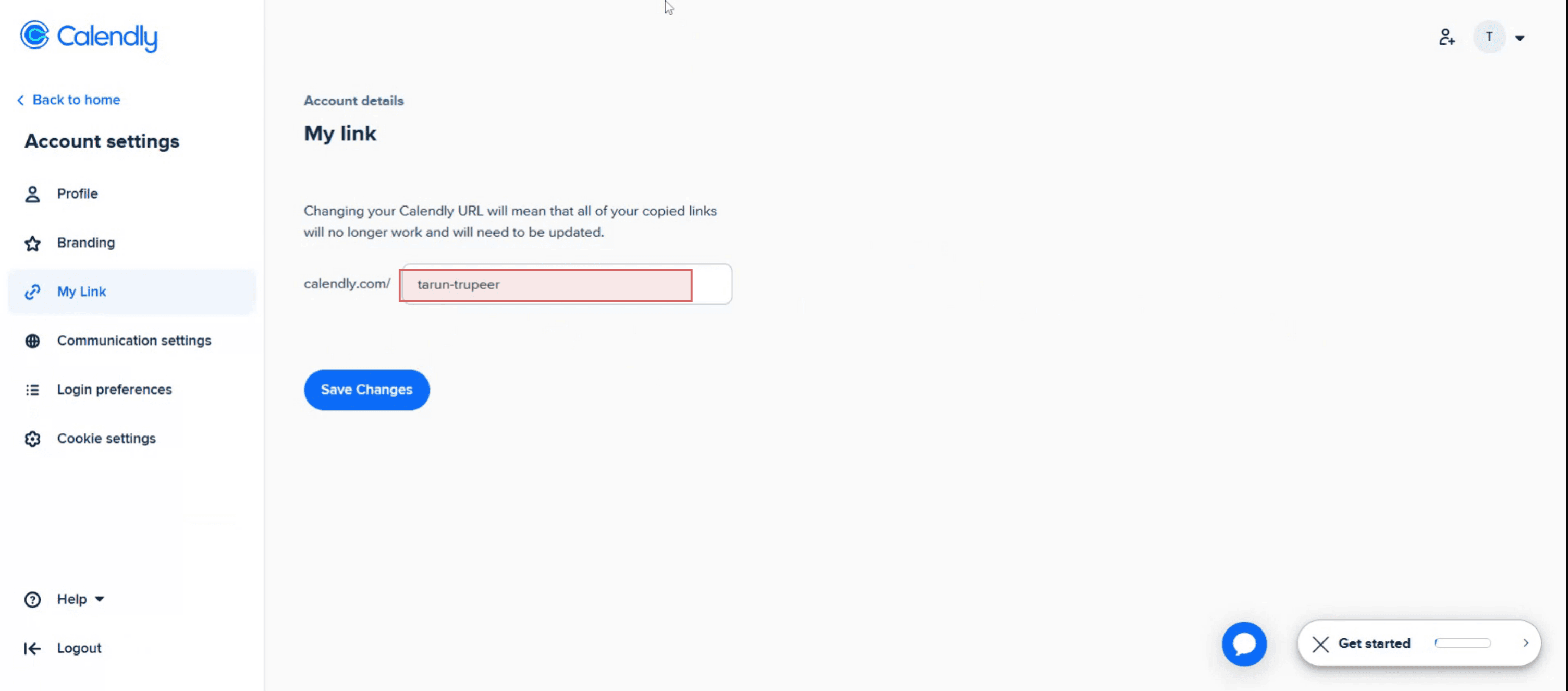
Calendly bağlantınız görüntülenecek
Calendly Bağlantınızı Bulmak İçin Pro İpuçları
Calendly Hesabınıza Giriş Yapın
calendly.com adresini ziyaret edin ve kimlik bilgilerinizle giriş yapın. Calendly kontrol panelinize yönlendirileceksiniz.Etkinlik Türleri Bölümüne Gidin
Kontrol panelinizde tüm etkinlik türlerinizi göreceksiniz. Bunlar farklı toplantı seçeneklerini temsil eder (ör. 15 dakikalık görüşme, 30 dakikalık oturum).Bir Etkinlikte Paylaşım Düğmesine Tıklayın
Paylaşmak istediğiniz belirli etkinliğin üzerine gelin ve "Share" düğmesine tıklayın. Bu, o etkinlik için doğrudan planlama bağlantısını ortaya çıkarır.Genel Calendly Bağlantınızı Kopyalayın
Ayrıca genel Calendly bağlantınızı (genellikle calendly.com/yourusername) paylaşabilirsiniz; bu, tüm kullanılabilir etkinlik türlerini gösterecektir. Kontrol panelinizin sağ üst köşesinde bulunur.Gerekirse Bağlantıyı Özelleştirin
URL’yi yeniden adlandırmak veya özelleştirmek için etkinlik türündeki “Edit” seçeneğini kullanın. Bu, marka oluşturmak veya daha akılda kalıcı bir bağlantı oluşturmak için faydalıdır.
Yaygın Hatalar ve Bunlardan Nasıl Kaçınılır
Doğru Hesaba Giriş Yapmamak
Doğru bağlantıya erişmek için doğru Calendly hesabına giriş yaptığınızdan emin olun—özellikle birden fazlasını yönetiyorsanız.Paylaşılabilir Olan Yerine Yönetici Görünümü Bağlantısını Kopyalamak
Bir etkinliği yönetirken tarayıcı URL’sini kopyalamaktan kaçının. Doğru herkese açık bağlantıyı almak için “Share” düğmesini kullanın.Süresi Dolmuş veya Etkin Olmayan Bir Etkinliği Paylaşmak
Etkinlik türü devre dışı bırakıldıysa, paylaştığınız bağlantı çalışmaz. Etkinliğin aktif olduğundan ve kullanılabilir zaman dilimleri bulunduğundan emin olmak için tekrar kontrol edin.Değişen Kullanıcı Adını Güncellemeyi Unutmak
Yakın zamanda Calendly kullanıcı adınızı değiştirdiyseniz, genel bağlantınız da değişir. Bu değişikliği yansıtmak için daha önce paylaştığınız tüm bağlantıları güncelleyin.Mobil Erişimi Kontrol Etmeyi Unutmak
Calendly mobil uygulamasını kullanıyorsanız adımlar biraz farklıdır. Etkinliğe dokunun, ardından bağlantınızı almak için paylaşım simgesini arayın.
Calendly Bağlantısı Bulma Hakkında Sık Sorulan Sorular
Ana Calendly bağlantımı nerede bulabilirim?
Ana bağlantınız (ör. calendly.com/yourusername), giriş yaptıktan sonra gösterge panelinizin sağ üst kısmında görüntülenir.Birden fazla Calendly bağlantısı oluşturabilir miyim?
Evet, her etkinlik türünün kendine özgü bir bağlantısı vardır. Tek tek etkinlik bağlantılarını veya ana profil bağlantınızı paylaşabilirsiniz.Paylaşmadan önce bağlantıyı önizleyebilir miyim?
Evet, “Paylaş”a tıkladıktan sonra davetlilerin tam olarak ne göreceğini önizlemek için bağlantıyı yeni bir sekmede açabilirsiniz.Calendly URL’imi özelleştirebilir miyim?
Evet, hesap ayarlarında kullanıcı adınızı değiştirebilir ve kurulum sırasında tek tek etkinlik URL’lerini özelleştirebilirsiniz.Calendly bağlantımı mobilde nasıl bulurum?
Calendly mobil uygulamasını açın, etkinliği seçin ve bağlantıyı doğrudan kopyalamak veya göndermek için paylaşım simgesine dokunun.mac’te ekran kaydı nasıl alınır?
Mac’te ekran kaydı almak için Trupeer AI kullanabilirsiniz. Tüm ekranı yakalamanıza olanak tanır ve AI avatar ekleme, seslendirme ekleme, videoda yakınlaştırma (içeri/dışarı) gibi yapay zekâ özellikleri sunar. trupeer’in AI video çeviri özelliğiyle videoyu 30+ dile çevirebilirsiniz.Ekran kaydına bir AI avatar nasıl eklenir?
Ekran kaydına bir AI avatar eklemek için AI ekran kaydı aracı kullanmanız gerekir. Trupeer AI, birden fazla avatarla video oluşturmanıza yardımcı olan bir AI ekran kaydı aracıdır; ayrıca videonuz için kendi avatarınızı oluşturmanıza da destek olur.Windows’ta ekran kaydı nasıl alınır?
Windows’ta ekran kaydı almak için yerleşik Oyun Çubuğu’nu (Windows + G) kullanabilir veya AI avatarlar, seslendirme, çeviri vb. daha gelişmiş özellikler için Trupeer AI gibi gelişmiş bir AI aracı tercih edebilirsiniz.Videoya seslendirme nasıl eklenir?
Videolara seslendirme eklemek için trupeer ai chrome uzantısını indirin. Kaydolduktan sonra sesli videonuzu yükleyin, trupeer üzerinden istediğiniz seslendirmeyi seçin ve düzenlenmiş videonuzu dışa aktarın.Ekran kaydında nasıl yakınlaştırma yaparım?
Ekran kaydı sırasında yakınlaştırmak için Trupeer AI içindeki yakınlaştırma efektlerini kullanın; bu sayede belirli anlarda içeri/dışarı yakınlaştırma yaparak videonuzun görsel etkisini artırabilirsiniz.
İnsanlar ayrıca soruyor
Teknik Dokümantasyon Oluşturucu
Canva’da Bir Belge Nasıl Döndürülür
Canva’ya Yazı Tipi Nasıl Eklenir
Canva’da Maskeleme Nasıl Yapılır
İlgili Eğitimler



